
Copilot-App unter Windows 11 und 10: So aktivieren oder deaktivieren Sie das Web-Browsing, damit Copilot Antworten mit oder ohne Websuche gibt.
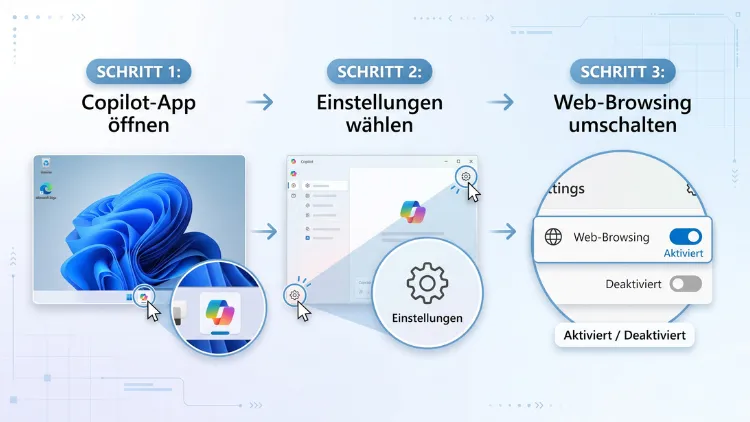
Das Web-Browsing in der Copilot-App steuern Sie unter Windows 11/10 über den Registrierungswert BrowsingEnabled oder per Gruppenrichtlinie. Setzen Sie den Wert auf 0, öffnen sich Links wieder im Standardbrowser. Löschen Sie den Wert dagegen, ist das integrierte Browsen aktiv.
Zusätzlich gibt es die Websuche in den Copilot-Einstellungen, die Sie getrennt davon abschalten können. Im Folgenden finden Sie alle Wege übersichtlich und Schritt für Schritt erklärt.
Was bedeutet Web-Browsing in der Copilot-App?
Microsoft baut die Copilot-App immer weiter aus. Seit Herbst 2026 kann die App deshalb Webseiten direkt im eigenen Fenster anzeigen. Man spricht dabei vom In-App-Browsing oder schlicht vom Web-Browsing in Copilot.
Klicken Sie in der Copilot-App auf einen Link, öffnet sich die Webseite in einem Seitenbereich rechts neben dem Chat. Mehrere Links erscheinen dabei jeweils als eigener Tab, zwischen denen Sie wechseln können. Brauchen Sie die Seiten nicht mehr, schließen Sie den Seitenbereich einfach.
Außerdem lässt sich der Bereich flexibel anpassen:
- Größe ändern: Ziehen Sie den Seitenbereich breiter oder schmaler.
- Vollbildmodus: Zeigen Sie die Webseite über eine Schaltfläche im Kopfbereich bildschirmfüllend an.
- Tabs verwalten: Öffnen, wechseln und schließen Sie mehrere Webseiten parallel.
- Extern öffnen: Übergeben Sie einen Link jederzeit an Ihren normalen Browser.
Kurz gesagt: Die Copilot-App wird damit zu einer Art Mini-Browser. Für viele Nutzer ist das praktisch. Andere möchten jedoch lieber bei Edge, Chrome oder Firefox bleiben.
Wann kommt die Funktion auf Ihren PC?
Die Funktion wird schrittweise verteilt. Laut Microsoft steht das In-App-Browsing zunächst nur per Opt-in durch Administratoren bereit, die breite Verteilung beginnt Ende November 2026. Deshalb sehen manche Nutzer die Funktion schon heute, andere dagegen noch nicht.
Zudem ist eine aktuelle App-Version nötig. Die zugehörige Richtlinie wird unter Windows und macOS ab Copilot-Version 152 unterstützt.
Web-Browsing und Websuche: Der wichtige Unterschied
Viele Anleitungen werfen zwei Funktionen in einen Topf. Dabei handelt es sich jedoch um zwei völlig verschiedene Einstellungen. Bevor Sie etwas ändern, sollten Sie deshalb genau wissen, was Sie abschalten möchten.
1. Web-Browsing (In-App-Browsing)
- Betrifft die Anzeige von Webseiten innerhalb der Copilot-App.
- Gesteuert über die Richtlinie BrowsingEnabled.
- Gilt für alle Benutzer des PCs.
- Erfordert Administratorrechte.
2. Websuche (Web search)
- Betrifft die Antworten von Copilot.
- Bestimmt, ob Copilot aktuelle Inhalte aus dem Internet abruft.
- Wird in den Chat-Einstellungen der App geändert.
- Gilt für Ihr Microsoft-Konto.
Ist die Websuche aktiv, holt Copilot bei Bedarf Informationen über den Bing-Suchdienst ein. Ist sie dagegen aus, fließen keine Webinhalte in die Antworten ein.
Ein Beispiel macht den Unterschied deutlich: Wenn Sie nur verhindern möchten, dass sich Links im Copilot-Fenster öffnen, deaktivieren Sie das Web-Browsing. Wenn Copilot hingegen nicht mehr im Internet nach Antworten suchen soll, schalten Sie die Websuche ab. Natürlich können Sie auch beides gleichzeitig deaktivieren.
Voraussetzungen vor dem Start
Bevor Sie das Web-Browsing in der Copilot-App aktivieren oder deaktivieren, prüfen Sie zunächst einige Punkte. So vermeiden Sie anschließend unnötige Fehlersuche.
- Administratorkonto: Zum Ändern der Browsing-Einstellung müssen Sie als Administrator angemeldet sein.
- Aktuelle Copilot-App: Mindestens Version 152 sollte installiert sein.
- Windows-Version: Microsoft dokumentiert die Copilot-Richtlinien offiziell für Windows 11 ab Version 22H2.
- Windows 10: Die Copilot-App läuft ebenfalls unter Windows 10. Da die Richtlinie an die App gebunden ist, greift derselbe Registrierungsschlüssel grundsätzlich auch hier. Offiziell dokumentiert ist jedoch nur Windows 11.
- Windows-Edition: Der Gruppenrichtlinien-Editor fehlt in den Home-Editionen. Nutzen Sie dort deshalb den Weg über die Registrierung.
Copilot-Version prüfen
So finden Sie heraus, welche Version installiert ist:
- Drücken Sie Windows-Taste + I, um die Einstellungen zu öffnen.
- Klicken Sie auf Apps und danach auf Installierte Apps (unter Windows 10: Apps & Features).
- Suchen Sie in der Liste nach Copilot.
- Klicken Sie auf die drei Punkte und wählen Sie Erweiterte Optionen.
- Lesen Sie die Versionsnummer ab.
Copilot-App aktualisieren
Ist die Version zu alt, aktualisieren Sie die App über den Microsoft Store:
- Öffnen Sie den Microsoft Store.
- Klicken Sie links unten auf Bibliothek.
- Wählen Sie Updates abrufen.
- Warten Sie, bis auch Microsoft Copilot aktualisiert wurde.
Methode 1: Web-Browsing per Registrierung deaktivieren
Der Weg über die Windows-Registrierung funktioniert in allen Editionen. Er eignet sich daher besonders für Windows 11 Home und Windows 10 Home. Zudem ist er schnell erledigt.
Die Einstellung liegt unter dem Pfad SOFTWARE\Policies\Microsoft\Copilot und heißt BrowsingEnabled, der Typ ist REG_DWORD.
Wichtig: Änderungen an der Registrierung sollten Sie mit Bedacht vornehmen. Legen Sie deshalb am besten vorher einen Wiederherstellungspunkt an.
Wiederherstellungspunkt erstellen
- Drücken Sie Windows-Taste + S und suchen Sie nach Wiederherstellungspunkt erstellen.
- Klicken Sie im Fenster Systemeigenschaften auf Erstellen.
- Geben Sie eine Beschreibung ein, zum Beispiel „Vor Copilot-Änderung“.
- Bestätigen Sie mit Erstellen.
Schritt für Schritt im Registrierungs-Editor
- Drücken Sie Windows-Taste + R.
- Geben Sie regedit ein und drücken Sie Enter.
- Bestätigen Sie die Benutzerkontensteuerung mit Ja.
- Navigieren Sie zu HKEY_LOCAL_MACHINE\SOFTWARE\Policies\Microsoft.
- Prüfen Sie, ob der Schlüssel Copilot bereits existiert.
- Falls nicht: Klicken Sie mit der rechten Maustaste auf Microsoft, wählen Sie Neu > Schlüssel und nennen Sie ihn Copilot.
- Klicken Sie mit der rechten Maustaste auf den neuen Schlüssel Copilot.
- Wählen Sie Neu > DWORD-Wert (32-Bit).
- Nennen Sie den Wert exakt BrowsingEnabled.
- Doppelklicken Sie auf BrowsingEnabled und setzen Sie den Wert auf 0.
- Bestätigen Sie mit OK.
Anschließend müssen Sie die Copilot-App neu starten. Ist die App gerade geöffnet, beenden Sie sie und starten sie neu – alternativ melden Sie sich bei Windows ab und wieder an oder starten den PC neu.
Tipp: Schließen Sie Copilot vollständig. Klicken Sie dazu mit der rechten Maustaste auf das Copilot-Symbol im Infobereich der Taskleiste und wählen Sie Beenden, sofern diese Option angezeigt wird.
Web-Browsing per Registrierung wieder aktivieren
Möchten Sie das Web-Browsing später wieder einschalten, haben Sie zwei Möglichkeiten:
- Variante A: Löschen Sie den Wert BrowsingEnabled komplett. Klicken Sie dazu mit der rechten Maustaste darauf und wählen Sie Löschen.
- Variante B: Setzen Sie den Wert auf 1.
Beide Varianten führen zum gleichen Ergebnis. Ist die Richtlinie aktiviert oder gar nicht konfiguriert, steht das Browsen in Copilot zur Verfügung. Variante A ist allerdings sauberer, da sie den Standardzustand wiederherstellt.
Methode 2: Web-Browsing per REG-Datei umschalten
Wer die Einstellung öfter ändert oder auf mehreren PCs braucht, nutzt am besten eine REG-Datei. Damit genügt künftig ein Doppelklick.
REG-Datei zum Deaktivieren erstellen
- Öffnen Sie den Editor (Notepad) über die Windows-Suche.
- Fügen Sie folgenden Inhalt ein:
Windows Registry Editor Version 5.00

[HKEY_LOCAL_MACHINE\SOFTWARE\Policies\Microsoft\Copilot]
"BrowsingEnabled"=dword:00000000
- Klicken Sie auf Datei > Speichern unter.
- Wählen Sie bei Dateityp den Eintrag Alle Dateien.
- Speichern Sie die Datei zum Beispiel als Copilot-Browsing-aus.reg auf dem Desktop.
REG-Datei zum Aktivieren erstellen
Wiederholen Sie die Schritte, verwenden Sie jedoch diesen Inhalt:
Windows Registry Editor Version 5.00

[HKEY_LOCAL_MACHINE\SOFTWARE\Policies\Microsoft\Copilot]
"BrowsingEnabled"=-
Das Minuszeichen sorgt dafür, dass der Wert gelöscht wird. Speichern Sie die Datei beispielsweise als Copilot-Browsing-an.reg.
REG-Datei anwenden
- Doppelklicken Sie auf die gewünschte REG-Datei.
- Bestätigen Sie die Benutzerkontensteuerung mit Ja.
- Bestätigen Sie die Sicherheitsabfrage ebenfalls mit Ja.
- Klicken Sie abschließend auf OK.
- Starten Sie die Copilot-App neu.
Hinweis: Ist die Intelligente App-Steuerung (Smart App Control) aktiv, blockiert Windows unter Umständen heruntergeladene REG-Dateien. Selbst erstellte Dateien sind davon in der Regel nicht betroffen. Bei Problemen klicken Sie mit der rechten Maustaste auf die Datei, wählen Eigenschaften und setzen ein Häkchen bei Zulassen.
Methode 3: Web-Browsing per Eingabeaufforderung oder PowerShell
Für Administratoren und fortgeschrittene Nutzer ist die Kommandozeile besonders bequem. Außerdem lassen sich die Befehle leicht in Skripte einbauen.
Mit der Eingabeaufforderung (CMD)
- Drücken Sie Windows-Taste + S und suchen Sie nach cmd.
- Klicken Sie auf Als Administrator ausführen.
- Geben Sie zum Deaktivieren folgenden Befehl ein:
reg add "HKLM\SOFTWARE\Policies\Microsoft\Copilot" /v BrowsingEnabled /t REG_DWORD /d 0 /f
- Zum Aktivieren löschen Sie den Wert wieder:
reg delete "HKLM\SOFTWARE\Policies\Microsoft\Copilot" /v BrowsingEnabled /f
Mit der PowerShell
- Klicken Sie mit der rechten Maustaste auf Start.
- Wählen Sie Terminal (Administrator) bzw. unter Windows 10 Windows PowerShell (Administrator).
- Geben Sie zum Deaktivieren diese Befehle ein:
New-Item -Path "HKLM:\SOFTWARE\Policies\Microsoft\Copilot" -Force
New-ItemProperty -Path "HKLM:\SOFTWARE\Policies\Microsoft\Copilot" -Name "BrowsingEnabled" -PropertyType DWord -Value 0 -Force
- Zum Aktivieren verwenden Sie:
Remove-ItemProperty -Path "HKLM:\SOFTWARE\Policies\Microsoft\Copilot" -Name "BrowsingEnabled"
- Prüfen Sie den aktuellen Zustand mit:
Get-ItemProperty -Path "HKLM:\SOFTWARE\Policies\Microsoft\Copilot"
Steht dort BrowsingEnabled : 0, ist das Web-Browsing deaktiviert. Erscheint der Wert dagegen nicht, ist der Standardzustand aktiv.
Methode 4: Web-Browsing per Gruppenrichtlinie steuern
In Windows 11/10 Pro, Enterprise und Education steht der Editor für lokale Gruppenrichtlinien zur Verfügung. Dieser Weg ist besonders übersichtlich. Zudem eignet er sich für Firmenumgebungen.
Die Richtlinie heißt „Enable browsing capabilities“, liegt unter „Administrative Vorlagen/Microsoft Copilot/Browsing“ und stammt aus der ADMX-Datei CopilotApp.admx.
Administrative Vorlagen einbinden
Die Copilot-Richtlinien sind nicht automatisch in Windows enthalten. Deshalb müssen Sie die Vorlagen zuerst einbinden:
- Besorgen Sie sich die Richtliniendateien CopilotApp.admx und die passende ADML-Sprachdatei aus den Copilot-Richtlinienvorlagen von Microsoft.
- Kopieren Sie CopilotApp.admx in den Ordner C:\Windows\PolicyDefinitions.
- Kopieren Sie die ADML-Datei in den Sprachordner, zum Beispiel C:\Windows\PolicyDefinitions\de-DE oder en-US.
- Schließen Sie den Gruppenrichtlinien-Editor, falls er geöffnet ist.
In einer Domäne kopieren Administratoren die Dateien dagegen in den Central Store unter SYSVOL.
Richtlinie konfigurieren
- Drücken Sie Windows-Taste + R.
- Geben Sie gpedit.msc ein und drücken Sie Enter.
- Navigieren Sie zu Computerkonfiguration > Administrative Vorlagen > Microsoft Copilot > Browsing.
- Doppelklicken Sie auf Enable browsing capabilities (Browsingfunktionen aktivieren).
- Wählen Sie eine Option:
- Deaktiviert: Das Web-Browsing in Copilot ist abgeschaltet.
- Aktiviert: Das Web-Browsing ist eingeschaltet.
- Nicht konfiguriert: Es gilt der Standard, also eingeschaltet.
- Klicken Sie auf Übernehmen und OK.
- Öffnen Sie optional eine Eingabeaufforderung als Administrator und geben Sie gpupdate /force ein.
Laut Microsoft unterstützt die Richtlinie eine dynamische Aktualisierung. Trotzdem empfiehlt sich ein Neustart der Copilot-App, damit die Änderung sicher greift.
Methode 5: Verwaltung per Microsoft Intune
In Unternehmen verteilen Administratoren die Einstellung meist zentral. Mit Microsoft Intune gelingt das ebenfalls über die ADMX-Vorlage.
- Melden Sie sich im Microsoft Intune Admin Center an.
- Öffnen Sie Geräte > Konfiguration.
- Importieren Sie unter Importierte administrative Vorlagen die Dateien CopilotApp.admx und die passende ADML-Datei.
- Erstellen Sie anschließend ein neues Konfigurationsprofil für Windows 10 und höher mit dem Profiltyp Vorlagen > Importierte administrative Vorlagen.
- Suchen Sie die Einstellung Enable browsing capabilities.
- Setzen Sie sie auf Deaktiviert oder Aktiviert.
- Weisen Sie das Profil den gewünschten Gerätegruppen zu.
Darüber hinaus können Administratoren das In-App-Browsing gezielt vorab testen. Microsoft empfiehlt dafür, die Richtlinie BrowsingEnabled über das Geräteverwaltungssystem einzuschalten. So lässt sich die Funktion vor der breiten Verteilung auf ausgewählten Geräten prüfen.
Was passiert nach dem Deaktivieren?
Nach dem Abschalten verhält sich die Copilot-App wieder wie früher. Ist das Web-Browsing deaktiviert, öffnen sich Links aus dem Copilot-Chat im Standardbrowser statt in Copilot.
Zudem verändert sich die Oberfläche:
- Der Seitenbereich für Webseiten erscheint nicht mehr.
- Eventuelle Browsing-Einstellungen in der App werden ausgegraut.
- Normale Nutzer können die Einstellung nicht mehr selbst ändern.
Die eigentlichen Chat-Funktionen bleiben dagegen vollständig erhalten. Copilot beantwortet also weiterhin Ihre Fragen. Lediglich die Anzeige von Webseiten wandert in Ihren Browser.
Standardbrowser festlegen
Damit sich Links im richtigen Programm öffnen, prüfen Sie am besten Ihren Standardbrowser:
- Öffnen Sie Einstellungen mit Windows-Taste + I.
- Gehen Sie zu Apps > Standard-Apps.
- Wählen Sie Ihren Browser, zum Beispiel Google Chrome, Mozilla Firefox oder Microsoft Edge.
- Klicken Sie oben auf Als Standard festlegen.
Unter Windows 10 finden Sie die Option unter Apps > Standard-Apps > Webbrowser.
Links ohne Richtlinie im externen Browser öffnen
Vielleicht möchten Sie das Web-Browsing gar nicht komplett abschalten. Stattdessen wollen Sie nur einzelne Links extern öffnen. Auch das ist problemlos möglich.
Microsoft nennt dafür mehrere Wege:
- Über den Link im Chat: Bewegen Sie die Maus über den Link, klicken Sie auf Weitere Aktionen (drei Punkte) und wählen Sie Im Browser öffnen.
- Link kopieren: Wählen Sie im selben Menü Link kopieren und fügen Sie ihn in Ihren Browser ein.
- Über den Tab: Klicken Sie im Seitenbereich mit der rechten Maustaste auf einen Tab und wählen Sie Im Standardbrowser öffnen.
- URL kopieren: Klicken Sie mit der rechten Maustaste auf den Tab, wählen Sie URL kopieren und fügen Sie die Adresse extern ein.
Dieser Ansatz eignet sich vor allem für Nutzer, die das In-App-Browsing grundsätzlich mögen. Für Online-Banking oder Seiten mit Passwort-Manager nutzen sie dagegen lieber ihren gewohnten Browser.
Websuche in Copilot aktivieren oder deaktivieren
Wie bereits erwähnt, ist die Websuche eine eigene Funktion. Sie steuert, ob Copilot für Antworten aktuelle Inhalte aus dem Internet heranzieht. Der Weg ist für Windows 11/10, die Webversion und Microsoft Edge fast identisch.
In der Copilot-App und auf copilot.com
Öffnen Sie dazu die Chat-Einstellungen von Copilot, wählen Sie „Personalisierung“, dann „Erweitert“ und legen Sie dort den Schalter für die Websuche um.
Konkret gehen Sie so vor:
- Öffnen Sie die Copilot-App oder copilot.com im Browser.
- Melden Sie sich mit Ihrem Microsoft-Konto an.
- Klicken Sie auf Ihr Profilbild bzw. auf das Menü.
- Öffnen Sie die Chat-Einstellungen.
- Wählen Sie Personalisierung.
- Klicken Sie auf Erweitert.
- Schalten Sie Websuche (Web search) ein oder aus.
In Microsoft Edge
- Öffnen Sie Microsoft Edge.
- Klicken Sie oben rechts auf das Copilot-Symbol.
- Öffnen Sie die Chat-Einstellungen.
- Wählen Sie Personalisierung > Erweitert.
- Schalten Sie Websuche um.
Standardmäßig ist die Websuche eingeschaltet, und die Änderung gilt für Ihr Microsoft-Konto. Deshalb wirkt sie sich auch auf andere Geräte aus, auf denen Sie mit demselben Konto angemeldet sind.
Bekanntes Problem: Websuche schaltet sich wieder ein
Einige Nutzer berichten von einem ärgerlichen Verhalten. Obwohl Microsoft angibt, dass die Einstellung sitzungsübergreifend erhalten bleibt, springt der Schalter für die Websuche nach dem Beenden und erneuten Öffnen von Copilot offenbar wieder auf „Ein“.
Prüfen Sie daher nach einem Neustart der App, ob die Websuche noch deaktiviert ist. Zudem lohnt es sich, die App aktuell zu halten, da Microsoft solche Fehler meist per Update behebt.
Gespeicherte Browsing-Daten verstehen und löschen
Beim In-App-Browsing speichert Copilot Daten lokal auf Ihrem PC. Das ist ähnlich wie bei einem normalen Browser. Verlauf, Cookies und Autofill-Informationen landen im Benutzerdatenordner unter %localappdata%\Microsoft\Copilot\User Data.
Das bedeutet zum Beispiel:
- Angemeldete Webseiten merken sich Ihre Sitzung über Cookies.
- Eingegebene Formulardaten können per Autofill gespeichert werden.
- Ein Browserverlauf entsteht lokal auf dem Gerät.
Lokale Daten entfernen
Möchten Sie diese Daten vollständig löschen, gehen Sie wie folgt vor:
- Beenden Sie die Copilot-App vollständig.
- Drücken Sie Windows-Taste + R.
- Geben Sie %localappdata%\Microsoft\Copilot ein und drücken Sie Enter.
- Benennen Sie den Ordner User Data zunächst um, zum Beispiel in User Data alt.
- Starten Sie Copilot neu und prüfen Sie, ob alles funktioniert.
- Löschen Sie anschließend den umbenannten Ordner.
Achtung: Unter Umständen müssen Sie sich danach erneut bei Copilot anmelden. Zudem gehen lokale Einstellungen der App eventuell verloren. Das Umbenennen statt sofortigen Löschens dient deshalb als Sicherheitsnetz.
Abgrenzung: „Browse with Copilot“ in Microsoft Edge
Ein weiterer Begriff sorgt häufig für Verwirrung. In Microsoft Edge gibt es nämlich die Funktion „Browse with Copilot“ (Browsen mit Copilot). Sie hat mit dem In-App-Browsing der Copilot-App jedoch nichts zu tun.
Bei „Browse with Copilot“ kann Copilot in Edge selbstständig mit Webseiten arbeiten. Diese Funktion steht nur Nutzern mit aktivem Microsoft-365-Copilot-Abonnement zur Verfügung und ist ohne Konfiguration standardmäßig ausgeschaltet.
Außerdem wird sie anders gesteuert:
- Edge-Funktion: Richtlinie AllowBrowsingWithCopilot unter SOFTWARE\Policies\Microsoft\Edge.
- Copilot-App: Richtlinie BrowsingEnabled unter SOFTWARE\Policies\Microsoft\Copilot.
Wenn Sie also das Web-Browsing in der Copilot-App abschalten möchten, ändern Sie ausschließlich den Copilot-Schlüssel. Die Edge-Richtlinien bleiben davon unberührt.
Vor- und Nachteile des Web-Browsings in Copilot
Ob Sie das Web-Browsing nutzen sollten, hängt von Ihren Gewohnheiten ab. Die folgende Übersicht hilft Ihnen deshalb bei der Entscheidung.
Vorteile
- Alles in einem Fenster: Chat und Quelle stehen direkt nebeneinander.
- Schneller Faktencheck: Sie prüfen Quellen, ohne die App zu verlassen.
- Weniger Fensterwechsel: Besonders auf kleinen Laptop-Bildschirmen ist das angenehm.
- Tabs und Vollbild: Mehrere Seiten lassen sich bequem verwalten.
Nachteile
- Getrennte Daten: Lesezeichen, Erweiterungen und Passwörter Ihres Hauptbrowsers fehlen.
- Zusätzlicher Speicherort: Verlauf und Cookies landen in einem weiteren Ordner.
- Weniger Kontrolle: Werbeblocker oder Datenschutz-Erweiterungen greifen hier nicht.
- Unternehmensrichtlinien: In Firmen kann ein zusätzlicher Browser die Sicherheitsvorgaben unterlaufen.
Empfehlung: Nutzen Sie bereits einen gut eingerichteten Browser mit Passwort-Manager und Werbeblocker, dann deaktivieren Sie das Web-Browsing am besten per Registrierung (Methode 1). Möchten Sie hingegen schnell Quellen prüfen, lassen Sie es aktiviert und öffnen sensible Seiten gezielt über Im Browser öffnen.
Probleme lösen: Wenn die Einstellung nicht greift
Manchmal zeigt eine Änderung keine Wirkung. In den meisten Fällen steckt jedoch eine einfache Ursache dahinter.
Copilot-App wurde nicht neu gestartet
Die App liest die Richtlinie häufig erst beim Start ein. Beenden Sie Copilot deshalb vollständig. Prüfen Sie zusätzlich im Task-Manager (Strg + Umschalt + Esc), ob noch ein Copilot-Prozess läuft. Beenden Sie ihn gegebenenfalls über Task beenden.
Falscher Registrierungspfad
Prüfen Sie den Pfad ganz genau. Der Wert muss unter HKEY_LOCAL_MACHINE liegen, nicht unter HKEY_CURRENT_USER. Zudem muss der Schlüssel exakt Copilot heißen.
Falscher Werttyp
Der Wert muss ein DWORD (32-Bit) sein. Ein Zeichenfolgenwert (REG_SZ) funktioniert dagegen nicht. Löschen Sie im Zweifel den Wert und legen Sie ihn neu an.
Tippfehler im Wertnamen
Schreiben Sie BrowsingEnabled genau so, ohne Leerzeichen. Groß- und Kleinschreibung spielt in der Registrierung zwar keine Rolle, trotzdem sollten Sie die offizielle Schreibweise verwenden.
Veraltete Copilot-Version
Unterhalb von Version 152 kennt die App die Richtlinie unter Umständen noch nicht. Aktualisieren Sie die App deshalb über den Microsoft Store.
Funktion noch nicht ausgerollt
Sehen Sie gar keinen Seitenbereich für Webseiten, ist die Funktion auf Ihrem Gerät eventuell noch nicht aktiv. Die breite Verteilung beginnt schließlich erst Ende November 2026. In diesem Fall können Sie die Richtlinie trotzdem vorsorglich setzen.
Websuche statt Web-Browsing geändert
Prüfen Sie, ob Sie wirklich die richtige Funktion geändert haben. Die Websuche in den Chat-Einstellungen beeinflusst nämlich nur die Antworten, nicht das Öffnen von Links.
Häufige Fragen zum Copilot-Web-Browsing
Wie deaktiviere ich das Web-Browsing in der Copilot-App am schnellsten?
Am schnellsten geht es per Eingabeaufforderung als Administrator. Geben Sie dort reg add „HKLM\SOFTWARE\Policies\Microsoft\Copilot“ /v BrowsingEnabled /t REG_DWORD /d 0 /f ein. Anschließend starten Sie die Copilot-App neu.
Funktioniert die Anleitung auch unter Windows 10?
Grundsätzlich ja, denn die Richtlinie gehört zur Copilot-App und nicht zu Windows selbst. Microsoft dokumentiert sie offiziell jedoch nur für Windows 11 ab 22H2. Unter Windows 10 sollten Sie deshalb eine möglichst aktuelle Copilot-Version verwenden.
Kann ich das Web-Browsing ohne Administratorrechte abschalten?
Nein, dafür sind Administratorrechte nötig. Ohne diese Rechte können Sie Links jedoch einzeln über Weitere Aktionen > Im Browser öffnen extern aufrufen.
Ist Web-Browsing dasselbe wie die Websuche?
Nein. Das Web-Browsing zeigt Webseiten in der App an. Die Websuche bestimmt dagegen, ob Copilot für Antworten Inhalte aus dem Internet abruft. Beide Funktionen schalten Sie unabhängig voneinander.
Gilt die Einstellung für alle Benutzer des PCs?
Ja. Da der Wert unter HKEY_LOCAL_MACHINE liegt, betrifft er alle Benutzerkonten auf dem Gerät. Die Websuche gilt hingegen pro Microsoft-Konto.
Welche Daten speichert das In-App-Browsing?
Copilot speichert Verlauf, Cookies und Autofill-Daten lokal im Ordner %localappdata%\Microsoft\Copilot\User Data. Die Speicherung funktioniert dabei ähnlich wie bei Microsoft Edge.
Warum schaltet sich die Websuche immer wieder ein?
Einige Nutzer beobachten, dass der Schalter nach einem Neustart der App wieder aktiv ist. Prüfen Sie daher die Einstellung nach jedem Start und halten Sie Copilot zudem über den Microsoft Store aktuell.
Kann ich das Web-Browsing nur testweise aktivieren?
Ja. Setzen Sie BrowsingEnabled auf 1 oder löschen Sie den Wert. Gefällt Ihnen die Funktion nicht, setzen Sie den Wert einfach wieder auf 0.
Muss ich Copilot komplett deinstallieren, um das Browsen loszuwerden?
Nein, eine Deinstallation ist nicht nötig. Die Richtlinie BrowsingEnabled schaltet ausschließlich das In-App-Browsing ab, während alle anderen Copilot-Funktionen erhalten bleiben.
Fazit
Das Web-Browsing in der Copilot-App steuern Sie unter Windows 11/10 zuverlässig über den Wert BrowsingEnabled. Mit 0 öffnen sich Links wieder im Standardbrowser, ohne Wert ist das In-App-Browsing aktiv.
Zusätzlich sollten Sie die Websuche gesondert prüfen, da sie Copilots Antworten beeinflusst. Wählen Sie deshalb die Methode, die zu Ihrer Windows-Edition passt, und starten Sie Copilot danach neu.
