
Copilot Cowork führt Aktionen automatisch aus? So schalten Sie die Auto-Aktionen unter Windows 11/10 ein oder wieder aus – Schritt für Schritt.
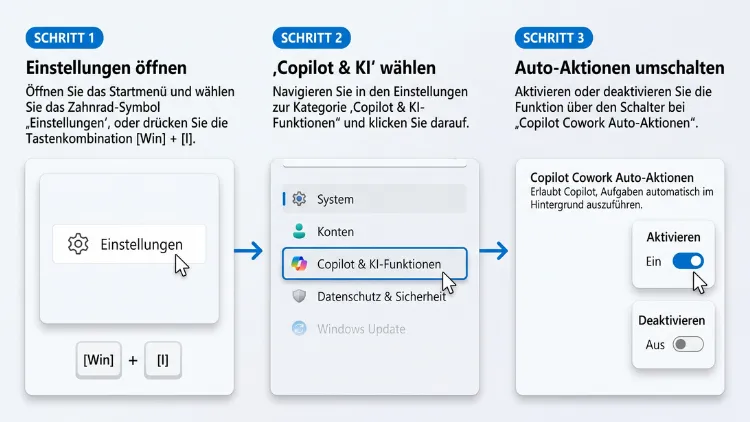
Möchten Sie steuern, ob Copilot Cowork unter Windows 11/10 selbstständig handelt? Öffnen Sie dazu in der Copilot-App die Chat-Einstellungen, wechseln Sie zu Webbrowsing und schalten Sie „Allow Cowork to take actions on your behalf“ ein oder aus. In Microsoft Edge finden Sie denselben Schalter unter Einstellungen > Copilot und KI.
Außerdem können Administratoren die Funktion per Registry für alle Benutzer festlegen. Standardmäßig ist die Option deaktiviert.
Was sind Auto-Aktionen in Copilot Cowork?
Copilot Cowork ist der KI-Agent von Microsoft, der Aufgaben selbstständig für Sie erledigt. Sie beschreiben in normaler Sprache, was Sie brauchen. Anschließend arbeitet Cowork die Schritte nacheinander ab.
Zum Beispiel kann Cowork Word-Dokumente erstellen, E-Mails entwerfen, Termine planen und Dateien in OneDrive verwalten. Zudem recherchiert der Agent im Web und fasst Ergebnisse zusammen.
Bei Aufgaben im Browser geht Cowork jedoch einen Schritt weiter. Der Agent klickt, scrollt und tippt wie ein Mensch. Deshalb stellt sich die Frage, wie viel er ohne Ihre Rückfrage tun darf.
Genau hier kommen die Auto-Aktionen ins Spiel. Wenn Sie die Option „Allow Cowork to take actions on your behalf“ aktivieren, darf Cowork bestimmte Aufgaben automatisch ausführen, etwa Tabs erstellen, Screenshots aufnehmen und mit Webseiten interagieren.
Ist die Option hingegen ausgeschaltet, fragt Cowork häufiger nach. Somit behalten Sie mehr Kontrolle, verlieren allerdings etwas Tempo.
So arbeitet Cowork im Hintergrund
Wenn Cowork eine Webseite benötigt, öffnet der Agent einen versteckten Tab in Microsoft Edge. Dort erledigt er die Arbeit, während Sie im Cowork-Chat bleiben. Über Chat-Updates und den Seitenbereich verfolgen Sie den Fortschritt.
Da der Tab in Ihrem eigenen Edge läuft, nutzt er zudem Ihre bestehenden Anmeldungen, Cookies und Sitzungen. Folglich hat der Agent genau dieselben Zugriffsrechte wie Sie selbst. Anmeldedaten und Sitzungstoken bleiben außerdem auf Ihrem Gerät.
Benötigt Cowork zusätzliche Angaben, etwa eine Adresse oder einen Bestätigungscode, fragt er Sie direkt im Chat. Bei sensiblen Vorgängen wie einem Login wechselt Cowork hingegen in den Browser, damit Sie die Daten selbst eingeben.
Diese Aktionen erfordern immer Ihre Zustimmung
Auch wenn Sie Auto-Aktionen einschalten, gibt Cowork nicht jede Kontrolle ab. Bestimmte Vorgänge erfordern weiterhin Ihre ausdrückliche Freigabe. Außerdem übergibt Cowork die Steuerung an Sie, wenn eine Webseite automatisierte Zugriffe einschränkt.
Laut Microsoft fragt Copilot in folgenden Fällen immer nach Ihrer Zustimmung oder gibt Ihnen die Kontrolle zurück:
- Geldgeschäfte: zum Beispiel ein Kauf abschließen oder eine Zahlung senden
- Persönliche Daten übermitteln: etwa Name, Adresse oder Telefonnummer auf externen Webseiten
- Aktionen mit anderen Personen: beispielsweise E-Mails oder Nachrichten versenden
- Kontoändernde Aktionen: zum Beispiel Dateien löschen, Cloud-Speicher ändern, Abos kündigen oder Kontoeinstellungen anpassen
- Sensible Aktionen: etwa gesundheitsbezogene Eingaben, Behördendokumente oder sicherheitsrelevante Änderungen
Zudem fragt Cowork standardmäßig nach, bevor er Dateien schreibt. Deshalb gilt: Auto-Aktionen beschleunigen einfache Browser-Schritte, ersetzen aber nicht Ihre Kontrolle über kritische Vorgänge.
Voraussetzungen für Copilot Cowork unter Windows 11/10
Bevor Sie den Schalter suchen, sollten Sie die Voraussetzungen prüfen. Fehlt eine davon, sehen Sie die Option nämlich gar nicht.
Für private Microsoft-Konten
- Sie benötigen ein persönliches Microsoft-Konto mit einem passenden Microsoft 365-Abonnement (zum Beispiel Personal, Family oder Premium).
- Cowork für private Konten befindet sich derzeit noch in der Vorschau (Preview).
- Zudem brauchen Sie die aktuelle Microsoft Copilot-App oder die Weboberfläche von Microsoft 365 Copilot.
Für Arbeits- oder Schulkonten
- Sie benötigen eine Microsoft 365 Copilot-Lizenz.
- Außerdem muss Ihr Administrator Cowork aktiviert und die nutzungsbasierte Abrechnung eingeschaltet haben.
- In Unternehmen ist Cowork allgemein verfügbar.
Für Mandanten in der Europäischen Union ist Cowork wegen der Anforderungen der EU-Datengrenze standardmäßig ausgeschaltet und muss ausdrücklich aktiviert werden. Deshalb sehen viele Nutzer in Deutschland, Österreich und der Schweiz die Funktion zunächst nicht.
Für Microsoft Edge
- Sie brauchen eine aktuelle Version von Microsoft Edge.
- Die Gruppenrichtlinie für alle Benutzer funktioniert ab Edge 152.
- Zudem erscheint der Cowork-Schalter in Edge nur, wenn Ihr Konto Zugriff auf Cowork hat. Bei der kostenlosen Copilot-Version fehlt er hingegen.
Methode 1: Auto-Aktionen in der Copilot-App ein-/ausschalten
Diese Methode ist am einfachsten. Sie gilt jedoch nur für Ihr eigenes Benutzerkonto. Außerdem funktioniert sie unter Windows 11 und Windows 10 gleich.
Schritt-für-Schritt-Anleitung
- Öffnen Sie die Microsoft Copilot-App. Klicken Sie dazu auf Start und tippen Sie „Copilot“ ein. Alternativ drücken Sie die Copilot-Taste auf Ihrer Tastatur oder Windows-Taste + C.
- Öffnen Sie anschließend die Einstellungen von Copilot Chat. Klicken Sie dazu auf Ihr Profilbild oder das Zahnrad-Symbol.
- Wählen Sie links den Bereich Webbrowsing (englisch: „Web browsing“).
- Suchen Sie den Schalter „Allow Cowork to take actions on your behalf“. In der deutschen Oberfläche heißt er sinngemäß „Cowork erlauben, Aktionen in Ihrem Namen auszuführen“.
- Stellen Sie den Schalter auf Ein, um Auto-Aktionen zu erlauben.
- Stellen Sie ihn hingegen auf Aus, um Auto-Aktionen zu sperren.
Die Änderung greift sofort. Ein Neustart ist deshalb nicht nötig.
Wichtiger Hinweis
Ist der Schalter ausgegraut, hat ein Administrator die Einstellung per Richtlinie festgelegt. In diesem Fall können Sie ihn nicht selbst ändern. Lesen Sie dazu den Abschnitt zu Methode 3 weiter unten.
Methode 2: Auto-Aktionen in Microsoft Edge ein-/ausschalten
Cowork erledigt Webaufgaben über Microsoft Edge. Deshalb gibt es auch dort einen eigenen Schalter. Diese Einstellung ist unabhängig von der Copilot-App. Folglich sollten Sie beide Orte prüfen, wenn Sie Auto-Aktionen vollständig steuern möchten.
Schritt-für-Schritt-Anleitung
- Öffnen Sie Microsoft Edge.
- Klicken Sie oben rechts auf Einstellungen und mehr (die drei Punkte).
- Wählen Sie Einstellungen.
- Klicken Sie links auf Copilot und KI. Sehen Sie keine linke Leiste, klicken Sie zuerst auf das Menü-Symbol (drei Striche) oben links oder verbreitern Sie das Fenster.
- Suchen Sie den Schalter „Allow Cowork to take actions on your behalf“. Er befindet sich direkt unter dem Bereich „Browse with Copilot“ (deutsch: „Mit Copilot browsen“).
- Schalten Sie die Option Ein oder Aus.
- Schließen Sie danach den Einstellungs-Tab.
Schneller Weg über die Adresszeile
Alternativ geben Sie in die Adresszeile von Edge Folgendes ein:
edge://settings/ai
Drücken Sie anschließend Enter. So landen Sie direkt auf der Seite Copilot und KI.
Nicht verwechseln: „Mit Copilot browsen“
Der Bereich „Mit Copilot browsen“ ist eine andere Funktion. Früher hieß sie Copilot Actions und danach Auto Browse. Sie gehört zum normalen Copilot in Edge und nicht zu Microsoft 365 Copilot Cowork. Deshalb ändert dieser Schalter nichts an den Cowork-Auto-Aktionen.
Methode 3: Auto-Aktionen in der Copilot-App für alle Benutzer per Registry festlegen
Möchten Sie die Einstellung für alle Benutzer eines PCs festlegen? Dann nutzen Sie die Windows-Registry. Dafür benötigen Sie allerdings Administratorrechte.
Außerdem überschreibt diese Methode Methode 1. Der Schalter in der Copilot-App wird danach ausgegraut.
Wichtiger Registry-Wert
Die Einstellung steuert der DWORD-Wert „CopilotCoworkToolActionsEnabled“ im Schlüssel HKEY_LOCAL_MACHINE\SOFTWARE\Policies\Microsoft\Copilot.
- 1 = Auto-Aktionen immer erlaubt
- 0 = Auto-Aktionen immer gesperrt
- Wert gelöscht = Standard, der Benutzer entscheidet selbst
Schritt-für-Schritt mit dem Registrierungs-Editor
- Drücken Sie Windows-Taste + R.
- Geben Sie regedit ein und drücken Sie Enter.
- Bestätigen Sie die Benutzerkontensteuerung mit Ja.
- Navigieren Sie zu folgendem Pfad:
HKEY_LOCAL_MACHINE\SOFTWARE\Policies\Microsoft\Copilot - Existiert der Schlüssel Copilot nicht, klicken Sie mit der rechten Maustaste auf Microsoft und wählen Neu > Schlüssel. Nennen Sie ihn Copilot.
- Klicken Sie anschließend rechts in den leeren Bereich und wählen Sie Neu > DWORD-Wert (32-Bit).
- Nennen Sie den Wert CopilotCoworkToolActionsEnabled.
- Doppelklicken Sie darauf und tragen Sie 1 (ein) oder 0 (aus) ein.
- Klicken Sie auf OK.
- Beenden Sie die Copilot-App vollständig und starten Sie sie neu. Alternativ melden Sie sich bei Windows ab und wieder an oder starten den PC neu.
Standard wiederherstellen
Möchten Sie den Benutzern die Wahl zurückgeben, löschen Sie den Wert CopilotCoworkToolActionsEnabled einfach. Klicken Sie dazu mit der rechten Maustaste darauf und wählen Sie Löschen.
Alternative: REG-Datei erstellen
Zudem können Sie eine REG-Datei verwenden. Öffnen Sie dazu den Editor (Notepad) und fügen Sie folgenden Inhalt ein:
Auto-Aktionen ausschalten:
Windows Registry Editor Version 5.00

[HKEY_LOCAL_MACHINE\SOFTWARE\Policies\Microsoft\Copilot]
"CopilotCoworkToolActionsEnabled"=dword:00000000
Auto-Aktionen einschalten:
Windows Registry Editor Version 5.00

[HKEY_LOCAL_MACHINE\SOFTWARE\Policies\Microsoft\Copilot]
"CopilotCoworkToolActionsEnabled"=dword:00000001
Standard (Benutzerwahl) wiederherstellen:
Windows Registry Editor Version 5.00

[HKEY_LOCAL_MACHINE\SOFTWARE\Policies\Microsoft\Copilot]
"CopilotCoworkToolActionsEnabled"=-
Speichern Sie die Datei anschließend mit der Endung .reg, zum Beispiel als „Cowork-aus.reg“. Wählen Sie dabei unter Dateityp die Option Alle Dateien. Danach doppelklicken Sie die Datei und bestätigen die Abfragen mit Ja und OK.
Haben Sie Smart App Control aktiviert, kann Windows heruntergeladene REG-Dateien blockieren. Deshalb erstellen Sie die Datei am besten selbst, wie oben beschrieben.
Methode 4: Auto-Aktionen in Edge für alle Benutzer per Registry festlegen
Für Microsoft Edge gibt es eine eigene Richtlinie. Sie trägt denselben Namen, liegt jedoch in einem anderen Schlüssel. Diese Methode nutzt die Richtlinie CopilotCoworkToolActionsEnabled, die ab Microsoft Edge 152 verfügbar ist.
Registry-Pfad für Edge
HKEY_LOCAL_MACHINE\SOFTWARE\Policies\Microsoft\Edge
Schritt-für-Schritt-Anleitung
- Öffnen Sie den Registrierungs-Editor mit Windows-Taste + R und regedit.
- Navigieren Sie zu
HKEY_LOCAL_MACHINE\SOFTWARE\Policies\Microsoft. - Erstellen Sie gegebenenfalls den Schlüssel Edge.
- Legen Sie darin einen DWORD-Wert (32-Bit) namens CopilotCoworkToolActionsEnabled an.
- Setzen Sie den Wert auf 1 (ein) oder 0 (aus).
- Schließen Sie anschließend alle Edge-Fenster und öffnen Sie Edge neu.
REG-Datei für Edge
Auto-Aktionen in Edge ausschalten:
Windows Registry Editor Version 5.00

[HKEY_LOCAL_MACHINE\SOFTWARE\Policies\Microsoft\Edge]
"CopilotCoworkToolActionsEnabled"=dword:00000000
Auto-Aktionen in Edge einschalten:
Windows Registry Editor Version 5.00

[HKEY_LOCAL_MACHINE\SOFTWARE\Policies\Microsoft\Edge]
"CopilotCoworkToolActionsEnabled"=dword:00000001
Standard wiederherstellen:
Windows Registry Editor Version 5.00

[HKEY_LOCAL_MACHINE\SOFTWARE\Policies\Microsoft\Edge]
"CopilotCoworkToolActionsEnabled"=-
Richtlinie überprüfen
Möchten Sie prüfen, ob Edge die Richtlinie übernommen hat? Geben Sie dazu edge://policy in die Adresszeile ein. Klicken Sie danach auf Richtlinien neu laden. Anschließend sollte CopilotCoworkToolActionsEnabled in der Liste mit dem Status OK erscheinen.
Methode 5: Per Eingabeaufforderung oder PowerShell
Wer lieber mit Befehlen arbeitet, spart sich den Registrierungs-Editor. Zudem eignet sich dieser Weg gut für Skripte auf mehreren PCs.
Eingabeaufforderung als Administrator öffnen
- Klicken Sie auf Start.
- Tippen Sie cmd ein.
- Wählen Sie Als Administrator ausführen.
- Bestätigen Sie mit Ja.
Befehle für die Copilot-App
Ausschalten:
reg add "HKLM\SOFTWARE\Policies\Microsoft\Copilot" /v CopilotCoworkToolActionsEnabled /t REG_DWORD /d 0 /f
Einschalten:
reg add "HKLM\SOFTWARE\Policies\Microsoft\Copilot" /v CopilotCoworkToolActionsEnabled /t REG_DWORD /d 1 /f
Standard wiederherstellen:
reg delete "HKLM\SOFTWARE\Policies\Microsoft\Copilot" /v CopilotCoworkToolActionsEnabled /f
Befehle für Microsoft Edge
Ausschalten:
reg add "HKLM\SOFTWARE\Policies\Microsoft\Edge" /v CopilotCoworkToolActionsEnabled /t REG_DWORD /d 0 /f
Einschalten:
reg add "HKLM\SOFTWARE\Policies\Microsoft\Edge" /v CopilotCoworkToolActionsEnabled /t REG_DWORD /d 1 /f
Standard wiederherstellen:
reg delete "HKLM\SOFTWARE\Policies\Microsoft\Edge" /v CopilotCoworkToolActionsEnabled /f
Variante mit PowerShell
Öffnen Sie dazu Windows PowerShell oder Terminal als Administrator. Geben Sie anschließend zum Beispiel Folgendes ein:
New-Item -Path "HKLM:\SOFTWARE\Policies\Microsoft\Copilot" -Force
Set-ItemProperty -Path "HKLM:\SOFTWARE\Policies\Microsoft\Copilot" -Name "CopilotCoworkToolActionsEnabled" -Value 0 -Type DWord
Ersetzen Sie den Wert 0 durch 1, wenn Sie Auto-Aktionen erlauben möchten. Für Edge tauschen Sie zudem Copilot im Pfad gegen Edge aus.
Methode 6: Gruppenrichtlinie und Intune für Unternehmen
In Firmen setzen Administratoren solche Einstellungen meist zentral. Deshalb lohnt sich hier ein Blick auf die Verwaltungswerkzeuge.
Microsoft Edge per Gruppenrichtlinie
- Laden Sie die aktuellen Edge-Richtlinienvorlagen (ADMX) von Microsoft herunter.
- Kopieren Sie die ADMX- und ADML-Dateien in den Ordner C:\Windows\PolicyDefinitions oder in den zentralen Speicher Ihrer Domäne.
- Öffnen Sie den Gruppenrichtlinien-Editor mit gpedit.msc (nur Windows Pro, Enterprise und Education).
- Navigieren Sie zu Computerkonfiguration > Administrative Vorlagen > Microsoft Edge.
- Suchen Sie die Richtlinie zu Copilot Cowork-Aktionen (CopilotCoworkToolActionsEnabled).
- Stellen Sie sie auf Aktiviert oder Deaktiviert.
Microsoft Intune
Zudem können Sie die Richtlinie über Microsoft Intune verteilen. Erstellen Sie dazu unter Geräte > Konfiguration ein neues Profil mit dem Einstellungskatalog. Suchen Sie anschließend nach CopilotCoworkToolActionsEnabled und weisen Sie das Profil den gewünschten Gruppen zu.
Microsoft 365 Admin Center
Möchten Sie Cowork komplett freischalten oder sperren, nutzen Sie hingegen das Microsoft 365 Admin Center. Dort aktivieren Administratoren unter Copilot > Einstellungen die Option für KI-Erfahrungen mit nutzungsbasierter Abrechnung. Zusätzlich legen sie unter Kostenverwaltung fest, welche Benutzer Cowork nutzen dürfen.
Die erstmalige Browser-Zustimmung: „Ich verstehe“
Neben den Auto-Aktionen gibt es noch eine weitere Sicherheitsstufe. Wenn Cowork zum ersten Mal den Browser nutzen möchte, erscheint im Chat ein Zustimmungshinweis.
- Wählen Sie „Ich verstehe“ (englisch: „I understand“), damit Cowork den Browser verwenden darf. Danach gelten die normalen Berechtigungen pro Webseite und pro Aktion.
- Wählen Sie die Option hingegen nicht, bleibt die Browsernutzung aus. Cowork erledigt dann nur die Teile der Aufgabe, die keinen Browser brauchen. Außerdem teilt er Ihnen mit, welche Schritte er übersprungen hat.
Ihre Zustimmung speichert Edge lokal auf Ihrem Gerät und nicht in Cowork. Melden Sie sich auf einem anderen Gerät an oder setzen Sie Edge zurück, sehen Sie den Hinweis erneut.
Möchten Sie die Zustimmung also widerrufen, setzen Sie die Edge-Einstellungen zurück. Gehen Sie dazu auf Einstellungen > Einstellungen zurücksetzen > Einstellungen auf Standardwerte zurücksetzen. Beachten Sie jedoch, dass dabei auch andere Edge-Einstellungen verloren gehen.
Einzelne Aktionen genehmigen, pausieren oder abbrechen
Auch ohne Auto-Aktionen behalten Sie jederzeit die Kontrolle. Bevor Cowork eine wichtige Aktion ausführt, zeigt er nämlich ein Genehmigungsfenster.
So funktioniert das Genehmigungsfenster
- Das Fenster zeigt eine Vorschau dessen, was Cowork vorhat.
- Der Bestätigungsknopf trägt den Namen der konkreten Aktion, zum Beispiel Senden, Posten oder Erstellen.
- Mit Abbrechen stoppen Sie die Aktion hingegen sofort.
Aufgaben pausieren und fortsetzen
Zudem können Sie Cowork jederzeit pausieren. Dabei wählen Sie, ob der Agent den aktuellen Schritt noch beenden oder sofort anhalten soll. Anschließend setzen Sie die Aufgabe fort, sobald Sie bereit sind. Alternativ brechen Sie die gesamte Aufgabe ab.
Geplante und wiederkehrende Aufgaben
Bei geplanten Aufgaben fragt Cowork nötige Freigaben oft schon bei der Einrichtung ab. Dadurch kann die Aufgabe später ohne Ihre Anwesenheit laufen. Deshalb sollten Sie bei der Einrichtung besonders genau prüfen, was Sie erlauben.
Ergebnisse prüfen
Erstellt oder ändert Cowork Dateien, erscheinen diese im Seitenbereich rechts. Dort sehen Sie den Fortschritt, den Eingabeordner und den Ausgabeordner. Zudem können Sie jede Datei per Vorschau öffnen oder herunterladen. Mehrere Dateien laden Sie außerdem gesammelt über Alle herunterladen als ZIP-Archiv.
Unterschiede zwischen Windows 11 und Windows 10
Grundsätzlich funktionieren alle Methoden auf beiden Systemen. Dennoch gibt es einige Unterschiede, die Sie kennen sollten.
Windows 11
- Die Copilot-App ist auf vielen PCs vorinstalliert.
- Zudem öffnen Sie Copilot auf neueren Geräten mit der Copilot-Taste.
- Auf Copilot+ PCs sind weitere KI-Funktionen integriert.
Windows 10
- Die Copilot-App installieren Sie bei Bedarf aus dem Microsoft Store. Suchen Sie dort nach „Microsoft Copilot“ und klicken Sie auf Installieren.
- Außerdem läuft Microsoft Edge unter Windows 10 weiterhin mit Updates. Folglich steht der Cowork-Schalter auch dort bereit.
- Die Registry-Pfade sind hingegen identisch.
Windows Home und Pro
Der Gruppenrichtlinien-Editor (gpedit.msc) fehlt in den Home-Editionen. Deshalb nutzen Sie dort die Registry-Methode oder die Befehle aus Methode 5. Das Ergebnis ist jedoch dasselbe.
Wann sollten Sie Auto-Aktionen einschalten – und wann nicht?
Ob Auto-Aktionen sinnvoll sind, hängt von Ihrer Arbeitsweise ab. Deshalb lohnt sich eine kurze Abwägung.
Gründe für das Einschalten
- Mehr Tempo: Cowork erledigt Recherchen und Webaufgaben ohne ständige Rückfragen.
- Weniger Unterbrechungen: Sie müssen nicht jeden Tab und jeden Screenshot bestätigen.
- Bessere Automatisierung: Wiederkehrende Aufgaben laufen flüssiger durch.
- Zudem bleiben kritische Aktionen wie Zahlungen ohnehin genehmigungspflichtig.
Gründe für das Ausschalten
- Mehr Kontrolle: Sie sehen jeden Schritt, bevor er passiert.
- Höhere Sicherheit: KI-Agenten können Fehler machen, Anweisungen falsch verstehen oder durch versteckte Befehle auf Webseiten getäuscht werden.
- Sensible Arbeitsumgebung: In Behörden, Praxen oder Kanzleien ist Zurückhaltung oft Pflicht.
- Außerdem tragen Sie die Verantwortung für alle Aktionen, die Copilot in Ihrem Namen ausführt.
Empfehlung
Für den Einstieg empfiehlt sich deshalb die Standardeinstellung (Aus). Testen Sie Cowork zunächst mit einfachen Aufgaben. Sobald Sie dem Agenten vertrauen, schalten Sie Auto-Aktionen in der Copilot-App unter Einstellungen > Webbrowsing ein. Zudem sollten Sie auf Arbeitsgeräten vorher Ihre IT-Abteilung fragen.
Probleme lösen: Schalter fehlt oder ist ausgegraut
Manchmal finden Sie den Schalter nicht oder können ihn nicht ändern. Die folgenden Ursachen sind am häufigsten.
Der Schalter fehlt komplett
- Keine passende Lizenz: Ohne Microsoft 365-Abo oder Copilot-Lizenz erscheint die Option nicht. Prüfen Sie daher Ihr Abo unter account.microsoft.com im Bereich Dienste und Abonnements.
- Cowork nicht freigeschaltet: In Unternehmen muss der Administrator Cowork erst aktivieren. Das gilt besonders für EU-Mandanten.
- Veraltete App: Aktualisieren Sie die Copilot-App im Microsoft Store unter Downloads > Updates abrufen.
- Veraltetes Edge: Öffnen Sie
edge://settings/help. Edge sucht dann automatisch nach Updates. - Falsches Konto: Prüfen Sie zudem, ob Sie mit dem richtigen Konto angemeldet sind.
Der Schalter ist ausgegraut
Ein ausgegrauter Schalter bedeutet fast immer, dass eine Richtlinie greift. Prüfen Sie deshalb:
- Den Registry-Schlüssel
HKLM\SOFTWARE\Policies\Microsoft\Copilotfür die Copilot-App. - Den Schlüssel
HKLM\SOFTWARE\Policies\Microsoft\Edgefür Edge. - Zudem die Seite
edge://policyin Edge.
Auf privaten PCs löschen Sie den Wert CopilotCoworkToolActionsEnabled, um den Schalter freizugeben. Auf Firmengeräten wenden Sie sich hingegen an Ihre IT.
Die Änderung wirkt nicht
- Beenden Sie die Copilot-App vollständig. Klicken Sie dazu mit der rechten Maustaste auf das Symbol im Infobereich der Taskleiste und wählen Sie Beenden.
- Schließen Sie außerdem alle Edge-Fenster, auch solche im Hintergrund.
- Starten Sie im Zweifel den PC neu.
Cowork erscheint, funktioniert aber nicht
In Unternehmen kann Cowork sichtbar sein, obwohl die zugrunde liegenden KI-Modelle im Mandanten gesperrt sind. In diesem Fall meldet Cowork eine Fehlermeldung. Deshalb muss der Administrator die entsprechenden Modelle und Unterauftragsverarbeiter in den Copilot-Einstellungen freigeben.
Sicherheitstipps für den Umgang mit Cowork
Auto-Aktionen machen Cowork leistungsfähiger. Dennoch sollten Sie einige Regeln beachten.
- Prüfen Sie jedes Genehmigungsfenster genau. Kontrollieren Sie insbesondere Empfänger, Inhalte und Beträge.
- Bestätigen Sie nichts, was Sie nicht verstehen. Klicken Sie im Zweifel auf Abbrechen.
- Nutzen Sie getrennte Profile. Legen Sie zum Beispiel in Edge unter Profile > Profil hinzufügen ein eigenes Profil für Cowork-Aufgaben an. So hat der Agent nur Zugriff auf die dort angemeldeten Seiten.
- Meiden Sie unbekannte Webseiten. Versteckte Anweisungen auf manipulierten Seiten können KI-Agenten täuschen.
- Kontrollieren Sie Ergebnisse. Öffnen Sie erstellte Dateien im Seitenbereich, bevor Sie diese weitergeben.
- Halten Sie Software aktuell. Installieren Sie Windows-Updates über Einstellungen > Windows Update regelmäßig.
Häufige Fragen zu Copilot-Cowork-Auto-Aktionen
Sind Auto-Aktionen in Copilot Cowork standardmäßig aktiviert?
Nein. Die Option „Allow Cowork to take actions on your behalf“ ist standardmäßig ausgeschaltet. Folglich fragt Cowork häufiger nach Ihrer Zustimmung, bis Sie die Funktion selbst aktivieren.
Funktioniert die Anleitung auch unter Windows 10?
Ja. Sowohl die Copilot-App als auch Microsoft Edge laufen unter Windows 10. Zudem sind die Einstellungen und Registry-Pfade identisch. Lediglich die Copilot-App müssen Sie dort eventuell aus dem Microsoft Store nachinstallieren.
Kann Cowork mit Auto-Aktionen ohne Rückfrage einkaufen oder bezahlen?
Nein. Zahlungen, Käufe und das Übermitteln persönlicher Daten erfordern immer Ihre Freigabe. Auch E-Mails an andere Personen und kontoändernde Aktionen bestätigt Cowork nicht selbstständig.
Was ist der Unterschied zwischen dem Schalter in der Copilot-App und in Edge?
Der Schalter in der Copilot-App steuert Cowork-Aktionen innerhalb der App. Der Schalter in Edge regelt hingegen, ob Cowork im Browser automatisch handeln darf. Deshalb sollten Sie beide Einstellungen gleich setzen, wenn Sie eine einheitliche Regel wünschen.
Warum ist der Schalter bei mir ausgegraut?
Ein ausgegrauter Schalter bedeutet, dass eine Richtlinie die Einstellung festlegt. Das geschieht per Registry, Gruppenrichtlinie oder Intune. Auf privaten Geräten löschen Sie den Wert CopilotCoworkToolActionsEnabled. Auf Firmen-PCs entscheidet hingegen Ihre IT-Abteilung.
Warum sehe ich Cowork in Deutschland nicht?
Für Unternehmen in der EU ist Cowork wegen der Datengrenze zunächst deaktiviert. Ihr Administrator muss die Funktion deshalb ausdrücklich freischalten. Für private Konten befindet sich Cowork zudem noch in der Vorschau und erfordert ein passendes Microsoft 365-Abo.
Kann ich Cowork komplett abschalten statt nur die Auto-Aktionen?
Ja. In Edge schalten Sie die Browsernutzung ab, indem Sie beim ersten Hinweis nicht auf „Ich verstehe“ klicken. In Unternehmen deaktivieren Administratoren Cowork zudem vollständig im Microsoft 365 Admin Center. Privatnutzer verwenden Cowork einfach nicht oder deinstallieren die Copilot-App über Einstellungen > Apps > Installierte Apps.
Muss ich nach der Registry-Änderung den PC neu starten?
Nicht unbedingt. Meist reicht es, die Copilot-App oder Edge vollständig zu schließen und neu zu öffnen. Greift die Änderung dennoch nicht, melden Sie sich ab und wieder an oder starten den PC neu.
Wie prüfe ich, ob die Edge-Richtlinie aktiv ist?
Geben Sie in Edge edge://policy in die Adresszeile ein. Klicken Sie anschließend auf Richtlinien neu laden. Steht CopilotCoworkToolActionsEnabled dort mit dem Status OK, ist die Richtlinie aktiv.
Fazit
Copilot Cowork Auto-Aktionen schalten Sie unter Windows 11/10 schnell in der Copilot-App unter Webbrowsing oder in Edge unter Copilot und KI ein oder aus. Für alle Benutzer nutzen Sie zudem den Registry-Wert CopilotCoworkToolActionsEnabled.
Starten Sie am besten mit der Standardeinstellung. Kritische Aktionen wie Zahlungen bestätigt Cowork ohnehin nie selbstständig.
