
So schalten Sie in Edge unter Windows und macOS die Nutzung von Diagnosedaten in „Problem beheben“ ein oder aus – einfach in den Einstellungen.
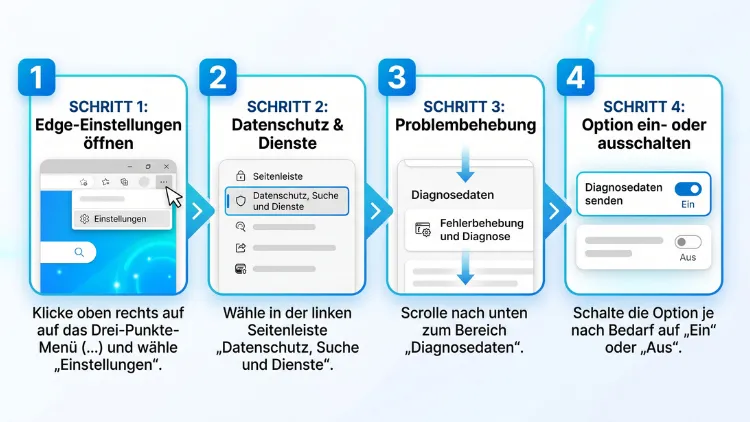
Sie möchten in Microsoft Edge festlegen, ob die KI Ihre Diagnosedaten in der Funktion „Problem beheben“ auswerten darf? Dafür öffnen Sie einfach die Edge-Einstellungen, wechseln zum Bereich „Copilot und KI“ und aktivieren oder deaktivieren dort den passenden Schalter. Standardmäßig ist die Option ausgeschaltet.
Im Folgenden erhalten Sie außerdem Anleitungen für Windows 11/10, macOS und Linux, wichtige Datenschutz-Hinweise sowie Lösungen, falls die Option fehlt.
Was ist „Problem beheben“ in Microsoft Edge?
„Problem beheben“ (im Englischen „Fix an issue“) ist eine neue Fehlerbehebungsfunktion direkt in den Einstellungen von Microsoft Edge. Sie soll Ihnen helfen, typische Browserprobleme schneller zu verstehen und zu lösen.
Laut Microsoft handelt es sich um eine vom Nutzer selbst gestartete Problemlösung in den Edge-Einstellungen, die bei häufigen Schwierigkeiten wie Leistungs-, Medienwiedergabe- oder Anmeldeproblemen hilft. Zudem kann die Funktion geführte Schritte, Erklärungen oder Empfehlungen anzeigen.
Typische Einsatzbereiche sind zum Beispiel:
- Langsamer Browser oder hohe Speicherauslastung
- Videos und Audio, die nicht abgespielt werden
- Probleme bei der Anmeldung mit dem Microsoft-Konto
- Synchronisierungsfehler zwischen Geräten
- Fehlerhafte Einstellungen, die Sie nicht selbst finden
Die Funktion arbeitet dabei mit KI-Unterstützung. Deshalb gibt es einen eigenen Schalter, mit dem Sie bestimmen, ob die KI zusätzliche Daten auswerten darf.
Woher kommt die Funktion?
Zunächst tauchte „Problem beheben“ in Testversionen auf. So berichtete Windows Report, dass Edge Canary eine versteckte Seite „Fix an issue“ sowie einen KI-Diagnose-Schalter enthielt. Damals blieb die Seite allerdings leer und zeigte noch keine Analyse.
Mittlerweile beschreibt Microsoft die Funktion jedoch offiziell auf seinen Support-Seiten. Trotzdem rollt Microsoft neue Edge-Funktionen in der Regel schrittweise aus. Daher kann es sein, dass die Option bei Ihnen im Jahr 2026 noch nicht sichtbar ist.
Was bewirkt die Option „Diagnosedaten verwenden“?
Der Schalter trägt sinngemäß die Bezeichnung „Diagnosedaten in der Funktion ‚Problem beheben‘ verwenden“. Er regelt, ob Edge zusätzliche Informationen an die KI übergeben darf, wenn Sie die Fehlerbehebung starten.
Konkret erlaubt die Option, dass die KI relevante Diagnose- und Einstellungsdaten analysiert, um Browserprobleme zu erkennen und Lösungen vorzuschlagen.
Welche Daten werden genutzt?
Grundsätzlich geht es um zwei Arten von Informationen:
- Optionale Diagnosedaten – also technische Daten zum Zustand des Browsers
- Einstellungsstatus – also Ihre aktuellen Edge-Einstellungen, die mit dem Problem zusammenhängen
Wichtig ist außerdem, wann diese Daten erfasst werden. Microsoft nennt dafür klare Grenzen:
- Diagnosedaten werden nur erfasst, wenn Sie den Ablauf „Problem beheben“ selbst starten.
- Die Erfassung beschränkt sich auf die aktive Fehlerbehebungssitzung und läuft nicht dauerhaft.
- Die Daten dienen ausschließlich dazu, Erklärungen oder Hinweise für das aktuelle Problem zu erzeugen.
Darüber hinaus betont Microsoft, dass die Funktion nicht für Hintergrundüberwachung, dauerhafte Datensammlung oder eine proaktive Diagnose ohne Ihr Zutun gedacht ist.
Was passiert ohne Zustimmung?
Ebenso klar ist die Lage, wenn Sie nicht zustimmen. Ohne Ihre Einwilligung erfasst Edge die optionalen Diagnose- und Einstellungsdaten für diese Funktion nicht. Die Fehlerbehebung liefert dann allerdings unter Umständen weniger genaue Vorschläge.
Standardeinstellung: aus
Standardmäßig müssen Sie nichts tun, wenn Sie die Datennutzung ablehnen. Denn die Option ist in Microsoft Edge ab Werk deaktiviert, lässt sich aber bei Bedarf einschalten.
Voraussetzungen für die Einstellung
Bevor Sie loslegen, sollten Sie einige Punkte prüfen. Andernfalls finden Sie den Schalter womöglich nicht.
- Aktuelle Edge-Version: Die Funktion ist neu. Deshalb benötigen Sie eine möglichst aktuelle Version des Browsers.
- Desktop-Version: Die Option betrifft die Desktop-Version von Edge auf Windows 11/10, macOS und Linux.
- Schrittweise Verteilung: Microsoft schaltet neue Funktionen häufig nach und nach frei. Folglich sehen nicht alle Nutzer die Option gleichzeitig.
- Keine Sperre durch Ihre Organisation: Bei Firmengeräten kann die IT-Abteilung KI-Funktionen per Richtlinie einschränken.
- Optional: Anmeldung: Eine Anmeldung mit dem Microsoft-Konto ist nicht zwingend. Sie hilft jedoch, wenn Sie Einstellungen synchronisieren möchten.
Edge-Version prüfen und aktualisieren
So aktualisieren Sie Microsoft Edge:
- Öffnen Sie Microsoft Edge.
- Klicken Sie oben rechts auf die drei Punkte („Einstellungen und mehr“) oder drücken Sie Alt + F.
- Wählen Sie „Hilfe und Feedback“ und anschließend „Infos zu Microsoft Edge“.
- Edge sucht nun automatisch nach Updates und installiert diese.
- Klicken Sie danach auf „Neu starten“.
Alternativ geben Sie edge://settings/help in die Adresszeile ein. Dadurch gelangen Sie direkt zur Update-Seite.
Anleitung: Diagnosedaten-Nutzung in „Problem beheben“ einschalten
Die folgende Anleitung gilt für Windows 11/10. Die Schritte sind jedoch auf macOS und Linux nahezu identisch.
- Starten Sie Microsoft Edge.
- Melden Sie sich bei Bedarf mit Ihrem Microsoft-Konto an, damit Ihre Einstellungen synchronisiert werden.
- Klicken Sie oben rechts auf die drei Punkte oder drücken Sie Alt + F.
- Wählen Sie im Menü „Einstellungen“.
- Klicken Sie im linken Menü auf „Copilot und KI“. Microsoft bestätigt, dass sich diese Datenerfassung unter „Einstellungen > Copilot und KI“ abschalten lässt.
- Suchen Sie den Abschnitt „KI-Erweiterungen“. Dort befindet sich laut Anleitung von ElevenForum der Schalter, denn unter „AI Enhancements“ lässt sich die Option ein- oder ausschalten.
- Aktivieren Sie den Schalter „Diagnosedaten in der Funktion ‚Problem beheben‘ verwenden“.
Die Änderung wird sofort übernommen. Ein Neustart des Browsers ist normalerweise nicht nötig.
Tipp: Menüpunkt im linken Bereich fehlt
Ist das Browserfenster sehr schmal, blendet Edge das linke Menü aus. In diesem Fall klicken Sie oben links auf das Hamburger-Symbol (drei Striche). Anschließend erscheint die Liste der Einstellungsbereiche.
Anleitung: Diagnosedaten-Nutzung in „Problem beheben“ ausschalten
Möchten Sie die Datenanalyse wieder unterbinden, gehen Sie ähnlich vor:
- Öffnen Sie Microsoft Edge.
- Drücken Sie Alt + F und wählen Sie „Einstellungen“.
- Klicken Sie links auf „Copilot und KI“.
- Scrollen Sie zum Abschnitt „KI-Erweiterungen“.
- Deaktivieren Sie den Schalter „Diagnosedaten in der Funktion ‚Problem beheben‘ verwenden“.
Danach nutzt die Fehlerbehebung keine optionalen Diagnose- und Einstellungsdaten mehr. Die Funktion „Problem beheben“ selbst bleibt dennoch erreichbar.
Schnellweg: Option über die Einstellungssuche finden
Zudem gibt es einen schnelleren Weg. Edge besitzt nämlich eine eigene Suchleiste in den Einstellungen.
- Geben Sie edge://settings in die Adresszeile ein und drücken Sie Enter.
- Klicken Sie oben links in das Feld „Einstellungen durchsuchen“.
- Tippen Sie „Problem beheben“ oder „Diagnosedaten“ ein.
- Edge hebt die passende Option nun gelb hervor.
- Schalten Sie die Option nach Wunsch ein oder aus.
Dieser Weg ist besonders praktisch, wenn Microsoft die Menüstruktur in einem Update verändert. Außerdem funktioniert er auf allen Desktop-Systemen gleich.
Die Seite „Problem beheben“ direkt aufrufen
Die Fehlerbehebung selbst hat ebenfalls eine eigene Adresse. Testberichten zufolge lautet sie edge://settings/fixIssue. Beispielsweise schreibt Windows Report, dass nach dem Aktivieren des Schalters ein Aufruf von edge://settings/fixIssue zunächst keine Veränderung zeigte. In aktuellen Versionen sollte die Seite jedoch funktionieren, sobald Microsoft die Funktion für Sie freigeschaltet hat.
So funktioniert die Einstellung auf macOS und Linux
Microsoft Edge ist auch für macOS und Linux verfügbar. Die Einstellungen sind dort weitgehend gleich aufgebaut.
Auf dem Mac
- Öffnen Sie Microsoft Edge.
- Klicken Sie in der Menüleiste auf „Microsoft Edge“ und wählen Sie „Einstellungen“. Alternativ drücken Sie Cmd + Komma.
- Wählen Sie links „Copilot und KI“.
- Schalten Sie unter „KI-Erweiterungen“ die Diagnosedaten-Option ein oder aus.
Unter Linux
- Starten Sie Microsoft Edge.
- Öffnen Sie über die drei Punkte die „Einstellungen“.
- Klicken Sie auf „Copilot und KI“.
- Ändern Sie den Schalter im Bereich „KI-Erweiterungen“.
Allerdings können neue KI-Funktionen auf macOS und Linux etwas später erscheinen als unter Windows. Fehlt der Schalter, sollten Sie deshalb zunächst nach Updates suchen.
Gibt es die Option auf Android und iOS?
Auf Smartphones und Tablets sieht die Lage anders aus. Die Funktion „Problem beheben“ ist als Teil der Desktop-Einstellungen beschrieben. In der mobilen Edge-App für Android und iOS/iPadOS ist dieser Schalter daher derzeit in der Regel nicht vorhanden.
Trotzdem können Sie auch mobil die Datenweitergabe einschränken:
- Öffnen Sie die Edge-App.
- Tippen Sie unten auf das Menü-Symbol (drei Striche oder drei Punkte).
- Wählen Sie „Einstellungen“.
- Öffnen Sie „Datenschutz und Sicherheit“.
- Prüfen Sie dort die Optionen zu Nutzungs- und Diagnosedaten und deaktivieren Sie diese bei Bedarf.
Die genauen Bezeichnungen können je nach App-Version leicht abweichen. Dennoch finden Sie die Datenschutzoptionen stets in diesem Bereich.
Option fehlt? Ursachen und Lösungen
Manchmal suchen Sie den Schalter vergeblich. Das hat meistens einen der folgenden Gründe.
1. Veraltete Edge-Version
Häufig liegt es schlicht an einer älteren Version. Deshalb sollten Sie Edge zuerst aktualisieren, wie oben beschrieben. Anschließend starten Sie den Browser neu.
2. Funktion noch nicht freigeschaltet
Microsoft verteilt neue Funktionen oft über sogenannte kontrollierte Rollouts. Folglich erhalten manche Nutzer die Option früher als andere. In diesem Fall hilft nur Geduld.
Möchten Sie neue Funktionen früher testen, können Sie zusätzlich eine Edge-Insider-Version installieren:
- Edge Beta – stabil, aber mit neuen Funktionen etwa vier Wochen früher
- Edge Dev – wöchentliche Updates
- Edge Canary – tägliche Updates, jedoch weniger stabil
Die Insider-Versionen laufen parallel zur normalen Edge-Version. Daher riskieren Sie keine Probleme mit Ihrem Hauptbrowser.
3. Verwaltung durch die Organisation
Erscheint in den Einstellungen der Hinweis „Ihr Browser wird von Ihrer Organisation verwaltet“, greifen Richtlinien. So prüfen Sie das:
- Geben Sie edge://management in die Adresszeile ein.
- Prüfen Sie, ob Ihr Browser verwaltet wird.
- Rufen Sie zusätzlich edge://policy auf, um aktive Richtlinien zu sehen.
Ist Ihr Gerät verwaltet, wenden Sie sich am besten an Ihre IT-Abteilung. Sie kann KI-Funktionen und Diagnosedaten zentral steuern.
4. Copilot ist deaktiviert
Zudem kann die Option fehlen, wenn KI-Funktionen insgesamt abgeschaltet sind. Prüfen Sie deshalb unter „Copilot und KI“, ob Copilot grundsätzlich aktiv ist.
5. Region und Sprache
Ebenso spielt die Region manchmal eine Rolle. KI-Funktionen erscheinen nicht in allen Ländern und Sprachen gleichzeitig. Besonders im Europäischen Wirtschaftsraum führt Microsoft Funktionen wegen strengerer Datenschutzregeln teilweise später ein.
Unterschied zu den allgemeinen Diagnosedaten von Edge
Viele Nutzer verwechseln den neuen Schalter mit den allgemeinen Diagnosedaten. Tatsächlich handelt es sich jedoch um zwei verschiedene Einstellungen.
| Einstellung | Wo zu finden | Zweck |
|---|---|---|
| Diagnosedaten in „Problem beheben“ | Copilot und KI | KI-Analyse nur während der Fehlerbehebung |
| Optionale Diagnosedaten | Datenschutz, Suche und Dienste | Allgemeine Produktverbesserung |
| Windows-Diagnosedaten | Windows-Einstellungen | Diagnosedaten des Betriebssystems |
Allgemeine Diagnosedaten in Edge
Grundsätzlich sammelt Edge immer bestimmte Daten. Microsoft erklärt, dass Edge erforderliche Diagnosedaten erfasst, um den Browser sicher, aktuell und funktionsfähig zu halten. Darüber hinaus gibt es optionale Diagnosedaten, die Sie selbst steuern.
So deaktivieren Sie die optionalen Diagnosedaten in Edge:
- Öffnen Sie Edge und drücken Sie Alt + F.
- Wählen Sie „Einstellungen“.
- Klicken Sie links auf „Datenschutz, Suche und Dienste“.
- Suchen Sie den Abschnitt „Diagnosedaten“ oder „Optionale Diagnosedaten“.
- Deaktivieren Sie den Schalter „Helfen Sie, Microsoft-Produkte zu verbessern, indem Sie optionale Diagnosedaten senden …“.
- Starten Sie Edge anschließend neu.
Der Neustart ist hier wichtig. Denn laut Microsoft müssen Sie Edge neu starten, um die Änderung dieser Einstellung abzuschließen.
Windows-Diagnosedaten
Unter Windows hängen die Edge-Daten außerdem teilweise vom Betriebssystem ab. Microsoft schreibt, dass diese Einstellungen unter Windows 10 von der Windows-Diagnoseeinstellung bestimmt werden.
Für Nutzer in Europa gibt es jedoch eine Besonderheit. Seit dem 6. März 2024 erfasst Microsoft die Edge-Diagnosedaten im Europäischen Wirtschaftsraum getrennt von den Windows-Diagnosedaten, und zwar auf Windows 10 ab Version 22H2 und Windows 11 ab Version 23H2.
So passen Sie die Windows-Diagnosedaten an:
Windows 11:
- Drücken Sie Windows + I, um die Einstellungen zu öffnen.
- Wählen Sie „Datenschutz und Sicherheit“.
- Klicken Sie auf „Diagnose und Feedback“.
- Deaktivieren Sie „Optionale Diagnosedaten senden“.
Windows 10:
- Drücken Sie Windows + I.
- Öffnen Sie „Datenschutz“.
- Wählen Sie links „Diagnose und Feedback“.
- Stellen Sie die Option auf „Erforderliche Diagnosedaten“.
Für Unternehmen: Diagnosedaten per Richtlinie steuern
Administratoren möchten Einstellungen häufig zentral festlegen. Für die allgemeinen Diagnosedaten von Edge gibt es dafür eine bewährte Richtlinie namens DiagnosticData.
Mit dieser Richtlinie stehen drei Stufen zur Verfügung. „Off“ schaltet erforderliche und optionale Diagnosedaten ab, während „RequiredData“ nur die erforderlichen Daten sendet und die optionalen deaktiviert.
Diagnosedaten über die Registrierung festlegen
Alternativ lässt sich die Richtlinie über die Windows-Registrierung setzen. Legen Sie vorher jedoch unbedingt eine Sicherung an.
- Drücken Sie Windows + R.
- Geben Sie regedit ein und bestätigen Sie mit Enter.
- Navigieren Sie zu HKEY_LOCAL_MACHINE\SOFTWARE\Policies\Microsoft\Edge.
- Existiert der Schlüssel Edge nicht, klicken Sie mit der rechten Maustaste auf Microsoft und wählen „Neu > Schlüssel“. Nennen Sie ihn Edge.
- Klicken Sie rechts mit der rechten Maustaste und wählen Sie „Neu > DWORD-Wert (32-Bit)“.
- Nennen Sie den Wert DiagnosticData.
- Doppelklicken Sie darauf und tragen Sie den gewünschten Wert ein.
- Starten Sie Edge oder den PC neu.
Die möglichen Werte lauten:
- 2 = erforderliche und optionale Diagnosedaten immer senden
- 1 = nur erforderliche Diagnosedaten senden
- 0 = erforderliche und optionale Diagnosedaten nicht senden
Möchten Sie die Wahl wieder den Nutzern überlassen, löschen Sie den Wert DiagnosticData einfach. Dadurch gilt erneut die Standardeinstellung.
Hinweis zum KI-Schalter
Beachten Sie jedoch: Die Richtlinie DiagnosticData steuert die allgemeinen Diagnosedaten. Für den neuen KI-Schalter in „Problem beheben“ kann Microsoft eigene Richtlinien ergänzen. Prüfen Sie deshalb regelmäßig die offizielle Richtliniendokumentation für Microsoft Edge in Microsoft Learn. Zudem lohnt sich ein Blick auf die Richtlinien zur Steuerung von Copilot in Edge.
Datenschutz: Sollten Sie die Funktion einschalten?
Ob Sie die Option aktivieren, hängt von Ihren Prioritäten ab. Deshalb finden Sie hier die wichtigsten Vor- und Nachteile.
Vorteile
- Genauere Lösungen: Die KI erkennt mit mehr Daten besser, wo das Problem liegt.
- Zeitersparnis: Sie müssen nicht selbst Cache, Erweiterungen und Einstellungen durchprobieren.
- Begrenzte Erfassung: Daten fließen nur während einer aktiven Fehlerbehebung.
- Volle Kontrolle: Sie können die Option jederzeit wieder abschalten.
Nachteile
- Datenweitergabe: Technische Informationen und Einstellungen gelangen zur Analyse an Microsoft.
- KI-Fehler möglich: KI-Vorschläge sind nicht immer richtig.
- Datenschutzbedenken: Gerade bei sensiblen Arbeitsumgebungen ist Zurückhaltung sinnvoll.
Microsoft selbst nennt in seiner FAQ ebenfalls Risiken beim Datenschutz und bei der Datenverarbeitung. Gleichzeitig verweist das Unternehmen auf klare Beschreibungen dazu, wann und warum Daten verwendet werden.
Empfehlung
Für private Nutzer mit hartnäckigen Browserproblemen ist eine pragmatische Lösung sinnvoll:
- Schalten Sie die Option nur bei Bedarf ein.
- Starten Sie anschließend „Problem beheben“.
- Setzen Sie die Vorschläge um.
- Schalten Sie die Option danach wieder aus.
Für Firmenrechner sollten Sie dagegen die Vorgaben Ihrer IT beachten. Im Zweifel lassen Sie die Option deaktiviert.
Alternativen: Edge-Probleme ohne KI beheben
Möchten Sie keine Diagnosedaten teilen, können Sie viele Probleme trotzdem selbst lösen. Die folgenden Methoden helfen in den meisten Fällen.
Browserdaten und Cache löschen
Ein voller Cache verursacht häufig Ladefehler. So leeren Sie ihn:
- Drücken Sie Strg + Umschalt + Entf (auf dem Mac Cmd + Umschalt + Entf).
- Wählen Sie bei „Zeitbereich“ die Option „Gesamte Zeit“.
- Setzen Sie Haken bei „Zwischengespeicherte Bilder und Dateien“ sowie „Cookies und andere Websitedaten“.
- Klicken Sie auf „Jetzt löschen“.
Beachten Sie jedoch, dass Sie danach auf vielen Websites neu angemeldet werden müssen.
Erweiterungen prüfen
Ebenso können fehlerhafte Erweiterungen den Browser stören. So testen Sie das:
- Geben Sie edge://extensions in die Adresszeile ein.
- Deaktivieren Sie alle Erweiterungen über die Schalter.
- Starten Sie Edge neu und prüfen Sie, ob das Problem verschwunden ist.
- Aktivieren Sie die Erweiterungen danach einzeln, bis Sie den Verursacher finden.
Ein schneller Test gelingt zudem mit einem InPrivate-Fenster (Strg + Umschalt + N). Dort sind Erweiterungen standardmäßig deaktiviert.
Edge-Einstellungen zurücksetzen
Hilft das nicht, setzen Sie die Einstellungen zurück:
- Geben Sie edge://settings/reset ein.
- Klicken Sie auf „Einstellungen auf Standardwerte zurücksetzen“.
- Bestätigen Sie mit „Zurücksetzen“.
Favoriten, Verlauf und gespeicherte Kennwörter bleiben dabei erhalten. Allerdings werden Startseite, Suchmaschine und angeheftete Tabs zurückgesetzt. Außerdem werden Erweiterungen deaktiviert.
Edge unter Windows reparieren
Unter Windows 11/10 können Sie Edge zusätzlich reparieren:
- Drücken Sie Windows + I.
- Öffnen Sie „Apps“ und anschließend „Installierte Apps“ (unter Windows 10: „Apps und Features“).
- Suchen Sie „Microsoft Edge“.
- Klicken Sie auf die drei Punkte daneben und wählen Sie „Ändern“.
- Bestätigen Sie die Abfrage und klicken Sie auf „Reparieren“.
Edge wird dabei neu heruntergeladen. Ihre Browserdaten bleiben jedoch erhalten.
Hardwarebeschleunigung testen
Bei Problemen mit Videos oder Grafikfehlern hilft oft dieser Schritt:
- Öffnen Sie edge://settings/system.
- Deaktivieren Sie „Grafikbeschleunigung verwenden, wenn verfügbar“.
- Starten Sie Edge neu.
Feedback an Microsoft senden
Bleibt ein Fehler bestehen, können Sie Microsoft außerdem direkt informieren. Drücken Sie dafür Alt + Umschalt + I. Dadurch öffnet sich das Feedback-Fenster. Dort beschreiben Sie das Problem und entscheiden selbst, ob Sie einen Screenshot oder Diagnosedaten anhängen.
Häufige Fragen zu Diagnosedaten in „Problem beheben“
Ist die Diagnosedaten-Nutzung in „Problem beheben“ standardmäßig aktiv?
Nein. Die Option ist ab Werk ausgeschaltet. Folglich müssen Sie nichts tun, wenn Sie keine zusätzlichen Daten an die KI weitergeben möchten.
Sammelt Edge mit dieser Option ständig Daten?
Nein. Die Daten werden nur erfasst, wenn Sie „Problem beheben“ selbst starten. Außerdem endet die Erfassung mit der jeweiligen Fehlerbehebungssitzung.
Kann ich „Problem beheben“ ohne Diagnosedaten nutzen?
Grundsätzlich ja. Ohne Ihre Zustimmung verzichtet Edge auf die optionalen Diagnose- und Einstellungsdaten. Allerdings können die Lösungsvorschläge dann weniger präzise ausfallen.
Wo finde ich den Schalter genau?
Sie finden ihn unter Einstellungen > Copilot und KI im Abschnitt „KI-Erweiterungen“. Alternativ suchen Sie in den Einstellungen nach „Problem beheben“.
Warum sehe ich die Option nicht?
Meistens ist Ihre Edge-Version veraltet oder Microsoft hat die Funktion für Sie noch nicht freigeschaltet. Zudem können Richtlinien Ihrer Organisation die Option ausblenden.
Muss ich Edge nach dem Umschalten neu starten?
Normalerweise nicht. Die Änderung gilt sofort. Bei den allgemeinen optionalen Diagnosedaten unter „Datenschutz, Suche und Dienste“ ist dagegen ein Neustart nötig.
Gilt die Einstellung auch für die Windows-Diagnosedaten?
Nein. Der Schalter betrifft nur die Fehlerbehebung in Edge. Die Windows-Diagnosedaten steuern Sie separat unter Einstellungen > Datenschutz und Sicherheit > Diagnose und Feedback.
Gibt es die Funktion auch auf dem Smartphone?
Derzeit ist die Option für die Desktop-Version auf Windows, macOS und Linux gedacht. In der Edge-App für Android und iOS fehlt sie in der Regel.
Wird die Einstellung zwischen Geräten synchronisiert?
Wenn Sie mit Ihrem Microsoft-Konto angemeldet sind und die Synchronisierung der Einstellungen aktiv ist, kann Edge die Wahl übertragen. Prüfen Sie sicherheitshalber dennoch auf jedem Gerät den Schalter.
Können Unternehmen die Datennutzung zentral sperren?
Ja. Administratoren steuern Diagnosedaten beispielsweise über die Richtlinie DiagnosticData. Zudem lassen sich KI- und Copilot-Funktionen über Gruppenrichtlinien einschränken.
Fazit
Die Diagnosedaten-Nutzung in „Problem beheben“ steuern Sie bequem unter Einstellungen > Copilot und KI. Standardmäßig ist sie deaktiviert, sodass ohne Ihre Zustimmung keine zusätzlichen Daten fließen.
Sinnvoll ist die Option vor allem bei hartnäckigen Browserproblemen. Schalten Sie sie deshalb gezielt ein und danach wieder aus. Alternativ lösen Cache-Löschen, Erweiterungen prüfen oder Zurücksetzen viele Fehler auch ohne KI.
