
Zeigen Sie in Windows 11 und 10 empfohlene sowie zuletzt verwendete Dateien im Startmenü an oder deaktivieren Sie diese Funktion in wenigen Schritten.
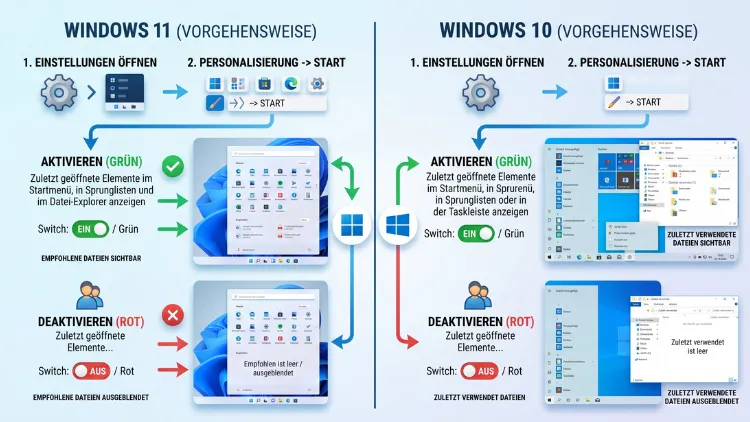
Sie möchten empfohlene Dateien in Start und zuletzt verwendete Dateien unter Windows 11/10 ausblenden oder wieder anzeigen? Das gelingt in wenigen Sekunden über Einstellungen > Personalisierung > Start. Dort schalten Sie den passenden Schalter einfach aus oder ein.
Zusätzlich lässt sich der Verlauf im Datei-Explorer über die Ordneroptionen steuern. Außerdem zeigt diese Anleitung, wie Sie Einträge gezielt entfernen, den Verlauf löschen und die Einstellung per Registry oder Gruppenrichtlinie dauerhaft festlegen.
Was sind empfohlene und zuletzt verwendete Dateien?
Windows merkt sich, welche Dateien Sie zuletzt geöffnet haben. Deshalb erscheinen diese Dateien an mehreren Stellen im System wieder. Das soll Ihnen den schnellen Zugriff erleichtern.
Allerdings nutzen nicht alle Menschen diese Funktion gern. Zum Beispiel sehen andere Personen am gleichen PC sofort, woran Sie zuletzt gearbeitet haben. Außerdem wirkt das Startmenü dadurch schnell unübersichtlich.
Windows 11: Der Bereich „Empfohlen“ im Startmenü
Unter Windows 11 befindet sich unter den angehefteten Apps der Bereich „Empfohlen“. Dort zeigt Windows mehrere Inhalte gleichzeitig an:
- zuletzt geöffnete Dateien, zum Beispiel Word-Dokumente, PDFs oder Bilder
- zuletzt hinzugefügte Apps, also frisch installierte Programme
- Tipps, Verknüpfungen und App-Vorschläge von Microsoft
- je nach Build zusätzlich Websites aus dem Browserverlauf
Zudem tauchen dieselben Dateien im Datei-Explorer auf der Seite „Start“ unter „Zuletzt verwendet“ auf. Ebenso erscheinen sie in den Sprunglisten der Taskleiste, wenn Sie mit der rechten Maustaste auf ein Programmsymbol klicken.
Windows 10: Zuletzt geöffnete Elemente, Sprunglisten und Schnellzugriff
Unter Windows 10 gibt es keinen Bereich „Empfohlen“. Stattdessen zeigt das System zuletzt geöffnete Dateien an anderen Stellen:
- in den Sprunglisten im Startmenü und auf der Taskleiste
- im Schnellzugriff des Datei-Explorers unter „Zuletzt verwendete Dateien“
- bei „Häufig verwendete Ordner“ im Schnellzugriff
Außerdem listet das Startmenü von Windows 10 zuletzt hinzugefügte Apps und meistverwendete Apps auf. Beide Bereiche lassen sich jedoch ebenfalls abschalten.
Das neue Startmenü von Windows 11 (Stand 2026)
Microsoft hat das Startmenü von Windows 11 grundlegend überarbeitet. Das betrifft auch die Einstellungen für empfohlene Dateien. Die Neugestaltung kam für Windows 11 24H2 und 25H2 ab den Builds 26100.7019 und 26200.7019, zunächst mit KB5067036 im Oktober 2025 und breiter mit dem Patchday im Januar 2026.
Allerdings verteilt Microsoft das neue Menü schrittweise. Deshalb können zwei PCs mit gleichem Build unterschiedlich aussehen. Zudem testet Microsoft bereits die nächste Änderung: In neueren Builds wird der Bereich „Empfohlen“ in Start und in den Einstellungen in „Zuletzt verwendet“ (Recent) umbenannt, und die Einstellungsseite erhält eigene Schalter für die einzelnen Abschnitte.
Wichtig: Die Bezeichnungen der Schalter unterscheiden sich daher je nach Version leicht. Die folgenden Anleitungen nennen deshalb jeweils die gängigen Varianten.
Gründe, empfohlene Dateien zu deaktivieren oder zu aktivieren
Bevor Sie etwas ändern, lohnt sich ein kurzer Blick auf die Vor- und Nachteile. So treffen Sie zudem eine bewusste Entscheidung.
Gründe für das Deaktivieren:
- Datenschutz: Andere Nutzer sehen nicht mehr, welche Dateien Sie geöffnet haben.
- Präsentationen: Beim Teilen des Bildschirms erscheinen keine privaten Dateinamen.
- Übersicht: Das Startmenü wirkt aufgeräumter und zeigt nur Ihre Apps.
- Keine Werbung: Ohne Vorschläge verschwinden auch App-Promotions von Microsoft.
Gründe für das Aktivieren:
- Schneller Zugriff: Sie öffnen zuletzt bearbeitete Dateien mit einem Klick.
- Produktivität: Außerdem springen Sie über Sprunglisten direkt in ein Dokument.
- Weniger Suchen: Zudem müssen Sie Dateien nicht erst im Explorer suchen.
Ein weiterer Punkt ist wichtig: In Windows 11 hängen mehrere Funktionen an einem einzigen Schalter. Deshalb verlieren Sie beim Deaktivieren oft auch die zuletzt verwendeten Dateien im Explorer und die Sprunglisten. Genau diese Kopplung empfinden viele Nutzer als unerwarteten Nachteil, da mit dem Schalter auch die zuletzt verwendeten Dateien im Datei-Explorer und die Sprunglisten der Taskleiste verschwinden.
Windows 11: Empfohlene Dateien in Start deaktivieren
Die einfachste Methode führt über die Einstellungen-App. Sie funktioniert in Windows 11 Home, Pro, Enterprise und Education gleichermaßen.
So gehen Sie vor:
- Drücken Sie die Tastenkombination Windows + I. Alternativ klicken Sie mit der rechten Maustaste auf Start und wählen „Einstellungen“.
- Klicken Sie links auf „Personalisierung“.
- Wählen Sie rechts den Eintrag „Start“.
- Suchen Sie den Schalter „Empfohlene Dateien in ‚Start‘, zuletzt verwendete Dateien im Datei-Explorer und Elemente in Sprunglisten anzeigen“. In älteren Versionen heißt er „Zuletzt geöffnete Elemente in ‚Start‘, Sprunglisten und im Datei-Explorer anzeigen“.
- Stellen Sie den Schalter auf „Aus“.
Die Änderung greift sofort. Öffnen Sie anschließend das Startmenü, um das Ergebnis zu prüfen. Zuletzt geöffnete Dateien erscheinen dort nun nicht mehr.
Zusätzlich sinnvoll: Wenn Sie den Bereich vollständig leeren möchten, schalten Sie auf derselben Seite auch diese Optionen aus:
- „Zuletzt hinzugefügte Apps anzeigen“
- „Meistverwendete Apps anzeigen“
- „Empfehlungen für Tipps, Verknüpfungen, neue Apps und mehr anzeigen“
- falls vorhanden: „Websites aus dem Browserverlauf anzeigen“
Neues Startmenü (24H2/25H2): Bereich „Empfohlen“ komplett ausblenden
Im neuen Startmenü verschwindet der Bereich nicht nur inhaltlich, sondern vollständig. Einen eigenen Schalter dafür gibt es allerdings nicht; stattdessen blendet Windows den Abschnitt automatisch aus, sobald alle Empfehlungs-Einstellungen deaktiviert sind.
So blenden Sie den Bereich komplett aus:
- Öffnen Sie Einstellungen > Personalisierung > Start.
- Schalten Sie im Abschnitt „Empfohlen“ alle Schalter auf „Aus“.
- Öffnen Sie das Startmenü erneut.
- Falls die Überschrift noch sichtbar ist, melden Sie sich einmal ab und wieder an. Alternativ starten Sie den PC neu.
Danach zeigt das Startmenü nur noch angeheftete Apps und die App-Liste. Das wirkt deutlich ruhiger und moderner.
Ältere Windows-11-Versionen (23H2 und älter): Layout „Mehr Pins“
Unter Windows 11 23H2 lässt sich der Bereich nicht vollständig entfernen. Zwar bleibt er leer, jedoch bleibt die Überschrift sichtbar. Deshalb hilft zusätzlich eine Layout-Einstellung.
- Öffnen Sie Einstellungen > Personalisierung > Start.
- Wählen Sie unter „Layout“ die Option „Mehr Pins“.
- Schalten Sie zusätzlich die Empfehlungs-Schalter aus.
Dadurch schrumpft der Bereich „Empfohlen“ auf eine einzige Zeile. Gleichzeitig bekommen Sie mehr Platz für angeheftete Apps. Die Alternativen „Standard“ und „Mehr Empfehlungen“ vergrößern den Bereich dagegen wieder.
Tipp: Prüfen Sie über Einstellungen > Windows Update, ob Updates verfügbar sind. Denn neuere Versionen bieten mehr Möglichkeiten, den Bereich ganz auszublenden.
Windows 11: Empfohlene Dateien wieder aktivieren
Möchten Sie die zuletzt verwendeten Dateien zurückholen, gehen Sie einfach den umgekehrten Weg.
- Drücken Sie Windows + I.
- Öffnen Sie „Personalisierung“ und anschließend „Start“.
- Stellen Sie den Schalter „Empfohlene Dateien in ‚Start‘, zuletzt verwendete Dateien im Datei-Explorer und Elemente in Sprunglisten anzeigen“ auf „Ein“.
- Aktivieren Sie bei Bedarf ebenso „Zuletzt hinzugefügte Apps anzeigen“.
Beachten Sie jedoch: Windows zeigt erst wieder Dateien an, nachdem Sie diese erneut geöffnet haben. Der alte Verlauf ist unter Umständen nicht mehr vorhanden. Deshalb bleibt der Bereich anfangs oft leer.
Schalter ist ausgegraut? So beheben Sie das Problem
Manchmal lässt sich der Schalter nicht bedienen. Das hat meist einen dieser Gründe:
- Datenschutzeinstellung: Windows darf App-Starts nicht verfolgen.
- Gruppenrichtlinie: Ein Administrator hat die Funktion gesperrt.
- Registry-Eintrag: Ein Tuning-Tool hat einen Wert verändert.
Lösung über die Datenschutzeinstellung:
- Öffnen Sie Einstellungen > Datenschutz und Sicherheit > Allgemein.
- Aktivieren Sie „Windows erlauben, App-Starts zu verfolgen, um die Ergebnisse von ‚Start‘ und der Suche zu verbessern“.
- Kehren Sie danach zu Personalisierung > Start zurück.
Anschließend ist der Schalter in der Regel wieder aktiv. Zusätzlich sollten Sie bei Firmen-PCs Ihre IT-Abteilung fragen, da dort häufig Richtlinien greifen.
Windows 10: Zuletzt verwendete Dateien in Start deaktivieren oder aktivieren
Auch unter Windows 10 steuern Sie die Funktion über die Einstellungen. Der Weg ist ähnlich, jedoch heißen die Schalter anders.
So deaktivieren Sie zuletzt geöffnete Elemente:
- Drücken Sie Windows + I.
- Klicken Sie auf „Personalisierung“.
- Wählen Sie links „Start“.
- Stellen Sie den Schalter „Zuletzt geöffnete Elemente in Sprunglisten im Menü ‚Start‘ oder auf der Taskleiste und im Schnellzugriff des Explorers anzeigen“ auf „Aus“.
Zusätzlich finden Sie auf derselben Seite weitere Optionen:
- „Meistverwendete Apps anzeigen“
- „Zuletzt hinzugefügte Apps anzeigen“
- „Gelegentlich Vorschläge im Menü ‚Start‘ anzeigen“
Schalten Sie diese ebenfalls aus, wenn Sie ein möglichst schlankes Startmenü wünschen. Zum Aktivieren stellen Sie die Schalter einfach wieder auf „Ein“.
Hinweis zu Windows 10: Der reguläre Support für Windows 10 ist im Oktober 2025 ausgelaufen. Updates erhalten Sie seitdem nur noch über das Extended Security Update-Programm (ESU). Die hier beschriebenen Einstellungen funktionieren jedoch unverändert.
Zuletzt verwendete Dateien im Datei-Explorer ausblenden
Der Datei-Explorer zeigt zuletzt verwendete Dateien unabhängig vom Startmenü an. Deshalb lohnt sich hier eine eigene Einstellung. Sie funktioniert unter Windows 11 und Windows 10 fast identisch.
Über die Ordneroptionen (Windows 11 und 10)
- Öffnen Sie den Datei-Explorer mit Windows + E.
- Windows 11: Klicken Sie oben auf die drei Punkte (…) und wählen Sie „Optionen“.
- Windows 10: Klicken Sie auf den Reiter „Ansicht“ und danach rechts auf „Optionen“.
- Im Fenster „Ordneroptionen“ bleiben Sie auf dem Reiter „Allgemein“.
- Entfernen Sie unter „Datenschutz“ das Häkchen bei „Zuletzt verwendete Dateien anzeigen“.
- Entfernen Sie bei Bedarf zusätzlich das Häkchen bei „Häufig verwendete Ordner anzeigen“.
- Deaktivieren Sie außerdem „Dateien von Office.com anzeigen“, falls die Option vorhanden ist.
- Klicken Sie auf „Übernehmen“ und dann auf „OK“.
Danach verschwindet die Liste im Explorer. Die Einstellung im Startmenü bleibt davon jedoch unberührt.
Explorer-Verlauf vollständig löschen
Möchten Sie die Funktion behalten, aber den bisherigen Verlauf entfernen? Dann löschen Sie einfach den Verlauf.
- Öffnen Sie erneut die Ordneroptionen.
- Klicken Sie unter „Datenschutz“ neben „Datei-Explorer-Verlauf löschen“ auf „Löschen“.
- Bestätigen Sie mit „OK“.
Dadurch leert Windows sowohl die Liste der zuletzt verwendeten Dateien als auch häufig verwendete Ordner. Neue Einträge sammelt das System danach jedoch wieder.
Explorer direkt mit „Dieser PC“ öffnen
Ein weiterer Trick verbessert zusätzlich die Privatsphäre. Sie können den Explorer so einstellen, dass er nicht mit der Übersicht der zuletzt verwendeten Dateien startet.
- Öffnen Sie die Ordneroptionen.
- Wählen Sie bei „Datei-Explorer öffnen für:“ den Eintrag „Dieser PC“.
- Bestätigen Sie mit „OK“.
Somit sieht beim Öffnen des Explorers niemand sofort Ihre letzten Dokumente. Ebenso sparen Sie einen Klick, wenn Sie meist direkt auf Laufwerke zugreifen.
Einzelne Dateien entfernen statt alles zu deaktivieren
Oft stört nur eine bestimmte Datei. In diesem Fall müssen Sie die Funktion nicht komplett abschalten. Stattdessen entfernen Sie einfach den einzelnen Eintrag.
Im Startmenü von Windows 11:
- Öffnen Sie das Startmenü.
- Klicken Sie im Bereich „Empfohlen“ mit der rechten Maustaste auf die Datei.
- Wählen Sie „Aus Liste entfernen“.
Im Datei-Explorer (Windows 11 und 10):
- Öffnen Sie den Explorer auf der Seite „Start“ oder „Schnellzugriff“.
- Klicken Sie mit der rechten Maustaste auf die Datei.
- Wählen Sie „Aus Zuletzt verwendet entfernen“ bzw. „Aus Schnellzugriff entfernen“.
In der Sprungliste der Taskleiste:
- Klicken Sie mit der rechten Maustaste auf ein Programmsymbol in der Taskleiste.
- Klicken Sie erneut mit der rechten Maustaste auf den Eintrag.
- Wählen Sie „Aus Liste entfernen“.
Die Datei selbst bleibt dabei natürlich erhalten. Windows entfernt lediglich den Verweis aus der Liste.
Empfohlene Dateien per Registrierungs-Editor steuern
Die Registry eignet sich zum Beispiel, wenn Sie mehrere PCs einheitlich einrichten möchten. Zudem funktioniert sie auch unter Windows 11 Home, wo der Gruppenrichtlinien-Editor fehlt.
Wichtig: Erstellen Sie vorher einen Wiederherstellungspunkt. Suchen Sie dazu im Startmenü nach „Wiederherstellungspunkt erstellen“ und klicken Sie auf „Erstellen“.
Zuletzt geöffnete Dateien in Start deaktivieren
- Drücken Sie Windows + R, geben Sie regedit ein und bestätigen Sie mit Enter.
- Navigieren Sie zu:
HKEY_CURRENT_USER\Software\Microsoft\Windows\CurrentVersion\Explorer\Advanced - Suchen Sie rechts den Wert Start_TrackDocs. Fehlt er, klicken Sie mit der rechten Maustaste auf eine freie Fläche und wählen „Neu > DWORD-Wert (32-Bit)“.
- Setzen Sie den Wert auf 0, um die Funktion zu deaktivieren.
- Setzen Sie ihn auf 1, um sie wieder zu aktivieren.
- Melden Sie sich ab und wieder an, oder starten Sie den Windows-Explorer im Task-Manager neu.
Weitere nützliche Registry-Werte
Im selben Schlüssel finden Sie außerdem diese Werte:
- Start_TrackProgs = 0: blendet meistverwendete Apps aus
- Start_IrisRecommendations = 0: deaktiviert Tipps und App-Vorschläge in Windows 11
Für den Datei-Explorer nutzen Sie dagegen diesen Schlüssel:
HKEY_CURRENT_USER\Software\Microsoft\Windows\CurrentVersion\Explorer
- ShowRecent = 0: blendet zuletzt verwendete Dateien aus
- ShowFrequent = 0: blendet häufig verwendete Ordner aus
Ein Wert von 1 aktiviert die jeweilige Funktion wieder. Außerdem gelten diese Einträge nur für das aktuell angemeldete Benutzerkonto.
Empfohlene Dateien per Gruppenrichtlinie deaktivieren
In Windows 11/10 Pro, Enterprise und Education steht der Editor für lokale Gruppenrichtlinien zur Verfügung. Er eignet sich besonders für Firmen, Schulen und geteilte PCs. Denn Richtlinien können Nutzer nicht einfach wieder umstellen.
Verlauf der zuletzt geöffneten Dokumente abschalten
- Drücken Sie Windows + R, geben Sie gpedit.msc ein und drücken Sie Enter.
- Öffnen Sie Benutzerkonfiguration > Administrative Vorlagen > Startmenü und Taskleiste.
- Doppelklicken Sie auf „Keinen Verlauf der zuletzt geöffneten Dokumente speichern“.
- Wählen Sie „Aktiviert“ und klicken Sie auf „OK“.
- Starten Sie den PC neu oder führen Sie in der Eingabeaufforderung gpupdate /force aus.
Zusätzlich finden Sie im gleichen Ordner die Richtlinie „Keine benutzerdefinierten Ziele in Sprunglisten anzeigen“ bzw. Einstellungen zu Sprunglisten. Damit schränken Sie die Sprunglisten weiter ein.
Bereich „Empfohlen“ per Richtlinie entfernen (Windows 11)
Unter Computerkonfiguration > Administrative Vorlagen > Startmenü und Taskleiste gibt es zusätzlich die Richtlinie „Abschnitt ‚Empfohlen‘ aus dem Startmenü entfernen“.
Allerdings gilt diese Richtlinie offiziell nur für Windows 11 Education und Windows 11 SE. Unter Pro und Home wirkt sie deshalb oft nicht zuverlässig. In diesem Fall nutzen Sie besser die Einstellungen-App oder die Registry-Werte von oben.
Alternative: Mit Winaero Tweaker den Bereich „Empfohlen“ entfernen
Wer lieber mit wenigen Klicks arbeitet, kann das kostenlose Tool Winaero Tweaker verwenden. Es bündelt viele versteckte Windows-Einstellungen in einer übersichtlichen Oberfläche. Laut Entwickler funktioniert die Option aktuell unter Windows 11 von 22H2 bis 25H2, wobei Microsoft sie mit künftigen Updates einschränken könnte.
So gehen Sie vor:
- Suchen Sie in Ihrer Suchmaschine nach „Winaero Tweaker“ und laden Sie das Programm ausschließlich von der offiziellen Website winaero.com herunter.
- Installieren Sie das Programm und starten Sie es.
- Wählen Sie links „Windows 11“ und anschließend „Disable Recommended in Start“.
- Setzen Sie das Häkchen und starten Sie den PC neu, wenn das Programm dazu auffordert.
- Zum Rückgängigmachen entfernen Sie das Häkchen einfach wieder.
Hinweis: Solche Eingriffe greifen tief ins System ein. Deshalb sollten Sie auch hier vorher einen Wiederherstellungspunkt anlegen.
Sprunglisten in der Taskleiste gezielt steuern
Sprunglisten sind die kleinen Menüs, die beim Rechtsklick auf ein Taskleisten-Symbol erscheinen. Dort sehen Sie zum Beispiel zuletzt geöffnete Word-Dokumente oder Excel-Tabellen.
In Windows 11 und Windows 10 hängen die Sprunglisten jedoch am selben Schalter wie die zuletzt geöffneten Elemente in Start. Deshalb gibt es in der Einstellungen-App keine getrennte Option.
Möglichkeiten im Überblick:
- Alles aus: Schalter unter Personalisierung > Start deaktivieren.
- Einzelne Einträge entfernen: Rechtsklick in der Sprungliste und „Aus Liste entfernen“.
- Wichtige Dateien behalten: Klicken Sie in der Sprungliste auf das Stecknadel-Symbol. Dadurch bleibt die Datei dauerhaft angeheftet.
Angeheftete Dateien bleiben übrigens auch sichtbar, wenn Sie den Verlauf später löschen. Das ist praktisch für Dokumente, die Sie täglich brauchen.
Verlauf manuell über den Recent-Ordner löschen
Windows speichert Verknüpfungen zu zuletzt geöffneten Dateien in einem versteckten Ordner. Wenn Sie den Verlauf gründlich entfernen möchten, löschen Sie dessen Inhalt.
- Drücken Sie Windows + R.
- Geben Sie shell:recent ein und drücken Sie Enter.
- Markieren Sie mit Strg + A alle Einträge.
- Löschen Sie sie mit Entf.
Zusätzlich enthält dieser Ordner die Unterordner AutomaticDestinations und CustomDestinations. Dort liegen die Daten der Sprunglisten. Löschen Sie deren Inhalt ebenfalls, wenn Sie auch die Sprunglisten leeren möchten.
Wichtig: Sie löschen hier nur Verknüpfungen, nicht die eigentlichen Dateien. Ihre Dokumente bleiben also vollständig erhalten. Allerdings verlieren Sie dabei auch angeheftete Sprunglisten-Einträge.
Microsoft 365, OneDrive und Cloud-Dateien in den Empfehlungen
Wenn Sie mit einem Microsoft-Konto oder einem Geschäftskonto angemeldet sind, zeigt Windows 11 oft auch Cloud-Dateien an. Diese stammen zum Beispiel aus OneDrive, SharePoint oder Microsoft 365.
Deshalb kann es passieren, dass Dateien erscheinen, die Sie auf einem anderen Gerät geöffnet haben. Das überrascht viele Nutzer zunächst.
So reduzieren Sie Cloud-Empfehlungen:
- Öffnen Sie im Explorer die Ordneroptionen.
- Entfernen Sie das Häkchen bei „Dateien von Office.com anzeigen“.
- Deaktivieren Sie zusätzlich unter Personalisierung > Start den Schalter für empfohlene Dateien.
Bei Firmenkonten legt häufig die IT-Abteilung fest, welche Dateien Windows vorschlägt. In diesem Fall haben Sie möglicherweise nur eingeschränkten Einfluss.
Häufige Probleme nach dem Deaktivieren
Nicht immer verhält sich Windows wie erwartet. Die folgenden Probleme treten besonders oft auf.
Der Bereich „Empfohlen“ bleibt sichtbar:
- Deaktivieren Sie alle Empfehlungs-Schalter, nicht nur einen.
- Melden Sie sich anschließend ab und wieder an.
- Prüfen Sie außerdem, ob Ihr System das neue Startmenü bereits erhalten hat.
Die Einstellung wird nach einem Update zurückgesetzt:
- Größere Funktionsupdates stellen manchmal Standardwerte wieder her.
- Kontrollieren Sie deshalb nach jedem großen Update die Einstellungen unter Personalisierung > Start.
- Für dauerhafte Lösungen eignet sich zudem die Gruppenrichtlinie.
Zuletzt verwendete Dateien im Explorer fehlen plötzlich:
- Das liegt meist am gekoppelten Schalter in Personalisierung > Start.
- Aktivieren Sie ihn wieder, wenn Sie die Explorer-Liste zurückhaben möchten.
Sprunglisten sind leer:
- Prüfen Sie, ob Sie den Recent-Ordner geleert haben.
- Öffnen Sie danach einige Dateien erneut, damit Windows die Liste wieder aufbaut.
Übersicht: Welche Methode passt zu Ihnen?
Die richtige Methode hängt von Ihrem Ziel ab. Deshalb hilft diese kurze Übersicht bei der Auswahl:
- Schnell und einfach: Einstellungen-App unter Personalisierung > Start
- Nur den Explorer bereinigen: Ordneroptionen im Datei-Explorer
- Einzelne Datei verbergen: Rechtsklick und „Aus Liste entfernen“
- Mehrere PCs einrichten: Registry-Werte wie Start_TrackDocs
- Firmen und Schulen: Gruppenrichtlinien im gpedit.msc
- Bereich komplett entfernen (ältere Builds): Winaero Tweaker
- Verlauf restlos löschen: Ordner shell:recent leeren
Für die meisten Heimanwender reicht jedoch die Einstellungen-App völlig aus. Sie ist sicher, schnell und jederzeit umkehrbar.
Häufige Fragen zu empfohlenen und zuletzt verwendeten Dateien
Löscht das Deaktivieren meine Dateien?
Nein. Windows blendet lediglich die Verknüpfungen aus. Ihre Dokumente, Bilder und anderen Dateien bleiben dagegen unverändert an ihrem Speicherort erhalten.
Kann ich den Bereich „Empfohlen“ in Windows 11 komplett entfernen?
Ja, im neuen Startmenü von Windows 11 24H2 und 25H2 ist das möglich. Schalten Sie dazu alle Empfehlungs-Schalter unter Einstellungen > Personalisierung > Start aus. Unter 23H2 bleibt die Überschrift jedoch sichtbar.
Warum verschwinden auch die Sprunglisten, wenn ich empfohlene Dateien deaktiviere?
Windows koppelt diese Funktionen an einen gemeinsamen Schalter. Deshalb wirkt sich die Einstellung zugleich auf Startmenü, Explorer und Sprunglisten aus. Eine getrennte Option gibt es in der Einstellungen-App bisher nicht.
Warum ist der Schalter für empfohlene Dateien ausgegraut?
Meist ist die Option „Windows erlauben, App-Starts zu verfolgen“ unter Datenschutz und Sicherheit > Allgemein deaktiviert. Alternativ blockiert eine Gruppenrichtlinie oder ein Registry-Eintrag die Einstellung.
Wie entferne ich nur eine einzelne Datei aus den Empfehlungen?
Klicken Sie mit der rechten Maustaste auf die Datei im Startmenü. Wählen Sie anschließend „Aus Liste entfernen“. Die übrigen Einträge bleiben dabei erhalten.
Gilt die Einstellung für alle Benutzer am PC?
Nein. Die Einstellungen-App und die Registry-Werte unter HKEY_CURRENT_USER gelten nur für das aktuelle Konto. Für alle Nutzer nutzen Sie deshalb besser eine Gruppenrichtlinie.
Warum sehe ich Dateien, die ich auf einem anderen Gerät geöffnet habe?
Das liegt an der Anbindung an OneDrive und Microsoft 365. Windows synchronisiert zuletzt verwendete Cloud-Dateien über Ihr Konto. Deaktivieren Sie zusätzlich „Dateien von Office.com anzeigen“ in den Ordneroptionen.
Setzt ein Windows-Update meine Einstellungen zurück?
Das kann gelegentlich passieren, vor allem nach großen Funktionsupdates. Prüfen Sie deshalb nach einem Update kurz Personalisierung > Start. Gruppenrichtlinien bleiben dagegen in der Regel bestehen.
Wie lösche ich den gesamten Verlauf auf einmal?
Öffnen Sie die Ordneroptionen im Explorer und klicken Sie auf „Löschen“ neben „Datei-Explorer-Verlauf löschen“. Zusätzlich leeren Sie über Windows + R und shell:recent den Recent-Ordner.
Fazit
Empfohlene und zuletzt verwendete Dateien lassen sich unter Windows 11/10 schnell über Personalisierung > Start deaktivieren oder aktivieren. Zudem bereinigen Sie den Explorer separat über die Ordneroptionen.
Für mehr Kontrolle eignen sich außerdem Registry und Gruppenrichtlinien. Wer nur einzelne Einträge stört, entfernt diese dagegen gezielt per Rechtsklick.
