
Fügen Sie Ordner oder Dateien in Windows 11/10 zu den Favoriten im Explorer-Start hinzu oder entfernen Sie sie – Anleitung für die Schnellzugriff-Anpassung.
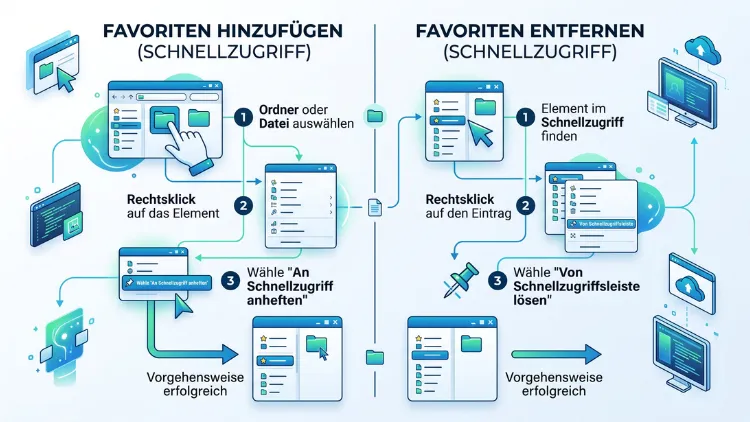
Um in Windows 11 eine Datei zu den Favoriten im Explorer-Start hinzuzufügen, klicken Sie die Datei mit der rechten Maustaste an und wählen „Zu Favoriten hinzufügen“. Zum Entfernen öffnen Sie die Seite „Start“, klicken den Favoriten rechts an und wählen „Aus Favoriten entfernen“. In Windows 10 fehlt dieser Bereich jedoch.
Dort heften Sie Ordner stattdessen an den Schnellzugriff an. Alle Wege finden Sie hier Schritt für Schritt.
Was sind die Favoriten im Explorer-Start?
Der Datei-Explorer ist das wichtigste Werkzeug für Ihre Dateien. Deshalb lohnt es sich, ihn so einzurichten, dass wichtige Dokumente sofort griffbereit sind. Genau dafür gibt es in Windows 11 den Bereich „Favoriten“ auf der Startseite des Explorers.
Die Startseite heißt in Windows 11 schlicht „Start“. Früher trug sie den Namen „Schnellzugriff“. Mit Windows 11 22H2 hat Microsoft den „Schnellzugriff“ in „Start“ umbenannt. Zudem kam mit diesem Update der neue Bereich für Favoriten hinzu.
Auf der Seite „Start“ sehen Sie in aktuellen Versionen von Windows 11 in der Regel drei Bereiche:
- Schnellzugriff: Hier erscheinen angeheftete und häufig verwendete Ordner.
- Favoriten: Hier landen Dateien, die Sie selbst als Favorit markiert haben.
- Zuletzt verwendet bzw. Empfohlen: Hier zeigt Windows Dateien, die Sie kürzlich geöffnet haben.
Wichtig ist dabei der Unterschied zwischen Ordnern und Dateien. Ordner heften Sie an den Schnellzugriff an. Dateien fügen Sie dagegen zu den Favoriten hinzu. Viele Nutzer verwechseln beides, deshalb erklärt dieser Artikel beide Wege ausführlich.
Favoriten und Schnellzugriff im Vergleich
Damit Sie den Überblick behalten, hilft ein kurzer Vergleich:
| Funktion | Windows 11 | Windows 10 |
|---|---|---|
| Startseite des Explorers | „Start“ | „Schnellzugriff“ |
| Ordner anheften | Ja („An Schnellzugriff anheften“) | Ja („An Schnellzugriff anheften“) |
| Dateien als Favorit markieren | Ja („Zu Favoriten hinzufügen“) | Nein |
| Zuletzt verwendete Dateien | Ja | Ja |
| Sync mit OneDrive-Favoriten | Ja, mit Microsoft-Konto | Nein |
Kurz gesagt: Der eigentliche Favoriten-Bereich für Dateien existiert nur in Windows 11. Trotzdem können Sie in Windows 10 mit einigen Tricks ein ähnliches Ergebnis erzielen. Außerdem finden Sie weiter unten eine Anleitung dafür.
Welche Windows-11-Version benötigen Sie?
Die Favoriten im Explorer-Start gibt es ab Windows 11 Version 22H2. Im Jahr 2026 laufen die meisten Geräte jedoch bereits mit 24H2 oder 25H2. Deshalb sollte die Funktion bei Ihnen fast sicher vorhanden sein.
So prüfen Sie Ihre Version:
- Drücken Sie Windows-Taste + R.
- Geben Sie winver ein.
- Bestätigen Sie mit Enter.
- Lesen Sie im Fenster die Version ab, zum Beispiel „25H2“.
Falls Ihre Version älter als 22H2 ist, installieren Sie zunächst die aktuellen Updates. Öffnen Sie dazu Einstellungen > Windows Update und klicken Sie auf „Nach Updates suchen“.
Windows 11: Dateien zu den Favoriten hinzufügen
Das Hinzufügen einer Datei zu den Favoriten dauert nur wenige Sekunden. Zudem gibt es mehrere Wege, die zum selben Ziel führen. Wählen Sie einfach den Weg, der Ihnen am besten gefällt.
Methode 1: Über das Kontextmenü (Rechtsklick)
Dieser Weg ist am schnellsten und deshalb für die meisten Nutzer ideal.
- Öffnen Sie den Datei-Explorer mit Windows-Taste + E.
- Navigieren Sie zu der Datei, die Sie als Favorit speichern möchten.
- Klicken Sie die Datei mit der rechten Maustaste an.
- Wählen Sie „Zu Favoriten hinzufügen“.
Anschließend erscheint die Datei auf der Seite „Start“ im Bereich „Favoriten“. Außerdem bleibt sie dort, bis Sie sie wieder entfernen.
Tipp: Sollte der Eintrag im Kontextmenü fehlen, klicken Sie zuerst auf „Weitere Optionen anzeigen“ oder drücken Sie Umschalt + F10. In seltenen Fällen liegt der Befehl jedoch nur im neuen Menü. Prüfen Sie deshalb beide Menüs.
Methode 2: Über die Befehlsleiste
Alternativ nutzen Sie die Befehlsleiste oben im Explorer. Das ist zum Beispiel praktisch, wenn Sie lieber mit der Maus in der Menüleiste arbeiten.
- Öffnen Sie den Datei-Explorer.
- Markieren Sie die gewünschte Datei mit einem einfachen Klick.
- Klicken Sie oben in der Befehlsleiste auf die drei Punkte (…) für „Weitere Optionen“.
- Wählen Sie „Zu Favoriten hinzufügen“.
Auch hier erscheint die Datei danach sofort im Favoriten-Bereich.
Methode 3: Direkt aus „Zuletzt verwendet“
Oft taucht eine wichtige Datei bereits unter „Zuletzt verwendet“ auf. Deshalb können Sie sie direkt von dort übernehmen.
- Öffnen Sie den Explorer und klicken Sie links auf „Start“.
- Scrollen Sie zum Bereich „Zuletzt verwendet“ bzw. „Empfohlen“.
- Klicken Sie die Datei mit der rechten Maustaste an.
- Wählen Sie „Zu Favoriten hinzufügen“.
Dieser Weg spart Zeit, da Sie die Datei nicht erst suchen müssen. Zudem eignet er sich gut für Dokumente, an denen Sie gerade aktiv arbeiten.
Mehrere Dateien gleichzeitig hinzufügen
Sie möchten gleich mehrere Dateien auf einmal zu den Favoriten hinzufügen? Das funktioniert ebenso einfach:
- Halten Sie die Strg-Taste gedrückt.
- Klicken Sie nacheinander alle gewünschten Dateien an.
- Klicken Sie anschließend mit der rechten Maustaste auf eine der markierten Dateien.
- Wählen Sie „Zu Favoriten hinzufügen“.
Je nach Build zeigt Windows den Befehl bei Mehrfachauswahl jedoch nicht an. In diesem Fall fügen Sie die Dateien einzeln hinzu.
Windows 11: Favoriten im Explorer-Start entfernen
Mit der Zeit sammeln sich viele Favoriten an. Deshalb sollten Sie die Liste regelmäßig aufräumen. Das Entfernen ist genauso einfach wie das Hinzufügen.
Methode 1: Auf der Seite „Start“
- Öffnen Sie den Datei-Explorer mit Windows-Taste + E.
- Klicken Sie links im Navigationsbereich auf „Start“.
- Suchen Sie im Bereich „Favoriten“ die gewünschte Datei.
- Klicken Sie die Datei mit der rechten Maustaste an.
- Wählen Sie „Aus Favoriten entfernen“.
Die Datei verschwindet danach aus der Liste. Wichtig: Dabei wird nur der Favoriten-Eintrag gelöscht. Die Originaldatei bleibt erhalten. Sie müssen also keine Sorge haben, versehentlich Daten zu verlieren.
Methode 2: Direkt am Speicherort der Datei
Außerdem können Sie einen Favoriten auch dort entfernen, wo die Datei gespeichert ist.
- Öffnen Sie den Ordner, in dem die Datei liegt.
- Klicken Sie die Datei mit der rechten Maustaste an.
- Wählen Sie „Aus Favoriten entfernen“.
Dieser Weg ist zum Beispiel sinnvoll, wenn der Favoriten-Bereich sehr lang geworden ist.
Methode 3: Über die Befehlsleiste
- Markieren Sie die Datei im Bereich „Favoriten“.
- Klicken Sie oben auf die drei Punkte (…).
- Wählen Sie „Aus Favoriten entfernen“.
Was passiert, wenn Sie die Originaldatei löschen?
Löschen oder verschieben Sie eine Datei, die als Favorit markiert ist, reagiert Windows unterschiedlich. Meist verschwindet der Eintrag automatisch aus der Liste. Manchmal bleibt er jedoch als defekter Verweis stehen. In diesem Fall entfernen Sie ihn einfach per Rechtsklick über „Aus Favoriten entfernen“.
Verschieben Sie eine Datei in einen anderen Ordner, sollten Sie sie deshalb anschließend erneut zu den Favoriten hinzufügen.
Windows 11: Ordner an den Schnellzugriff anheften oder lösen
Ordner lassen sich in Windows 11 in der Regel nicht in den Bereich „Favoriten“ aufnehmen. Stattdessen heften Sie sie an den Schnellzugriff an. Dieser erscheint sowohl auf der Seite „Start“ als auch links im Navigationsbereich. Deshalb sind angeheftete Ordner sogar noch schneller erreichbar.
Ordner anheften
- Öffnen Sie den Datei-Explorer.
- Klicken Sie den gewünschten Ordner mit der rechten Maustaste an.
- Wählen Sie „An Schnellzugriff anheften“.
Alternativ ziehen Sie den Ordner per Drag & Drop in den Bereich „Schnellzugriff“ im Navigationsbereich. Zusätzlich erkennen Sie angeheftete Ordner am kleinen Pinnadel-Symbol.
Ordner vom Schnellzugriff lösen
- Klicken Sie den angehefteten Ordner mit der rechten Maustaste an.
- Wählen Sie „Vom Schnellzugriff lösen“.
Bei automatisch angezeigten, häufig verwendeten Ordnern heißt der Befehl dagegen „Aus Schnellzugriff entfernen“. Dadurch taucht der Ordner dort nicht mehr automatisch auf.
Reihenfolge ändern
Die Reihenfolge angehefteter Ordner können Sie frei bestimmen. Ziehen Sie dazu einen Ordner im Navigationsbereich einfach per Drag & Drop an die gewünschte Position. Auf diese Weise stehen die wichtigsten Ordner immer ganz oben.
Favoriten mit OneDrive und Microsoft 365 synchronisieren
Eine Besonderheit von Windows 11 ist die Verbindung zur Cloud. Melden Sie sich mit einem Microsoft-Konto oder einem Geschäfts-/Schulkonto (Microsoft Entra ID) an, zeigt der Explorer zusätzlich Dateien aus OneDrive und Microsoft 365 an.
Das bedeutet konkret:
- Dateien, die Sie in OneDrive im Browser oder in Microsoft 365 als Favorit markiert haben, können auch im Explorer-Start erscheinen.
- Umgekehrt tauchen im Explorer markierte Cloud-Dateien unter Umständen auch online auf.
- Lokale Dateien außerhalb von OneDrive werden dagegen nicht in die Cloud übertragen.
Sie möchten keine Cloud-Dateien auf der Startseite sehen? Dann deaktivieren Sie die entsprechende Option:
- Öffnen Sie den Datei-Explorer.
- Klicken Sie oben auf die drei Punkte (…).
- Wählen Sie „Optionen“.
- Entfernen Sie im Reiter „Allgemein“ unter „Datenschutz“ den Haken bei „Dateien von Office.com anzeigen“.
- Klicken Sie auf „Übernehmen“ und danach auf „OK“.
Anschließend zeigt die Startseite nur noch lokale Inhalte an. Außerdem wirkt sie dadurch meist deutlich aufgeräumter.
Windows 10: Favoriten-Alternative im Schnellzugriff
In Windows 10 gibt es keinen eigenen Favoriten-Bereich für Dateien. Stattdessen öffnet der Explorer standardmäßig den Schnellzugriff. Dieser zeigt „Häufig verwendete Ordner“ und „Zuletzt verwendete Dateien“ an.
Beachten Sie außerdem: Microsoft hat den regulären Support für Windows 10 am 14. Oktober 2025 beendet. Sicherheitsupdates gibt es seitdem nur noch über das ESU-Programm (Extended Security Updates). Deshalb lohnt sich langfristig ein Umstieg auf Windows 11, sofern Ihr Gerät kompatibel ist.
Ordner in Windows 10 an den Schnellzugriff anheften
- Öffnen Sie den Datei-Explorer mit Windows-Taste + E.
- Klicken Sie den gewünschten Ordner mit der rechten Maustaste an.
- Wählen Sie „An Schnellzugriff anheften“.
Alternativ markieren Sie den Ordner und klicken im Menüband unter „Start“ auf „An Schnellzugriff anheften“. Ebenso funktioniert das Ziehen per Drag & Drop in den Bereich „Schnellzugriff“.
Ordner in Windows 10 wieder lösen
- Klicken Sie im Navigationsbereich mit der rechten Maustaste auf den Ordner.
- Wählen Sie „Vom Schnellzugriff lösen“.
Trick: Dateien in Windows 10 als Favoriten nutzen
Da Windows 10 keine Datei-Favoriten kennt, hilft ein einfacher Trick. Sie erstellen einen eigenen Favoriten-Ordner mit Verknüpfungen und heften diesen an. Das funktioniert zuverlässig und ist schnell erledigt.
- Öffnen Sie den Ordner C:\Benutzer\IhrName.
- Klicken Sie mit der rechten Maustaste auf eine freie Stelle.
- Wählen Sie „Neu > Ordner“ und nennen Sie ihn zum Beispiel „Meine Favoriten“.
- Heften Sie diesen Ordner per Rechtsklick über „An Schnellzugriff anheften“ an.
- Klicken Sie nun eine wichtige Datei mit der rechten Maustaste an.
- Wählen Sie „Senden an > Desktop (Verknüpfung erstellen)“.
- Verschieben Sie die Verknüpfung vom Desktop in den Ordner „Meine Favoriten“.
Alternativ ziehen Sie die Datei mit gedrückter Alt-Taste direkt in den Favoriten-Ordner. Dadurch erstellt Windows sofort eine Verknüpfung. Die Originaldatei bleibt dabei an ihrem Platz.
Hinweis: Dieser Trick funktioniert ebenso in Windows 11. Das ist zum Beispiel praktisch, wenn Sie Favoriten nach Themen in Unterordner sortieren möchten.
Der alte Ordner „Links“
In Windows 7 gab es noch einen echten Favoriten-Bereich im Explorer. Die Einträge lagen im Ordner C:\Benutzer\IhrName\Links. Dieser Ordner existiert auch in Windows 11/10 noch. Sie können ihn deshalb ebenfalls als Favoriten-Ordner nutzen und an den Schnellzugriff anheften.
Dateien an die Sprungliste anheften
Zusätzlich bietet Windows 10 eine weitere Alternative: die Sprungliste der Taskleiste.
- Öffnen Sie die Datei einmal mit dem passenden Programm, zum Beispiel Word.
- Klicken Sie mit der rechten Maustaste auf das Programmsymbol in der Taskleiste.
- Fahren Sie mit der Maus über die Datei in der Liste „Zuletzt verwendet“.
- Klicken Sie auf das Pinnadel-Symbol.
Danach ist die Datei dauerhaft in der Sprungliste angeheftet. Das funktioniert übrigens auch in Windows 11.
Startseite des Explorers anpassen
Neben den Favoriten können Sie außerdem festlegen, womit der Explorer startet und welche Bereiche er anzeigt. Dadurch wird der Explorer genau so, wie Sie ihn brauchen.
Explorer mit „Start“ oder „Dieser PC“ öffnen
In Windows 11:
- Öffnen Sie den Datei-Explorer.
- Klicken Sie auf die drei Punkte (…) und dann auf „Optionen“.
- Wählen Sie bei „Datei-Explorer öffnen für“ entweder „Start“ oder „Dieser PC“.
- Bestätigen Sie mit „OK“.
In Windows 10:
- Klicken Sie im Explorer auf „Ansicht“.
- Wählen Sie ganz rechts „Optionen“.
- Stellen Sie bei „Datei-Explorer öffnen für“ entweder „Schnellzugriff“ oder „Dieser PC“ ein.
- Klicken Sie auf „OK“.
Möchten Sie die Favoriten sofort sehen, sollte der Explorer allerdings mit „Start“ öffnen.
Zuletzt verwendete Dateien und Ordner ausblenden
Viele Nutzer möchten nur ihre Favoriten sehen, nicht aber den automatischen Verlauf. Deshalb können Sie diesen abschalten:
- Öffnen Sie die Ordneroptionen wie oben beschrieben.
- Entfernen Sie unter „Datenschutz“ den Haken bei „Zuletzt verwendete Dateien anzeigen“.
- Entfernen Sie ebenso den Haken bei „Häufig verwendete Ordner anzeigen“.
- Klicken Sie auf „Übernehmen“ und „OK“.
Anschließend zeigt die Startseite nur noch angeheftete Ordner und Ihre Favoriten. Das sorgt zudem für mehr Privatsphäre, falls andere Personen gelegentlich an Ihren Bildschirm schauen.
Verlauf löschen
Zusätzlich lässt sich der gesamte Explorer-Verlauf mit einem Klick löschen:
- Öffnen Sie die Ordneroptionen.
- Klicken Sie unter „Datenschutz“ bei „Datei-Explorer-Verlauf löschen“ auf „Löschen“.
Dabei werden jedoch nur die automatisch erfassten Einträge entfernt. Angeheftete Ordner bleiben in der Regel erhalten.
Favoriten nutzen: praktische Tipps für den Alltag
Die Favoriten werden erst richtig nützlich, wenn Sie sie gezielt einsetzen. Die folgenden Tipps helfen Ihnen deshalb, noch schneller zu arbeiten.
Favoriten in neuen Tabs öffnen
Seit Windows 11 22H2 unterstützt der Explorer Tabs. Deshalb können Sie Favoriten auch in einem neuen Tab öffnen:
- Klicken Sie mit der mittleren Maustaste auf einen angehefteten Ordner.
- Alternativ klicken Sie mit der rechten Maustaste auf den Ordner und wählen „In neuer Registerkarte öffnen“.
- Mit Strg + T öffnen Sie außerdem einen neuen, leeren Tab.
Tastenkürzel für den schnellen Zugriff
Diese Tastenkombinationen sparen im Alltag viel Zeit:
- Windows-Taste + E: Explorer öffnen
- Alt + Pfeil nach oben: eine Ordnerebene nach oben
- Alt + Pfeil nach links: zurück zur vorherigen Seite
- Strg + L: Adressleiste markieren
- Strg + Shift + N: neuen Ordner erstellen
- F2: Datei oder Ordner umbenennen
Favoriten sinnvoll organisieren
Damit die Liste übersichtlich bleibt, beachten Sie außerdem folgende Hinweise:
- Nur aktive Dateien markieren: Fügen Sie nur Dateien hinzu, die Sie wirklich regelmäßig öffnen.
- Regelmäßig aufräumen: Entfernen Sie abgeschlossene Projekte zum Beispiel einmal im Monat.
- Eindeutige Dateinamen verwenden: So erkennen Sie jede Datei sofort, zum Beispiel „Rechnung_2026_03.pdf“ statt „Scan1.pdf“.
- Ordner statt Einzeldateien: Arbeiten Sie an vielen Dateien eines Projekts, heften Sie besser den Projektordner an.
Probleme mit den Favoriten beheben
Manchmal funktionieren die Favoriten im Explorer-Start nicht wie erwartet. Die häufigsten Ursachen lassen sich jedoch schnell beheben.
„Zu Favoriten hinzufügen“ fehlt im Kontextmenü
Fehlt der Befehl, kann das mehrere Gründe haben:
- Zu alte Windows-Version: Prüfen Sie mit winver, ob mindestens 22H2 installiert ist.
- Ordner statt Datei ausgewählt: Für Ordner gibt es stattdessen „An Schnellzugriff anheften“.
- Netzlaufwerk nicht erreichbar: Liegt die Datei auf einem Netzlaufwerk, muss dieses verbunden sein.
- Falsches Menü: Prüfen Sie zusätzlich „Weitere Optionen anzeigen“.
Favoriten werden nicht angezeigt
Sehen Sie Ihre Favoriten nicht auf der Startseite, gehen Sie so vor:
- Klicken Sie links im Navigationsbereich auf „Start“.
- Prüfen Sie, ob der Bereich „Favoriten“ eingeklappt ist. Klicken Sie gegebenenfalls auf die Überschrift, um ihn auszuklappen.
- Starten Sie den Explorer neu (siehe nächster Abschnitt).
Explorer neu starten
Ein Neustart des Explorers löst viele Anzeigefehler. So geht es:
- Drücken Sie Strg + Shift + Esc, um den Task-Manager zu öffnen.
- Suchen Sie unter „Prozesse“ den Eintrag „Windows-Explorer“.
- Klicken Sie ihn mit der rechten Maustaste an.
- Wählen Sie „Neu starten“.
Die Taskleiste verschwindet dabei kurz. Anschließend lädt der Explorer jedoch neu, und die Favoriten sollten wieder erscheinen.
Schnellzugriff zurücksetzen
Ist der Schnellzugriff beschädigt oder reagiert er nicht mehr, hilft ein Zurücksetzen. Achtung: Dabei gehen alle angehefteten Ordner verloren.
- Drücken Sie Windows-Taste + R.
- Geben Sie %AppData%\Microsoft\Windows\Recent\AutomaticDestinations ein und bestätigen Sie mit Enter.
- Löschen Sie die Datei f01b4d95cf55d32a.automaticDestinations-ms.
- Starten Sie den Explorer anschließend neu.
Danach baut Windows den Schnellzugriff mit den Standardordnern neu auf. Zudem funktionieren diese Schritte in Windows 11/10 gleichermaßen.
Startseite komplett ausblenden (für Fortgeschrittene)
Einige Nutzer möchten die Seite „Start“ gar nicht sehen. In Windows 11 gibt es dafür keinen offiziellen Schalter. Allerdings lässt sich der Eintrag über die Registrierung ausblenden. Erstellen Sie vorher unbedingt einen Wiederherstellungspunkt.
- Drücken Sie Windows-Taste + R, geben Sie regedit ein und bestätigen Sie.
- Navigieren Sie zu HKEY_LOCAL_MACHINE\SOFTWARE\Microsoft\Windows\CurrentVersion\Explorer.
- Klicken Sie rechts mit der rechten Maustaste und wählen Sie „Neu > DWORD-Wert (32-Bit)“.
- Nennen Sie den Wert HubMode.
- Doppelklicken Sie darauf und setzen Sie den Wert auf 1.
- Starten Sie den Explorer neu.
Anschließend sind „Start“ und in vielen Builds auch „Katalog“ im Navigationsbereich verschwunden. Damit sind allerdings auch die Favoriten nicht mehr sichtbar. Um die Änderung rückgängig zu machen, löschen Sie den Wert HubMode einfach wieder.
Unterschiede zwischen Windows 11 und Windows 10 zusammengefasst
Zum Abschluss noch einmal die wichtigsten Unterschiede auf einen Blick:
- Windows 11 bietet einen echten Bereich „Favoriten“ für Dateien auf der Seite „Start“.
- Windows 10 kennt nur den Schnellzugriff für Ordner.
- In beiden Versionen heften Sie Ordner über „An Schnellzugriff anheften“ an.
- Nur Windows 11 synchronisiert Favoriten mit OneDrive und Microsoft 365.
- In Windows 10 hilft ein eigener Favoriten-Ordner mit Verknüpfungen als Ersatz.
- Tabs im Explorer gibt es ebenfalls nur in Windows 11.
Häufige Fragen zu Favoriten im Explorer
Wo finde ich die Favoriten im Datei-Explorer von Windows 11?
Öffnen Sie den Explorer mit Windows-Taste + E und klicken Sie links auf „Start“. Dort sehen Sie den Bereich „Favoriten“ unterhalb des Schnellzugriffs. Ist er eingeklappt, klicken Sie einfach auf die Überschrift.
Kann ich auch Ordner zu den Favoriten hinzufügen?
In der Regel nicht. Ordner heften Sie stattdessen über „An Schnellzugriff anheften“ an. Dadurch erscheinen sie sowohl auf der Seite „Start“ als auch im Navigationsbereich.
Wird die Datei gelöscht, wenn ich sie aus den Favoriten entferne?
Nein. Beim Entfernen verschwindet nur der Eintrag aus der Favoritenliste. Die Originaldatei bleibt jedoch unverändert an ihrem Speicherort.
Gibt es Favoriten im Explorer von Windows 10?
Nein, zumindest nicht für Dateien. Windows 10 bietet nur den Schnellzugriff für Ordner. Allerdings können Sie einen eigenen Ordner mit Verknüpfungen erstellen und diesen anheften.
Warum sehe ich Dateien in den Favoriten, die ich nie markiert habe?
Das liegt meist an der Synchronisierung mit OneDrive oder Microsoft 365. Dateien, die Sie online als Favorit markiert haben, erscheinen deshalb auch im Explorer. Deaktivieren Sie in den Ordneroptionen „Dateien von Office.com anzeigen“, um das zu verhindern.
Brauche ich Administratorrechte, um Favoriten zu verwalten?
Nein. Für die Verwaltung der Favoriten sind keine Administratorrechte nötig, und die Favoriten sind benutzerspezifisch gespeichert. Deshalb hat jedes Benutzerkonto seine eigene Liste.
Wie ändere ich die Reihenfolge der Favoriten?
Bei angehefteten Ordnern im Schnellzugriff ändern Sie die Reihenfolge einfach per Drag & Drop. Die Datei-Favoriten ordnet Windows dagegen meist automatisch an. Eine manuelle Sortierung ist dort derzeit nur eingeschränkt möglich.
Warum fehlt „Zu Favoriten hinzufügen“ bei manchen Dateien?
Häufig liegt die Datei auf einem nicht verbundenen Netzlaufwerk oder einem externen Datenträger. Zudem kann eine veraltete Windows-Version die Ursache sein. Installieren Sie deshalb alle Updates und prüfen Sie den Speicherort.
Kann ich die Favoriten auf einen anderen PC übertragen?
Direkt exportieren lassen sich die Favoriten nicht. Nutzen Sie jedoch auf beiden Geräten dasselbe Microsoft-Konto und speichern Sie die Dateien in OneDrive, erscheinen synchronisierte Favoriten auch auf dem zweiten PC.
Fazit
Die Favoriten im Explorer-Start machen wichtige Dateien in Windows 11 mit nur einem Rechtsklick sofort erreichbar. Ebenso schnell entfernen Sie Einträge wieder, ohne die Originaldateien zu gefährden.
In Windows 10 fehlt diese Funktion zwar. Mit angehefteten Ordnern im Schnellzugriff und einem eigenen Ordner voller Verknüpfungen erreichen Sie jedoch ein sehr ähnliches Ergebnis.
