
Schnellzugriff (Dieser PC) in Windows 11 und 10: So richten Sie den Schnellzugriff ein, heften Sie Ordner an und greifen Sie blitzschnell auf Dateien zu.
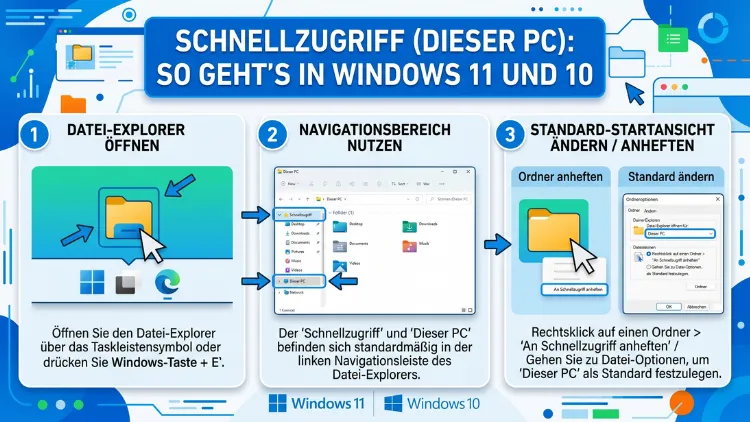
Der Schnellzugriff im Datei-Explorer ist eine der nützlichsten Funktionen in Windows. Er zeigt Ihre häufig genutzten Ordner und zuletzt geöffneten Dateien auf einen Blick – direkt beim Öffnen des Explorers. Jedoch unterscheidet sich die Bedienung in Windows 10 und Windows 11 teils erheblich.
Dieser Artikel erklärt Ihnen daher Schritt für Schritt, wie Sie den Schnellzugriff einrichten, anpassen, deaktivieren und bei Problemen reparieren.
Was ist der Schnellzugriff in Windows?
Der Schnellzugriff ist ein spezieller Bereich im linken Navigationsbereich des Datei-Explorers. Er fasst Ihre meistgenutzten Ordner und kürzlich geöffneten Dateien zusammen. Dadurch sparen Sie sich lange Wege durch die Ordnerstruktur. Stattdessen erreichen Sie wichtige Verzeichnisse mit einem einzigen Klick.
In Windows 10 befindet sich der Schnellzugriff ganz oben im Navigationsbereich. Er heißt dort eindeutig „Schnellzugriff“ und lässt sich außerdem links mit einem Pfeilsymbol ein- und ausklappen. Standardmäßig zeigt Windows 10 dort angeheftete Ordner sowie automatisch erkannte, häufig geöffnete Verzeichnisse an.
In Windows 11 hat Microsoft den Schnellzugriff schrittweise umstrukturiert. Ab Version 22H2 (2022) wurde die klassische Bezeichnung im Navigationsbereich durch den Bereich „Angeheftet“ ersetzt. Zusätzlich erscheint beim Öffnen des Explorers jetzt zunächst die „Start“-Seite (auch „Startseite“ genannt). Dort sehen Sie angeheftete Ordner, zuletzt genutzte Dateien und Empfehlungen. Der Rechtsklick-Befehl „An Schnellzugriff anheften“ ist jedoch in beiden Versionen weiterhin vorhanden. Deshalb sprechen viele Nutzer nach wie vor vom „Schnellzugriff“, obwohl sich das Interface verändert hat.
Der verwandte Bereich „Dieser PC“ zeigt hingegen Ihre Laufwerke, Wechseldatenträger und Netzlaufwerke an. Er ist kein Teil des Schnellzugriffs selbst, wird aber oft damit verwechselt. Außerdem lässt sich der Explorer so einrichten, dass er direkt mit „Dieser PC“ statt mit dem Schnellzugriff startet – dazu später mehr.
Schnellzugriff öffnen – so geht’s in Windows 11 und 10
Den Schnellzugriff öffnen Sie ganz einfach über den Datei-Explorer. Drücken Sie dazu die Tastenkombination Windows-Taste + E. Der Explorer öffnet sich daraufhin und zeigt standardmäßig den Schnellzugriff bzw. die Startseite an.
Alternativ klicken Sie in der Taskleiste auf das Ordnersymbol des Datei-Explorers. Ebenso finden Sie den Explorer über das Startmenü, indem Sie dort nach „Explorer“ suchen.
In Windows 10 sehen Sie den Schnellzugriff sofort links oben im Navigationsbereich. Darunter sind Ihre angehefteten Ordner aufgelistet.
In Windows 11 öffnet der Explorer standardmäßig die Startseite. Im linken Bereich erscheint oben der Abschnitt mit Ihren angehefteten Ordnern. Darunter folgen die Bereiche „OneDrive“, „Dieser PC“ und „Netzwerk“. Der Schnellzugriff ist also in Windows 11 weiterhin vorhanden – er sieht jedoch etwas anders aus.
Möchten Sie kontrollieren, welche Seite beim Öffnen des Explorers erscheint, passen Sie das in den Ordneroptionen an. Wie das genau funktioniert, lesen Sie weiter unten.
Ordner zum Schnellzugriff hinzufügen
Das Hinzufügen von Ordnern ist in beiden Windows-Versionen sehr ähnlich. Grundsätzlich gibt es zwei Methoden, um einen Ordner im Schnellzugriff anzuheften.
Methode 1: Rechtsklick auf den Ordner
- Öffnen Sie den Datei-Explorer mit Windows-Taste + E.
- Navigieren Sie zu dem Ordner, den Sie anheften möchten.
- Klicken Sie mit der rechten Maustaste auf den Ordner.
- Wählen Sie im Kontextmenü „An Schnellzugriff anheften“ aus.
Der Ordner erscheint daraufhin sofort im linken Navigationsbereich. In Windows 11 taucht er im Abschnitt „Angeheftet“ auf der Startseite auf.
Methode 2: Per Drag-and-drop
Außerdem können Sie Ordner direkt per Drag-and-drop in den Schnellzugriff ziehen.
- Öffnen Sie den Datei-Explorer.
- Klicken Sie auf den gewünschten Ordner und halten Sie die Maustaste gedrückt.
- Ziehen Sie den Ordner in den linken Navigationsbereich auf den Eintrag „Schnellzugriff“ (Windows 10) bzw. in den oberen angehefteten Bereich (Windows 11).
- Lassen Sie die Maustaste los, sobald ein Pluszeichen erscheint.
Beide Methoden funktionieren zuverlässig. Jedoch empfiehlt sich der Rechtsklick für Einsteiger, da er intuitiver ist.
Wichtig: Angeheftete Ordner bleiben dauerhaft im Schnellzugriff, bis Sie sie manuell entfernen. Automatisch erkannte, häufig genutzte Ordner hingegen erscheinen und verschwinden je nach Ihrem Nutzungsverhalten.
Ordner aus dem Schnellzugriff entfernen
Das Entfernen eines Ordners ist ebenso schnell erledigt.
- Klicken Sie im linken Navigationsbereich mit der rechten Maustaste auf den Ordner, den Sie entfernen möchten.
- Wählen Sie „Von Schnellzugriff lösen“ aus dem Kontextmenü.
Der Ordner verschwindet sofort aus der Liste. Zudem bleibt der eigentliche Ordner auf Ihrem Computer unverändert erhalten – Sie löschen nur die Verknüpfung im Schnellzugriff.
Möchten Sie außerdem verhindern, dass Windows automatisch häufig genutzte Ordner anzeigt, gehen Sie so vor:
- Öffnen Sie den Datei-Explorer.
- Klicken Sie in Windows 10 oben auf „Datei“ → „Ordner- und Suchoptionen ändern“. In Windows 11 klicken Sie auf die drei Punkte (…) in der Symbolleiste und wählen „Optionen“.
- Wechseln Sie zum Reiter „Allgemein“.
- Entfernen Sie im Abschnitt „Datenschutz“ die Häkchen bei:
- „Häufig verwendete Ordner im Schnellzugriff anzeigen“
- „Zuletzt verwendete Dateien im Schnellzugriff anzeigen“
- Klicken Sie auf „Übernehmen“ und dann auf „OK“.
Dadurch zeigt der Schnellzugriff fortan nur noch manuell angeheftete Ordner an. Das ist besonders dann sinnvoll, wenn Sie auf einem gemeinsam genutzten Computer arbeiten.
Schnellzugriff anpassen und sortieren
Neben dem Hinzufügen und Entfernen von Ordnern lässt sich der Schnellzugriff außerdem individuell sortieren. So finden Sie besonders wichtige Verzeichnisse noch schneller.
Reihenfolge der Ordner ändern
Die Reihenfolge der angehefteten Ordner können Sie per Drag-and-drop anpassen.
- Klicken Sie im Schnellzugriff auf einen Ordner.
- Halten Sie die Maustaste gedrückt.
- Ziehen Sie den Ordner an die gewünschte Position.
- Lassen Sie die Maustaste los.
In Windows 10 funktioniert das direkt im Navigationsbereich. In Windows 11 ziehen Sie die Ordner auf der Startseite im rechten Hauptbereich an die neue Position.
Zuletzt verwendete Dateien anzeigen oder ausblenden
Zusätzlich zu Ordnern zeigt der Schnellzugriff auch zuletzt geöffnete Dateien an. Wollen Sie diese ausblenden, nutzen Sie die bereits beschriebenen Ordneroptionen und entfernen das Häkchen bei „Zuletzt verwendete Dateien im Schnellzugriff anzeigen“.
Netzlaufwerke und externe Laufwerke anheften
Auch Netzlaufwerke und externe Festplatten lassen sich im Schnellzugriff anheften. Klicken Sie dazu einfach mit der rechten Maustaste auf das gewünschte Laufwerk unter „Dieser PC“ und wählen Sie „An Schnellzugriff anheften“. Dadurch erreichen Sie Netzwerkfreigaben oder USB-Laufwerke fortan mit einem Klick – ohne jedes Mal zu „Dieser PC“ navigieren zu müssen.
„Dieser PC“ im Datei-Explorer als Startseite einstellen
Standardmäßig öffnet der Datei-Explorer in beiden Windows-Versionen den Schnellzugriff bzw. die Startseite. Viele Nutzer bevorzugen jedoch die Ansicht „Dieser PC“, die sofort alle Laufwerke und Geräte anzeigt.
In Windows 10
- Öffnen Sie den Datei-Explorer mit Windows-Taste + E.
- Klicken Sie oben auf „Datei“ und dann auf „Ordner- und Suchoptionen ändern“.
- Wechseln Sie zum Reiter „Allgemein“.
- Ändern Sie die Einstellung „Datei-Explorer öffnen für:“ von „Schnellzugriff“ auf „Dieser PC“.
- Klicken Sie auf „Übernehmen“ und anschließend auf „OK“.
In Windows 11
- Öffnen Sie den Datei-Explorer.
- Klicken Sie oben auf die drei Punkte (…) in der Symbolleiste.
- Wählen Sie „Optionen“ aus.
- Im Reiter „Allgemein“ finden Sie die Einstellung „Datei-Explorer öffnen für:“.
- Wählen Sie dort „Dieser PC“ aus.
- Bestätigen Sie mit „Übernehmen“ und „OK“.
Ab sofort startet der Explorer direkt mit der Laufwerksübersicht. Zudem bleibt der Schnellzugriff im Navigationsbereich links weiterhin sichtbar und nutzbar.
Schnellzugriff deaktivieren oder ausblenden
Manchmal möchten Nutzer den Schnellzugriff nicht nur anpassen, sondern komplett deaktivieren. Dafür gibt es in Windows mehrere Möglichkeiten.
Schnellzugriff im Navigationsbereich ausblenden (Windows 11)
Ab Windows 11 Version 22H2 können Sie den Schnellzugriff im Navigationsbereich gezielt ausblenden:
- Öffnen Sie den Datei-Explorer.
- Klicken Sie oben auf „Ansicht“.
- Wählen Sie „Anzeigen“ und dann „Navigationsbereich“.
- Deaktivieren Sie die Option „Schnellzugriff anzeigen“.
Daraufhin verschwindet der Bereich aus der linken Seitenleiste. Beachten Sie jedoch: Die Startseite bleibt weiterhin die Standardansicht beim Öffnen des Explorers, sofern Sie das nicht zusätzlich in den Ordneroptionen ändern.
Schnellzugriff über die Registrierung deaktivieren (Windows 10 und 11)
Erfahrene Nutzer können den Schnellzugriff außerdem über den Registrierungs-Editor vollständig deaktivieren. Achtung: Änderungen an der Registrierung können das System destabilisieren. Erstellen Sie daher vorher eine Sicherungskopie der Registrierung.
- Drücken Sie Windows-Taste + R, geben Sie
regeditein und bestätigen Sie mit Enter. - Navigieren Sie zum Schlüssel:
HKEY_LOCAL_MACHINE\SOFTWARE\Microsoft\Windows\CurrentVersion\Explorer - Suchen Sie rechts den Eintrag „HubMode“. Falls er nicht vorhanden ist, erstellen Sie ihn als DWORD-Wert (32-Bit).
- Setzen Sie den Wert auf „1″, um den Schnellzugriff zu deaktivieren.
- Starten Sie den Datei-Explorer neu (im Task-Manager: Rechtsklick auf „Windows-Explorer“ → „Neu starten“).
Setzen Sie den Wert wieder auf „0″, um den Schnellzugriff zu reaktivieren.
Schnellzugriff per Gruppenrichtlinie deaktivieren (Windows 10 Pro/11 Pro und Enterprise)
In Windows 10 Pro, Windows 11 Pro sowie den Enterprise-Varianten steht zusätzlich der Gruppenrichtlinien-Editor zur Verfügung:
- Drücken Sie Windows-Taste + R, geben Sie
gpedit.mscein und drücken Sie Enter. - Navigieren Sie zu:
Benutzerkonfiguration → Administrative Vorlagen → Windows-Komponenten → Datei-Explorer - Aktivieren Sie dort die Richtlinie „Schnellzugriff ausblenden“.
- Klicken Sie auf „Aktiviert“ und dann auf „OK“.
Dadurch greifen die Änderungen für alle Benutzerkonten auf diesem Gerät. Das ist besonders in Unternehmensumgebungen hilfreich.
Schnellzugriff zurücksetzen – so löschen Sie den Cache
Mit der Zeit kann der Schnellzugriff unübersichtlich werden. Außerdem kann es vorkommen, dass er fehlerhafte oder nicht mehr existierende Ordner anzeigt. In solchen Fällen ist ein Zurücksetzen des Schnellzugriffs empfehlenswert.
Schritt-für-Schritt-Anleitung zum Zurücksetzen
- Explorer schließen: Schließen Sie alle geöffneten Datei-Explorer-Fenster.
- Cache-Dateien löschen: Drücken Sie Windows-Taste + R und geben Sie folgenden Pfad ein:
%AppData%\Microsoft\Windows\Recent\AutomaticDestinations
Bestätigen Sie mit Enter und löschen Sie anschließend alle Dateien in diesem Ordner. Dabei werden nur gecachte Verlaufsdaten entfernt, keine persönlichen Dateien. - Explorer-Verlauf löschen: Öffnen Sie die Systemsteuerung → Darstellung und Anpassung → Explorer-Optionen. Klicken Sie im Abschnitt „Datenschutz“ auf „Löschen“ und bestätigen Sie.
- Explorer neu starten: Öffnen Sie den Datei-Explorer erneut. Der Schnellzugriff wird automatisch neu aufgebaut.
Dieser Vorgang entfernt alle fehlerhaften Einträge aus dem Cache. Ebenso sorgt er dafür, dass der Explorer wieder schneller startet, wenn sich zu viele veraltete Einträge angesammelt haben.
Ansicht zurücksetzen
Zusätzlich können Sie die gesamte Ansicht des Explorers auf Standardwerte zurücksetzen:
- Öffnen Sie den Datei-Explorer und klicken Sie auf „Ansicht“ → „Optionen“.
- Wechseln Sie zum Reiter „Ansicht“.
- Klicken Sie auf „Ordner zurücksetzen“ und bestätigen Sie mit „Ja“.
Danach kehren alle Sortierungen, Gruppierungen und Spaltenbreiten zu den Standardeinstellungen zurück.
Schnellzugriff funktioniert nicht – häufige Probleme und Lösungen
Gelegentlich treten Probleme mit dem Schnellzugriff auf. Jedoch lassen sich die meisten Fehler mit wenigen Schritten beheben.
Problem 1: Schnellzugriff zeigt falsche Ordner an
Ursache: Der Cache ist beschädigt oder enthält veraltete Einträge.
Lösung: Setzen Sie den Schnellzugriff wie im vorherigen Abschnitt beschrieben zurück. Löschen Sie dazu den Inhalt des Ordners %AppData%\Microsoft\Windows\Recent\AutomaticDestinations.
Problem 2: „An Schnellzugriff anheften“ funktioniert nicht
Ursache: Die Cache-Datei für den Schnellzugriff ist beschädigt.
Lösung: Navigieren Sie manuell zum Ordner %AppData%\Microsoft\Windows\Recent\AutomaticDestinations. Suchen Sie dort die Datei, deren Name mit „f01″ beginnt, und löschen Sie diese. Starten Sie anschließend den Explorer neu.
Problem 3: Schnellzugriff ist nach einem Windows-Update verschwunden
Ursache: In Windows 11 Version 24H2 wurde der Schnellzugriff im Navigationsbereich durch die Abschnitte „Angeheftet“ und „Start“ ersetzt. Deshalb fehlt der alte Eintrag „Schnellzugriff“ in der Seitenleiste.
Lösung: Öffnen Sie die Ordneroptionen (über die drei Punkte → „Optionen“). Stellen Sie unter „Datei-Explorer öffnen für“ die Option „Startseite“ ein. Ihre angehefteten Ordner erscheinen dann oben auf der Startseite.
Problem 4: Explorer startet sehr langsam
Ursache: Zu viele automatische Einträge im Schnellzugriff verlangsamen den Start.
Lösung: Deaktivieren Sie in den Ordneroptionen die automatische Anzeige häufig verwendeter Ordner und zuletzt geöffneter Dateien. Setzen Sie außerdem den Explorer-Cache zurück.
Problem 5: Schnellzugriff zeigt Netzlaufwerke nicht an
Ursache: Netzlaufwerke müssen manuell angeheftet werden und erscheinen nicht automatisch.
Lösung: Navigieren Sie unter „Dieser PC“ zu dem Netzlaufwerk. Klicken Sie mit der rechten Maustaste darauf und wählen Sie „An Schnellzugriff anheften“.
Häufige Fragen zum Schnellzugriff
Wie öffne ich den Schnellzugriff in Windows 11 und 10?
Drücken Sie die Tastenkombination Windows-Taste + E, um den Datei-Explorer zu öffnen. Standardmäßig startet der Explorer direkt im Schnellzugriff (Windows 10) bzw. auf der Startseite (Windows 11). Dort sehen Sie sofort alle angehefteten Ordner und zuletzt geöffneten Dateien. Alternativ klicken Sie in der Taskleiste auf das Ordnersymbol.
Wie hefte ich einen Ordner an den Schnellzugriff an?
Klicken Sie mit der rechten Maustaste auf den gewünschten Ordner im Datei-Explorer. Wählen Sie im Kontextmenü „An Schnellzugriff anheften“ aus. Der Ordner erscheint daraufhin sofort im linken Navigationsbereich. Alternativ ziehen Sie den Ordner per Drag-and-drop in den Schnellzugriff-Bereich.
Wie entferne ich einen Ordner aus dem Schnellzugriff?
Klicken Sie mit der rechten Maustaste auf den Ordner im Schnellzugriff. Wählen Sie „Von Schnellzugriff lösen“ aus. Der Ordner verschwindet sofort aus der Liste. Dabei wird jedoch nur die Verknüpfung entfernt – der eigentliche Ordner bleibt unberührt.
Wie stelle ich „Dieser PC“ als Startseite des Explorers ein?
Öffnen Sie die Ordneroptionen (in Windows 10: „Datei“ → „Ordner- und Suchoptionen ändern“; in Windows 11: die drei Punkte → „Optionen“). Ändern Sie im Reiter „Allgemein“ die Einstellung „Datei-Explorer öffnen für:“ auf „Dieser PC“. Bestätigen Sie mit „Übernehmen“ und „OK“.
Wie deaktiviere ich den Schnellzugriff vollständig?
In Windows 11 können Sie den Schnellzugriff über „Ansicht“ → „Anzeigen“ → „Navigationsbereich“ ausblenden. Für eine vollständige Deaktivierung nutzen Sie den Registrierungs-Editor (regedit) und setzen den DWORD-Wert „HubMode“ unter HKEY_LOCAL_MACHINE\SOFTWARE\Microsoft\Windows\CurrentVersion\Explorer auf „1″.
Warum ist der Schnellzugriff nach dem Update auf Windows 11 24H2 verschwunden?
Ab Windows 11 24H2 hat Microsoft den klassischen „Schnellzugriff“-Eintrag im Navigationsbereich durch die Bereiche „Angeheftet“ und „Start“ ersetzt. Deshalb sieht die Seitenleiste anders aus als zuvor. Ihre angehefteten Ordner sind jedoch weiterhin vorhanden – sie erscheinen auf der Startseite des Explorers.
Wie setze ich den Schnellzugriff zurück?
Schließen Sie zuerst alle Explorer-Fenster. Drücken Sie dann Windows-Taste + R und geben Sie %AppData%\Microsoft\Windows\Recent\AutomaticDestinations ein. Löschen Sie alle Dateien in diesem Ordner. Öffnen Sie anschließend zusätzlich die Explorer-Optionen und klicken Sie im Abschnitt „Datenschutz“ auf „Löschen“. Starten Sie den Explorer neu.
Wie ändere ich die Reihenfolge der Ordner im Schnellzugriff?
Ziehen Sie die Ordner im Schnellzugriff per Drag-and-drop an die gewünschte Position. Klicken Sie dazu auf den Ordner, halten Sie die Maustaste gedrückt und verschieben Sie den Eintrag innerhalb der Liste. Lassen Sie die Maustaste an der gewünschten Stelle los.
Kann ich Netzlaufwerke im Schnellzugriff anheften?
Ja, das ist möglich. Navigieren Sie unter „Dieser PC“ zu dem gewünschten Netzlaufwerk. Klicken Sie mit der rechten Maustaste darauf und wählen Sie „An Schnellzugriff anheften“. Das Laufwerk erscheint daraufhin dauerhaft im Schnellzugriff, sofern eine Netzwerkverbindung besteht.
Warum funktioniert „An Schnellzugriff anheften“ nicht?
Meistens ist eine beschädigte Cache-Datei die Ursache. Navigieren Sie manuell zum Ordner %AppData%\Microsoft\Windows\Recent\AutomaticDestinations und löschen Sie die Datei, deren Name mit „f01″ beginnt. Starten Sie anschließend den Datei-Explorer neu. In den meisten Fällen löst das das Problem sofort.
Fazit
Der Schnellzugriff in Windows 10 und Windows 11 ist ein leistungsstarkes Werkzeug, das Ihren Arbeitsalltag erheblich vereinfacht. Mit wenigen Klicks heften Sie wichtige Ordner an, passen die Reihenfolge an und stellen ein, ob der Explorer mit dem Schnellzugriff oder mit „Dieser PC“ startet.
Treten Probleme auf, helfen das Löschen des Caches und das Zurücksetzen der Ordneroptionen in den meisten Fällen schnell weiter. Wer den Schnellzugriff konsequent einrichtet, spart täglich viel Zeit beim Navigieren durch den Datei-Explorer.
