
Chrome-Startseite ändern: So passen Sie die Startseite unter Windows 11 und Windows 10 in wenigen Klicks an – mit unserer Schritt-für-Schritt-Anleitung.
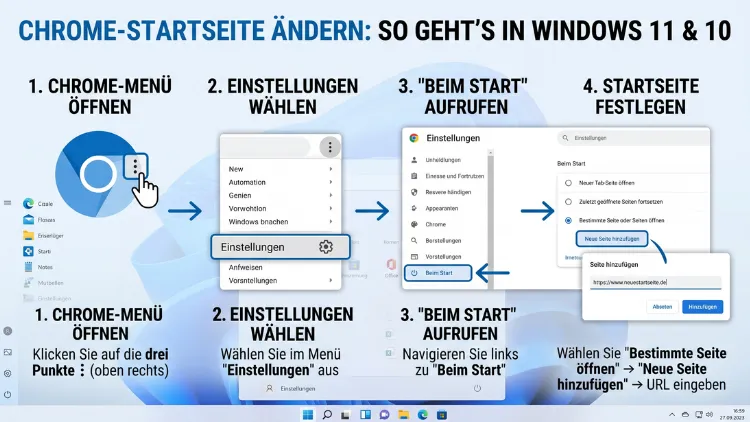
Die Chrome-Startseite ändern ist einfacher, als viele Nutzer denken. In diesem Artikel erfahren Sie Schritt für Schritt, wie Sie in Windows 10 und Windows 11 sowohl die Startseite als auch die Neuer-Tab-Seite in Google Chrome anpassen.
Außerdem zeigen wir Ihnen, was zu tun ist, wenn sich die Startseite nicht ändern lässt – zum Beispiel nach einer Malware-Infektion.
Was genau ist die Startseite in Chrome – und was ist der Unterschied?
Bevor Sie die Einstellungen ändern, sollten Sie verstehen, welche Seiten Chrome beim Start anzeigt. Denn tatsächlich gibt es drei verschiedene Seitentypen, die häufig verwechselt werden.
1. Die Startseite (Homepage)
Die Startseite ist die Seite, die Chrome öffnet, wenn Sie auf das Haus-Symbol in der Symbolleiste klicken. Sie ist jedoch nicht automatisch das, was Chrome beim Programmstart lädt. Deshalb ist es wichtig, beide Einstellungen separat zu konfigurieren.
2. Die Startseite beim Öffnen von Chrome (Beim Starten)
Diese Einstellung legt fest, was Chrome anzeigt, sobald Sie das Programm starten. Hier können Sie zum Beispiel eine bestimmte Website, mehrere Tabs oder die zuletzt geöffneten Seiten festlegen.
3. Die Neuer-Tab-Seite (New Tab Page)
Wenn Sie einen neuen Tab öffnen, erscheint standardmäßig die Google-Suchmaske mit Schnellzugriff-Kacheln. Ebenso lässt sich auch diese Seite anpassen – entweder über die Chrome-Einstellungen oder mithilfe einer Erweiterung.
Zudem unterscheiden sich diese drei Bereiche in ihrer Funktion grundlegend. Deshalb erklären wir im Folgenden alle drei Einstellungen einzeln und ausführlich.
Chrome-Startseite (Homepage) ändern – Schritt für Schritt
Die folgende Anleitung gilt für Google Chrome unter Windows 10 und Windows 11. Das Vorgehen ist auf beiden Betriebssystemen identisch, da Chrome seine eigene Oberfläche mitbringt.
Schritt 1: Chrome-Einstellungen öffnen
Starten Sie zunächst Google Chrome. Klicken Sie anschließend oben rechts auf das Drei-Punkte-Menü (⋮). Wählen Sie dann aus dem Dropdown-Menü den Eintrag „Einstellungen“ aus. Alternativ können Sie auch direkt chrome://settings in die Adressleiste eingeben und die Eingabetaste drücken.
Schritt 2: Bereich „Beim Starten“ aufrufen
Im linken Menü der Einstellungsseite sehen Sie verschiedene Kategorien. Klicken Sie dort auf „Beim Starten“. Dieser Bereich steuert, was Chrome anzeigt, wenn Sie das Programm öffnen.
Schritt 3: Startverhalten auswählen
Nun stehen Ihnen drei Optionen zur Verfügung:
- „Neuer-Tab-Seite öffnen“ – Chrome öffnet bei jedem Start einen leeren neuen Tab mit der Google-Suche.
- „Dort weitermachen, wo ich aufgehört habe“ – Chrome stellt die zuletzt geöffneten Tabs wieder her. Diese Option ist besonders praktisch, wenn Sie täglich mit denselben Seiten arbeiten.
- „Bestimmte Seite oder Seiten öffnen“ – Chrome öffnet beim Start eine oder mehrere von Ihnen festgelegte Websites.
Wählen Sie die Option, die zu Ihrem Nutzungsverhalten passt. Für eine persönliche Startseite empfehlen wir die dritte Option.
Schritt 4: Eine bestimmte Website als Startseite festlegen
Wenn Sie „Bestimmte Seite oder Seiten öffnen“ gewählt haben, erscheint ein neuer Link mit der Aufschrift „Neue Seite hinzufügen“. Klicken Sie darauf und geben Sie die gewünschte URL ein – zum Beispiel https://www.google.de oder https://www.spiegel.de. Bestätigen Sie mit „Hinzufügen“. Außerdem können Sie mehrere URLs hinzufügen, sodass Chrome beim Start mehrere Tabs gleichzeitig öffnet.
Das Haus-Symbol aktivieren und die Homepage einstellen
Zusätzlich zur Startseite beim Öffnen von Chrome gibt es die Homepage-Schaltfläche – das Haus-Symbol in der Adressleiste. Standardmäßig ist dieses Symbol in Chrome ausgeblendet. Deshalb müssen Sie es zunächst aktivieren.
Haus-Symbol aktivieren
Gehen Sie erneut zu „Einstellungen“ und wählen Sie links den Bereich „Darstellung“. Dort finden Sie den Schalter „Schaltfläche ‚Startseite‘ anzeigen“. Aktivieren Sie diesen Schalter. Daraufhin erscheint das Haus-Symbol links neben der Adressleiste.
Homepage-URL festlegen
Direkt unterhalb des Schalters können Sie nun festlegen, welche Seite beim Klick auf das Haus-Symbol geöffnet wird. Sie haben zwei Möglichkeiten:
- „Neuer-Tab-Seite“ – Klick auf das Haus-Symbol öffnet einen neuen leeren Tab.
- „Benutzerdefinierte Webadresse“ – Geben Sie hier eine beliebige URL ein, zum Beispiel
https://www.web.deoder Ihre bevorzugte Nachrichtenseite.
Bestätigen Sie Ihre Eingabe. Fortan öffnet Chrome beim Klick auf das Haus-Symbol genau diese Seite.
Mehrere Seiten beim Chrome-Start öffnen
Viele Nutzer möchten beim Start von Chrome mehrere Websites gleichzeitig öffnen – zum Beispiel die eigene E-Mail, eine Nachrichtenseite und den Kalender. Das ist problemlos möglich.
Gehen Sie dazu erneut zu Einstellungen → Beim Starten und wählen Sie „Bestimmte Seite oder Seiten öffnen“. Klicken Sie danach mehrfach auf „Neue Seite hinzufügen“ und geben Sie jede gewünschte URL einzeln ein. Chrome öffnet dann beim nächsten Start alle eingetragenen Seiten als separate Tabs.
Außerdem können Sie bereits geöffnete Tabs direkt als Startseiten festlegen. Klicken Sie dazu auf „Aktuelle Seiten verwenden“. Chrome übernimmt daraufhin alle aktuell geöffneten Tabs automatisch als Startseiten.
Die Neuer-Tab-Seite in Chrome anpassen
Die Neuer-Tab-Seite ist das, was Chrome anzeigt, wenn Sie einen neuen Tab öffnen – entweder mit Strg+T oder durch einen Klick auf das Plus-Symbol in der Tab-Leiste. Standardmäßig zeigt Chrome hier die Google-Suche sowie Schnellzugriff-Kacheln zu häufig besuchten Seiten.
Hintergrund der Neuer-Tab-Seite ändern
Direkt auf der Neuer-Tab-Seite sehen Sie unten rechts das Stift-Symbol (Anpassen). Klicken Sie darauf. Daraufhin öffnet sich ein Menü, in dem Sie folgende Anpassungen vornehmen können:
- Hintergrund ändern: Wählen Sie ein Bild aus der Chrome-Galerie, laden Sie ein eigenes Foto hoch oder nutzen Sie einfarbige Hintergründe.
- Farbschema: Passen Sie die Farbe der Chrome-Oberfläche an.
- Schnellzugriff: Aktivieren oder deaktivieren Sie die Kacheln. Ebenso können Sie eigene Kacheln hinzufügen.
- Google-Suche: Blenden Sie die Suchleiste ein oder aus.
Diese Anpassungen gelten jedoch nur für die Standard-Neuer-Tab-Seite von Chrome. Wenn Sie eine komplett individuelle Seite möchten, empfehlen wir den Einsatz einer Erweiterung.
Die Neuer-Tab-Seite mit einer Erweiterung anpassen
Für eine vollständig individuelle Startseite empfehlen wir die Chrome-Erweiterung „Momentum“. Diese Erweiterung ersetzt die Standard-Neuer-Tab-Seite durch ein elegantes Dashboard mit:
- einem inspirierenden Hintergrundfoto (täglich wechselnd),
- einer persönlichen Begrüßung,
- einer Aufgabenliste (To-do-Liste),
- einer Uhr und einem Tages-Fokus.
Momentum installieren:
- Öffnen Sie den Chrome Web Store (Adresse:
chrome.google.com/webstore). - Suchen Sie nach „Momentum“.
- Klicken Sie auf „Zu Chrome hinzufügen“ und bestätigen Sie die Berechtigungen.
- Öffnen Sie danach einen neuen Tab – Momentum ist sofort aktiv.
Alternativ empfehlen wir „Speed Dial 2″ – ebenfalls kostenlos und besonders gut geeignet, wenn Sie viele Websites auf einem Blick sehen möchten. Speed Dial 2 zeigt Ihre Lieblingsseiten als große Kacheln und unterstützt außerdem Ordner und Suchfunktionen.
Eine weitere empfehlenswerte Option ist „Start.me“ – ein anpassbares Dashboard mit Widgets, RSS-Feeds und Lesezeichen. Dieses ist besonders für Nutzer geeignet, die Chrome als zentrales Arbeitstool nutzen.
Chrome-Startseite zurücksetzen auf Standard
Manchmal möchten Sie alle Änderungen rückgängig machen und zur Google-Standardseite zurückkehren. Das geht schnell und unkompliziert.
Methode 1: Einstellungen manuell zurücksetzen
Gehen Sie zu Einstellungen → Beim Starten und wählen Sie „Neuer-Tab-Seite öffnen“. Ebenso können Sie unter „Darstellung“ das Haus-Symbol deaktivieren oder auf „Neuer-Tab-Seite“ zurücksetzen.
Methode 2: Chrome auf Standardeinstellungen zurücksetzen
Falls Sie alle Chrome-Einstellungen auf einmal zurücksetzen möchten, gehen Sie zu Einstellungen → Einstellungen zurücksetzen → Einstellungen auf ursprüngliche Standardwerte zurücksetzen. Bestätigen Sie mit „Einstellungen zurücksetzen“.
Bitte beachten Sie: Dabei werden auch andere Einstellungen wie gespeicherte Passwörter, Cookies und Erweiterungen zurückgesetzt – jedoch nicht Ihre Lesezeichen oder der Browserverlauf.
Startseite lässt sich nicht ändern – Ursachen und Lösungen
Ein häufiges Problem: Sie ändern die Startseite, aber nach dem Neustart von Chrome erscheint trotzdem wieder eine unbekannte Website – zum Beispiel eine Werbeseite oder eine Fake-Suchmaschine. Das ist ein klares Zeichen für Malware oder unerwünschte Software.
Ursache 1: Browser-Hijacker
Ein Browser-Hijacker ist ein Schadprogramm, das Ihre Browsereinstellungen ohne Ihre Zustimmung verändert. Häufig gelangt er durch kostenlose Software-Downloads auf Ihren PC. Deshalb empfehlen wir folgendes Vorgehen:
Schritt 1: Malware scannen
Nutzen Sie Malwarebytes Free (kostenlos, Download unter malwarebytes.com) und führen Sie einen vollständigen Systemscan durch. Malwarebytes erkennt zuverlässig Browser-Hijacker und entfernt sie.
Schritt 2: Chrome-Erweiterungen prüfen
Öffnen Sie chrome://extensions und deaktivieren Sie alle Erweiterungen, die Sie nicht kennen oder nicht selbst installiert haben. Löschen Sie verdächtige Erweiterungen anschließend.
Schritt 3: Chrome zurücksetzen
Setzen Sie Chrome wie oben beschrieben auf Standardeinstellungen zurück.
Ursache 2: Windows-Richtlinien blockieren die Änderung
Manchmal verhindert eine Windows-Gruppenrichtlinie, dass Chrome-Einstellungen geändert werden können. Das passiert häufig auf Firmencomputern oder nach bestimmten Software-Installationen.
Öffnen Sie in diesem Fall den Registrierungs-Editor (Windows+R, dann regedit eingeben). Navigieren Sie zu HKEY_LOCAL_MACHINE\SOFTWARE\Policies\Google\Chrome und prüfen Sie, ob dort Einträge vorhanden sind, die Chrome-Einstellungen sperren. Falls ja, löschen Sie diese Einträge – jedoch nur, wenn Sie sicher sind, was Sie tun. Auf Firmencomputern sollten Sie stattdessen Ihren IT-Administrator kontaktieren.
Ursache 3: Verknüpfungseigenschaften wurden verändert
Manchmal verändert Malware die Zielangabe der Chrome-Verknüpfung auf dem Desktop oder in der Taskleiste. Deshalb öffnet Chrome beim Start eine fremde Seite – obwohl die Einstellungen korrekt sind.
So prüfen Sie das: Rechtsklicken Sie auf die Chrome-Verknüpfung auf dem Desktop und wählen Sie „Eigenschaften“. Überprüfen Sie das Feld „Ziel“. Dort sollte ausschließlich der Pfad zur Chrome-Anwendung stehen, zum Beispiel: "C:\Program Files\Google\Chrome\Application\chrome.exe". Steht dahinter eine URL oder ein unbekannter Zusatz, löschen Sie diesen und klicken Sie auf „OK“.
Chrome-Startseite auf anderen Plattformen ändern
Obwohl dieser Artikel sich schwerpunktmäßig auf Windows 10 und Windows 11 konzentriert, nutzen viele Anwender Chrome auch auf anderen Plattformen. Deshalb finden Sie hier eine kurze Übersicht.
Chrome-Startseite auf dem Mac ändern
Das Vorgehen auf dem Apple Mac (macOS) ist nahezu identisch zu Windows. Öffnen Sie Chrome, klicken Sie oben rechts auf das Drei-Punkte-Menü und wählen Sie „Einstellungen“. Alle weiteren Schritte sind dieselben wie unter Windows – die Einstellungsseite sieht identisch aus.
Chrome-Startseite unter Linux ändern
Ebenso wie auf dem Mac gilt auch unter Linux das gleiche Verfahren wie unter Windows. Die Chrome-Einstellungen sind betriebssystemunabhängig aufgebaut.
Chrome-Startseite auf Android ändern
Auf Android-Smartphones und -Tablets funktioniert Chrome etwas anders. Eine klassische Startseite wie auf dem Desktop gibt es dort nicht. Stattdessen können Sie die Standard-Suchmaschine ändern und die Neuer-Tab-Seite anpassen.
Öffnen Sie Chrome auf Android und tippen Sie auf das Drei-Punkte-Menü oben rechts. Wählen Sie „Einstellungen“ → „Suchmaschine“ und wählen Sie Ihre bevorzugte Suchmaschine aus. Für eine individuelle Startseite beim Öffnen eines neuen Tabs empfehlen wir die App „Niagara Launcher“ oder die Erweiterung „Speed Dial 2″ – letztere ist auch als App verfügbar.
Chrome-Startseite auf iPhone und iPad (iOS) ändern
Auch auf iOS fehlt eine klassische Homepage-Funktion. Jedoch können Sie unter Einstellungen → Suchmaschine Ihre bevorzugte Suchmaschine festlegen. Für eine persönlichere Startseite empfehlen wir auf iOS die App „Start Page – Fast Web Browser“, die eine vollständig anpassbare Startseite bietet.
Chrome-Startseite und Datenschutz
Viele Nutzer möchten beim Start von Chrome keine Daten an Google senden. Deshalb ist es sinnvoll, eine datenschutzfreundliche Startseite einzurichten.
Besonders empfehlenswert ist die Suchmaschine DuckDuckGo (https://duckduckgo.com). Diese speichert keine persönlichen Daten und zeigt keine personalisierten Werbeanzeigen. Setzen Sie DuckDuckGo als Startseite und gleichzeitig als Standardsuchmaschine.
Dafür gehen Sie zu Einstellungen → Suchmaschine → Standardsuchmaschine verwalten und wählen Sie DuckDuckGo. Außerdem setzen Sie https://duckduckgo.com als Homepage unter „Darstellung“ → „Schaltfläche ‚Startseite‘ anzeigen“.
Alternativ empfehlen wir Startpage (https://www.startpage.com). Startpage liefert Google-Suchergebnisse, übermittelt dabei jedoch keine persönlichen Daten an Google.
Empfohlene Vorgehensweisen beim Einrichten der Chrome-Startseite
Damit Sie langfristig das Beste aus Ihrer Chrome-Startseite herausholen, haben wir einige empfohlene Vorgehensweisen zusammengestellt.
1. Startseite und Homepage separat konfigurieren
Viele Nutzer verwechseln diese beiden Einstellungen. Deshalb sollten Sie beide Bereiche – „Beim Starten“ und „Darstellung“ → Homepage – bewusst einrichten.
2. Regelmäßig auf verdächtige Änderungen achten
Falls sich Ihre Startseite plötzlich ändert, handeln Sie sofort. Führen Sie einen Malware-Scan mit Malwarebytes Free durch und prüfen Sie Ihre Erweiterungen.
3. Erweiterungen sparsam einsetzen
Jede Erweiterung, die Sie installieren, kann potenziell Ihre Startseite überschreiben. Deshalb empfehlen wir, ausschließlich Erweiterungen aus dem offiziellen Chrome Web Store zu installieren und dort die Bewertungen und Anzahl der Nutzer zu prüfen.
4. Chrome aktuell halten
Ein aktuelles Chrome schützt besser vor Sicherheitslücken, die Browser-Hijacker ausnutzen. Prüfen Sie regelmäßig unter Einstellungen → Über Google Chrome, ob Updates verfügbar sind.
5. Synchronisierung nutzen
Wenn Sie Chrome auf mehreren Geräten nutzen, aktivieren Sie die Google-Kontosynchronisierung. Dadurch werden Ihre Startseiten-Einstellungen auf allen Geräten übernommen.
Häufige Fragen zur Chrome-Startseite
Was ist der Unterschied zwischen Startseite und Neuer-Tab-Seite in Chrome?
Die Startseite (Homepage) ist die Seite, die beim Klick auf das Haus-Symbol geöffnet wird. Die Neuer-Tab-Seite hingegen erscheint, wenn Sie einen neuen Tab öffnen – zum Beispiel mit Strg+T. Außerdem gibt es die Einstellung „Beim Starten“, die festlegt, was Chrome beim Programmstart anzeigt. Diese drei Bereiche sind unabhängig voneinander und müssen separat eingerichtet werden.
Wie ändere ich die Startseite in Chrome auf Deutsch?
Das Vorgehen ist einfach: Öffnen Sie chrome://settings, wählen Sie links „Beim Starten“ und tragen Sie die gewünschte URL ein. Zusätzlich können Sie unter „Darstellung“ die Homepage-Schaltfläche aktivieren und eine URL hinterlegen. Die gesamte Benutzeroberfläche von Chrome erscheint automatisch in Deutsch, wenn Ihr Windows auf Deutsch eingestellt ist.
Warum ändert sich meine Chrome-Startseite immer wieder?
Das ist ein deutliches Anzeichen für Malware oder einen Browser-Hijacker. Führen Sie deshalb sofort einen Scan mit Malwarebytes Free durch, prüfen Sie Ihre Chrome-Erweiterungen unter chrome://extensions und kontrollieren Sie die Zielangabe Ihrer Chrome-Desktop-Verknüpfung.
Kann ich Google als Startseite in Chrome festlegen?
Ja, das funktioniert problemlos. Gehen Sie zu Einstellungen → Beim Starten → Bestimmte Seite oder Seiten öffnen und geben Sie https://www.google.de ein. Ebenso können Sie unter „Darstellung“ das Haus-Symbol aktivieren und https://www.google.de als Homepage festlegen.
Wie setze ich die Chrome-Startseite auf die Google-Suche zurück?
Gehen Sie zu Einstellungen → Beim Starten und wählen Sie „Neuer-Tab-Seite öffnen“. Die Neuer-Tab-Seite zeigt standardmäßig die Google-Suchmaske. Alternativ tragen Sie https://www.google.de als Startseite unter „Bestimmte Seite oder Seiten öffnen“ ein.
Wie kann ich mehrere Startseiten in Chrome festlegen?
Gehen Sie zu Einstellungen → Beim Starten → Bestimmte Seite oder Seiten öffnen und klicken Sie mehrfach auf „Neue Seite hinzufügen“. Geben Sie dabei jede gewünschte URL separat ein. Chrome öffnet dann beim Start alle eingetragenen Seiten als einzelne Tabs gleichzeitig. Außerdem können Sie auf „Aktuelle Seiten verwenden“ klicken, um aktuell geöffnete Tabs direkt zu übernehmen.
Wie ändere ich die Neuer-Tab-Seite in Chrome?
Die Standard-Neuer-Tab-Seite können Sie über das Stift-Symbol direkt auf der Seite anpassen – zum Beispiel Hintergrund, Farben und Schnellzugriff-Kacheln. Für eine vollständig individuelle Startseite empfehlen wir die Erweiterung „Momentum“ aus dem Chrome Web Store.
Wie verhindere ich, dass Chrome meine Startseite ändert?
Halten Sie Chrome und Windows stets aktuell, installieren Sie nur Erweiterungen aus dem offiziellen Chrome Web Store und führen Sie regelmäßig einen Malware-Scan durch. Außerdem sollten Sie beim Installieren kostenloser Software darauf achten, keine vorausgewählten Zusatzprogramme mit zu installieren, da diese häufig Browser-Hijacker enthalten.
Kann ich Chrome so einstellen, dass es mit einer leeren Seite startet?
Ja. Gehen Sie zu Einstellungen → Beim Starten → Bestimmte Seite oder Seiten öffnen und geben Sie about:blank als URL ein. Chrome öffnet dann beim Start eine komplett leere, weiße Seite – ohne Ablenkungen und ohne Datenaustausch mit Google.
Wie ändere ich die Chrome-Startseite unter Windows 11 ohne Administratorrechte?
Chrome-Einstellungen können grundsätzlich ohne Administratorrechte geändert werden, da sie benutzerspezifisch gespeichert werden. Deshalb können Sie alle hier beschriebenen Schritte auch ohne Admin-Konto ausführen. Ausnahme: Wenn Ihr Unternehmen Gruppenrichtlinien eingesetzt hat, die Chrome-Einstellungen sperren – in diesem Fall müssen Sie Ihren IT-Administrator kontaktieren.
Fazit
Die Chrome-Startseite lässt sich in Windows 10 und Windows 11 in wenigen Minuten anpassen. Unterscheiden Sie dabei zwischen der Homepage-Schaltfläche, der Beim-Starten-Einstellung und der Neuer-Tab-Seite. Nutzen Sie außerdem Erweiterungen wie Momentum für ein individuelles Erlebnis.
Falls sich Ihre Startseite nicht dauerhaft ändern lässt, ist Malware die häufigste Ursache. Handeln Sie deshalb sofort mit einem Scan durch Malwarebytes Free und einer Prüfung Ihrer Erweiterungen. So behalten Sie die volle Kontrolle über Ihren Browser.
