
Nach dem Upgrade fehlen Dateien? So stellen Sie Fotos, Dokumente und andere Daten aus dem Ordner Windows.old unter Windows 11/10 wieder her.
Nach einem Upgrade auf Windows 11 oder einem großen Funktionsupdate unter Windows 10 fehlen plötzlich Dokumente, Fotos oder Lesezeichen? Dann liegen diese Daten meist noch im Ordner C:\Windows.old. Allerdings bleibt Ihnen dafür nur ein begrenztes Zeitfenster von 10 Tagen.
Deshalb zeigt diese Anleitung Schritt für Schritt, wie Sie Dateien aus Windows.old sicher wiederherstellen, Zugriffsfehler beheben und die Frist sogar verlängern.
Was ist der Ordner Windows.old?
Der Ordner Windows.old ist eine Sicherungskopie Ihrer vorherigen Windows-Installation. Windows legt ihn automatisch im Stammverzeichnis des Systemlaufwerks an, also in der Regel unter C:\Windows.old.
Darin befinden sich zum Beispiel:
- die Systemdateien der alten Windows-Version
- die installierten Programmdateien
- die Benutzerprofile mit Desktop, Dokumenten, Bildern, Downloads und Musik
- versteckte AppData-Ordner mit Einstellungen von Browsern, E-Mail-Programmen und Apps
Der Ordner erfüllt dabei zwei Aufgaben. Einerseits ermöglicht er die Rückkehr zur vorherigen Windows-Version. Andererseits dient er als Fundgrube für persönliche Dateien, die beim Upgrade nicht korrekt übernommen wurden.
Wann erstellt Windows den Ordner Windows.old?
Windows.old entsteht nicht bei jedem Update. Vielmehr erscheint der Ordner nur bei größeren Eingriffen ins System. Typische Auslöser sind:
- das Upgrade von Windows 10 auf Windows 11
- ein Inplace-Upgrade oder eine Reparaturinstallation über das Installationsmedium
- eine Neuinstallation ohne Formatierung der Systempartition
- ein großes Funktionsupdate, das eine komplette Neuinstallation im Hintergrund durchführt
Kleinere Funktionsupdates, die Microsoft lediglich per Aktivierungspaket verteilt (zum Beispiel von Windows 11 24H2 auf 25H2), erzeugen hingegen meist keinen Windows.old-Ordner. Ebenso erstellt die Funktion „Diesen PC zurücksetzen“ grundsätzlich keinen Windows.old-Ordner.
Warum ist das Thema 2026 besonders wichtig?
Der reguläre Support für Windows 10 endete bereits im Oktober 2025. Zudem lief das kostenpflichtige Sicherheitsprogramm (ESU) für Privatkunden im Oktober 2026 aus. Deshalb steigen aktuell besonders viele Nutzer auf Windows 11 um. Folglich stoßen auch viele auf das Problem, dass nach dem Upgrade einzelne Dateien fehlen. In fast allen Fällen helfen dann die folgenden Methoden.
Wichtig vorab: Die 10-Tage-Frist
Bevor Sie loslegen, sollten Sie eine Regel kennen. Windows löscht den Großteil des Inhalts von Windows.old automatisch nach 10 Tagen. Danach ist sowohl die Rückkehr zur alten Version als auch der einfache Dateizugriff vorbei.
Außerdem gibt es weitere Situationen, in denen der Ordner verschwindet:
- Sie führen ein weiteres Upgrade oder eine Neuinstallation durch. Dann ersetzt Windows den alten Windows.old-Ordner durch einen neuen.
- Die Speicheroptimierung (Storage Sense) räumt vorzeitig auf.
- Sie oder eine Reinigungssoftware wie CCleaner entfernen „Vorherige Windows-Installationen“.
Deshalb gilt: Sichern Sie wichtige Dateien sofort, und warten Sie nicht bis zum letzten Tag.
So prüfen Sie, ob Windows.old noch vorhanden ist
- Drücken Sie Windows-Taste + E, um den Datei-Explorer zu öffnen.
- Klicken Sie links auf Dieser PC.
- Öffnen Sie das Laufwerk Lokaler Datenträger (C:).
- Suchen Sie nach dem Ordner Windows.old.
Ist der Ordner sichtbar, können Sie direkt mit der Wiederherstellung beginnen. Fehlt er hingegen, finden Sie weiter unten Lösungen für diesen Fall.
Methode 1: Dateien manuell über den Datei-Explorer abrufen
Die einfachste Methode funktioniert unter Windows 11 und Windows 10 gleichermaßen. Zudem benötigen Sie dafür keine zusätzliche Software. Allerdings brauchen Sie ein Benutzerkonto mit Administratorrechten.
Schritt-für-Schritt-Anleitung
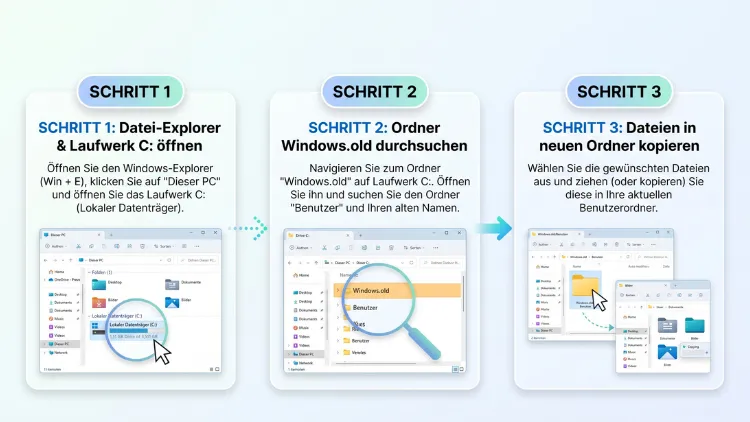
- Öffnen Sie den Datei-Explorer mit Windows-Taste + E.
- Navigieren Sie zu C:\Windows.old.
- Öffnen Sie den Ordner Benutzer. Im Hintergrund heißt dieser Ordner übrigens Users.
- Öffnen Sie anschließend den Ordner mit Ihrem alten Benutzernamen.
- Wechseln Sie in den gewünschten Unterordner, zum Beispiel Dokumente, Bilder, Desktop oder Downloads.
- Markieren Sie die Dateien. Mehrere Dateien wählen Sie mit gedrückter Strg-Taste aus, alle Dateien mit Strg + A.
- Kopieren Sie die Auswahl mit Strg + C.
- Öffnen Sie den Zielordner in Ihrem aktuellen Profil, zum Beispiel C:\Users\IhrName\Documents.
- Fügen Sie die Dateien mit Strg + V ein.
Wiederholen Sie diese Schritte für alle weiteren Ordner und Benutzer. Zusätzlich empfiehlt sich, die Dateien zu kopieren statt zu verschieben. Dadurch bleibt das Original vorerst erhalten, falls beim Kopieren etwas schiefgeht.
Tipp: Benutzernamen können sich unterscheiden
Nach einem Upgrade heißt Ihr Profilordner unter Umständen anders als vorher. Das passiert zum Beispiel, wenn Sie sich bei der Einrichtung von Windows 11 mit einem Microsoft-Konto angemeldet haben. Dann erzeugt Windows häufig einen gekürzten Ordnernamen aus den ersten fünf Buchstaben der E-Mail-Adresse.
Deshalb sollten Sie im Ordner C:\Windows.old\Users alle Profilordner prüfen. Außerdem finden Sie Ihren aktuellen Profilpfad schnell, indem Sie Windows-Taste + R drücken, %userprofile% eingeben und mit Enter bestätigen.
Methode 2: Versteckte Dateien und AppData sichtbar machen
Viele wichtige Daten liegen in versteckten Ordnern. Dazu zählen beispielsweise Browser-Lesezeichen, E-Mail-Archive, Notizen und Spielstände. Deshalb müssen Sie zuerst die Anzeige ausgeblendeter Elemente aktivieren.
Ausgeblendete Elemente unter Windows 11 anzeigen
- Öffnen Sie den Datei-Explorer.
- Klicken Sie oben auf Anzeigen.
- Wählen Sie Einblenden (je nach Version auch Anzeigen).
- Setzen Sie einen Haken bei Ausgeblendete Elemente.
Ausgeblendete Elemente unter Windows 10 anzeigen
- Öffnen Sie den Datei-Explorer.
- Klicken Sie oben auf die Registerkarte Ansicht.
- Aktivieren Sie das Kontrollkästchen Ausgeblendete Elemente.
Anschließend sehen Sie im Benutzerordner den Unterordner AppData. Dieser enthält wiederum die Ordner Local, LocalLow und Roaming.
Methode 3: Wichtige Programmdaten gezielt wiederherstellen
Häufig vermissen Nutzer nach dem Upgrade nicht nur Dokumente, sondern auch Daten aus bestimmten Programmen. Im Folgenden finden Sie deshalb die wichtigsten Speicherorte. Ersetzen Sie dabei jeweils Name durch Ihren alten Benutzernamen.
Lesezeichen aus Google Chrome
- Pfad: C:\Windows.old\Users\Name\AppData\Local\Google\Chrome\User Data\Default
- Wichtige Datei: Bookmarks
So gehen Sie vor:
- Schließen Sie Google Chrome vollständig.
- Kopieren Sie die Datei Bookmarks aus dem alten Pfad.
- Fügen Sie sie im neuen Pfad ein: C:\Users\Name\AppData\Local\Google\Chrome\User Data\Default.
- Bestätigen Sie das Ersetzen und starten Sie Chrome neu.
Falls Sie jedoch mit einem Google-Konto synchronisiert hatten, genügt meist die Anmeldung im Browser.
Favoriten aus Microsoft Edge
- Pfad: C:\Windows.old\Users\Name\AppData\Local\Microsoft\Edge\User Data\Default
- Wichtige Datei: Bookmarks
Das Vorgehen entspricht dem von Chrome. Zusätzlich gilt auch hier: Mit aktivierter Synchronisierung über das Microsoft-Konto sind die Favoriten oft automatisch wieder da.
Profil aus Mozilla Firefox
- Pfad: C:\Windows.old\Users\Name\AppData\Roaming\Mozilla\Firefox\Profiles
Kopieren Sie hier am besten den kompletten Profilordner, der etwa auf .default-release endet. Danach übernehmen Sie die Dateien places.sqlite (Lesezeichen und Verlauf), logins.json und key4.db (gespeicherte Passwörter) in Ihren neuen Profilordner. Schließen Sie Firefox vorher jedoch unbedingt.
E-Mail-Archive aus Outlook
Das klassische Outlook speichert Postfächer in PST- oder OST-Dateien. Typische Pfade sind:
- C:\Windows.old\Users\Name\Documents\Outlook-Dateien
- C:\Windows.old\Users\Name\AppData\Local\Microsoft\Outlook
Anschließend importieren Sie eine PST-Datei so:
- Öffnen Sie Outlook (klassisch).
- Klicken Sie auf Datei > Öffnen und exportieren > Importieren/Exportieren.
- Wählen Sie Aus anderen Programmen oder Dateien importieren.
- Wählen Sie Outlook-Datendatei (.pst) und folgen Sie dem Assistenten.
OST-Dateien lassen sich hingegen nicht direkt importieren. Diese Daten holen Sie stattdessen durch die erneute Anmeldung am E-Mail-Konto zurück.
Kurznotizen (Sticky Notes)
- Pfad: C:\Windows.old\Users\Name\AppData\Local\Packages\Microsoft.MicrosoftStickyNotes_8wekyb3d8bbwe\LocalState
- Wichtige Datei: plum.sqlite
Schließen Sie die App Kurznotizen, kopieren Sie die Datei in den gleichen Pfad Ihres neuen Profils und starten Sie die App neu.
Spielstände und weitere App-Daten
Spielstände liegen häufig an folgenden Orten:
- Dokumente\My Games
- Gespeicherte Spiele (Saved Games) im Benutzerordner
- AppData\Local oder AppData\Roaming im Ordner des jeweiligen Herstellers
Plattformen wie Steam, Epic Games oder Xbox sichern Spielstände jedoch oft zusätzlich in der Cloud.
Programme lassen sich nicht einfach kopieren
Ein häufiger Irrtum betrifft installierte Software. Zwar finden Sie unter C:\Windows.old\Program Files die alten Programmordner. Allerdings funktionieren diese Programme nach dem Kopieren meist nicht, weil Registrierungseinträge und Dienste fehlen. Deshalb sollten Sie Programme neu installieren und nur die zugehörigen Daten und Einstellungen aus Windows.old übernehmen.
Methode 4: Große Datenmengen mit Robocopy übertragen
Bei vielen Gigabyte an Daten stößt der Datei-Explorer schnell an Grenzen. Zum Beispiel bricht der Kopiervorgang bei langen Pfaden oder gesperrten Dateien ab. In solchen Fällen eignet sich das integrierte Kommandozeilenwerkzeug Robocopy deutlich besser.
So nutzen Sie Robocopy
- Klicken Sie mit der rechten Maustaste auf Start.
- Wählen Sie unter Windows 11 Terminal (Administrator) oder unter Windows 10 Windows PowerShell (Administrator).
- Bestätigen Sie die Benutzerkontensteuerung mit Ja.
- Geben Sie folgenden Befehl ein und passen Sie die Namen an:
robocopy "C:\Windows.old\Users\Name\Documents" "C:\Users\Name\Documents\Wiederhergestellt" /E /XJ /R:1 /W:1
- Drücken Sie Enter und warten Sie, bis der Vorgang abgeschlossen ist.
Was bedeuten die Parameter?
- /E kopiert alle Unterordner, auch leere.
- /XJ überspringt sogenannte Verbindungspunkte. Dadurch vermeiden Sie Endlosschleifen, etwa durch alte Verknüpfungen wie „Anwendungsdaten“.
- /R:1 versucht eine fehlerhafte Datei nur einmal erneut zu kopieren.
- /W:1 wartet zwischen zwei Versuchen lediglich eine Sekunde.
Zudem empfiehlt sich ein eigener Zielordner wie „Wiederhergestellt“. So vermischen Sie alte und neue Dateien nicht ungewollt. Für das gesamte Benutzerprofil ersetzen Sie den Quellpfad einfach durch C:\Windows.old\Users\Name.
Methode 5: Zugriffsfehler und fehlende Berechtigungen beheben
Beim Öffnen von Ordnern in Windows.old erscheint manchmal die Meldung „Sie verfügen zurzeit nicht über die Berechtigung des Zugriffs auf diesen Ordner“. Das liegt daran, dass die Ordner noch dem alten Benutzerkonto gehören.
Schnelle Lösung über den Dialog
- Klicken Sie in der Meldung auf Fortsetzen.
- Bestätigen Sie die Benutzerkontensteuerung.
Windows erteilt Ihrem Administratorkonto dann den Zugriff. In den meisten Fällen genügt das bereits.
Besitz über die Kommandozeile übernehmen
Hilft der Dialog nicht weiter, übernehmen Sie den Besitz manuell:
- Öffnen Sie Terminal (Administrator).
- Geben Sie folgenden Befehl ein:
takeown /F "C:\Windows.old\Users\Name" /R /D J
- Erteilen Sie anschließend Vollzugriff:
icacls "C:\Windows.old\Users\Name" /grant Administratoren:F /T /C
Der Parameter /D J beantwortet Rückfragen automatisch mit „Ja“ – auf einem englischen System verwenden Sie stattdessen /D Y. Außerdem ignoriert /C einzelne Fehler, damit der Vorgang nicht abbricht.
Berechtigungen über die Eigenschaften ändern
Alternativ funktioniert der Weg auch grafisch:
- Klicken Sie mit der rechten Maustaste auf den Ordner und wählen Sie Eigenschaften.
- Wechseln Sie zur Registerkarte Sicherheit und klicken Sie auf Erweitert.
- Klicken Sie neben Besitzer auf Ändern.
- Geben Sie Ihren Benutzernamen ein, klicken Sie auf Namen überprüfen und dann auf OK.
- Aktivieren Sie Besitzer der Objekte und untergeordneten Container ersetzen.
- Bestätigen Sie mit Übernehmen und OK.
Methode 6: Komplett zur vorherigen Windows-Version zurückkehren
Manchmal ist es sinnvoller, das Upgrade vollständig rückgängig zu machen. Zum Beispiel dann, wenn viele Programme nicht mehr funktionieren oder Treiber fehlen. Auch das funktioniert jedoch nur, solange Windows.old existiert.
Zurück zu Windows 10 (von Windows 11)
- Öffnen Sie die Einstellungen mit Windows-Taste + I.
- Klicken Sie auf System > Wiederherstellung.
- Wählen Sie unter Wiederherstellungsoptionen die Schaltfläche Zurück.
- Geben Sie einen Grund an und folgen Sie dem Assistenten.
- Lehnen Sie das Angebot zur Suche nach Updates mit Nein, danke ab.
- Bestätigen Sie mit Zurück zu Windows 10.
Zur vorherigen Version unter Windows 10
- Öffnen Sie die Einstellungen mit Windows-Taste + I.
- Klicken Sie auf Update und Sicherheit > Wiederherstellung.
- Wählen Sie unter Zur vorherigen Version von Windows 10 zurückkehren die Option Los geht’s.
- Folgen Sie den Anweisungen auf dem Bildschirm.
Beachten Sie dabei jedoch einige Punkte:
- Programme, die Sie nach dem Upgrade installiert haben, gehen verloren.
- Einstellungen, die Sie zwischenzeitlich geändert haben, werden zurückgesetzt.
- Sie benötigen das Passwort Ihres alten Kontos.
- Bedenken Sie außerdem, dass Windows 10 seit Oktober 2025 keine regulären Sicherheitsupdates mehr erhält.
Deshalb sollten Sie vorher immer eine Datensicherung auf einem externen Laufwerk anlegen.
Die Frist für Windows.old auf bis zu 60 Tage verlängern
Wenig bekannt, aber äußerst praktisch: Mit dem Werkzeug DISM verlängern Sie den Rückkehrzeitraum auf bis zu 60 Tage. Allerdings klappt das nur, solange die ursprünglichen 10 Tage noch nicht abgelaufen sind.
So verlängern Sie den Zeitraum
- Öffnen Sie Terminal (Administrator) oder die Eingabeaufforderung als Administrator.
- Prüfen Sie zunächst den aktuellen Zeitraum:
DISM /Online /Get-OSUninstallWindow
- Setzen Sie anschließend den neuen Wert, zum Beispiel 60 Tage:
DISM /Online /Set-OSUninstallWindow /Value:60
- Kontrollieren Sie das Ergebnis erneut mit dem ersten Befehl.
Erscheint dagegen eine Fehlermeldung, ist die Rückkehroption auf Ihrem System bereits nicht mehr verfügbar. In diesem Fall bleibt nur das manuelle Sichern der noch vorhandenen Dateien.
Speicheroptimierung vorübergehend anpassen
Zusätzlich sollten Sie verhindern, dass die Speicheroptimierung vorzeitig aufräumt:
- Öffnen Sie Einstellungen > System > Speicher.
- Schalten Sie die Speicheroptimierung vorübergehend aus.
Nachdem Sie alle Dateien gesichert haben, können Sie die Funktion jedoch problemlos wieder aktivieren.
Windows.old fehlt: Was jetzt?
Ist der Ordner nicht mehr auffindbar, bedeutet das nicht zwangsläufig, dass alles verloren ist. Prüfen Sie zunächst die naheliegenden Ursachen.
Mögliche Gründe für einen fehlenden Ordner
- Die 10 Tage sind abgelaufen und Windows hat automatisch aufgeräumt.
- Das Update war ein kleines Aktivierungspaket, das keinen Windows.old-Ordner erzeugt.
- Sie haben „Diesen PC zurücksetzen“ verwendet.
- Eine Neuinstallation mit Formatierung hat die Partition komplett geleert.
- Windows ist auf einem anderen Laufwerk installiert, zum Beispiel D:.
Zuerst mit der Windows-Suche prüfen
- Öffnen Sie den Datei-Explorer.
- Klicken Sie auf Dieser PC.
- Geben Sie oben rechts im Suchfeld Windows.old ein.
- Warten Sie, bis die Suche alle Laufwerke durchsucht hat.
Außerdem lohnt sich ein Blick auf Einstellungen > System > Speicher > Temporäre Dateien. Erscheint dort der Eintrag Vorherige Windows-Installationen, existiert der Ordner noch.
Fehlende Dateien an anderer Stelle suchen
Oft sind die Dateien gar nicht verschwunden, sondern liegen nur woanders. Kontrollieren Sie deshalb folgende Orte:
- OneDrive: Öffnen Sie den OneDrive-Ordner im Datei-Explorer oder melden Sie sich im Browser bei OneDrive an. Zudem verschiebt Windows 11 Desktop, Dokumente und Bilder häufig automatisch in OneDrive.
- Temporäres Profil: Prüfen Sie unter C:\Users auf Ordner wie TEMP oder einen Profilnamen mit Zusatz wie .000.
- Papierkorb: Prüfen Sie diesen ebenfalls, bevor Sie zu Wiederherstellungstools greifen.
- Dateiversionsverlauf: Haben Sie diesen unter Windows 10 eingerichtet, öffnen Sie Systemsteuerung > Dateiversionsverlauf > Persönliche Dateien wiederherstellen.
Gelöschte Windows.old-Dateien mit Software wiederherstellen
Wurde Windows.old bereits gelöscht, bleibt noch die Datenrettung. Allerdings sinken die Chancen mit jedem Tag, an dem Sie weiter mit dem PC arbeiten. Denn neue Daten überschreiben die alten Speicherbereiche.
Wichtiger Hinweis zu SSDs
Auf modernen SSDs sorgt der sogenannte TRIM-Befehl dafür, dass gelöschte Bereiche schnell endgültig geleert werden. Deshalb sind die Erfolgsaussichten auf SSDs deutlich geringer als auf klassischen Festplatten. Dennoch lohnt sich ein Versuch, besonders kurz nach dem Löschen.
Windows File Recovery von Microsoft
Microsoft bietet mit Windows File Recovery ein kostenloses Kommandozeilen-Tool für Windows 11 und Windows 10 an.
So setzen Sie es ein:
- Öffnen Sie den Microsoft Store.
- Suchen Sie nach Windows File Recovery und installieren Sie die App.
- Schließen Sie ein externes Laufwerk an, zum Beispiel als Laufwerk E:.
- Starten Sie Windows File Recovery als Administrator.
- Geben Sie folgenden Befehl ein:
winfr C: E: /regular /n \Windows.old\Users\Name\Documents\
- Bestätigen Sie mit J (bzw. Y), wenn das Tool nachfragt.
Bringt der Modus /regular keine Ergebnisse, versuchen Sie stattdessen /extensive. Dieser Modus dauert zwar länger, findet jedoch auch ältere gelöschte Dateien. Wichtig: Quell- und Ziellaufwerk müssen unterschiedlich sein, damit Sie keine Daten überschreiben.
Recuva als grafische Alternative
Wer lieber mit einer Oberfläche arbeitet, kann das kostenlose Programm Recuva nutzen:
- Installieren Sie Recuva idealerweise auf einem USB-Stick, nicht auf Laufwerk C:.
- Starten Sie das Programm und wählen Sie im Assistenten den Dateityp.
- Wählen Sie als Ort An einem bestimmten Ort und geben Sie C:\Windows.old ein.
- Aktivieren Sie die Option Tiefenscan.
- Markieren Sie gefundene Dateien und klicken Sie auf Wiederherstellen.
- Speichern Sie die Dateien auf einem externen Laufwerk.
PhotoRec für schwierige Fälle
Das quelloffene Tool PhotoRec arbeitet unabhängig vom Dateisystem. Dadurch findet es auch Dateien, wenn die Ordnerstruktur zerstört ist. Allerdings stellt es Dateien ohne Originalnamen wieder her. Deshalb eignet es sich vor allem für Fotos, Videos und Dokumente, die Sie anhand des Inhalts erkennen.
Windows.old nach der Wiederherstellung löschen
Haben Sie alle wichtigen Dateien gesichert, können Sie Windows.old entfernen. Dadurch gewinnen Sie oft 20 bis 40 GB Speicherplatz zurück. Allerdings sollten Sie den Ordner niemals einfach mit der Entf-Taste löschen. Nutzen Sie stattdessen die Windows-eigenen Werkzeuge.
Windows.old unter Windows 11 löschen
- Öffnen Sie Einstellungen > System > Speicher.
- Klicken Sie auf Temporäre Dateien.
- Setzen Sie einen Haken bei Vorherige Windows-Installationen.
- Klicken Sie auf Dateien entfernen.
Windows.old unter Windows 10 löschen
- Öffnen Sie Einstellungen > System > Speicher.
- Klicken Sie auf Temporäre Dateien.
- Aktivieren Sie Vorherige Windows-Installationen.
- Klicken Sie auf Dateien entfernen.
Alternative mit der Datenträgerbereinigung
- Drücken Sie Windows-Taste + R, geben Sie cleanmgr ein und drücken Sie Enter.
- Wählen Sie Laufwerk C: aus.
- Klicken Sie auf Systemdateien bereinigen.
- Aktivieren Sie Vorherige Windows-Installationen.
- Bestätigen Sie mit OK und anschließend Dateien löschen.
Bedenken Sie jedoch: Nach dem Löschen ist die Rückkehr zur alten Windows-Version nicht mehr möglich.
Datenverlust beim nächsten Upgrade vermeiden
Damit Sie beim nächsten großen Update nicht erneut in Windows.old suchen müssen, lohnt sich eine einfache Vorsorge.
Vor jedem Upgrade
- Externe Sicherung: Kopieren Sie Ihre Benutzerordner auf eine externe Festplatte oder einen großen USB-Stick.
- Windows-Sicherung: Nutzen Sie unter Windows 11 die App Windows-Sicherung, um Ordner, Einstellungen und Apps mit Ihrem Microsoft-Konto zu sichern.
- Browser-Synchronisierung: Aktivieren Sie in Chrome, Edge oder Firefox die Synchronisierung mit einem Konto.
- Passwörter exportieren: Speichern Sie Zugangsdaten zusätzlich in einem Passwortmanager wie Bitwarden oder KeePassXC.
- Lizenzschlüssel notieren: Halten Sie Produktschlüssel wichtiger Software fest.
Nach jedem Upgrade
- Prüfen Sie innerhalb der ersten Tage, ob alle Dateien vorhanden sind.
- Öffnen Sie wichtige Programme und kontrollieren Sie deren Daten.
- Verlängern Sie bei Bedarf die Frist per DISM.
- Löschen Sie Windows.old erst, wenn wirklich alles funktioniert.
Zudem empfiehlt sich eine regelmäßige Image-Sicherung des gesamten Systems, zum Beispiel mit Macrium Reflect oder Veeam Agent for Microsoft Windows Free. Dadurch stellen Sie im Ernstfall den kompletten PC wieder her.
Häufige Fragen zum Abrufen von Dateien aus Windows.old
Wie lange bleibt der Ordner Windows.old erhalten?
Standardmäßig bleibt Windows.old unter Windows 11 und Windows 10 10 Tage erhalten. Danach löscht Windows den Großteil automatisch. Mit dem Befehl DISM /Online /Set-OSUninstallWindow /Value:60 verlängern Sie die Frist jedoch auf bis zu 60 Tage, sofern die 10 Tage noch nicht abgelaufen sind.
Kann ich Windows.old einfach umbenennen, damit er nicht gelöscht wird?
Theoretisch ist das möglich, allerdings nicht empfehlenswert. Zum einen funktioniert die Rückkehr zur vorherigen Version danach nicht mehr. Zum anderen bleiben Berechtigungsprobleme bestehen. Deshalb ist es sinnvoller, die benötigten Dateien auf ein externes Laufwerk zu kopieren.
Warum sehe ich im Ordner Windows.old keinen AppData-Ordner?
Der Ordner AppData ist standardmäßig versteckt. Aktivieren Sie deshalb im Datei-Explorer unter Anzeigen > Einblenden > Ausgeblendete Elemente (Windows 11) beziehungsweise Ansicht > Ausgeblendete Elemente (Windows 10) die Anzeige. Anschließend erscheint der Ordner im Benutzerprofil.
Kann ich Programme aus Windows.old wiederherstellen?
Installierte Programme lassen sich in der Regel nicht durch Kopieren wiederherstellen. Ihnen fehlen nämlich Registrierungseinträge und Systemdienste. Installieren Sie deshalb die Software neu und übernehmen Sie anschließend nur die Einstellungen und Daten aus dem AppData-Ordner.
Wie viel Speicherplatz belegt Windows.old?
Die Größe hängt von Ihrer alten Installation ab. Meist belegt der Ordner jedoch 15 bis 40 GB, bei vielen persönlichen Dateien auch deutlich mehr. Die genaue Größe sehen Sie unter Einstellungen > System > Speicher > Temporäre Dateien beim Eintrag Vorherige Windows-Installationen.
Entsteht Windows.old auch beim Zurücksetzen des PCs?
Nein. Die Funktion „Diesen PC zurücksetzen“ erstellt grundsätzlich keinen Windows.old-Ordner. Deshalb sollten Sie vor einem Zurücksetzen immer eine eigene Sicherung anlegen, selbst wenn Sie die Option „Eigene Dateien beibehalten“ wählen.
Ist es schlimm, wenn ich Windows.old manuell lösche?
Das Löschen schadet Ihrem aktuellen System nicht. Allerdings verlieren Sie dadurch die Möglichkeit, zur vorherigen Windows-Version zurückzukehren. Zudem sind alle nicht gesicherten Dateien darin endgültig weg. Nutzen Sie zum Löschen außerdem die Speichereinstellungen oder die Datenträgerbereinigung, nicht die Entf-Taste.
Was tun, wenn das Kopieren aus Windows.old abbricht?
Bricht der Kopiervorgang ab, liegt das meist an zu langen Dateipfaden, fehlenden Berechtigungen oder Verbindungspunkten. Verwenden Sie in diesem Fall Robocopy mit den Parametern /E /XJ /R:1 /W:1. Übernehmen Sie zudem bei Zugriffsfehlern vorher mit takeown den Besitz des Ordners.
Funktioniert die Wiederherstellung auch nach einem Upgrade über einen USB-Stick?
Ja. Bei einem Inplace-Upgrade über ein Installationsmedium legt Windows ebenfalls einen Windows.old-Ordner an. Wählen Sie dagegen bei der Installation Benutzerdefiniert und formatieren dabei die Partition, entsteht kein Windows.old. In diesem Fall helfen nur noch Datenrettungsprogramme.
Fazit
Dateien aus Windows.old abzurufen gelingt unter Windows 11 und Windows 10 meist schnell über den Datei-Explorer. Für große Datenmengen eignet sich hingegen Robocopy, während takeown Zugriffsfehler behebt.
Entscheidend ist jedoch die 10-Tage-Frist. Sichern Sie deshalb wichtige Daten sofort oder verlängern Sie die Frist per DISM. Ist der Ordner bereits gelöscht, bieten Windows File Recovery und Recuva zumindest noch eine Chance.
