
So deinstallieren Sie ein fehlerhaftes Windows Update unter Windows 11 und Windows 10 über die Einstellungen oder die Eingabeaufforderung.
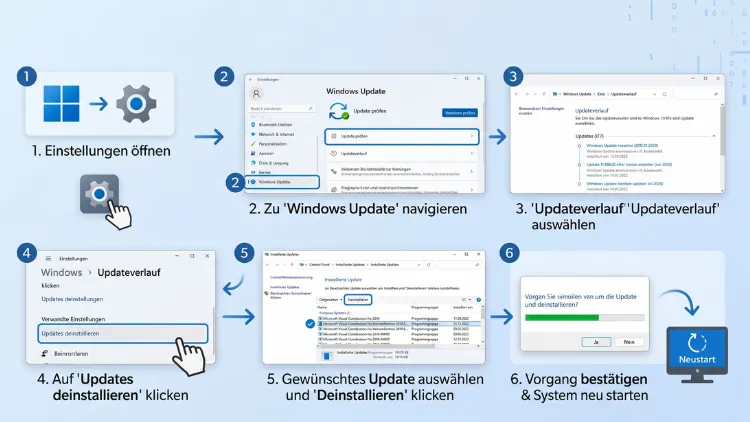
Ein fehlerhaftes Windows Update deinstallieren Sie unter Windows 11 über Einstellungen > Windows Update > Updateverlauf > Updates deinstallieren. Unter Windows 10 führt der Weg über Update und Sicherheit zur Liste der installierten Updates. Startet der PC nicht mehr, hilft außerdem die Windows-Wiederherstellungsumgebung.
Zusätzlich funktionieren Eingabeaufforderung, PowerShell und DISM. Im Folgenden finden Sie alle Methoden Schritt für Schritt – inklusive Tipps gegen die automatische Neuinstallation.
Warum ein Windows Update deinstallieren?
Microsoft veröffentlicht jeden Monat neue Updates für Windows. In den meisten Fällen laufen diese problemlos. Dennoch kommt es immer wieder vor, dass ein Update Fehler verursacht. So bestätigte Microsoft zum Beispiel, dass das Sicherheitsupdate vom Januar 2026 (KB5074109) auf manchen Geräten Startprobleme auslöste, bei denen der PC mit dem Stoppfehler „UNMOUNTABLE_BOOT_VOLUME“ abstürzte.
Typische Gründe, ein Update zu entfernen, sind deshalb:
- Bluescreens oder Abstürze direkt nach der Installation
- Startprobleme, zum Beispiel Endlosschleifen beim Hochfahren
- Treiberprobleme, etwa mit Drucker, WLAN, Grafikkarte oder Sound
- Leistungseinbußen, zum Beispiel geringere Bildrate in Spielen
- Inkompatible Programme, die nach dem Update nicht mehr starten
- Fehler in der Taskleiste, im Startmenü oder im Explorer
- Netzwerkprobleme, etwa fehlende Internetverbindung oder VPN-Fehler
Allerdings sollten Sie ein Update nur dann entfernen, wenn es tatsächlich Probleme verursacht. Denn jedes Update schließt in der Regel auch Sicherheitslücken. Ohne diese Updates ist Ihr PC deshalb anfälliger für Angriffe.
Welche Arten von Windows-Updates gibt es?
Bevor Sie ein Update entfernen, sollten Sie wissen, um welche Art es sich handelt. Denn nicht jedes Update lässt sich auf dieselbe Weise deinstallieren.
Qualitätsupdates (kumulative Updates)
Diese Updates erscheinen meist am Patchday, also am zweiten Dienstag im Monat. Sie enthalten Sicherheitskorrekturen und Fehlerbehebungen. Außerdem sind sie kumulativ, das heißt, jedes neue Update enthält alle vorherigen Korrekturen. Qualitätsupdates lassen sich in der Regel problemlos deinstallieren.
Optionale Vorschauupdates
Zusätzlich veröffentlicht Microsoft meist in der vierten Woche des Monats optionale Updates. Diese enthalten neue Funktionen und Fehlerbehebungen ohne Sicherheitskorrekturen. Folglich können Sie diese ebenfalls entfernen, ohne Sicherheitslücken zu öffnen.
Funktionsupdates
Funktionsupdates bringen eine neue Windows-Version, zum Beispiel von Windows 11 24H2 auf 25H2. Solche Updates entfernen Sie jedoch nicht über die Updateliste, sondern über die Funktion „Zurück“ in der Wiederherstellung. Dafür haben Sie allerdings nur 10 Tage Zeit.
Wartungsstapelupdates (SSU)
Das Servicing Stack Update (SSU) aktualisiert die Komponente, die Updates installiert. Solche Updates lassen sich grundsätzlich nicht deinstallieren. Mittlerweile liefert Microsoft SSU und kumulatives Update zudem häufig als kombiniertes Paket aus. Deshalb funktioniert hier manchmal nur die Methode mit DISM.
Treiberupdates
Windows Update installiert außerdem Treiber für Ihre Hardware. Diese entfernen Sie jedoch nicht über die Updateliste, sondern über den Geräte-Manager.
Weitere Updates
Darüber hinaus gibt es Updates für .NET Framework, das Tool zum Entfernen bösartiger Software sowie Definitionsupdates für Microsoft Defender. Die Defender-Definitionen lassen sich dabei nicht wie normale Updates entfernen.
Vorbereitung: Das sollten Sie vorher tun
Bevor Sie ein Update entfernen, sollten Sie einige Dinge erledigen. Dadurch vermeiden Sie Datenverlust und sparen später Zeit.
Die richtige KB-Nummer herausfinden
Jedes Update hat eine eindeutige KB-Nummer, zum Beispiel KB5074109. Diese Nummer brauchen Sie, um das richtige Update zu finden. So ermitteln Sie die Nummer:
- Öffnen Sie die Einstellungen mit der Tastenkombination Windows + I.
- Klicken Sie unter Windows 11 auf Windows Update, unter Windows 10 zuerst auf Update und Sicherheit und danach auf Windows Update.
- Wählen Sie anschließend Updateverlauf (Windows 11) beziehungsweise Updateverlauf anzeigen (Windows 10).
- Notieren Sie sich nun die KB-Nummer des zuletzt installierten Updates sowie das Installationsdatum.
Tipp: Vergleichen Sie das Datum mit dem Zeitpunkt, an dem die Probleme begonnen haben. So erkennen Sie am ehesten, welches Update schuld ist.
Windows-Version prüfen
Außerdem ist es hilfreich, die genaue Windows-Version zu kennen. Drücken Sie dazu Windows + R, geben Sie winver ein und bestätigen Sie mit Enter. Anschließend sehen Sie Version und Build-Nummer, zum Beispiel Version 25H2 (Build 26200.xxxx).
Wiederherstellungspunkt erstellen
Ein Wiederherstellungspunkt gibt Ihnen zusätzliche Sicherheit. So erstellen Sie ihn:
- Drücken Sie Windows + S und suchen Sie nach „Wiederherstellungspunkt erstellen“.
- Wählen Sie im Reiter Computerschutz Ihr Systemlaufwerk (meist C:).
- Ist der Schutz deaktiviert, klicken Sie zuerst auf Konfigurieren und aktivieren Sie Computerschutz aktivieren.
- Klicken Sie anschließend auf Erstellen, vergeben Sie einen Namen und bestätigen Sie.
BitLocker-Wiederherstellungsschlüssel bereithalten
Viele PCs mit Windows 11 nutzen BitLocker beziehungsweise die Geräteverschlüsselung. Wenn Sie später die Wiederherstellungsumgebung verwenden, fragt Windows deshalb häufig nach dem Wiederherstellungsschlüssel. Diesen finden Sie meist in Ihrem Microsoft-Konto unter dem Bereich Geräte. Notieren Sie sich den Schlüssel daher am besten vorher.
Wichtige Daten sichern
Zwar löscht die Deinstallation eines Updates keine persönlichen Dateien. Dennoch ist ein Backup wichtiger Dokumente, Fotos und Projekte immer sinnvoll. Nutzen Sie dafür zum Beispiel eine externe Festplatte oder OneDrive.
Methode 1: Update unter Windows 11 über die Einstellungen deinstallieren
Diese Methode ist die einfachste und eignet sich für die meisten Nutzer. Außerdem funktioniert sie in allen Editionen, also Home, Pro, Education und Enterprise.
- Öffnen Sie die Einstellungen mit Windows + I.
- Klicken Sie links auf Windows Update.
- Wählen Sie anschließend Updateverlauf.
- Scrollen Sie nach unten zum Abschnitt Verwandte Einstellungen.
- Klicken Sie dort auf Updates deinstallieren.
- Suchen Sie nun das gewünschte Update anhand der KB-Nummer.
- Klicken Sie daneben auf Deinstallieren und bestätigen Sie die Abfrage.
- Starten Sie den PC anschließend neu, sobald Windows Sie dazu auffordert.
Wichtig: In dieser Liste erscheinen nur Updates, die sich tatsächlich entfernen lassen. Fehlt ein Update, handelt es sich häufig um ein Wartungsstapelupdate oder ein kombiniertes Paket. In diesem Fall hilft Ihnen Methode 5 mit DISM weiter.
Methode 2: Update unter Windows 10 deinstallieren
Unter Windows 10 sieht der Weg etwas anders aus. Hier landen Sie nämlich in der klassischen Systemsteuerung.
- Öffnen Sie die Einstellungen mit Windows + I.
- Klicken Sie auf Update und Sicherheit.
- Wählen Sie links Windows Update.
- Klicken Sie anschließend auf Updateverlauf anzeigen.
- Wählen Sie oben Updates deinstallieren.
- Daraufhin öffnet sich das Fenster Installierte Updates in der Systemsteuerung.
- Markieren Sie das gewünschte Update im Abschnitt Microsoft Windows.
- Klicken Sie oben auf Deinstallieren und bestätigen Sie mit Ja.
- Starten Sie den PC danach neu.
Alternative über die Systemsteuerung
Ebenso gelangen Sie direkt über die Systemsteuerung zur Liste:
- Drücken Sie Windows + R.
- Geben Sie appwiz.cpl ein und drücken Sie Enter.
- Klicken Sie links auf Installierte Updates anzeigen.
- Wählen Sie anschließend das Update und klicken Sie auf Deinstallieren.
Unter Windows 11 leitet dieser Weg mittlerweile allerdings zur Einstellungen-App weiter. Das Ergebnis ist jedoch dasselbe.
Methode 3: Update per Eingabeaufforderung mit wusa entfernen
Die Eingabeaufforderung ist besonders praktisch, wenn die Einstellungen nicht richtig funktionieren. Außerdem eignet sie sich für Administratoren, die mehrere PCs verwalten. Dafür nutzen Sie das Programm wusa.exe (Windows Update Standalone Installer).
- Drücken Sie Windows + S und suchen Sie nach cmd.
- Klicken Sie mit der rechten Maustaste auf Eingabeaufforderung und wählen Sie Als Administrator ausführen.
- Lassen Sie sich zunächst alle installierten Updates anzeigen. Geben Sie dazu folgenden Befehl ein:
wmic qfe list brief /format:table
Da wmic in neueren Windows-11-Versionen jedoch nicht mehr standardmäßig installiert ist, funktioniert alternativ dieser Befehl:
systeminfo | findstr KB
- Entfernen Sie anschließend das Update mit folgendem Befehl. Ersetzen Sie dabei die Nummer durch Ihre KB-Nummer, und zwar ohne die Buchstaben „KB“:
wusa /uninstall /kb:5074109
- Bestätigen Sie die Abfrage mit Ja.
- Starten Sie den PC danach neu.
Nützliche Zusatzparameter
Zusätzlich können Sie den Befehl erweitern:
- /quiet – entfernt das Update ohne Rückfragen
- /norestart – verhindert einen automatischen Neustart
- /promptrestart – fragt vor dem Neustart nach
Ein vollständiger Befehl sieht dann zum Beispiel so aus:
wusa /uninstall /kb:5074109 /quiet /norestart
Beachten Sie jedoch: Bei kombinierten Paketen aus SSU und kumulativem Update meldet wusa häufig einen Fehler. Deshalb greifen Sie in diesem Fall zu DISM.
Methode 4: Update mit PowerShell deinstallieren
Auch mit der PowerShell lassen sich Updates anzeigen und entfernen. Allerdings gibt es dafür keinen eingebauten Befehl zum Deinstallieren. Stattdessen nutzen Sie entweder wusa oder das kostenlose Modul PSWindowsUpdate.
Installierte Updates anzeigen
- Klicken Sie mit der rechten Maustaste auf Start und wählen Sie Terminal (Administrator) unter Windows 11 beziehungsweise Windows PowerShell (Administrator) unter Windows 10.
- Geben Sie folgenden Befehl ein, um alle Updates nach Datum sortiert zu sehen:
Get-HotFix | Sort-Object InstalledOn -Descending
Update mit PSWindowsUpdate entfernen
- Installieren Sie zunächst das Modul mit folgendem Befehl und bestätigen Sie die Rückfragen mit J beziehungsweise A:
Install-Module PSWindowsUpdate
- Erlauben Sie gegebenenfalls die Ausführung von Skripten für die aktuelle Sitzung:
Set-ExecutionPolicy RemoteSigned -Scope Process
- Laden Sie danach das Modul:
Import-Module PSWindowsUpdate
- Entfernen Sie anschließend das Update:
Remove-WindowsUpdate -KBArticleID KB5074109
- Starten Sie den PC danach neu.
Alternativ können Sie in der PowerShell auch einfach den wusa-Befehl aus Methode 3 verwenden. Er funktioniert dort ebenso wie in der Eingabeaufforderung.
Methode 5: Kumulatives Update mit DISM entfernen
DISM (Deployment Image Servicing and Management) ist die zuverlässigste Methode für hartnäckige Updates. Vor allem bei kombinierten Paketen aus Wartungsstapel und kumulativem Update ist DISM oft die einzige Lösung.
- Öffnen Sie die Eingabeaufforderung als Administrator.
- Lassen Sie sich alle installierten Pakete anzeigen:
DISM /Online /Get-Packages /Format:Table
- Suchen Sie anschließend nach einem Eintrag, der mit Package_for_RollupFix beginnt. Dieser steht für das kumulative Update.
- Vergleichen Sie die Build-Nummer im Paketnamen mit der Nummer aus winver. Achten Sie außerdem auf das Installationsdatum.
- Kopieren Sie den vollständigen Paketnamen. Markieren Sie ihn dazu mit der Maus und drücken Sie Strg + C.
- Entfernen Sie das Paket mit folgendem Befehl:
DISM /Online /Remove-Package /PackageName:Paketname
Ersetzen Sie „Paketname“ dabei durch den kopierten Namen, zum Beispiel Package_for_RollupFix~31bf3856ad364e35~amd64~~26100.xxxx.1.x.
- Warten Sie, bis der Vorgang 100 % erreicht.
- Starten Sie den PC anschließend neu.
Wichtig: Das Wartungsstapelupdate selbst bleibt dabei erhalten. Das ist jedoch kein Problem, denn nur das kumulative Update enthält die eigentlichen Änderungen.
Methode 6: Update über die Wiederherstellungsumgebung entfernen
Startet Windows nach einem Update nicht mehr, hilft Ihnen die Windows-Wiederherstellungsumgebung (WinRE). Außerdem ist diese Methode nützlich, wenn der Desktop ständig abstürzt.
Wiederherstellungsumgebung öffnen
Je nach Situation gibt es mehrere Wege:
Wenn Windows noch startet (Windows 11):
- Öffnen Sie Einstellungen > System > Wiederherstellung.
- Klicken Sie neben Erweiterter Start auf Jetzt neu starten.
Wenn Windows noch startet (Windows 10):
- Öffnen Sie Einstellungen > Update und Sicherheit > Wiederherstellung.
- Klicken Sie unter Erweiterter Start auf Jetzt neu starten.
Schnellweg für beide Versionen:
- Halten Sie die Umschalttaste gedrückt und klicken Sie gleichzeitig auf Start > Ein/Aus > Neu starten.
Wenn Windows nicht mehr startet:
- Schalten Sie den PC ein.
- Sobald das Windows-Logo erscheint, halten Sie den Ein-/Ausschalter gedrückt, bis der PC ausgeht.
- Wiederholen Sie das dreimal.
- Beim vierten Start öffnet Windows daraufhin automatisch die automatische Reparatur.
- Klicken Sie anschließend auf Erweiterte Optionen.
Update in der Wiederherstellungsumgebung deinstallieren
- Klicken Sie auf Problembehandlung.
- Wählen Sie anschließend Erweiterte Optionen.
- Klicken Sie auf Updates deinstallieren.
- Wählen Sie nun zwischen zwei Optionen:
- Neuestes Qualitätsupdate deinstallieren – entfernt das letzte monatliche Update
- Neuestes Funktionsupdate deinstallieren – kehrt zur vorherigen Windows-Version zurück
- Melden Sie sich gegebenenfalls mit Ihrem Administratorkonto an.
- Geben Sie außerdem den BitLocker-Wiederherstellungsschlüssel ein, falls Windows danach fragt.
- Bestätigen Sie die Deinstallation und warten Sie, bis der PC neu startet.
Diese Methode entfernt allerdings nur das zuletzt installierte Update. Möchten Sie ein älteres Update entfernen, nutzen Sie stattdessen den abgesicherten Modus.
Methode 7: Update im abgesicherten Modus deinstallieren
Im abgesicherten Modus startet Windows nur mit den wichtigsten Treibern. Dadurch lassen sich Updates häufig auch dann entfernen, wenn Windows im normalen Betrieb abstürzt.
- Öffnen Sie die Wiederherstellungsumgebung wie in Methode 6 beschrieben.
- Klicken Sie auf Problembehandlung > Erweiterte Optionen > Starteinstellungen.
- Wählen Sie Neu starten.
- Drücken Sie nach dem Neustart die Taste 4 oder F4 für den abgesicherten Modus.
- Melden Sie sich an.
- Entfernen Sie das Update anschließend mit Methode 1, 2, 3 oder 5.
- Starten Sie den PC danach ganz normal neu.
Tipp: Brauchen Sie für DISM oder PowerShell eine Internetverbindung, wählen Sie stattdessen die Taste 5 für abgesicherten Modus mit Netzwerktreibern.
Eingabeaufforderung direkt in der Wiederherstellung
Startet selbst der abgesicherte Modus nicht, können Sie DISM auch direkt in WinRE ausführen:
- Öffnen Sie Problembehandlung > Erweiterte Optionen > Eingabeaufforderung.
- Ermitteln Sie zunächst den Laufwerksbuchstaben von Windows, denn dieser ist in WinRE oft nicht C:. Geben Sie dazu bcdedit ein und achten Sie auf den Eintrag osdevice.
- Lassen Sie sich anschließend die Pakete anzeigen. Ersetzen Sie D: dabei durch Ihren Laufwerksbuchstaben:
DISM /Image:D:\ /Get-Packages /Format:Table
- Entfernen Sie danach das gewünschte Paket:
DISM /Image:D:\ /Remove-Package /PackageName:Paketname
Methode 8: Systemwiederherstellung nutzen
Hat Windows vor der Update-Installation einen Wiederherstellungspunkt erstellt, können Sie das System auf diesen Stand zurücksetzen. Windows legt solche Punkte vor größeren Updates nämlich häufig automatisch an – vorausgesetzt, der Computerschutz ist aktiv.
- Drücken Sie Windows + R.
- Geben Sie rstrui ein und drücken Sie Enter.
- Klicken Sie auf Weiter.
- Wählen Sie einen Wiederherstellungspunkt vor der Update-Installation.
- Klicken Sie optional auf Nach betroffenen Programmen suchen, um zu sehen, was sich ändert.
- Bestätigen Sie mit Weiter und Fertig stellen.
Startet Windows nicht mehr, finden Sie die Systemwiederherstellung ebenso in WinRE unter Problembehandlung > Erweiterte Optionen > Systemwiederherstellung.
Gut zu wissen: Persönliche Dateien bleiben dabei erhalten. Allerdings werden Programme und Treiber entfernt, die Sie nach dem Wiederherstellungspunkt installiert haben.
Funktionsupdate rückgängig machen
Ein Funktionsupdate bringt eine komplett neue Windows-Version. Deshalb funktioniert die Deinstallation hier anders als bei monatlichen Updates.
Unter Windows 11
- Öffnen Sie Einstellungen > System > Wiederherstellung.
- Klicken Sie unter Wiederherstellungsoptionen auf Zurück.
- Wählen Sie einen Grund aus.
- Lehnen Sie das Angebot ab, stattdessen nach Updates zu suchen, indem Sie auf Nein, danke klicken.
- Folgen Sie anschließend den Anweisungen und klicken Sie auf Zu früherem Build zurückkehren.
Unter Windows 10
- Öffnen Sie Einstellungen > Update und Sicherheit > Wiederherstellung.
- Klicken Sie unter Zur vorherigen Version von Windows 10 zurückkehren auf Los geht’s.
- Folgen Sie anschließend dem Assistenten.
Die 10-Tage-Frist beachten
Diese Option steht jedoch nur 10 Tage nach dem Funktionsupdate zur Verfügung. Danach löscht Windows den Ordner Windows.old automatisch. Innerhalb dieser Frist können Sie den Zeitraum aber verlängern:
- Öffnen Sie die Eingabeaufforderung als Administrator.
- Prüfen Sie zunächst die verbleibende Zeit:
DISM /Online /Get-OSUninstallWindow
- Verlängern Sie den Zeitraum anschließend auf bis zu 60 Tage:
DISM /Online /Set-OSUninstallWindow /Value:60
Wichtig: Löschen Sie den Ordner Windows.old nicht manuell, solange Sie die Rückkehr noch brauchen. Ebenso sollten Sie die Datenträgerbereinigung für „Vorherige Windows-Installationen“ nicht ausführen.
Sonderfall Aktivierungspaket
Seit einiger Zeit verteilt Microsoft neue Versionen teilweise als kleines Aktivierungspaket, zum Beispiel beim Wechsel von 24H2 auf 25H2. Auch das kommende Windows 11 26H2 basiert auf derselben Plattform wie 25H2, sodass beide Versionen technisch identisch sind. Ein solches Paket erscheint häufig ebenfalls in der Liste unter Updates deinstallieren. Dadurch können Sie auch hier zur vorherigen Version zurückkehren. Beachten Sie jedoch die Supportzeiträume: Für Windows 11 24H2 Home und Pro endet der Support am 13. Oktober 2026.
Treiberupdate zurücksetzen
Hat Windows Update einen neuen Treiber installiert, der Probleme macht, entfernen Sie diesen über den Geräte-Manager:
- Klicken Sie mit der rechten Maustaste auf Start und wählen Sie Geräte-Manager.
- Öffnen Sie die betroffene Kategorie, zum Beispiel Grafikkarten, Netzwerkadapter oder Audio, Video und Gamecontroller.
- Klicken Sie mit der rechten Maustaste auf das Gerät und wählen Sie Eigenschaften.
- Wechseln Sie zum Reiter Treiber.
- Klicken Sie auf Vorheriger Treiber.
- Wählen Sie einen Grund und bestätigen Sie mit Ja.
Ist die Schaltfläche ausgegraut, gibt es keinen gespeicherten älteren Treiber. In diesem Fall laden Sie stattdessen eine ältere Treiberversion von der Website des Herstellers herunter, zum Beispiel von NVIDIA, AMD, Intel oder Ihrem Laptop-Hersteller.
Erneute Installation des Updates verhindern
Nach der Deinstallation versucht Windows Update das Update meist erneut zu installieren. Deshalb sollten Sie anschließend gegensteuern.
Updates aussetzen (alle Editionen)
Die einfachste Lösung ist das vorübergehende Pausieren von Updates.
Windows 11:
- Öffnen Sie Einstellungen > Windows Update.
- Wählen Sie neben Updates aussetzen einen Zeitraum von 1 bis 5 Wochen.
Windows 10:
- Öffnen Sie Einstellungen > Update und Sicherheit > Windows Update.
- Klicken Sie auf Updates für 7 Tage aussetzen. Über Erweiterte Optionen können Sie den Zeitraum außerdem auf bis zu 35 Tage verlängern.
In dieser Zeit veröffentlicht Microsoft häufig bereits eine korrigierte Version.
Einzelnes Update ausblenden
Mit der Microsoft-Problembehandlung „Updates anzeigen oder ausblenden“ (Dateiname wushowhide.diagcab) blockieren Sie gezielt ein bestimmtes Update:
- Suchen Sie in Ihrer Suchmaschine nach wushowhide.diagcab und laden Sie die Datei aus einer Microsoft-Quelle herunter.
- Starten Sie die Datei per Doppelklick und klicken Sie auf Weiter.
- Wählen Sie Hide updates.
- Setzen Sie anschließend einen Haken beim gewünschten Update.
- Klicken Sie auf Weiter und schließen Sie das Tool.
Voraussetzung ist allerdings, dass Windows Update das Update bereits wieder anbietet. Da Microsoft das Tool nicht mehr aktiv pflegt, kann es außerdem sein, dass es auf manchen Systemen nicht mehr zuverlässig arbeitet.
Treiber aus Windows Update ausschließen (Pro, Enterprise, Education)
Stören vor allem Treiberupdates, hilft Ihnen der Gruppenrichtlinien-Editor:
- Drücken Sie Windows + R, geben Sie gpedit.msc ein und drücken Sie Enter.
- Navigieren Sie zu Computerkonfiguration > Administrative Vorlagen > Windows-Komponenten > Windows Update.
- Unter Windows 11 öffnen Sie zusätzlich Von Windows Update angebotene Updates verwalten.
- Doppelklicken Sie auf Keine Treiber in Windows-Updates einschließen.
- Wählen Sie Aktiviert und bestätigen Sie mit OK.
Funktionsupdate auf bestimmter Version halten (Pro und höher)
Ebenso können Sie Windows anweisen, auf einer bestimmten Version zu bleiben:
- Öffnen Sie gpedit.msc.
- Navigieren Sie zu Computerkonfiguration > Administrative Vorlagen > Windows-Komponenten > Windows Update > Von Windows Update angebotene Updates verwalten (Windows 11) beziehungsweise Windows Update for Business (Windows 10).
- Öffnen Sie Zielversion des Funktionsupdates auswählen.
- Wählen Sie Aktiviert.
- Tragen Sie als Produkt Windows 11 und als Version zum Beispiel 25H2 ein.
Getaktete Verbindung einstellen
Zusätzlich können Sie Ihre Verbindung als getaktet markieren. Dadurch lädt Windows viele Updates nicht mehr automatisch herunter:
- Öffnen Sie Einstellungen > Netzwerk und Internet.
- Klicken Sie auf WLAN oder Ethernet und danach auf Ihr Netzwerk.
- Aktivieren Sie Getaktete Verbindung.
Sicherheitsrelevante Updates lädt Windows jedoch teilweise trotzdem herunter.
Wenn sich ein Update nicht deinstallieren lässt
Manchmal klappt die Deinstallation trotz aller Versuche nicht. Die häufigsten Ursachen und Lösungen:
Update fehlt in der Liste
- Es handelt sich wahrscheinlich um ein Wartungsstapelupdate oder ein kombiniertes Paket.
- Lösung: Nutzen Sie DISM aus Methode 5.
Fehlermeldung „Update ist erforderlich und kann nicht entfernt werden“
- Diese Meldung erscheint vor allem bei SSU-Updates.
- Lösung: Entfernen Sie stattdessen das zugehörige kumulative Update per DISM.
Deinstallation bricht ab oder hängt
In diesem Fall sollten Sie zunächst die Systemdateien reparieren:
- Öffnen Sie die Eingabeaufforderung als Administrator.
- Führen Sie folgenden Befehl aus:
DISM /Online /Cleanup-Image /RestoreHealth
- Geben Sie anschließend diesen Befehl ein:
sfc /scannow
- Starten Sie den PC neu und versuchen Sie die Deinstallation erneut.
Windows-Update-Komponenten zurücksetzen
Hilft das nicht, setzen Sie außerdem die Update-Dienste zurück. Geben Sie dazu nacheinander diese Befehle in die Eingabeaufforderung als Administrator ein:
net stop wuauserv
net stop bits
net stop cryptsvc
ren C:\Windows\SoftwareDistribution SoftwareDistribution.old
ren C:\Windows\System32\catroot2 catroot2.old
net start wuauserv
net start bits
net start cryptsvc
Starten Sie den PC danach neu.
„Neuestes Qualitätsupdate deinstallieren“ funktioniert nicht
- Prüfen Sie, ob Sie den richtigen BitLocker-Schlüssel eingegeben haben.
- Versuchen Sie es alternativ mit der Eingabeaufforderung in WinRE und DISM.
- Hilft das nicht, bleibt als letzte Möglichkeit die Systemwiederherstellung oder Diesen PC zurücksetzen unter Problembehandlung. Wählen Sie dabei unbedingt Eigene Dateien beibehalten.
Known Issue Rollback abwarten
Bei bekannten Problemen nutzt Microsoft außerdem die Funktion Known Issue Rollback (KIR). Dabei deaktiviert Microsoft die fehlerhafte Änderung automatisch per Fernsteuerung. Folglich lohnt es sich manchmal, den PC einfach einige Stunden mit dem Internet verbunden zu lassen und danach neu zu starten.
Sicherheit: Darauf sollten Sie nach der Deinstallation achten
Ein entferntes Sicherheitsupdate öffnet möglicherweise bekannte Sicherheitslücken. Deshalb sollten Sie einige Punkte beachten:
- Nicht dauerhaft verzichten: Installieren Sie das korrigierte Update, sobald Microsoft es veröffentlicht.
- Microsoft Defender aktiv lassen: Die Virendefinitionen aktualisieren sich unabhängig weiter.
- Bekannte Probleme prüfen: Microsoft dokumentiert Fehler im Windows-Release-Integritätsdashboard (Windows release health). Suchen Sie dort nach Ihrer KB-Nummer.
- Vorsicht bei unbekannten Dateien: Öffnen Sie in dieser Zeit keine verdächtigen Anhänge.
Hinweis für Windows 10
Microsoft hat den regulären Support für Windows 10 bereits am 14. Oktober 2025 beendet. Seitdem erhalten nur Geräte mit Extended Security Updates (ESU) weiterhin Sicherheitsupdates. Für Privatnutzer läuft dieses Programm jedoch am 13. Oktober 2026 aus. Deshalb ist es gerade unter Windows 10 besonders wichtig, entfernte Sicherheitsupdates bald wieder zu installieren. Langfristig sollten Sie zudem über einen Umstieg auf Windows 11 nachdenken, sofern Ihre Hardware das unterstützt.
Häufige Fragen zum Deinstallieren von Windows-Updates
Ist es gefährlich, ein Windows Update zu deinstallieren?
Grundsätzlich nicht. Die Deinstallation ist eine offizielle Funktion von Windows. Allerdings entfernen Sie damit möglicherweise wichtige Sicherheitskorrekturen. Deshalb sollten Sie das Update nur vorübergehend weglassen.
Werden beim Deinstallieren eines Updates meine Dateien gelöscht?
Nein, Ihre persönlichen Dateien bleiben erhalten. Dasselbe gilt für installierte Programme. Nur bei der Systemwiederherstellung entfernt Windows außerdem Programme, die Sie nach dem Wiederherstellungspunkt installiert haben.
Warum wird das Update nach dem Entfernen wieder installiert?
Windows Update erkennt, dass das Update fehlt, und installiert es deshalb automatisch erneut. Pausieren Sie daher die Updates oder blenden Sie das Update mit wushowhide.diagcab aus.
Warum fehlt die Schaltfläche „Deinstallieren“ bei einem Update?
Manche Updates lassen sich nicht über die Oberfläche entfernen. Dazu gehören vor allem Wartungsstapelupdates und kombinierte Pakete. Nutzen Sie in diesem Fall stattdessen DISM.
Wie lange kann ich ein Funktionsupdate rückgängig machen?
Standardmäßig haben Sie 10 Tage Zeit. Innerhalb dieser Frist können Sie den Zeitraum jedoch mit dem Befehl DISM /Online /Set-OSUninstallWindow /Value:60 auf bis zu 60 Tage verlängern.
Kann ich ein Update deinstallieren, wenn Windows nicht mehr startet?
Ja. Nutzen Sie dazu die Windows-Wiederherstellungsumgebung. Dort finden Sie unter Problembehandlung > Erweiterte Optionen die Option Updates deinstallieren.
Funktioniert die Deinstallation auch unter Windows 11 Home?
Ja, alle Methoden aus Einstellungen, Eingabeaufforderung, PowerShell, DISM und Wiederherstellung funktionieren auch in der Home-Edition. Lediglich der Gruppenrichtlinien-Editor steht dort nicht zur Verfügung.
Wie finde ich heraus, welches Update das Problem verursacht?
Vergleichen Sie das Installationsdatum im Updateverlauf mit dem Beginn der Probleme. Zusätzlich hilft die Zuverlässigkeitsüberwachung: Drücken Sie Windows + R, geben Sie perfmon /rel ein und prüfen Sie, welche Fehler nach welchem Update aufgetreten sind.
Muss ich den PC nach der Deinstallation neu starten?
In den meisten Fällen ja. Erst nach dem Neustart entfernt Windows das Update vollständig. Speichern Sie deshalb vorher alle offenen Dokumente.
Fazit
Ein fehlerhaftes Windows Update entfernen Sie unter Windows 11/10 am einfachsten über die Einstellungen. Bei hartnäckigen Paketen helfen außerdem wusa, PowerShell oder DISM. Startet der PC nicht mehr, ist die Wiederherstellungsumgebung die beste Wahl.
Anschließend sollten Sie Updates kurz pausieren, damit Windows das Update nicht sofort erneut installiert. Installieren Sie jedoch die korrigierte Version zeitnah, um Ihren PC sicher zu halten.
