
Druckaufträge hängen in der Warteschlange fest? So löschen Sie blockierte Aufträge unter Windows 11/10 und macOS und starten den Druck neu.
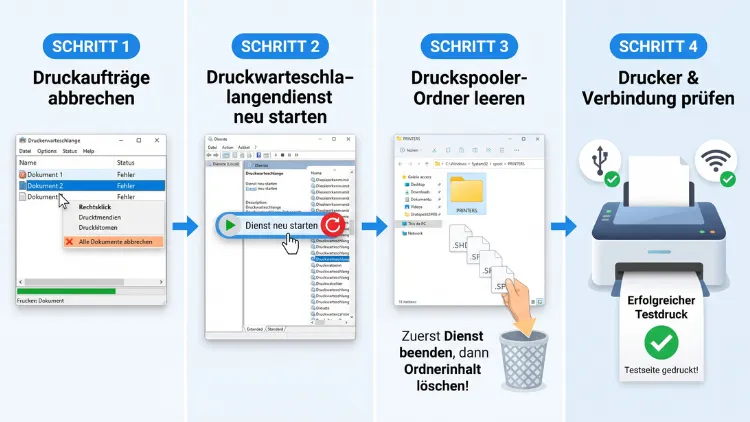
Hängt ein Druckauftrag in der Warteschlange fest, blockiert er meist alle weiteren Ausdrucke. Zuerst löschen Sie den Auftrag direkt in der Druckwarteschlange. Hilft das nicht, starten Sie unter Windows 11/10 den Dienst „Druckwarteschlange“ neu und leeren dabei den Spool-Ordner. Auf dem Mac setzen Sie notfalls das Drucksystem zurück.
Unter Linux und ChromeOS sowie auf iPhone, iPad und Android gibt es ebenfalls schnelle Lösungen. Diese Anleitung zeigt alle Wege Schritt für Schritt.
Warum bleiben Druckaufträge in der Warteschlange hängen?
Bevor Sie die Druckwarteschlange leeren, lohnt sich ein kurzer Blick auf die Ursachen. Denn wer den Grund kennt, verhindert, dass das Problem ständig zurückkehrt.
Die Druckwarteschlange (englisch Print Spooler oder Print Queue) sammelt alle Druckaufträge und schickt sie nacheinander an den Drucker. Kommt ein Auftrag nicht durch, bleibt er stecken. Folglich warten alle nachfolgenden Dokumente ebenfalls.
Die häufigsten Ursachen sind:
- Beschädigter Druckauftrag: Zum Beispiel ein fehlerhaftes PDF oder ein abgebrochener Download.
- Hängender Spooler-Dienst: Der Dienst reagiert nicht mehr und verarbeitet keine Aufträge.
- Veraltete oder fehlerhafte Druckertreiber: Besonders nach einem Systemupdate tritt das häufig auf.
- Verbindungsprobleme: WLAN-Abbrüche, wechselnde IP-Adressen oder ein lockeres USB-Kabel.
- Drucker offline oder angehalten: Der Drucker ist zwar eingeschaltet, Windows oder macOS hält ihn jedoch für nicht erreichbar.
- Papierstau, leere Patronen oder offene Klappen: Der Drucker nimmt den Auftrag zwar an, kann ihn aber nicht ausführen.
- Zu große Dateien: Sehr große Grafiken oder Präsentationen überfordern ältere Drucker mit wenig Speicher.
- Fehlerhafte Systemupdates: Gelegentlich verursacht ein Update Druckprobleme, bis Microsoft oder Apple nachbessert.
Tipp: Prüfen Sie zuerst die Anzeige am Drucker selbst. Meldet das Gerät einen Papierstau oder fehlende Tinte, lösen Sie dieses Problem zuerst. Andernfalls landet der Auftrag nach dem Löschen sofort wieder in der Warteschlange.
Schnellhilfe: Die ersten Schritte für alle Systeme
Oft genügen schon einige einfache Handgriffe. Deshalb sollten Sie diese Schritte zuerst ausprobieren, bevor Sie tiefer ins System eingreifen.
- Drucker aus- und wieder einschalten: Schalten Sie den Drucker aus und ziehen Sie zusätzlich den Netzstecker. Warten Sie etwa 30 Sekunden und starten Sie ihn dann neu.
- Verbindung prüfen: Kontrollieren Sie das USB-Kabel oder die WLAN-Verbindung. Außerdem sollten Computer und Drucker im selben Netzwerk sein.
- Auftrag am Drucker abbrechen: Viele Drucker haben eine Abbrechen-Taste (oft ein X oder ein rotes Symbol). Damit stoppen Sie den aktuellen Auftrag direkt am Gerät.
- Computer neu starten: Ein Neustart beendet hängende Prozesse und startet ebenso den Spooler-Dienst neu.
- Warteschlange öffnen und Auftrag löschen: Wie das auf Ihrem System funktioniert, erfahren Sie in den folgenden Abschnitten.
Hilft das nicht, gehen Sie die systemspezifischen Lösungen Schritt für Schritt durch.
Windows 11/10: Druckwarteschlange leeren
Unter Windows gibt es mehrere Wege, hängende Druckaufträge zu löschen. Beginnen Sie mit der einfachsten Methode und arbeiten Sie sich bei Bedarf nach unten vor.
Methode 1: Druckauftrag über die Einstellungen löschen
Unter Windows 11:
- Drücken Sie Windows + I, um die Einstellungen zu öffnen.
- Klicken Sie links auf Bluetooth & Geräte.
- Wählen Sie anschließend Drucker & Scanner.
- Klicken Sie auf Ihren Drucker.
- Wählen Sie Druckwarteschlange öffnen.
- Klicken Sie oben rechts auf die drei Punkte (…) und wählen Sie Alle abbrechen.
- Bestätigen Sie mit Ja.
Unter Windows 10:
- Drücken Sie Windows + I.
- Klicken Sie auf Geräte und danach auf Drucker & Scanner.
- Klicken Sie auf Ihren Drucker und wählen Sie Warteschlange öffnen.
- Klicken Sie im Fenster oben auf Drucker und dann auf Alle Druckaufträge abbrechen.
- Bestätigen Sie mit Ja.
Alternativ klicken Sie mit der rechten Maustaste auf einen einzelnen Auftrag und wählen Abbrechen. Das ist praktisch, wenn nur ein Dokument blockiert.
Hinweis: Steht ein Auftrag dauerhaft auf „Wird gelöscht“, hilft diese Methode nicht weiter. In diesem Fall müssen Sie den Spooler-Dienst neu starten, wie in Methode 2 beschrieben.
Methode 2: Dienst „Druckwarteschlange“ neu starten und Spool-Ordner leeren
Diese Methode ist die zuverlässigste Lösung für hartnäckig hängende Druckaufträge. Dabei stoppen Sie den Dienst, löschen die zwischengespeicherten Druckdateien manuell und starten den Dienst anschließend neu.
- Drücken Sie Windows + R, tippen Sie services.msc ein und bestätigen Sie mit Enter.
- Suchen Sie in der Liste den Dienst Druckwarteschlange (englisch: Print Spooler).
- Klicken Sie mit der rechten Maustaste darauf und wählen Sie Beenden.
- Lassen Sie das Fenster „Dienste“ geöffnet.
- Öffnen Sie nun den Datei-Explorer mit Windows + E.
- Kopieren Sie folgenden Pfad in die Adresszeile und drücken Sie Enter:
C:\Windows\System32\spool\PRINTERS - Bestätigen Sie die Abfrage nach Administratorrechten mit Fortsetzen.
- Markieren Sie alle Dateien mit Strg + A und löschen Sie sie mit Entf.
- Wechseln Sie zurück zum Fenster „Dienste“.
- Klicken Sie mit der rechten Maustaste auf Druckwarteschlange und wählen Sie Starten.
Wichtig: Löschen Sie nur den Inhalt des Ordners „PRINTERS“, jedoch niemals den Ordner selbst. Außerdem gehen dabei alle noch nicht gedruckten Aufträge verloren. Sie müssen diese Dokumente deshalb danach erneut drucken.
Methode 3: Druckwarteschlange per Eingabeaufforderung leeren
Wer es schneller mag, erledigt alles mit drei Befehlen. Zudem eignet sich dieser Weg gut, wenn das Fenster „Dienste“ nicht reagiert.
- Klicken Sie auf Start und tippen Sie cmd ein.
- Wählen Sie rechts Als Administrator ausführen.
- Geben Sie nacheinander diese Befehle ein und bestätigen Sie jeweils mit Enter:
net stop spooler
del /Q /F /S "%systemroot%\System32\spool\PRINTERS\*.*"
net start spooler
Der erste Befehl stoppt den Dienst. Der zweite löscht anschließend alle Druckdateien ohne Rückfrage. Der dritte startet den Spooler schließlich wieder.
Methode 4: Druckaufträge mit PowerShell löschen
Auch mit PowerShell können Sie die Druckwarteschlange leeren. Darüber hinaus lassen sich damit gezielt die Aufträge eines bestimmten Druckers entfernen.
- Klicken Sie mit der rechten Maustaste auf Start.
- Wählen Sie Terminal (Administrator) unter Windows 11 oder Windows PowerShell (Administrator) unter Windows 10.
- Lassen Sie sich zuerst die installierten Drucker anzeigen:
Get-Printer | Select-Object Name
- Löschen Sie danach alle Aufträge eines bestimmten Druckers. Ersetzen Sie dabei „Druckername“ durch den exakten Namen aus der Liste:
Get-PrintJob -PrinterName "Druckername" | Remove-PrintJob
- Reicht das nicht, starten Sie den Spooler komplett neu und leeren den Ordner:
Stop-Service -Name Spooler -Force
Remove-Item -Path "$env:SystemRoot\System32\spool\PRINTERS\*" -Force
Start-Service -Name Spooler
Methode 5: Batch-Datei für wiederkehrende Probleme erstellen
Hängen Druckaufträge bei Ihnen regelmäßig fest, lohnt sich eine kleine Batch-Datei. Damit leeren Sie die Warteschlange künftig per Doppelklick.
- Öffnen Sie den Editor (Start → „Editor“ eintippen).
- Fügen Sie folgenden Text ein:
@echo off
net stop spooler
del /Q /F /S "%systemroot%\System32\spool\PRINTERS\*.*"
net start spooler
echo Druckwarteschlange wurde geleert.
pause
- Klicken Sie auf Datei → Speichern unter.
- Wählen Sie bei „Dateityp“ Alle Dateien aus.
- Speichern Sie die Datei zum Beispiel als Druckwarteschlange-leeren.bat auf dem Desktop.
- Klicken Sie künftig mit der rechten Maustaste darauf und wählen Sie Als Administrator ausführen.
Methode 6: Problembehandlung für Drucker nutzen
Windows bringt zusätzlich eine eigene Druckerproblembehandlung mit. Sie erkennt viele Fehler automatisch und startet den Spooler bei Bedarf neu.
Unter Windows 11:
- Öffnen Sie Einstellungen mit Windows + I.
- Klicken Sie auf System und danach auf Problembehandlung.
- Wählen Sie Andere Problembehandlungen.
- Klicken Sie neben Drucker auf Ausführen.
- Folgen Sie anschließend den Anweisungen der App „Hilfe anfordern“.
Unter Windows 10:
- Öffnen Sie Einstellungen → Update & Sicherheit → Problembehandlung.
- Klicken Sie auf Zusätzliche Problembehandlungen.
- Wählen Sie Drucker und klicken Sie auf Problembehandlung ausführen.
Spooler-Dienst richtig konfigurieren
Startet der Dienst „Druckwarteschlange“ nicht automatisch, kommt es immer wieder zu Druckproblemen. Deshalb sollten Sie die Einstellungen des Dienstes einmal prüfen.
- Öffnen Sie services.msc über Windows + R.
- Klicken Sie doppelt auf Druckwarteschlange.
- Stellen Sie den Starttyp auf Automatisch.
- Wechseln Sie zum Reiter Wiederherstellung.
- Wählen Sie bei „Erster Fehler“, „Zweiter Fehler“ und „Nachfolgende Fehler“ jeweils Dienst neu starten.
- Klicken Sie auf Übernehmen und OK.
Dadurch startet Windows den Spooler künftig selbstständig neu, falls er abstürzt.
Hinweis: Der Spooler benötigt zudem den Dienst Remoteprozeduraufruf (RPC). Dieser sollte ebenfalls auf „Automatisch“ stehen und laufen. Normalerweise ist das der Fall.
Drucker offline oder angehalten? So beheben Sie es
Häufig hängt die Warteschlange gar nicht wirklich, sondern der Drucker ist lediglich angehalten oder auf offline gestellt. Das prüfen Sie so:
- Öffnen Sie die Druckwarteschlange wie in Methode 1 beschrieben.
- Klicken Sie unter Windows 10 oben auf Drucker. Unter Windows 11 nutzen Sie dafür die drei Punkte (…).
- Entfernen Sie den Haken bei Drucker anhalten.
- Entfernen Sie außerdem den Haken bei Drucker offline verwenden.
Zusätzlich lohnt sich ein Blick auf den Standarddrucker. Ist versehentlich ein anderer Drucker ausgewählt, landen Aufträge in einer falschen Warteschlange. Unter Windows 11 deaktivieren Sie dazu in Drucker & Scanner die Option Windows die Verwaltung des Standarddruckers gestatten und legen Ihren Drucker anschließend über Als Standard festlegen fest.
Druckertreiber neu installieren
Bleibt die Warteschlange trotz aller Schritte blockiert, liegt die Ursache oft am Druckertreiber. In diesem Fall hilft eine saubere Neuinstallation.
- Öffnen Sie Einstellungen → Bluetooth & Geräte → Drucker & Scanner (Windows 10: Geräte → Drucker & Scanner).
- Klicken Sie auf Ihren Drucker und wählen Sie Entfernen.
- Drücken Sie danach Windows + R, tippen Sie printui /s /t2 ein und drücken Sie Enter.
- Markieren Sie im Reiter Treiber den Treiber Ihres Druckers.
- Klicken Sie auf Entfernen, wählen Sie Treiber und Treiberpaket entfernen und bestätigen Sie mit OK.
- Starten Sie den Computer neu.
- Laden Sie den aktuellen Treiber von der Website des Herstellers herunter, zum Beispiel bei HP, Canon, Epson, Brother oder Kyocera.
- Alternativ fügen Sie den Drucker über Drucker & Scanner → Gerät hinzufügen erneut hinzu. Windows verwendet dann häufig automatisch einen passenden Standardtreiber.
Tipp: Viele Hersteller bieten zudem eigene Hilfsprogramme an. Dazu gehören etwa HP Smart, Canon PRINT, Epson Smart Panel oder Brother iPrint&Scan. Diese Apps installieren Treiber und erkennen gleichzeitig Verbindungsfehler.
Was sich 2026 bei Druckertreibern unter Windows 11 geändert hat
Gerade 2026 sorgen Druckertreiber für Verunsicherung. Deshalb sollten Sie die wichtigsten Änderungen kennen.
Seit 15. Januar 2026 stellt Microsoft keine neuen Drittanbieter-Treiber mehr über Windows Update für Windows 11 und Windows Server 2025+ bereit. Updates für bestehende Treiber sind nur noch in Ausnahmefällen möglich. Stattdessen setzt Microsoft verstärkt auf den Windows-Standardtreiber auf Basis von IPP und Mopria.
Allerdings bedeutet das nicht, dass ältere Drucker plötzlich nicht mehr funktionieren. Microsoft erklärte im Februar 2026, dass sich Windows-11-Nutzer mit einem alten Drucker doch keine Sorgen machen müssen. Bereits installierte Treiber laufen also weiter.
Darüber hinaus verursachte ein Update in diesem Jahr direkt Druckprobleme. Nach dem August-2026-Patch-Day klagten Nutzer über Probleme mit Druckern und dem Erstellen von PDFs, und Microsoft räumte ein, dass ein Update daran schuld ist.
Was Sie daraus ableiten sollten:
- Laden Sie Treiber für ältere Drucker lieber direkt beim Hersteller herunter.
- Prüfen Sie außerdem, ob Ihr Drucker mit dem Windows-Standardtreiber funktioniert. Moderne Netzwerkdrucker unterstützen das meist problemlos.
- Treten Druckprobleme direkt nach einem Update auf, installieren Sie unter Einstellungen → Windows Update die neuesten Updates. Oft liefert Microsoft schnell eine Korrektur nach.
Fehlerhaftes Windows-Update deinstallieren
Besteht das Problem erst seit einem bestimmten Update und gibt es noch keine Korrektur, können Sie das Update vorübergehend entfernen.
- Öffnen Sie Einstellungen → Windows Update → Updateverlauf (Windows 10: Update & Sicherheit → Updateverlauf anzeigen).
- Scrollen Sie nach unten und klicken Sie auf Updates deinstallieren.
- Wählen Sie das zuletzt installierte Update aus und klicken Sie auf Deinstallieren.
- Starten Sie den Computer anschließend neu.
Achtung: Updates enthalten häufig wichtige Sicherheitskorrekturen. Installieren Sie das Update deshalb wieder, sobald eine fehlerbereinigte Version verfügbar ist.
Systemdateien reparieren
Sind Windows-Systemdateien beschädigt, kann auch der Spooler nicht richtig arbeiten. In diesem Fall helfen die Bordmittel SFC und DISM.
- Öffnen Sie die Eingabeaufforderung als Administrator.
- Geben Sie zuerst diesen Befehl ein und bestätigen Sie mit Enter:
DISM /Online /Cleanup-Image /RestoreHealth
- Warten Sie, bis der Vorgang abgeschlossen ist. Das kann einige Minuten dauern.
- Geben Sie danach diesen Befehl ein:
sfc /scannow
- Starten Sie den Computer anschließend neu.
macOS: Druckerwarteschlange leeren und Drucksystem zurücksetzen
Auch auf dem Mac bleiben Druckaufträge gelegentlich hängen. Glücklicherweise lässt sich das Problem dort meist sehr schnell beheben.
Druckauftrag in der Warteschlange löschen
- Klicken Sie auf das Apple-Menü und wählen Sie Systemeinstellungen.
- Klicken Sie in der Seitenleiste auf Drucker & Scanner.
- Wählen Sie Ihren Drucker aus und klicken Sie auf Druckerwarteschlange.
- Markieren Sie den hängenden Auftrag.
- Klicken Sie auf das X-Symbol neben dem Auftrag, um ihn zu löschen.
Alternativ öffnen Sie die Warteschlange direkt über das Druckersymbol im Dock, das während eines Druckvorgangs erscheint.
Tipp: Zeigt die Warteschlange den Hinweis „Drucker angehalten“, klicken Sie oben auf Fortsetzen. Danach verarbeitet der Mac die Aufträge wieder.
Druckaufträge im Terminal löschen
Lässt sich ein Auftrag nicht entfernen, hilft das Terminal. Auch macOS nutzt nämlich das Drucksystem CUPS.
- Öffnen Sie das Terminal über Programme → Dienstprogramme oder per Spotlight (Cmd + Leertaste, „Terminal“ eintippen).
- Lassen Sie sich alle Aufträge anzeigen:
lpstat -o
- Löschen Sie danach alle Aufträge sämtlicher Drucker:
cancel -a
Drucksystem zurücksetzen
Ist die Warteschlange dauerhaft blockiert, setzen Sie das gesamte Drucksystem zurück. Allerdings entfernt dieser Schritt alle Drucker, Aufträge und Einstellungen. Deshalb sollten Sie ihn erst als letzte Maßnahme nutzen.
- Öffnen Sie Systemeinstellungen → Drucker & Scanner.
- Klicken Sie mit gedrückter Ctrl-Taste (oder per Rechtsklick) in die Druckerliste.
- Wählen Sie Drucksystem zurücksetzen.
- Bestätigen Sie mit Zurücksetzen und geben Sie gegebenenfalls Ihr Passwort ein.
- Fügen Sie den Drucker anschließend über Drucker, Scanner oder Fax hinzufügen erneut hinzu.
Zusätzlich lohnt sich ein macOS-Update über Systemeinstellungen → Allgemein → Softwareupdate. Apple behebt darüber regelmäßig Fehler im Drucksystem.
Linux: Druckwarteschlange über CUPS leeren
Unter Linux verwaltet CUPS (Common Unix Printing System) alle Druckaufträge. Das gilt für Ubuntu, Linux Mint, Debian, Fedora und die meisten anderen Distributionen.
Über die grafische Oberfläche
Unter GNOME (zum Beispiel bei Ubuntu) gehen Sie so vor:
- Öffnen Sie die Einstellungen.
- Klicken Sie auf Drucker.
- Klicken Sie neben Ihrem Drucker auf Druckaufträge bzw. auf das Aufträge-Symbol.
- Klicken Sie auf Alle löschen oder entfernen Sie einzelne Aufträge.
Unter KDE Plasma finden Sie die Aufträge ebenfalls in den Systemeinstellungen unter Drucker. Zusätzlich zeigt das Druckersymbol im Systembereich alle aktiven Aufträge.
Über das Terminal
- Öffnen Sie das Terminal mit Strg + Alt + T.
- Zeigen Sie alle wartenden Aufträge an:
lpstat -o
- Löschen Sie anschließend alle Aufträge:
cancel -a
- Hängt CUPS selbst, starten Sie den Dienst neu:
sudo systemctl restart cups
- Hilft auch das nicht, stoppen Sie CUPS, leeren den Spool-Ordner und starten den Dienst neu:
sudo systemctl stop cups
sudo rm -f /var/spool/cups/c* /var/spool/cups/d*
sudo systemctl start cups
Über die CUPS-Weboberfläche
Außerdem bietet CUPS eine Weboberfläche. Geben Sie dazu im Browser die Adresse localhost:631 ein. Unter Aufträge sehen Sie alle wartenden Druckaufträge und können sie dort gezielt abbrechen.
ChromeOS: Druckaufträge auf dem Chromebook verwalten
Auch auf einem Chromebook können Druckaufträge hängen bleiben. Die Lösung ist jedoch denkbar einfach.
- Klicken Sie unten links auf den Launcher bzw. drücken Sie die Suchtaste.
- Tippen Sie Druckaufträge ein und öffnen Sie die gleichnamige App.
- Klicken Sie neben dem hängenden Auftrag auf Abbrechen (X-Symbol).
Alternativ erscheint während eines Druckvorgangs ein Druckersymbol unten rechts in der Statusleiste. Darüber gelangen Sie ebenfalls direkt zu den Aufträgen.
Hängt der Auftrag weiterhin, entfernen Sie den Drucker unter Einstellungen → Erweitert → Drucken und Scannen → Drucker und fügen ihn anschließend erneut hinzu. Zusätzlich hilft oft ein Neustart des Chromebooks.
iPhone und iPad: Druckauftrag abbrechen
Drucken Sie per AirPrint vom iPhone oder iPad, landet der Auftrag in der sogenannten Druckzentrale. Diese erscheint jedoch nur, solange ein Druckauftrag aktiv ist.
- Öffnen Sie den App-Umschalter: Wischen Sie vom unteren Bildschirmrand nach oben und halten Sie kurz an. Bei Geräten mit Home-Taste drücken Sie diese zweimal.
- Tippen Sie auf Druckzentrale.
- Wählen Sie den hängenden Auftrag aus.
- Tippen Sie auf Drucken abbrechen.
Verschwindet der Auftrag nicht, starten Sie zuerst den Drucker und danach das iPhone oder iPad neu. Zudem sollten beide Geräte im selben WLAN sein.
Android: Hängende Druckaufträge löschen
Unter Android verwaltet der Druck-Spooler alle Aufträge. Die genauen Menübezeichnungen unterscheiden sich allerdings je nach Hersteller, etwa bei Samsung, Google Pixel oder Xiaomi.
Druckauftrag über die Benachrichtigung abbrechen
- Wischen Sie vom oberen Bildschirmrand nach unten.
- Tippen Sie auf die Benachrichtigung zum Druckauftrag.
- Wählen Sie Abbrechen.
Cache des Druck-Spoolers leeren
Bleibt der Auftrag trotzdem hängen, leeren Sie den Speicher des Druck-Spoolers:
- Öffnen Sie Einstellungen → Apps.
- Tippen Sie auf die drei Punkte oder das Filtersymbol und wählen Sie Systemapps anzeigen.
- Suchen Sie die App Druck-Spooler (englisch: Print Spooler).
- Tippen Sie auf Speicher.
- Wählen Sie Cache leeren und danach Daten löschen.
- Starten Sie das Smartphone neu.
Zusätzlich lohnt es sich, das Druck-Plug-in Ihres Herstellers zu aktualisieren. Dazu zählen etwa HP Print Service Plugin, Canon Print Service oder Mopria Print Service im Google Play Store.
Netzwerkdrucker und Druckerserver: Besonderheiten
In Büros, Schulen oder größeren Haushalten laufen Druckaufträge oft über einen Netzwerkdrucker oder einen Druckerserver. Dort gelten einige Besonderheiten.
- Warteschlange am Drucker selbst prüfen: Viele Netzwerkdrucker haben ein Display mit eigener Auftragsliste. Löschen Sie dort hängende Aufträge über das Menü Aufträge oder Job-Status.
- Weboberfläche des Druckers nutzen: Geben Sie die IP-Adresse des Druckers im Browser ein. Diese finden Sie meist im Druckermenü unter Netzwerk oder auf einer ausgedruckten Konfigurationsseite. In der Weboberfläche lassen sich Aufträge ebenfalls abbrechen.
- Feste IP-Adresse vergeben: Ändert sich die IP-Adresse des Druckers ständig, findet der Computer ihn nicht mehr. Deshalb sollten Sie im Router, zum Beispiel in der FRITZ!Box unter Heimnetz → Netzwerk, die Option Diesem Netzwerkgerät immer die gleiche IPv4-Adresse zuweisen aktivieren.
- Druckerserver neu starten: In Firmennetzwerken verwaltet oft ein Windows-Server alle Aufträge. In diesem Fall muss die IT-Abteilung den Spooler auf dem Server neu starten.
- Druckverwaltung nutzen: In Windows 11/10 Pro und Enterprise steht außerdem die Druckverwaltung zur Verfügung. Öffnen Sie sie mit Windows + R und dem Befehl printmanagement.msc. Dort sehen Sie alle Drucker, Treiber und Aufträge auf einen Blick.
So verhindern Sie, dass Druckaufträge erneut hängen bleiben
Damit die Druckwarteschlange künftig zuverlässig läuft, sollten Sie einige einfache Gewohnheiten beachten. Außerdem sparen Sie dadurch viel Zeit und Ärger.
- Treiber aktuell halten: Prüfen Sie regelmäßig die Website des Herstellers auf neue Treiber und Firmware.
- Firmware des Druckers aktualisieren: Viele Drucker aktualisieren sich über das eigene Menü oder die Hersteller-App, zum Beispiel über HP Smart.
- Nicht mehrfach auf „Drucken“ klicken: Reagiert der Drucker nicht sofort, warten Sie kurz. Andernfalls stapeln sich die Aufträge unnötig.
- Große Dateien aufteilen: Drucken Sie umfangreiche Dokumente lieber in mehreren kleineren Abschnitten.
- PDF-Probleme umgehen: Hängt ein PDF regelmäßig fest, wählen Sie im Druckdialog von Adobe Acrobat Reader unter Erweitert die Option Als Bild drucken. Das umgeht viele Darstellungsfehler.
- Stabile Verbindung sicherstellen: Stellen Sie den Drucker möglichst nah am Router auf oder nutzen Sie alternativ ein LAN-Kabel.
- Alte Druckerprofile entfernen: Löschen Sie doppelte oder nicht mehr genutzte Drucker aus der Druckerliste. So vermeiden Sie Verwechslungen.
- Spooler-Wiederherstellung einrichten: Unter Windows sollte der Dienst „Druckwarteschlange“ wie oben beschrieben bei Fehlern automatisch neu starten.
- Systemupdates zeitnah installieren: Microsoft, Apple und Google beheben bekannte Druckfehler häufig schon nach wenigen Tagen.
Häufige Fragen zur hängenden Druckwarteschlange
Warum lässt sich ein Druckauftrag nicht löschen?
Meist hängt der Spooler-Dienst selbst. Der Auftrag bleibt dann dauerhaft auf „Wird gelöscht“ stehen. Starten Sie in diesem Fall den Dienst Druckwarteschlange neu und leeren Sie zusätzlich den Ordner C:\Windows\System32\spool\PRINTERS. Auf dem Mac hilft hingegen der Terminal-Befehl cancel -a oder das Zurücksetzen des Drucksystems.
Was bedeutet der Status „Fehler – Wird gedruckt“?
Dieser Status zeigt, dass der Drucker den Auftrag zwar angenommen, aber nicht abgeschlossen hat. Häufig steckt ein Papierstau, eine leere Patrone oder ein Verbindungsabbruch dahinter. Prüfen Sie deshalb zuerst den Drucker. Danach löschen Sie den Auftrag und drucken das Dokument erneut.
Gehen beim Leeren der Druckwarteschlange Dateien verloren?
Nein, Ihre Originaldokumente bleiben vollständig erhalten. Gelöscht werden lediglich die temporären Druckdateien. Allerdings müssen Sie alle noch nicht gedruckten Aufträge anschließend erneut an den Drucker senden.
Wo finde ich die Druckwarteschlange in Windows 11?
Öffnen Sie Einstellungen → Bluetooth & Geräte → Drucker & Scanner. Klicken Sie dort auf Ihren Drucker und anschließend auf Druckwarteschlange öffnen. Alternativ klicken Sie während eines Druckvorgangs auf das Druckersymbol im Infobereich der Taskleiste.
Warum bleiben Druckaufträge immer wieder hängen?
Wiederkehrende Probleme deuten meist auf einen fehlerhaften Druckertreiber, eine instabile WLAN-Verbindung oder eine wechselnde IP-Adresse hin. Installieren Sie deshalb den Treiber sauber neu und vergeben Sie dem Drucker im Router eine feste IP-Adresse. Zusätzlich sollten Sie die Firmware des Druckers aktualisieren.
Startet der Dienst „Druckwarteschlange“ nicht – was tun?
Prüfen Sie zuerst, ob der Dienst Remoteprozeduraufruf (RPC) läuft. Leeren Sie außerdem den Ordner „PRINTERS“, denn eine beschädigte Datei darin verhindert oft den Start. Hilft das nicht, reparieren Sie die Systemdateien mit DISM und sfc /scannow. Zudem kann ein defekter Druckertreiber den Dienst zum Absturz bringen.
Funktionieren ältere Drucker 2026 noch unter Windows 11?
Ja, in den meisten Fällen funktionieren ältere Drucker weiterhin. Bereits installierte Treiber laufen nämlich weiter. Neue Herstellertreiber verteilt Microsoft jedoch nicht mehr automatisch über Windows Update. Laden Sie Treiber für ältere Modelle deshalb direkt beim Hersteller herunter oder testen Sie den Windows-Standardtreiber.
Wie lösche ich einen Druckauftrag direkt am Drucker?
Drücken Sie die Abbrechen-Taste am Gerät, meist mit einem X oder einem roten Symbol gekennzeichnet. Bei Druckern mit Display öffnen Sie stattdessen das Menü Aufträge oder Job-Status und löschen den Auftrag dort. Alternativ gelingt das über die Weboberfläche des Druckers.
Kann ich die Druckwarteschlange auch ohne Administratorrechte leeren?
Eigene Aufträge können Sie über die Druckwarteschlange in der Regel auch ohne Administratorrechte abbrechen. Den Spooler-Dienst neu starten oder den Ordner „PRINTERS“ leeren dürfen jedoch nur Administratoren. Im Büro wenden Sie sich deshalb an die IT-Abteilung.
Fazit
Eine hängende Druckwarteschlange lässt sich fast immer schnell beheben. Zuerst löschen Sie den Auftrag in der Warteschlange und starten Drucker sowie Computer neu. Unter Windows 11/10 hilft zudem der Neustart des Spoolers samt geleertem Ordner „PRINTERS“.
Auf dem Mac, unter Linux, ChromeOS sowie auf Smartphones genügen meist wenige Handgriffe. Kehrt das Problem jedoch wieder, sollten Sie Treiber, Firmware und Netzwerkverbindung gründlich prüfen.
