
Ihr PC spielt zufällig seltsame Töne ab? So beheben Sie das Problem unter Windows 11 und 10: Systemklänge, Treiber und USB-Geräte prüfen.
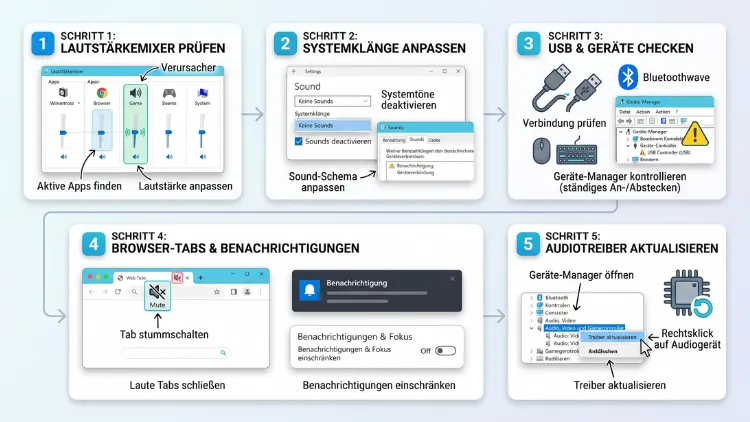
Ihr PC spielt zufällig seltsame Töne ab, obwohl Sie gar nichts tun? Meist steckt eine App im Hintergrund, ein USB- oder Bluetooth-Gerät mit Wackelkontakt oder eine Benachrichtigung dahinter. Außerdem können Treiber, Browser-Tabs oder Windows-Bedienungshilfen die Geräusche auslösen.
In dieser Anleitung finden Sie zuerst die Ursache und anschließend die passende Lösung, und zwar Schritt für Schritt für Windows 11 und Windows 10.
Warum spielt der PC plötzlich seltsame Töne ab?
Zufällige Geräusche wirken zunächst unheimlich. Jedoch haben sie fast immer eine ganz harmlose Ursache. Windows und viele Programme nutzen nämlich Töne, um Ereignisse anzuzeigen. Wenn diese Ereignisse unbemerkt im Hintergrund passieren, hören Sie zwar den Ton, sehen aber keinen Auslöser.
Grundsätzlich lassen sich die Ursachen in zwei Gruppen einteilen:
- Software-Töne: Der Ton kommt aus den Lautsprechern oder dem Kopfhörer. Er stammt also von Windows, einer App, dem Browser oder einem Treiber.
- Hardware-Geräusche: Das Geräusch kommt direkt aus dem Gehäuse. Zum Beispiel fiept die Grafikkarte, die Festplatte klickt oder das Mainboard piept.
Deshalb lohnt sich der erste Test: Schalten Sie die Lautsprecher aus oder ziehen Sie den Kopfhörer ab. Ist das Geräusch dann weg, liegt die Ursache in der Software. Hören Sie es trotzdem, stammt es von der Hardware.
Die häufigsten Auslöser im Überblick
Zu den häufigsten Gründen für unerklärliche Geräusche am PC gehören:
- USB-Geräte, die sich ständig trennen und neu verbinden (typischer „Ding-Dong“-Ton)
- Bluetooth-Geräte wie Controller, Kopfhörer oder Mäuse mit schwachem Akku
- Benachrichtigungen von Apps wie Steam, Discord, Teams, Outlook oder WhatsApp
- Spiele-Launcher wie der Epic Games Launcher oder Steam im Hintergrund
- Browser-Tabs mit Werbung, Autoplay-Videos oder Push-Benachrichtigungen
- Bedienungshilfen wie Einrastfunktion, Anschlagverzögerung oder Umschalttasten
- Fehlerhafte Audiotreiber oder Audioverbesserungen von Realtek, Nahimic oder Dolby
- Malware oder Adware, die heimlich Audio abspielt
- Hardware-Probleme wie Spulenfiepen, defekte Lüfter oder BIOS-Pieptöne
Im Folgenden gehen Sie diese Punkte nacheinander durch. Außerdem erfahren Sie, wie Sie die Quelle des Tons gezielt finden.
Erste Schritte: Schnelle Lösungen für zufällige Töne
Bevor Sie tiefer in die Fehlersuche einsteigen, sollten Sie einige einfache Maßnahmen ausprobieren. Oft genügt nämlich schon eine davon.
- PC neu starten: Ein Neustart beendet hängende Prozesse und lädt die Treiber neu. Klicken Sie dazu auf Start, dann auf das Ein/Aus-Symbol und anschließend auf Neu starten.
- Windows aktualisieren: Öffnen Sie in Windows 11 Einstellungen > Windows Update und klicken Sie auf Nach Updates suchen. In Windows 10 finden Sie die Funktion unter Einstellungen > Update und Sicherheit > Windows Update.
- Unnötige Geräte abziehen: Trennen Sie testweise alle USB-Geräte außer Maus und Tastatur. Hören die Töne auf, ist eines der Geräte schuld.
- Programme schließen: Beenden Sie zudem alle Apps im Infobereich der Taskleiste. Dazu klicken Sie mit der rechten Maustaste auf das jeweilige Symbol und wählen Beenden.
Hilft das nicht, finden Sie in den folgenden Abschnitten gezielte Lösungen.
Die Quelle des Tons herausfinden
Der wichtigste Schritt ist die Ursachenanalyse. Denn sobald Sie wissen, welches Programm den Ton abspielt, ist die Lösung meist einfach.
Lautstärkemixer prüfen
Der Lautstärkemixer zeigt Ihnen, welche Apps gerade Audio ausgeben. Deshalb ist er das ideale Werkzeug für die Suche.
So öffnen Sie den Lautstärkemixer in Windows 11:
- Klicken Sie mit der rechten Maustaste auf das Lautsprechersymbol in der Taskleiste.
- Wählen Sie Lautstärkemixer öffnen.
- Lassen Sie das Fenster geöffnet und warten Sie auf den nächsten Ton.
- Beobachten Sie, bei welcher App der Pegel ausschlägt.
So geht es in Windows 10:
- Klicken Sie mit der rechten Maustaste auf das Lautsprechersymbol.
- Wählen Sie Lautstärkemixer öffnen.
- Achten Sie auch hier auf den grünen Balken, der beim Ton kurz aufleuchtet.
Schlägt der Balken bei Systemsounds aus, stammt der Ton von Windows selbst. Steht dort hingegen ein Programmname, haben Sie den Verursacher gefunden. Zusätzlich können Sie die Lautstärke dieser App direkt im Mixer auf null setzen.
Systemklang identifizieren
Oft hilft es außerdem, den Ton mit den Windows-Klängen zu vergleichen. So erkennen Sie, welches Ereignis ihn auslöst.
- Drücken Sie Windows-Taste + R.
- Geben Sie mmsys.cpl ein und bestätigen Sie mit Enter.
- Wechseln Sie zur Registerkarte Sounds.
- Wählen Sie nacheinander Ereignisse wie Geräteverbindung, Geräteverbindung aufgehoben, Benachrichtigung oder Kritischer Akkuladezustand aus.
- Klicken Sie jeweils auf Testen.
Klingt einer dieser Töne wie Ihr mysteriöses Geräusch, wissen Sie, worum es geht. Zum Beispiel deutet der Verbindungston klar auf ein USB- oder Bluetooth-Problem hin.
Mit Process Monitor die Ursache aufspüren
Für hartnäckige Fälle empfiehlt sich das kostenlose Microsoft-Tool Process Monitor aus der Sysinternals-Suite. Es zeichnet auf, welches Programm eine Sounddatei öffnet.
- Laden Sie Process Monitor von der offiziellen Microsoft-Seite herunter.
- Entpacken Sie das ZIP-Archiv und starten Sie Procmon64.exe als Administrator.
- Klicken Sie auf Filter > Filter.
- Legen Sie die Regel Path – ends with – .wav – Include an und klicken Sie auf Add.
- Fügen Sie ebenso Path – ends with – .mp3 – Include und .ogg hinzu.
- Bestätigen Sie mit OK und warten Sie auf den nächsten Ton.
- In der Spalte Process Name sehen Sie nun, welches Programm die Datei geladen hat.
Allerdings spielen manche Apps Töne direkt aus dem Arbeitsspeicher ab. In diesem Fall bleibt die Liste leer. Dann helfen Ihnen jedoch der Lautstärkemixer und das Ausschlussverfahren weiter.
USB-Geräte als Ursache: Der ständige „Ding-Dong“-Ton
Der häufigste Grund für zufällige Töne unter Windows ist der Verbindungston für Geräte. Er erklingt, sobald sich ein USB-Gerät trennt oder neu verbindet. Bei einem Wackelkontakt passiert das immer wieder.
Typische Verursacher sind:
- Defekte oder ausgeleierte USB-Kabel
- USB-Hubs ohne eigene Stromversorgung
- Kabellose Mäuse und Tastaturen mit schwacher Batterie
- Smartphones, die per Kabel laden
- Gamecontroller und Headsets
- Monitore mit USB-Hub oder DisplayPort, die in den Standby wechseln
Interessanterweise berichten Nutzer sogar von einer defekten Maus als Auslöser. Einige Windows-Nutzer haben eine fehlerhafte Maus als Ursache für den zufälligen Benachrichtigungston gemeldet; daher sollten Sie die Maus testweise abziehen und prüfen, ob das Problem verschwindet.
Mit USBDeview das fehlerhafte Gerät finden
Das kostenlose Tool USBDeview von NirSoft zeigt alle USB-Geräte mit Zeitstempel an. Dadurch erkennen Sie schnell, welches Gerät sich zuletzt verbunden hat.
- Laden Sie USBDeview von der offiziellen NirSoft-Webseite herunter.
- Entpacken Sie das Archiv und starten Sie USBDeview.exe.
- Warten Sie auf den nächsten Ton.
- Klicken Sie danach auf die Spaltenüberschrift Last Plug/Unplug Date, um nach Zeit zu sortieren.
- Das oberste Gerät ist sehr wahrscheinlich der Verursacher.
Geräteereignisse in der Ereignisanzeige prüfen
Alternativ finden Sie die Information auch ohne Zusatzprogramm in der Ereignisanzeige.
- Klicken Sie mit der rechten Maustaste auf Start und wählen Sie Ereignisanzeige.
- Öffnen Sie Anwendungs- und Dienstprotokolle > Microsoft > Windows > Kernel-PnP > Konfiguration.
- Suchen Sie nach Einträgen, deren Uhrzeit zum Ton passt.
- Im Detailbereich steht der Name des betroffenen Geräts.
USB-Treiber neu installieren
Ist ein Gerät identifiziert, sollten Sie zunächst ein anderes Kabel und einen anderen USB-Anschluss testen. Hilft das nicht, installieren Sie den Treiber neu:
- Klicken Sie mit der rechten Maustaste auf Start und wählen Sie Geräte-Manager.
- Suchen Sie das betroffene Gerät, zum Beispiel unter Mäuse und andere Zeigegeräte oder USB-Controller.
- Klicken Sie mit der rechten Maustaste darauf und wählen Sie Gerät deinstallieren.
- Ziehen Sie das Gerät ab und starten Sie den PC neu.
- Schließen Sie das Gerät danach wieder an. Windows installiert den Treiber anschließend automatisch.
USB-Energiesparmodus deaktivieren
Zudem schaltet Windows USB-Anschlüsse gern ab, um Strom zu sparen. Das führt jedoch manchmal zu ständigen Trennungen.
- Öffnen Sie den Geräte-Manager.
- Erweitern Sie USB-Controller.
- Klicken Sie doppelt auf jeden Eintrag USB-Root-Hub oder Generischer USB-Hub.
- Wechseln Sie zur Registerkarte Energieverwaltung.
- Entfernen Sie den Haken bei Computer kann das Gerät ausschalten, um Energie zu sparen.
- Bestätigen Sie mit OK.
Zusätzlich können Sie das selektive USB-Energiesparen abschalten. Dazu öffnen Sie Systemsteuerung > Hardware und Sound > Energieoptionen, klicken beim aktiven Plan auf Energiesparplaneinstellungen ändern und dann auf Erweiterte Energieeinstellungen ändern. Unter USB-Einstellungen setzen Sie die Option Einstellung für selektives USB-Energiesparen auf Deaktiviert.
Verbindungstöne komplett abschalten
Finden Sie den Fehler nicht, können Sie die Töne einfach stummschalten. Das löst zwar nicht die Ursache, beendet aber die Störung.
- Drücken Sie Windows-Taste + R, geben Sie mmsys.cpl ein und drücken Sie Enter.
- Öffnen Sie die Registerkarte Sounds.
- Wählen Sie das Ereignis Geräteverbindung.
- Stellen Sie unten im Feld Sounds den Eintrag (Kein) ein.
- Wiederholen Sie dies ebenso für Geräteverbindung aufgehoben und Fehler bei Geräteverbindung.
- Klicken Sie auf Übernehmen und OK.
Bluetooth-Geräte als Auslöser
Auch Bluetooth-Geräte verursachen häufig zufällige Töne. Vor allem Controller, Kopfhörer und Lautsprecher verbinden sich bei niedrigem Akkustand oder schwachem Signal immer wieder neu.
So prüfen Sie Bluetooth-Verbindungen in Windows 11:
- Öffnen Sie Einstellungen > Bluetooth und Geräte > Geräte.
- Prüfen Sie, welche Geräte als Verbunden angezeigt werden.
- Entfernen Sie nicht benötigte Geräte über die drei Punkte > Gerät entfernen.
In Windows 10:
- Öffnen Sie Einstellungen > Geräte > Bluetooth- und andere Geräte.
- Klicken Sie auf das betroffene Gerät und anschließend auf Gerät entfernen.
Laden Sie außerdem die Akkus Ihrer kabellosen Geräte auf. Darüber hinaus hilft es, den Bluetooth-Empfänger näher an das Gerät zu bringen oder einen USB-Verlängerungsadapter zu nutzen.
Benachrichtigungen von Apps und Windows
Ein weiterer häufiger Grund sind Benachrichtigungstöne. Oft erscheinen die zugehörigen Banner gar nicht, weil der Fokusmodus aktiv ist oder die App im Hintergrund läuft. Den Ton hören Sie aber trotzdem.
Benachrichtigungstöne in Windows 11 abschalten
- Öffnen Sie Einstellungen > System > Benachrichtigungen.
- Klicken Sie auf den Pfeil neben dem Schalter Benachrichtigungen.
- Entfernen Sie den Haken bei Sound bei Benachrichtigungen abspielen.
Wollen Sie hingegen nur einzelne Apps stummschalten, gehen Sie so vor:
- Scrollen Sie unter Benachrichtigungen von Apps und anderen Absendern zur gewünschten App.
- Klicken Sie auf den App-Namen.
- Deaktivieren Sie die Option Beim Eingang einer Benachrichtigung einen Sound wiedergeben.
Benachrichtigungstöne in Windows 10 abschalten
- Öffnen Sie Einstellungen > System > Benachrichtigungen und Aktionen.
- Scrollen Sie zur Liste der Apps.
- Klicken Sie auf eine App und schalten Sie Beim Eingang einer Benachrichtigung einen Sound wiedergeben aus.
Typische Apps mit versteckten Tönen
Einige Programme spielen Töne ab, auch wenn sie nicht sichtbar geöffnet sind. Deshalb sollten Sie vor allem diese Kandidaten prüfen:
- Epic Games Launcher: Mehrere PC-Nutzer bemerkten zufällig abgespielte Geräusche, als deren Ursache sich der Epic Games Launcher herausstellte; passende Audiodateien fanden sich im Ordner für „Social Chimes“. Beenden Sie den Launcher deshalb über das Symbol im Infobereich, wenn Sie ihn nicht brauchen.
- Steam: Öffnen Sie Steam > Einstellungen > Benachrichtigungen und deaktivieren Sie dort die Töne für Freunde, Chat und Ereignisse.
- Discord: Gehen Sie zu Benutzereinstellungen > Benachrichtigungen und schalten Sie unter Sounds einzelne Töne ab.
- Microsoft Teams: Öffnen Sie Einstellungen > Benachrichtigungen und Aktivität und deaktivieren Sie Ton für eingehende Anrufe und Benachrichtigungen abspielen.
- Outlook: Wählen Sie Datei > Optionen > E-Mail und entfernen Sie den Haken bei Sound wiedergeben. Zusätzlich finden Sie unter Kalender die Option für Erinnerungstöne.
- WhatsApp Desktop: Klicken Sie auf Einstellungen > Benachrichtigungen und schalten Sie die Töne aus.
Fokusmodus und „Bitte nicht stören“ nutzen
Möchten Sie in bestimmten Zeiten generell Ruhe haben, nutzen Sie außerdem „Bitte nicht stören“. In Windows 11 aktivieren Sie die Funktion unter Einstellungen > System > Benachrichtigungen > Bitte nicht stören. In Windows 10 heißt die Funktion Benachrichtigungsassistent und befindet sich unter Einstellungen > System > Benachrichtigungsassistent.
Browser als Geräuschquelle
Sehr häufig steckt auch der Browser hinter den seltsamen Tönen. Zum Beispiel spielen Werbebanner, Autoplay-Videos oder Push-Meldungen von Webseiten Audio ab. Das passiert oft in Tabs, die Sie längst vergessen haben.
Lauten Tab finden
In Chrome, Edge und Firefox erscheint neben einem Tab mit Audio ein Lautsprechersymbol. Klicken Sie darauf, wird der Tab sofort stummgeschaltet. Schließen Sie außerdem unnötige Tabs regelmäßig.
Autoplay im Browser blockieren
Google Chrome:
- Öffnen Sie Einstellungen > Datenschutz und Sicherheit > Website-Einstellungen.
- Klicken Sie auf Zusätzliche Inhaltseinstellungen > Ton.
- Wählen Sie Websites dürfen keine Töne abspielen oder fügen Sie einzelne Seiten zur Sperrliste hinzu.
Microsoft Edge:
- Öffnen Sie Einstellungen > Cookies und Websiteberechtigungen.
- Klicken Sie auf Medien-Autoplay.
- Stellen Sie die Option auf Begrenzen oder Blockieren.
Mozilla Firefox:
- Öffnen Sie Einstellungen > Datenschutz & Sicherheit.
- Scrollen Sie zu Berechtigungen > Automatische Wiedergabe und klicken Sie auf Einstellungen.
- Wählen Sie Audio und Video blockieren.
Push-Benachrichtigungen von Webseiten entfernen
Ebenso können Webseiten, denen Sie einmal Benachrichtigungen erlaubt haben, ständig Töne auslösen. Prüfen Sie deshalb die Berechtigungen:
- Chrome: Einstellungen > Datenschutz und Sicherheit > Website-Einstellungen > Benachrichtigungen
- Edge: Einstellungen > Cookies und Websiteberechtigungen > Benachrichtigungen
- Firefox: Einstellungen > Datenschutz & Sicherheit > Berechtigungen > Benachrichtigungen > Einstellungen
Entfernen Sie alle Seiten, die Sie nicht kennen oder nicht brauchen.
Browser-Erweiterungen prüfen
Darüber hinaus können Browser-Erweiterungen Töne abspielen, etwa Preisalarm-Tools oder Steam-Helfer. Öffnen Sie in Chrome die Adresse für Erweiterungen über Menü > Erweiterungen > Erweiterungen verwalten. In Edge finden Sie die Liste unter Menü > Erweiterungen. Deaktivieren Sie anschließend alle Erweiterungen und aktivieren Sie sie einzeln wieder. So finden Sie den Verursacher.
Bedienungshilfen: Pieptöne durch Tastenkombinationen
Ein oft übersehener Grund sind die Bedienungshilfen für die Tastatur. Sie erzeugen nämlich eigene Pieptöne, wenn sie unbeabsichtigt aktiviert werden. Gerade beim Spielen passiert das schnell.
- Einrastfunktion: Sie wird durch fünfmaliges Drücken der Umschalttaste aktiviert.
- Anschlagverzögerung (Filtertasten): Sie startet, wenn Sie die rechte Umschalttaste acht Sekunden gedrückt halten.
- Umschalttasten: Sie piepen bei jedem Druck auf Feststelltaste, Num oder Rollen.
Bedienungshilfen in Windows 11 deaktivieren
- Öffnen Sie Einstellungen > Barrierefreiheit > Tastatur.
- Schalten Sie Einrastfunktion, Anschlagverzögerung und Umschalttasten aus.
- Klicken Sie zusätzlich auf den Pfeil neben jeder Funktion.
- Deaktivieren Sie dort die Tastenkombination, damit sich die Funktion nicht versehentlich wieder einschaltet.
Bedienungshilfen in Windows 10 deaktivieren
- Öffnen Sie Einstellungen > Erleichterte Bedienung > Tastatur.
- Schalten Sie Einrastfunktion, Umschalttasten und Anschlagverzögerung aus.
- Entfernen Sie außerdem die Haken bei den jeweiligen Tastenkombinationen.
Audiotreiber und Soundeinstellungen
Fehlerhafte oder veraltete Audiotreiber verursachen ebenfalls merkwürdige Geräusche. Dazu zählen Knacken, Rauschen, Piepen oder plötzliche Klicks beim Abspielen.
Audio-Problembehandlung ausführen
Windows bringt eine eigene Problembehandlung für Audio mit. Sie erkennt viele Fehler automatisch.
Windows 11:
- Öffnen Sie Einstellungen > System > Problembehandlung > Andere Problembehandlungen.
- Klicken Sie neben Audio auf Ausführen.
- Folgen Sie den Anweisungen in der App Hilfe anfordern.
Windows 10:
- Öffnen Sie Einstellungen > Update und Sicherheit > Problembehandlung > Zusätzliche Problembehandlungen.
- Wählen Sie Audiowiedergabe und klicken Sie auf Problembehandlung ausführen.
Audiotreiber aktualisieren oder neu installieren
- Klicken Sie mit der rechten Maustaste auf Start und öffnen Sie den Geräte-Manager.
- Erweitern Sie Audio-, Video- und Gamecontroller.
- Klicken Sie mit der rechten Maustaste auf Ihr Audiogerät, zum Beispiel Realtek(R) Audio.
- Wählen Sie Treiber aktualisieren > Automatisch nach Treibern suchen.
Bringt das nichts, installieren Sie den Treiber komplett neu:
- Wählen Sie im Kontextmenü Gerät deinstallieren.
- Setzen Sie den Haken bei Treiber für dieses Gerät löschen, falls vorhanden.
- Starten Sie den PC neu.
- Laden Sie danach den aktuellen Treiber von der Webseite Ihres Mainboard- oder Laptop-Herstellers herunter, etwa von ASUS, MSI, Gigabyte, Lenovo, HP oder Dell.
Der Treiber des Herstellers ist meist besser abgestimmt als der allgemeine Windows-Treiber. Deshalb lohnt sich dieser Weg besonders bei Laptops.
Audioverbesserungen deaktivieren
Zusätzliche Soundeffekte von Realtek, Nahimic, Sonic Studio, Dolby Atmos oder DTS verursachen häufig Störgeräusche. Schalten Sie sie testweise ab.
Windows 11:
- Öffnen Sie Einstellungen > System > Sound.
- Klicken Sie unter Ausgabe auf Ihr Wiedergabegerät.
- Stellen Sie Audioverbesserungen auf Aus.
Windows 10:
- Öffnen Sie Einstellungen > System > Sound > Soundsystemsteuerung.
- Klicken Sie doppelt auf Ihr Wiedergabegerät.
- Wechseln Sie zur Registerkarte Erweiterungen oder Verbesserungen.
- Setzen Sie den Haken bei Alle Erweiterungen deaktivieren.
Darüber hinaus sollten Sie Hersteller-Tools wie die Realtek Audio Console prüfen. Dort lässt sich oft die Buchsenerkennung abschalten. Diese Funktion meldet nämlich bei wackeligen Klinkensteckern ständig ein neues Gerät.
Exklusiven Modus abschalten
Außerdem kann der exklusive Modus zu Knacken und Aussetzern führen.
- Drücken Sie Windows-Taste + R, geben Sie mmsys.cpl ein und drücken Sie Enter.
- Klicken Sie doppelt auf Ihr Wiedergabegerät.
- Öffnen Sie die Registerkarte Erweitert.
- Entfernen Sie die Haken bei Anwendungen haben alleinige Kontrolle über das Gerät.
- Bestätigen Sie mit OK.
Alle Systemsounds abschalten
Wollen Sie überhaupt keine Windows-Töne mehr hören, schalten Sie das Soundschema komplett aus. Das ist zudem die schnellste Lösung, wenn Sie die Ursache nicht finden.
- Drücken Sie Windows-Taste + R.
- Geben Sie mmsys.cpl ein und drücken Sie Enter.
- Öffnen Sie die Registerkarte Sounds.
- Wählen Sie unter Soundschema den Eintrag Keine Sounds.
- Entfernen Sie bei Bedarf auch den Haken bei Windows-Startsound wiedergeben.
- Klicken Sie auf Übernehmen und OK.
Allerdings bleiben App-Töne davon unberührt. Steam, Discord und Co. müssen Sie also weiterhin in den jeweiligen Programmen stummschalten.
Autostart-Programme und Hintergrundprozesse prüfen
Viele Programme starten automatisch mit Windows und laufen unbemerkt im Hintergrund. Deshalb sollten Sie den Autostart aufräumen.
Autostart im Task-Manager bereinigen
- Drücken Sie Strg + Umschalt + Esc, um den Task-Manager zu öffnen.
- Klicken Sie in Windows 11 links auf Autostart-Apps. In Windows 10 wählen Sie die Registerkarte Autostart.
- Klicken Sie mit der rechten Maustaste auf unnötige Programme und wählen Sie Deaktivieren.
- Starten Sie den PC neu.
Sauberen Neustart durchführen
Ein sauberer Neustart startet Windows nur mit Microsoft-Diensten. Dadurch finden Sie heraus, ob ein Drittanbieter-Programm schuld ist.
- Drücken Sie Windows-Taste + R, geben Sie msconfig ein und drücken Sie Enter.
- Öffnen Sie die Registerkarte Dienste.
- Setzen Sie den Haken bei Alle Microsoft-Dienste ausblenden.
- Klicken Sie auf Alle deaktivieren.
- Deaktivieren Sie außerdem alle Autostart-Apps im Task-Manager.
- Starten Sie den PC neu.
Sind die Töne nun weg, aktivieren Sie die Dienste schrittweise wieder. So grenzen Sie den Verursacher ein. Zum Schluss stellen Sie in msconfig wieder Normaler Systemstart ein.
Aufgabenplanung kontrollieren
Ebenso können geplante Aufgaben in regelmäßigen Abständen Töne auslösen. Öffnen Sie deshalb die Aufgabenplanung, indem Sie „Aufgabenplanung“ ins Startmenü eingeben. Prüfen Sie dann in der Aufgabenplanungsbibliothek, ob Aufgaben zu den Zeiten der Töne laufen. Achten Sie dabei vor allem auf unbekannte Einträge.
Malware als Ursache ausschließen
In seltenen Fällen spielt Malware oder Adware heimlich Werbung oder Musik ab. Dies ist vor allem dann wahrscheinlich, wenn Sie Stimmen, Musik oder Werbejingles hören.
Scan mit Windows-Sicherheit
- Öffnen Sie die App Windows-Sicherheit über das Startmenü.
- Klicken Sie auf Viren- & Bedrohungsschutz.
- Wählen Sie Scanoptionen.
- Markieren Sie Microsoft Defender Antivirus (Offlineprüfung).
- Klicken Sie auf Jetzt überprüfen.
Der PC startet dabei neu und prüft das System vor dem Windows-Start. Dadurch findet der Scan auch hartnäckige Schädlinge.
Zweitmeinung mit Malwarebytes
Zusätzlich empfiehlt sich ein Scan mit Malwarebytes Free. Laden Sie das Programm von der offiziellen Webseite herunter, installieren Sie es und klicken Sie auf Scannen. Gefundene Bedrohungen verschieben Sie anschließend in die Quarantäne.
Systemdateien reparieren
Beschädigte Systemdateien können ebenfalls seltsames Verhalten auslösen. Deshalb lohnt sich eine Reparatur mit den Windows-Bordmitteln.
- Geben Sie cmd in die Windows-Suche ein.
- Klicken Sie auf Als Administrator ausführen.
- Geben Sie zuerst diesen Befehl ein und drücken Sie Enter:
DISM /Online /Cleanup-Image /RestoreHealth - Warten Sie, bis der Vorgang abgeschlossen ist.
- Geben Sie danach diesen Befehl ein:
sfc /scannow - Starten Sie den PC nach Abschluss neu.
Beide Befehle funktionieren gleichermaßen in Windows 11 und Windows 10.
Hardware-Geräusche: Wenn der Ton aus dem Gehäuse kommt
Nicht jeder seltsame Ton kommt aus den Lautsprechern. Manchmal stammt das Geräusch direkt von der Hardware. In diesem Fall hilft keine Einstellung in Windows.
Spulenfiepen der Grafikkarte
Spulenfiepen ist ein hohes Pfeifen oder Surren. Es tritt vor allem bei hoher Last auf, zum Beispiel in Spielen oder Ladebildschirmen mit sehr vielen Bildern pro Sekunde. Das Geräusch ist zwar lästig, schadet der Hardware jedoch nicht.
Das hilft gegen Spulenfiepen:
- Bildrate begrenzen: Aktivieren Sie V-Sync im Spiel oder begrenzen Sie die FPS im Treiber. In der NVIDIA-Systemsteuerung finden Sie dazu unter 3D-Einstellungen verwalten die Option Max. Bildrate. In der AMD-Software: Adrenalin Edition nutzen Sie Frame Rate Target Control oder Radeon Chill.
- Netzteil prüfen: Manchmal entsteht das Fiepen erst durch das Zusammenspiel mit dem Netzteil.
- Garantie nutzen: Ist das Fiepen sehr laut, können Sie die Karte beim Händler reklamieren.
Klicken der Festplatte
Leises Klicken bei Zugriffen ist bei klassischen HDDs normal. Lautes, regelmäßiges Klacken deutet hingegen auf einen drohenden Defekt hin. Prüfen Sie deshalb den Zustand mit dem kostenlosen Tool CrystalDiskInfo. Steht dort Vorsicht oder Schlecht, sollten Sie sofort ein Backup erstellen.
Lüftergeräusche
Schleifende, ratternde oder brummende Geräusche stammen oft von einem Lüfter. Häufig ist er verstaubt oder ein Kabel berührt die Rotorblätter. Reinigen Sie den PC deshalb vorsichtig mit Druckluft und prüfen Sie die Kabelführung. Ist ein Lüfter defekt, tauschen Sie ihn aus.
Pieptöne beim Start
Piept der PC beim Einschalten, meldet das Mainboard einen Fehler. Diese BIOS-Pieptöne folgen einem Code. Zum Beispiel weisen mehrere lange Töne oft auf ein Problem mit dem Arbeitsspeicher hin. Die genaue Bedeutung finden Sie im Handbuch Ihres Mainboards. Prüfen Sie dann, ob RAM-Riegel und Grafikkarte richtig sitzen.
Brummen und Störgeräusche aus den Lautsprechern
Hören Sie ein Brummen oder Summen, liegt oft eine Brummschleife vor. Sie entsteht, wenn mehrere Geräte an verschiedenen Steckdosen hängen. Schließen Sie deshalb PC und Lautsprecher an dieselbe Steckdosenleiste an.
Hören Sie außerdem ein rhythmisches „Dit-dit-dit“, liegt vermutlich ein Smartphone zu nah an den Lautsprechern. Die Funksignale stören dann die Kabel. Legen Sie das Handy einfach weiter weg.
Hinweise zu Windows 10 im Jahr 2026
Microsoft hat den regulären Support für Windows 10 bereits im Oktober 2025 beendet. Seitdem gibt es für normale Nutzer keine kostenlosen Funktions- und Fehlerbehebungs-Updates mehr. Daher werden neue Fehler in Audiotreibern oder Systemkomponenten unter Windows 10 nicht mehr behoben.
Die oben beschriebenen Lösungen funktionieren zwar weiterhin. Dennoch sollten Sie langfristig einen Umstieg auf Windows 11 prüfen, sofern Ihr PC die Voraussetzungen erfüllt. Ob das der Fall ist, verrät Ihnen die App PC-Integritätsprüfung von Microsoft.
Häufige Fragen zu seltsamen Tönen am PC
Warum macht mein PC Geräusche, obwohl nichts geöffnet ist?
Meist laufen Programme unsichtbar im Hintergrund. Zum Beispiel spielen Steam, Discord oder der Epic Games Launcher Töne ab, obwohl kein Fenster offen ist. Außerdem lösen USB-Geräte mit Wackelkontakt den Verbindungston aus. Prüfen Sie deshalb den Lautstärkemixer und die Symbole im Infobereich der Taskleiste.
Was bedeutet der ständige „Ding-Dong“-Ton unter Windows?
Dieser Ton signalisiert, dass sich ein Gerät verbindet oder trennt. Häufig ist ein USB-Kabel, ein Hub, ein Controller oder ein Monitor schuld. Mit dem Tool USBDeview oder der Ereignisanzeige finden Sie heraus, welches Gerät betroffen ist.
Kann ein Virus zufällige Töne verursachen?
Ja, das ist möglich, jedoch eher selten. Vor allem Adware spielt manchmal Werbung oder Musik ab. Führen Sie deshalb einen Microsoft Defender Offlinescan durch. Zusätzlich empfiehlt sich ein Scan mit Malwarebytes Free.
Wie finde ich heraus, welches Programm den Ton abspielt?
Öffnen Sie den Lautstärkemixer und warten Sie auf den nächsten Ton. Die App mit dem ausschlagenden Pegel ist der Verursacher. Für schwierige Fälle eignet sich außerdem Process Monitor, der zeigt, welcher Prozess eine Sounddatei öffnet.
Warum piept mein PC beim Drücken der Umschalttaste?
Wahrscheinlich haben Sie die Einrastfunktion oder die Anschlagverzögerung aktiviert. Diese Bedienungshilfen piepen bei Tastendruck. Schalten Sie sie in Windows 11 unter Einstellungen > Barrierefreiheit > Tastatur aus. In Windows 10 finden Sie die Option unter Erleichterte Bedienung > Tastatur.
Ist Spulenfiepen der Grafikkarte gefährlich?
Nein, Spulenfiepen schadet der Hardware nicht. Allerdings kann es sehr störend sein. Begrenzen Sie deshalb die Bildrate mit V-Sync oder im Grafiktreiber. Ist das Fiepen extrem laut, können Sie die Grafikkarte im Rahmen der Garantie reklamieren.
Wie schalte ich alle Windows-Töne auf einmal aus?
Drücken Sie Windows-Taste + R und geben Sie mmsys.cpl ein. Auf der Registerkarte Sounds wählen Sie dann das Soundschema Keine Sounds. Beachten Sie jedoch, dass App-Töne davon nicht betroffen sind.
Warum knackt oder rauscht mein Ton plötzlich?
Häufig sind veraltete Audiotreiber oder aktive Audioverbesserungen schuld. Deaktivieren Sie deshalb die Verbesserungen in den Soundeinstellungen. Installieren Sie außerdem den aktuellen Treiber vom Hersteller Ihres Mainboards oder Laptops.
Helfen die Lösungen auch auf Laptops?
Ja, alle Schritte gelten gleichermaßen für Desktop-PCs und Laptops. Bei Laptops sollten Sie zusätzlich den Akkuwarnton im Blick behalten. Außerdem lohnt sich dort besonders der Treiber direkt vom Laptop-Hersteller.
Fazit
Wenn Ihr PC zufällig seltsame Töne abspielt, stecken meist USB-Geräte, Hintergrund-Apps, Browser-Tabs oder Bedienungshilfen dahinter. Mit dem Lautstärkemixer, USBDeview oder Process Monitor finden Sie die Quelle schnell.
Anschließend schalten Sie die Töne gezielt ab, aktualisieren Treiber oder tauschen defekte Kabel aus. Kommt das Geräusch hingegen aus dem Gehäuse, sollten Sie die Hardware genauer prüfen.
