
Brummen, Klicken oder Piepen am PC oder Laptop? So erkennen Sie die Ursachen unter Windows und macOS, bewerten Risiken und beheben das Problem.
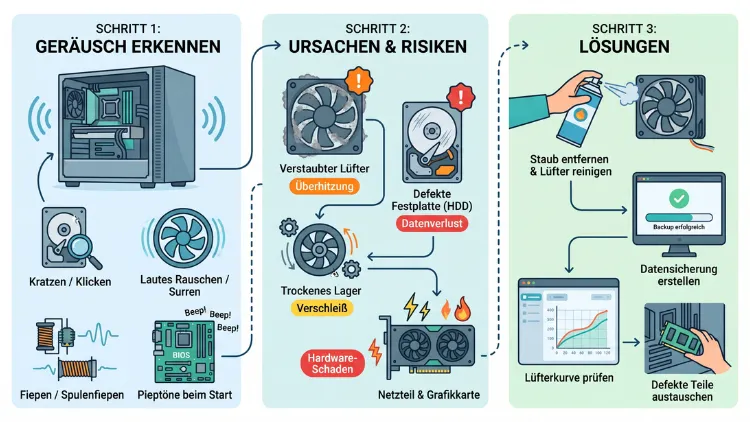
Wenn Ihr Computer komische Geräusche macht, steckt meist ein harmloser Grund dahinter: verstaubte Lüfter, Spulenfiepen oder ein lockeres Kabel. Ein Klicken oder Schleifen kann dagegen auf eine defekte Festplatte hinweisen. Dann sollten Sie sofort Ihre Daten sichern.
In diesem Ratgeber erfahren Sie, welches Geräusch was bedeutet, wie riskant es ist und wie Sie das Problem unter Windows 11/10, macOS und Linux Schritt für Schritt lösen – egal ob Desktop-PC oder Laptop.
Warum macht ein Computer überhaupt Geräusche?
Ein Computer ist nie ganz still. Schließlich arbeiten darin bewegliche Teile wie Lüfter, Pumpen und mechanische Festplatten. Außerdem erzeugen elektronische Bauteile unter Last leise Schwingungen.
Ein normales Grundrauschen ist deshalb kein Grund zur Sorge. Problematisch wird es jedoch, wenn ein Geräusch neu, lauter oder ungewöhnlich ist. Zum Beispiel deutet ein plötzliches Klacken auf etwas anderes hin als ein gleichmäßiges Rauschen beim Spielen.
Grundsätzlich lassen sich die Geräusche in drei Gruppen einteilen:
- Mechanische Geräusche: Lüfter, Festplatten, optische Laufwerke, Pumpen von Wasserkühlungen
- Elektrische Geräusche: Spulenfiepen, Brummen vom Netzteil, Knistern
- Akustische Signale aus den Lautsprechern: Piepcodes beim Start, Windows-Systemklänge, Knacken im Ton
Deshalb ist der erste Schritt immer derselbe: Hören Sie genau hin und ordnen Sie das Geräusch zu.
Geräusch erkennen: Die wichtigsten Arten im Überblick
Die folgende Übersicht hilft Ihnen, das Geräusch schnell einzuordnen. Zusätzlich sehen Sie, wie dringend Sie handeln sollten.
| Geräusch | Wahrscheinliche Ursache | Risiko |
|---|---|---|
| Lautes Rauschen, Brausen | Lüfter drehen hoch (Hitze, Staub, Last) | gering bis mittel |
| Schleifen, Rattern | Lüfterlager defekt oder Kabel im Lüfter | mittel |
| Hohes Fiepen, Surren, Zirpen | Spulenfiepen (Grafikkarte, Netzteil, Mainboard) | gering |
| Klicken, Klacken, „Click of Death“ | mechanische Festplatte (HDD) defekt | hoch |
| Brummen, Summen | Netzteil, Vibrationen, Erdungsschleife | gering bis mittel |
| Gluckern, Tickern | Luft in der AiO-Wasserkühlung | gering |
| Lauter Knall, Brandgeruch | geplatzter Kondensator, Netzteilschaden | sehr hoch |
| Knacken bei Laptops | Wärmeausdehnung des Gehäuses | gering |
| Piepen beim Start | BIOS-/UEFI-Fehlercode | mittel bis hoch |
| Ding-Dong-Ton, Knistern aus den Boxen | Windows-Systemklänge, USB-Verbindung, Audioproblem | gering |
Wichtig ist allerdings: Diese Tabelle ersetzt keine genaue Prüfung. Ein Geräusch allein reicht nicht aus, um ein Bauteil sicher als defekt einzustufen. Achten Sie daher zusätzlich darauf, wann das Geräusch auftritt und ob weitere Fehler hinzukommen.
Ursache 1: Lüfter sind laut, schleifen oder rattern
Lüfter sind die häufigste Geräuschquelle in jedem PC und Laptop. Ein Desktop-PC hat in der Regel mehrere davon: am Prozessor (CPU), an der Grafikkarte (GPU), im Netzteil und am Gehäuse.
Typische Gründe für Lüftergeräusche
- Staub: Verstaubte Lüfter und Kühlrippen kühlen schlechter. Folglich drehen die Lüfter schneller und lauter.
- Hohe Last: Bei Spielen, Videobearbeitung oder vielen Browser-Tabs ist ein lauteres Rauschen völlig normal.
- Defektes Lager: Ein abgenutztes Lager erzeugt ein Schleifen, Heulen oder Rattern.
- Kabel im Lüfter: Ein Kabel, das die Lüfterblätter berührt, verursacht ein rhythmisches Klackern.
- Hintergrundprozesse: Ebenso können Updates, Virenscans oder Schadsoftware die CPU dauerhaft auslasten.
Risiko einschätzen
Ein lauter Lüfter ist zunächst kein Defekt. Wenn er jedoch dauerhaft hochdreht, ist das ein Warnsignal für Überhitzung. Diese kann wiederum zu Abstürzen, Leistungsverlust und auf Dauer zu Hardwareschäden führen.
Lösung: Lüfter finden und reparieren
Schritt für Schritt beim Desktop-PC:
- Schalten Sie den PC aus und ziehen Sie den Netzstecker.
- Öffnen Sie die Seitenwand des Gehäuses.
- Prüfen Sie, ob Kabel in die Nähe der Lüfterblätter reichen. Fixieren Sie diese gegebenenfalls mit Kabelbindern.
- Starten Sie den PC wieder mit offenem Gehäuse.
- Stoppen Sie nun jeden Lüfter kurz einzeln, zum Beispiel mit dem Radiergummi-Ende eines Bleistifts. Fassen Sie niemals mit dem Finger in einen schnell drehenden Lüfter.
- Verschwindet das Geräusch, haben Sie den schuldigen Lüfter gefunden.
- Tauschen Sie diesen Lüfter aus. Für Gehäuse- und CPU-Lüfter eignen sich beispielsweise leise Modelle von Noctua, be quiet! oder Arctic.
Wichtig: Öffnen Sie niemals das Netzteil, auch wenn dessen Lüfter laut ist. Im Inneren können selbst nach dem Ausstecken gefährliche Spannungen anliegen. Ein lautes Netzteil sollten Sie daher komplett austauschen oder von einem Fachbetrieb prüfen lassen.
Lüfter richtig reinigen
Zusätzlich sollten Sie Ihren Computer regelmäßig von Staub befreien:
- Schalten Sie das Gerät aus und trennen Sie es vom Strom.
- Halten Sie die Lüfterblätter fest, damit sie sich beim Reinigen nicht unkontrolliert drehen.
- Blasen Sie den Staub mit Druckluftspray oder einem elektrischen Druckluftreiniger heraus.
- Säubern Sie außerdem die Staubfilter am Gehäuse mit einem Pinsel oder unter fließendem Wasser (vorher ausbauen, danach vollständig trocknen lassen).
- Benutzen Sie keinen Staubsauger direkt an den Bauteilen, denn dieser kann statische Ladung erzeugen.
Bei Laptops reinigen Sie die Lüftungsschlitze von außen mit Druckluft. Eine gründliche Innenreinigung erfordert allerdings meist das Öffnen des Bodens. Prüfen Sie vorher, ob dadurch die Garantie erlischt.
Lüftersteuerung optimieren
Oft drehen Lüfter schneller als nötig. Deshalb lohnt sich eine angepasste Lüfterkurve:
Im BIOS/UEFI:
- Starten Sie den PC neu und drücken Sie direkt Entf, F2 oder F10 (je nach Hersteller).
- Suchen Sie den Bereich „Hardware Monitor“, „Q-Fan Control“ (ASUS), „Smart Fan“ (Gigabyte) oder „Fan Control“ (MSI).
- Wählen Sie ein Silent-Profil oder passen Sie die Kurve manuell an.
- Speichern Sie mit F10 und starten Sie neu.
Unter Windows 11/10 mit dem kostenlosen Tool „Fan Control“ (von Rem0o):
- Laden Sie Fan Control von der offiziellen GitHub-Seite des Entwicklers herunter.
- Entpacken Sie das Programm und starten Sie FanControl.exe.
- Das Tool erkennt Ihre Lüfter automatisch. Ordnen Sie jedem Lüfter einen Temperatursensor zu.
- Erstellen Sie eine Kurve, bei der die Lüfter erst ab etwa 60 °C deutlich schneller drehen.
Unter macOS: Apple steuert die Lüfter automatisch. Bei Intel-Macs können Sie jedoch mit Macs Fan Control (CrashSoft) eingreifen. Bei Macs mit Apple-Chip (M1 bis M5) sind manuelle Eingriffe kaum nötig, weil diese Geräte sehr effizient arbeiten. Manche MacBook-Air-Modelle besitzen sogar gar keinen Lüfter.
Unter Linux: Installieren Sie die Pakete lm-sensors und fancontrol. Führen Sie anschließend im Terminal sudo sensors-detect und danach sudo pwmconfig aus. So richten Sie die Lüftersteuerung ein.
Temperaturen prüfen
Bevor Sie Lüfter drosseln, sollten Sie jedoch die Temperaturen kontrollieren:
- Windows 11/10: Nutzen Sie das kostenlose Tool HWiNFO64. Starten Sie es im Modus „Sensors-only“. Ebenso zeigt der Task-Manager (Strg + Umschalt + Esc) unter „Leistung“ die GPU-Temperatur an.
- macOS: Öffnen Sie die Aktivitätsanzeige (Programme > Dienstprogramme) und prüfen Sie im Tab „CPU“, welche Prozesse viel Leistung beanspruchen.
- Linux: Geben Sie im Terminal
sensorsein.
Als grobe Richtwerte gelten: CPU-Temperaturen unter 80 °C unter Last sind unbedenklich. Werte dauerhaft über 90 °C deuten hingegen auf ein Kühlproblem hin.
Ursache 2: Spulenfiepen – das hohe Surren unter Last
Hören Sie ein hohes Fiepen, Zirpen oder elektrisches Surren, handelt es sich sehr wahrscheinlich um Spulenfiepen (englisch: Coil Whine). Es entsteht, wenn Spulen auf der Grafikkarte, im Netzteil oder auf dem Mainboard durch Strom in Schwingung geraten.
Woran Sie Spulenfiepen erkennen
- Das Geräusch tritt vor allem unter Last auf, zum Beispiel beim Spielen.
- Die Tonhöhe ändert sich mit der Bildrate (FPS).
- Besonders in Spielmenüs mit sehr hohen FPS wird es oft lauter.
- Wenn Sie alle Lüfter kurz anhalten, bleibt das Geräusch trotzdem bestehen.
Wie gefährlich ist Spulenfiepen?
Spulenfiepen ist in der Regel harmlos. Es beeinträchtigt weder die Leistung noch die Lebensdauer. Hersteller wie Acer stufen es ausdrücklich nicht als Hardwaredefekt ein. Allerdings kann extrem lautes Fiepen auf ein fehlerhaftes Bauteil hindeuten. Kommen zusätzlich Brandgeruch, Abstürze oder sichtbare Schäden hinzu, schalten Sie den PC sofort aus.
Lösung: Spulenfiepen reduzieren
Bildrate begrenzen – das ist die wirksamste Maßnahme:
Mit der NVIDIA App:
- Öffnen Sie die NVIDIA App.
- Gehen Sie zu „Grafik“ > „Globale Einstellungen“.
- Aktivieren Sie „Max. Bildfrequenz“ und stellen Sie einen Wert passend zu Ihrem Monitor ein, zum Beispiel 144 FPS.
Mit AMD Software: Adrenalin Edition:
- Öffnen Sie die AMD Software.
- Wechseln Sie zu „Gaming“ > „Grafik“.
- Aktivieren Sie „Radeon Chill“ oder „Frame Rate Target Control“ und legen Sie ein Limit fest.
Zusätzlich helfen folgende Maßnahmen:
- V-Sync oder G-Sync/FreeSync im Spiel aktivieren
- Grafikkarte mit MSI Afterburner leicht undervolten oder das Power-Limit senken
- Ein hochwertiges Netzteil verwenden (zum Beispiel mit 80-Plus-Gold-Zertifikat)
- Bei einem neuen Gerät die Rückgabe oder Garantie prüfen – allerdings akzeptieren viele Hersteller Spulenfiepen nur bei extremer Lautstärke
Bei Laptops stammt das Fiepen manchmal auch vom Netzteil (Ladegerät). Testen Sie deshalb, ob das Geräusch im Akkubetrieb verschwindet. Ist das der Fall, hilft oft ein anderes Original-Ladegerät.
Ursache 3: Festplatte klickt, klackert oder schleift
Dieses Geräusch ist das gefährlichste von allen. Ein wiederholtes Klicken, oft als „Click of Death“ bezeichnet, deutet auf eine sterbende mechanische Festplatte (HDD) hin. Dabei findet der Lese-/Schreibkopf die Daten nicht mehr oder ist beschädigt.
Normale und kritische Festplattengeräusche
Allerdings macht auch eine gesunde HDD Geräusche:
- Normal: leises Rattern beim Lesen und Schreiben, gleichmäßiges Summen, ein leises Klacken beim Einschalten oder beim Parken des Kopfes
- Kritisch: rhythmisches, lautes Klicken, Schleifen, Kratzen, Piepen aus der Festplatte, verbunden mit langsamen Zugriffen, Lesefehlern oder einer Festplatte, die im System verschwindet
Wichtig: Eine SSD besitzt keine beweglichen Teile. Sie kann also nicht klicken. Hören Sie in einem PC mit reiner SSD ein Klicken, stammt es folglich von einem anderen Bauteil.
Sofortmaßnahmen bei einer klickenden Festplatte
- Sichern Sie sofort Ihre wichtigsten Daten auf eine externe Festplatte, einen USB-Stick oder in die Cloud.
- Kopieren Sie zuerst die wertvollsten Dateien (Fotos, Dokumente), nicht das komplette Laufwerk.
- Starten Sie keine langen Tests oder Defragmentierungen. Diese belasten die Festplatte zusätzlich.
- Hören Sie auf, sobald das Klicken stärker wird oder Fehler auftreten.
- Sind die Daten nicht mehr lesbar, wenden Sie sich an einen professionellen Datenrettungsdienst. Versuchen Sie keinesfalls, die Festplatte selbst zu öffnen.
Festplattenzustand prüfen
Windows 11/10 mit CrystalDiskInfo (kostenlos):
- Laden Sie CrystalDiskInfo von der offiziellen Webseite herunter und installieren Sie es.
- Starten Sie das Programm.
- Achten Sie auf den Gesundheitszustand: „Gut“ ist in Ordnung, „Vorsicht“ oder „Schlecht“ sind Warnzeichen.
- Prüfen Sie besonders die Werte „Wiederzugewiesene Sektoren“ und „Schwebende Sektoren“.
Windows 11/10 mit Bordmitteln:
- Klicken Sie mit der rechten Maustaste auf Start und wählen Sie „Terminal (Administrator)“ bzw. „Windows PowerShell (Administrator)“.
- Geben Sie
Get-PhysicalDisk | Select FriendlyName, MediaType, HealthStatusein. - Steht bei HealthStatus etwas anderes als „Healthy“, sollten Sie handeln.
macOS:
- Öffnen Sie das Festplattendienstprogramm (Programme > Dienstprogramme).
- Wählen Sie das Laufwerk aus und klicken Sie auf „Erste Hilfe“.
- Klicken Sie anschließend auf „Ausführen“.
Linux:
- Installieren Sie smartmontools (
sudo apt install smartmontools). - Führen Sie
sudo smartctl -a /dev/sdaaus (Laufwerksbezeichnung gegebenenfalls anpassen). - Achten Sie auf „SMART overall-health self-assessment test result: PASSED“. Erscheint stattdessen „FAILED“, ist die Platte defekt.
Dauerhafte Lösung: Auf SSD umsteigen
Die beste Lösung ist meist der Wechsel auf eine SSD. Diese ist lautlos, schneller und unempfindlicher gegen Stöße. Empfehlenswert sind beispielsweise die Samsung 990 EVO Plus, die WD Black SN850X oder die Crucial T500 als NVMe-SSD. Für ältere Geräte mit SATA-Anschluss eignet sich etwa die Samsung 870 EVO.
Das Klonen gelingt mit kostenlosen Tools wie Macrium Reflect Free-Alternativen, zum Beispiel Clonezilla, oder mit der Software des SSD-Herstellers (etwa Samsung Magician). Klonen Sie eine klickende Festplatte allerdings nur, solange sie noch zuverlässig lesbar ist.
Ursache 4: Brummen, Summen und Vibrationen
Ein tiefes Brummen oder Summen hat meist eine mechanische Ursache. Zum Beispiel übertragen Festplatten und Lüfter ihre Vibrationen auf das Gehäuse. Dadurch klingt das Geräusch deutlich lauter.
Mögliche Ursachen
- Lockere Schrauben an Gehäuse, Festplattenkäfig oder Seitenwand
- Vibrierende HDD im Laufwerksschacht
- Netzteil, das unter Last brummt
- Gehäuse steht auf einer resonierenden Oberfläche (zum Beispiel einem hohlen Schreibtisch)
- Elektrische Störungen oder eine Erdungsschleife bei Lautsprechern
Lösung
- Ziehen Sie alle Schrauben am Gehäuse und an den Laufwerken nach.
- Legen Sie Gummi-Entkoppler unter die Festplatte oder nutzen Sie entkoppelte Laufwerksschienen.
- Stellen Sie den PC auf eine schwingungsdämpfende Unterlage, zum Beispiel eine Gummimatte.
- Drücken Sie testweise mit der Hand auf die Seitenwand. Verschwindet das Brummen, helfen Dämmmatten oder ein Stück Filz.
- Kommt das Brummen aus den Lautsprechern, schließen Sie PC und Boxen an dieselbe Steckdosenleiste an. Ebenso hilft ein Mantelstromfilter gegen Erdungsschleifen.
- Entfernen Sie außerdem Smartphones und Router aus der Nähe der Lautsprecher, denn diese verursachen häufig Störgeräusche.
Ursache 5: Gluckern oder Tickern bei Wasserkühlungen
Nutzen Sie eine All-in-One-Wasserkühlung (AiO), kann ein Gluckern, Blubbern oder Tickern auftreten. Meist ist Luft im Kreislauf die Ursache.
Lösung
- Achten Sie darauf, dass die Pumpe nicht der höchste Punkt im Kreislauf ist. Der Radiator sollte idealerweise höher sitzen, zum Beispiel oben im Gehäuse.
- Neigen Sie das Gehäuse im laufenden Betrieb vorsichtig leicht hin und her, damit sich Luftblasen lösen.
- Stellen Sie die Pumpendrehzahl im BIOS auf einen konstanten Wert ein, statt sie stark schwanken zu lassen.
- Hält ein Schleifen oder Rattern der Pumpe an, ist sie wahrscheinlich defekt. Nutzen Sie dann die Herstellergarantie (oft 5 bis 6 Jahre).
Gelegentliches leises Gluckern direkt nach dem Start ist hingegen unbedenklich.
Ursache 6: Knacken, Knistern und Knallen
Knacken bei Laptops
Laptops knacken häufig beim Aufwärmen oder Abkühlen. Grund dafür ist die Wärmeausdehnung des Kunststoff- oder Metallgehäuses. Dieses Geräusch ist völlig harmlos.
Lauter Knall und Brandgeruch
Ein lauter Knall, gefolgt von Brandgeruch oder Rauch, ist dagegen ein Notfall. Oft ist ein Kondensator geplatzt oder das Netzteil durchgebrannt.
So reagieren Sie richtig:
- Schalten Sie den Computer sofort aus und ziehen Sie den Netzstecker.
- Schalten Sie das Gerät nicht erneut ein.
- Prüfen Sie von außen, ob verschmorte Stecker oder geschmolzene Kabel sichtbar sind, besonders am Stromanschluss der Grafikkarte (zum Beispiel 12VHPWR bzw. 12V-2×6).
- Lassen Sie den PC von einem Fachbetrieb prüfen.
Knistern beim Ton
Knistert oder knackt es dagegen aus den Lautsprechern oder Kopfhörern, liegt kein Hardwareschaden am PC vor. Stattdessen handelt es sich meist um ein Audioproblem. Mehr dazu weiter unten.
Ursache 7: Piepen beim Starten (BIOS-Piepcodes)
Piept Ihr Computer beim Einschalten, meldet das BIOS/UEFI einen Hardwarefehler. Ein einzelner kurzer Piepton bedeutet bei vielen Mainboards jedoch nur: Alles in Ordnung.
Häufige Bedeutungen (je nach BIOS-Hersteller unterschiedlich)
- Ein kurzer Ton: Selbsttest erfolgreich
- Dauerhafte oder wiederholte lange Töne: Problem mit dem Arbeitsspeicher (RAM)
- Ein langer, zwei oder drei kurze Töne: Problem mit der Grafikkarte
- Schnelles, durchgehendes Piepen: oft Überhitzung oder Spannungsproblem
Lösung
- Zählen Sie die Anzahl und Länge der Töne.
- Schlagen Sie die Bedeutung im Handbuch Ihres Mainboards oder auf der Support-Seite des Herstellers nach (zum Beispiel ASUS, MSI, Gigabyte, ASRock). Bei Komplett-PCs und Laptops von Dell, HP oder Lenovo finden Sie die Codes ebenfalls auf der Herstellerseite.
- Bei RAM-Fehlern: Ziehen Sie die RAM-Riegel heraus und stecken Sie sie fest wieder ein. Testen Sie gegebenenfalls jeden Riegel einzeln.
- Bei Grafikkartenfehlern: Prüfen Sie den festen Sitz der Karte und die Stromkabel.
Viele moderne Mainboards haben zusätzlich Debug-LEDs (CPU, DRAM, VGA, BOOT). Diese zeigen ebenso an, wo das Problem liegt.
Mac: Töne beim Start
Auch Macs geben bei Hardwareproblemen Signaltöne aus. Prüfen Sie Ihren Mac in diesem Fall mit Apple Diagnose:
- Mac mit Apple-Chip: Schalten Sie den Mac aus. Halten Sie dann die Ein-/Aus-Taste gedrückt, bis die Startoptionen erscheinen. Drücken Sie anschließend Befehl (⌘) + D.
- Intel-Mac: Schalten Sie den Mac ein und halten Sie sofort die Taste D gedrückt, bis die Diagnose startet.
Ursache 8: Komische Töne aus den Lautsprechern
Nicht jedes Geräusch kommt aus dem Gehäuse. Manchmal spielt Windows selbst seltsame Töne ab. Das ist besonders verwirrend, wenn sie scheinbar zufällig auftreten.
Ding-Dong-Ton (USB-Gerät verbunden/getrennt)
Hören Sie wiederholt den typischen Anschluss- oder Trennungston, verliert vermutlich ein USB-Gerät kurz die Verbindung. Häufig betrifft das Maus, Tastatur, Controller, Webcam oder ein Ladekabel.
So finden Sie das Gerät unter Windows 11/10:
- Laden Sie das kostenlose Tool USBDeview von NirSoft herunter.
- Starten Sie das Programm und sortieren Sie nach „Last Plug/Unplug Date“.
- Das Gerät, das zuletzt getrennt und wieder verbunden wurde, ist der Verursacher.
- Tauschen Sie dann das Kabel, nutzen Sie einen anderen USB-Anschluss oder aktualisieren Sie den Treiber.
Zusätzlich hilft es, die USB-Energiesparfunktion zu deaktivieren:
- Drücken Sie Windows-Taste + X und öffnen Sie den Geräte-Manager.
- Erweitern Sie „USB-Controller“.
- Klicken Sie doppelt auf „USB-Root-Hub“.
- Entfernen Sie im Tab „Energieverwaltung“ den Haken bei „Computer kann das Gerät ausschalten, um Energie zu sparen“.
- Wiederholen Sie das für alle Root-Hubs.
Systemklänge deaktivieren
Stören Sie die Windows-Töne generell, können Sie diese abschalten:
- Öffnen Sie Einstellungen (Windows-Taste + I).
- Gehen Sie zu System > Sound > Weitere Soundeinstellungen.
- Wechseln Sie zum Tab „Sounds“.
- Wählen Sie bei „Soundschema“ die Option „Keine Sounds“ und klicken Sie auf „OK“.
Unter macOS passen Sie die Warntöne unter Systemeinstellungen > Ton > Toneffekte an. Unter Linux (zum Beispiel GNOME) finden Sie die Option unter Einstellungen > Audio > Warntöne.
Knacken und Knistern im Ton
Knistert der Ton bei Musik oder Videos, steckt oft eine hohe Systemlatenz dahinter. Dann hilft folgendes Vorgehen:
- Aktualisieren Sie den Audiotreiber und den Chipsatztreiber von der Seite des Mainboard- oder Laptop-Herstellers.
- Prüfen Sie mit dem kostenlosen Tool LatencyMon, welcher Treiber Verzögerungen verursacht.
- Stellen Sie unter Systemsteuerung > Sound > Wiedergabegerät > Eigenschaften > Erweitert eine andere Abtastrate ein, zum Beispiel 48000 Hz.
- Deaktivieren Sie im selben Fenster außerdem „Audioverbesserungen“.
Ursache 9: Optisches Laufwerk rattert
Ältere PCs und Laptops besitzen häufig noch ein DVD- oder Blu-ray-Laufwerk. Dieses kann beim Hochdrehen einer Disc laut rattern oder surren. Außerdem prüft Windows manchmal ein leeres Laufwerk, was ein kurzes Klacken auslöst.
Lösung:
- Entnehmen Sie verkratzte oder unwuchtige Discs.
- Ist das Laufwerk dauerhaft laut, ziehen Sie dessen Stromkabel ab, sofern Sie es nicht benötigen.
- Alternativ nutzen Sie bei Bedarf ein externes USB-Laufwerk.
Speziell bei Laptops: Was Sie beachten sollten
Laptops sind enger gebaut als Desktop-PCs. Deshalb staut sich Wärme schneller, und Lüfter werden schneller laut.
Typische Laptop-Ursachen
- Verstopfte Lüftungsschlitze durch Staub oder Tierhaare
- Nutzung auf Bett, Sofa oder Schoß – dadurch werden die Lufteinlässe blockiert
- Ausgetrocknete Wärmeleitpaste nach einigen Jahren
- Spulenfiepen am Mainboard oder Ladegerät
- Hersteller-Leistungsprofil steht auf „Maximale Leistung“
Lösung
- Stellen Sie den Laptop auf eine harte, ebene Fläche oder einen Laptop-Ständer.
- Reinigen Sie die Lüftungsschlitze mit Druckluft.
- Wählen Sie im Hersteller-Tool ein leises Profil:
- Lenovo: Lenovo Vantage > Geräteeinstellungen > Energie > Intelligente Kühlung
- ASUS: MyASUS oder Armoury Crate > Lüftermodus „Leise“/„Silent“
- HP: HP Command Center oder OMEN Gaming Hub > Leise/Kühl
- Dell: Dell Power Manager bzw. Dell Optimizer > Thermische Verwaltung > Leise
- MSI: MSI Center > Leistungsmodus „Silent“
- Lassen Sie bei älteren Geräten die Wärmeleitpaste erneuern, zum Beispiel mit Arctic MX-6 oder Noctua NT-H2. Wenn Sie unsicher sind, beauftragen Sie damit einen Fachbetrieb.
Software-Ursachen: Wenn Programme den Lüfter hochdrehen lassen
Software selbst macht zwar keine Geräusche. Jedoch kann sie die Hardware so stark auslasten, dass die Lüfter dauerhaft laut werden.
Unter Windows 11/10 prüfen
- Öffnen Sie den Task-Manager mit Strg + Umschalt + Esc.
- Klicken Sie auf „Prozesse“ und sortieren Sie nach CPU, Arbeitsspeicher oder GPU.
- Beenden Sie unnötige Prozesse mit Rechtsklick > „Task beenden“.
- Deaktivieren Sie außerdem überflüssige Autostart-Programme unter „Autostart-Apps“.
Zusätzlich sollten Sie einen Virenscan durchführen, denn Schadsoftware wie Krypto-Miner belastet die CPU oft unbemerkt:
- Öffnen Sie Windows-Sicherheit.
- Gehen Sie zu „Viren- & Bedrohungsschutz“ > „Scanoptionen“.
- Wählen Sie „Vollständige Überprüfung“ und klicken Sie auf „Jetzt überprüfen“.
Energiemodus anpassen
Windows 11:
- Öffnen Sie Einstellungen > System > Strom & Akku (bzw. Netzbetrieb & Akku).
- Stellen Sie den Energiemodus auf „Ausbalanciert“ oder „Beste Energieeffizienz“.
Windows 10:
- Öffnen Sie Einstellungen > System > Netzbetrieb und Energiesparen.
- Klicken Sie auf „Zusätzliche Energieeinstellungen“ und wählen Sie „Ausbalanciert“.
Tipp für leisere Lüfter: Unter Systemsteuerung > Energieoptionen > Energiesparplaneinstellungen ändern > Erweiterte Energieeinstellungen ändern > Prozessorenergieverwaltung können Sie den „Maximalen Leistungszustand des Prozessors“ auf 99 % setzen. Dadurch deaktivieren Sie den Turbo-Boost, und die CPU bleibt deutlich kühler. Allerdings sinkt dabei etwas Leistung.
Unter macOS und Linux prüfen
- macOS: Öffnen Sie die Aktivitätsanzeige und sortieren Sie nach „% CPU“. Beenden Sie auffällige Prozesse über das X-Symbol oben links. Häufige Verursacher sind beispielsweise die Spotlight-Indizierung oder Fotos-Analysen nach einem Update – diese laufen jedoch meist nur vorübergehend.
- Linux: Nutzen Sie im Terminal
topoder übersichtlicherhtop, um rechenintensive Prozesse zu erkennen.
Schritt-für-Schritt: So finden Sie die Geräuschquelle systematisch
Wenn Sie nicht sicher sind, woher das Geräusch kommt, gehen Sie am besten so vor:
- Beobachten: Wann tritt das Geräusch auf? Beim Start, im Leerlauf, beim Spielen oder beim Kopieren von Dateien?
- Lauschen: Halten Sie Ihr Ohr in die Nähe von Netzteil, Grafikkarte, CPU-Kühler und Laufwerken. Nutzen Sie alternativ eine Papierrolle als „Stethoskop“.
- Last testen: Lasten Sie gezielt nur die CPU aus (zum Beispiel mit Cinebench) und anschließend nur die Grafikkarte (zum Beispiel mit 3DMark oder Unigine Superposition). So erkennen Sie, welches Bauteil das Geräusch verursacht.
- Lüfter einzeln stoppen: Wie oben beschrieben, bei offenem Gehäuse.
- Laufwerke trennen: Ziehen Sie bei ausgeschaltetem PC testweise das SATA-Stromkabel der HDD ab. Ist das Geräusch danach weg, war es die Festplatte.
- Akkubetrieb testen (Laptop): Trennen Sie das Ladegerät und hören Sie erneut hin.
- Aufnehmen: Nehmen Sie das Geräusch mit dem Smartphone auf. Das hilft später bei der Diagnose durch Support oder Fachwerkstatt.
Wann Sie sofort handeln müssen
Bei manchen Anzeichen sollten Sie nicht abwarten. Schalten Sie den Computer aus und holen Sie Hilfe, wenn:
- ein wiederholtes Klicken der Festplatte zusammen mit Lesefehlern auftritt,
- es nach verbranntem Kunststoff riecht,
- Sie einen Knall gehört oder Rauch gesehen haben,
- der PC wegen Überhitzung abstürzt oder sich abschaltet,
- ein Lüfter gar nicht mehr dreht, obwohl das Gerät heiß wird.
In allen anderen Fällen können Sie das Problem meist selbst und kostengünstig lösen. Ein neuer Gehäuselüfter kostet beispielsweise nur etwa 10 bis 25 Euro.
Vorbeugung: So bleibt Ihr Computer dauerhaft leise
Damit komische Geräusche gar nicht erst entstehen, helfen einige einfache Gewohnheiten:
- Regelmäßig reinigen: Entstauben Sie Ihren PC etwa alle 3 bis 6 Monate, bei Haustieren auch öfter.
- Gute Belüftung: Stellen Sie den PC nicht direkt an die Wand oder in einen geschlossenen Schrank.
- Kabelmanagement: Fixieren Sie Kabel mit Kabelbindern fern von Lüftern.
- SSD statt HDD: Nutzen Sie für das System eine SSD. HDDs eignen sich dagegen nur noch für große Datenarchive.
- Leise Komponenten: Achten Sie beim Kauf auf große, langsam drehende Lüfter (120 mm oder 140 mm) und ein semi-passives Netzteil.
- Regelmäßige Backups: Sichern Sie Ihre Daten, zum Beispiel mit dem Windows-Dateiversionsverlauf, Time Machine (macOS) oder Déjà Dup (Linux). So sind Sie auch bei einem plötzlichen Festplattenausfall geschützt.
- Treiber und BIOS aktuell halten: Hersteller verbessern häufig die Lüftersteuerung per Update.
Häufige Fragen zu PC-Geräuschen
Ist es normal, dass der Computer beim Spielen lauter wird?
Ja, das ist völlig normal. Unter Last erzeugen CPU und Grafikkarte mehr Wärme, deshalb drehen die Lüfter schneller. Bedenklich wird es erst, wenn der PC auch im Leerlauf dauerhaft laut ist oder neue Geräusche wie Schleifen hinzukommen.
Kann Spulenfiepen meine Grafikkarte beschädigen?
Nein, in der Regel nicht. Spulenfiepen ist eine akustische Erscheinung und kein Defekt. Allerdings sollten Sie bei extrem lautem Fiepen in Kombination mit Abstürzen oder Brandgeruch eine Prüfung veranlassen.
Wie lange hält eine klickende Festplatte noch?
Das lässt sich nicht vorhersagen. Manche Festplatten fallen nach Stunden aus, andere nach Wochen. Deshalb sollten Sie Ihre Daten sofort sichern und die Platte anschließend austauschen.
Kann eine SSD Geräusche machen?
Eine SSD hat keine beweglichen Teile und klickt daher nicht. Jedoch kann in seltenen Fällen ein leises Fiepen von den Bauteilen auf der SSD kommen. Hören Sie ein Klicken, stammt es folglich von einem anderen Bauteil.
Warum macht mein Laptop Geräusche, obwohl ich nichts tue?
Häufig laufen im Hintergrund Updates, Virenscans oder Indizierungen. Zusätzlich können verstopfte Lüftungsschlitze den Lüfter auch bei geringer Last hochdrehen lassen. Prüfen Sie deshalb den Task-Manager bzw. die Aktivitätsanzeige.
Warum piept mein PC beim Einschalten?
Das BIOS meldet damit einen Hardwarefehler, meist beim Arbeitsspeicher oder der Grafikkarte. Ein einzelner kurzer Ton bedeutet dagegen bei vielen Mainboards, dass alles in Ordnung ist. Die genaue Bedeutung finden Sie im Mainboard-Handbuch.
Warum höre ich ständig den USB-Verbindungston unter Windows?
Ein USB-Gerät trennt sich kurz und verbindet sich erneut. Mit dem Tool USBDeview finden Sie heraus, welches Gerät betroffen ist. Tauschen Sie anschließend das Kabel oder deaktivieren Sie die USB-Energiesparfunktion.
Darf ich einen lauten Netzteillüfter selbst tauschen?
Nein, davon ist dringend abzuraten. Im Netzteil befinden sich Kondensatoren mit gefährlicher Spannung, selbst wenn das Gerät ausgesteckt ist. Tauschen Sie stattdessen das komplette Netzteil aus.
Hilft eine Wasserkühlung gegen PC-Lärm?
Teilweise ja. Eine AiO-Wasserkühlung kann unter Dauerlast leiser sein als ein Luftkühler. Allerdings erzeugt sie eigene Geräusche durch Pumpe und Radiatorlüfter. Ein großer Luftkühler wie der Noctua NH-D15 oder be quiet! Dark Rock Pro 5 ist deshalb oft ebenso leise.
Fazit
Wenn Ihr Computer komische Geräusche macht, sind meist Lüfter, Staub oder Spulenfiepen die Ursache. Diese Probleme lassen sich mit Reinigung, angepasster Lüfterkurve oder einem FPS-Limit schnell beheben.
Ein Klicken der Festplatte, ein Knall oder Brandgeruch erfordert jedoch sofortiges Handeln. Sichern Sie dann umgehend Ihre Daten, schalten Sie das Gerät aus und tauschen Sie das defekte Bauteil aus.
