
Stick Drift beheben: So stoppen Sie das Driften bei PS5-, PS4-, Xbox-, Switch- und PC-Controllern per Kalibrierung, Reinigung oder Reparatur.
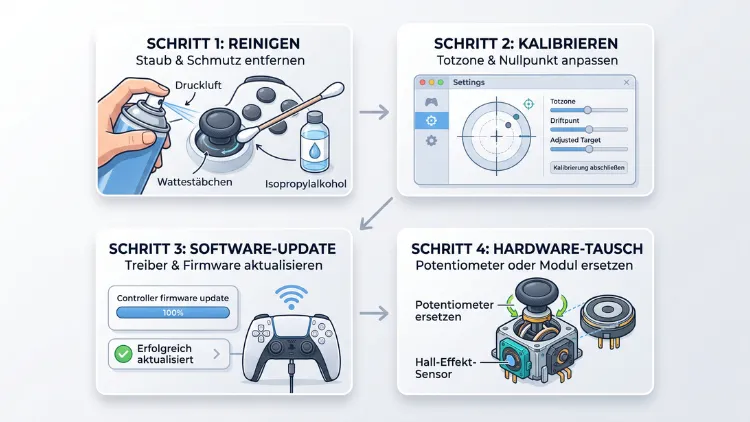
Stick Drift beheben Sie in vielen Fällen ohne Neukauf: Zuerst kalibrieren Sie den Analogstick, aktualisieren die Controller-Firmware und setzen den Controller zurück. Hilft das nicht, reinigen Sie den Stick mit Isopropylalkohol und passen die Totzone an. Bei starkem Verschleiß bleiben dagegen nur Garantie, der Austausch des Stickmoduls oder ein Controller mit Hall-Effekt-Sticks.
Diese Anleitung zeigt Ihnen alle Lösungen für PS5, PS4, Xbox, Switch, Switch 2, Steam Deck und PC Schritt für Schritt.
Was ist Stick Drift überhaupt?
Beim Stick Drift registriert der Controller eine Bewegung, obwohl Sie den Analogstick gar nicht berühren. Die Spielfigur läuft deshalb von allein los, die Kamera dreht sich langsam weg oder der Cursor wandert im Menü.
Außerdem tritt das Problem fast immer schleichend auf. Zuerst bemerken Sie nur ein leichtes Zittern im Fadenkreuz, später zieht der Stick deutlich in eine Richtung.
Typische Symptome sind zum Beispiel:
- Die Kamera dreht sich in Shootern oder Rennspielen langsam zur Seite.
- Die Spielfigur läuft in eine Richtung, obwohl Sie den Stick loslassen.
- Der Cursor springt im Menü eigenständig zum nächsten Eintrag.
- Das Zielen wirkt unpräzise, weil das Fadenkreuz minimal wandert.
- Der Stick reagiert verzögert oder ungleichmäßig in bestimmten Richtungen.
Zudem betrifft Stick Drift praktisch alle Plattformen. Ob PS5-Controller (DualSense), PS4-Controller (DualShock 4), Xbox Wireless Controller, Joy-Con der Switch und Switch 2, Pro Controller, Steam Deck oder günstige PC-Gamepads – das Grundprinzip und damit auch die Ursache ist meistens identisch.
Ursachen: Warum driftet ein Analogstick?
Damit Sie die richtige Lösung wählen, sollten Sie zunächst die Ursache kennen. Grundsätzlich unterscheidet man zwischen Software-Problemen und Hardware-Schäden.
Verschleiß der Potentiometer
Die meisten Controller nutzen sogenannte Potentiometer. Dabei gleiten kleine Schleifkontakte über eine Widerstandsbahn und messen so die Position des Sticks.
Mit jeder Bewegung reibt sich diese Bahn jedoch ein wenig ab. Beim DualSense etwa reiben zwei Scheiben aneinander, um Spannungsänderungen zu messen, und werden dabei nach und nach abgetragen. Folglich liefert der Sensor irgendwann falsche Werte – und der Stick driftet.
Schmutz, Staub und Krümel
Ebenso häufig sind Staub, Hautschuppen, Fett oder Essenskrümel schuld. Diese gelangen durch den Spalt unter der Gummikappe ins Innere und stören den Kontakt. In diesem Fall hilft oft schon eine gründliche Reinigung.
Falsche Kalibrierung
Zudem kann die Kalibrierung verrutschen, etwa nach einem Sturz oder nach intensiver Nutzung. Der Controller hält dann eine leicht ausgelenkte Position für die Mitte. Eine Neukalibrierung löst dieses Problem meist vollständig.
Veraltete Firmware oder Software-Fehler
Außerdem verursachen manchmal Firmware-Fehler oder fehlerhafte Treiber ähnliche Symptome. Deshalb sollten Sie immer zuerst prüfen, ob ein Update verfügbar ist.
Mechanische Schäden
Schließlich kann auch ein ausgeleierter Federmechanismus, ein Sturz oder Feuchtigkeit den Stick beschädigen. In diesem Fall hilft in der Regel nur noch eine Reparatur oder ein Austausch.
Stick Drift erkennen und richtig testen
Bevor Sie etwas reparieren, sollten Sie sicherstellen, dass tatsächlich Stick Drift vorliegt. Manchmal liegt das Problem nämlich am Spiel selbst oder an einer zu kleinen Totzone.
Test im Browser mit „Gamepad Tester“
Am einfachsten testen Sie den Controller am PC oder Mac mit der kostenlosen Webseite „Gamepad Tester“, die Sie über eine Suchmaschine finden. So gehen Sie vor:
- Schließen Sie den Controller per USB-Kabel oder Bluetooth an den Computer an.
- Öffnen Sie die Webseite in Chrome, Edge oder Firefox.
- Drücken Sie eine beliebige Taste, damit der Browser den Controller erkennt.
- Legen Sie den Controller flach auf den Tisch und berühren Sie die Sticks nicht.
- Beobachten Sie die Werte der Achsen (Axis 0 bis Axis 3).
Liegen die Werte in Ruhe dauerhaft über etwa 0,05 oder unter –0,05, driftet der Stick. Werte nahe 0,00 sind dagegen völlig normal.
Test direkt auf der Konsole
Alternativ testen Sie den Stick direkt auf dem Gerät:
- Nintendo Switch und Switch 2: Im Kalibrierungsmenü sehen Sie die genaue Position des Sticks als Fadenkreuz.
- Steam Deck: Unter den Controller-Einstellungen zeigt die Kalibrierungsansicht jede Abweichung an.
- PS5 und Xbox: Hier fehlt ein eingebautes Testmenü. Deshalb nutzen Sie am besten ein Spiel mit freier Kamera oder den Browser-Test am PC.
Soforthilfe: Diese Schritte funktionieren bei jedem Controller
Bevor Sie zu plattformspezifischen Lösungen greifen, probieren Sie zunächst diese universellen Maßnahmen. Sie kosten nichts und beheben einfache Fälle oft sofort.
- Controller ausschalten und nach etwa 30 Sekunden wieder einschalten.
- Konsole oder PC neu starten, damit Treiber und Verbindungen neu geladen werden.
- Akku aufladen, denn eine schwache Batterie kann Messwerte verfälschen.
- Stick mehrmals kreisen lassen und dabei kräftig in alle Richtungen drücken.
- Stick mehrmals eindrücken (L3 beziehungsweise R3), um Schmutz zu lösen.
- Firmware aktualisieren, sofern der Hersteller ein Update anbietet.
- Totzone im Spiel erhöhen, falls nur ein leichter Drift auftritt.
Verschwindet der Drift danach nicht, gehen Sie zu den folgenden Anleitungen für Ihre Plattform über.
PS5-Controller: Stick Drift beim DualSense beheben
Der DualSense gilt leider als besonders anfällig für Stick Drift. Dennoch lässt sich das Problem häufig ohne Neukauf lösen.
Firmware des DualSense aktualisieren
Zunächst sollten Sie die Firmware prüfen:
- Verbinden Sie den Controller per USB-Kabel mit der PS5.
- Öffnen Sie die Einstellungen (Zahnrad oben rechts).
- Wählen Sie Zubehör und anschließend Controller (Allgemein).
- Tippen Sie auf Firmware des Wireless-Controllers aktualisieren.
- Folgen Sie den Anweisungen und trennen Sie das Kabel nicht während des Updates.
Am PC aktualisieren Sie den DualSense unter Windows 11/10 übrigens mit dem offiziellen Programm „Firmware-Updater für DualSense Wireless-Controller“ von Sony.
DualSense zurücksetzen (Reset)
Anschließend hilft oft ein Hard-Reset:
- Schalten Sie die PS5 aus.
- Drehen Sie den Controller um. Neben der Schraube unter der L2-Taste finden Sie ein kleines Loch.
- Drücken Sie mit einer aufgebogenen Büroklammer oder einer SIM-Nadel etwa fünf Sekunden auf den Knopf darin.
- Verbinden Sie den Controller per USB-Kabel mit der Konsole.
- Schalten Sie die PS5 ein und drücken Sie die PS-Taste, um den Controller neu zu koppeln.
DualSense mit „DualShock Tools“ kalibrieren
Da die PS5 kein eigenes Kalibrierungsmenü besitzt, greifen viele Spieler zu einer kostenlosen Web-App namens „DualShock Tools“. Diese Lösung ist überraschend wirkungsvoll. Das Tool nutzt eine spezielle Funktion, die Sony selbst bei Reparaturen verwendet, um die Firmware der Gamepads auszulesen und neu zu beschreiben.
Wichtig: Sie benötigen dafür einen Chrome-basierten Browser, weil Firefox und andere Browser die nötige Schnittstelle zur Controller-Erkennung nicht bieten. Geeignet sind deshalb Google Chrome, Microsoft Edge, Brave oder Opera.
So kalibrieren Sie den Controller Schritt für Schritt:
- Rufen Sie über eine Suchmaschine die Seite „DualShock Tools“ auf.
- Schließen Sie den DualSense per USB-Kabel an den PC oder Laptop an.
- Klicken Sie auf Verbinden und wählen Sie den Controller aus.
- Legen Sie den Controller flach auf den Tisch.
- Klicken Sie auf Stickmitte kalibrieren und folgen Sie den Anweisungen. Dabei bewegen Sie die Sticks jeweils in eine Ecke und lassen sie los.
- Klicken Sie danach auf Stickbereich kalibrieren und drehen Sie beide Sticks etwa eine Minute lang im Kreis.
- Wiederholen Sie zur Sicherheit die Mittenkalibrierung.
- Prüfen Sie, ob die Abweichung in Ruhe bei etwa 0,00 liegt.
- Klicken Sie auf Änderungen permanent speichern.
- Trennen Sie den Controller über die Schaltfläche in der App, bevor Sie das Kabel ziehen.
Achten Sie jedoch unbedingt auf Punkt 10. Ziehen Sie das Kabel während des Speicherns oder trennen den Controller nicht ordnungsgemäß, können beschädigte Daten aufgespielt werden und der Controller dauerhaft unbrauchbar werden.
Zudem funktioniert das Tool auch mit dem PS4-Controller. Allerdings behebt die Kalibrierung keinen echten Verschleiß, sondern gleicht ihn nur rechnerisch aus. Bei stark abgenutzten Sticks kehrt der Drift deshalb früher oder später zurück.
Kalibrieren per Smartphone mit „DriftGuard“
Haben Sie keinen PC zur Hand, gibt es außerdem eine Alternative für Android. Die kostenlose App heißt DriftGuard und ist im Google Play Store erhältlich; dafür benötigen Sie ein USB-C-zu-USB-C-Kabel, um den DualSense mit dem Handy zu verbinden.
Der Ablauf ähnelt der Browser-Version:
- Verbinden Sie den Controller per Kabel mit dem Smartphone.
- Wählen Sie Center und kalibrieren Sie die Mittelposition.
- Führen Sie anschließend den Range-Test mit mehreren Kreisbewegungen durch.
- Wiederholen Sie die Center-Kalibrierung.
- Speichern Sie mit Permanent, sobald der integrierte Tester keine Abweichung mehr zeigt.
DualSense Edge: Stickmodul einfach tauschen
Besitzen Sie den DualSense Edge, haben Sie einen großen Vorteil. Die Sticks sind nämlich als austauschbare Module verbaut. So wechseln Sie ein Modul:
- Schalten Sie den Controller aus.
- Entfernen Sie die Frontabdeckung, indem Sie den Entriegelungsknopf auf der Rückseite drücken.
- Klappen Sie den Hebel neben dem Stickmodul hoch.
- Ziehen Sie das alte Modul heraus und setzen Sie das neue ein.
- Klappen Sie den Hebel herunter und bringen Sie die Abdeckung wieder an.
Ersatzmodule erhalten Sie bei Sony sowie im Elektronikhandel. Zudem können Sie beim Edge unter Einstellungen > Zubehör > DualSense Edge Wireless-Controller > Benutzerdefinierte Profile die Totzone der Sticks individuell anpassen.
PS4-Controller: Stick Drift beim DualShock 4 beheben
Auch beim DualShock 4 ist Stick Drift ein bekanntes Problem. Die Lösungen sind dabei ähnlich wie bei der PS5.
So setzen Sie den PS4-Controller zurück:
- Schalten Sie die PS4 aus.
- Drücken Sie mit einer Büroklammer etwa fünf Sekunden in das kleine Loch neben der L2-Taste auf der Rückseite.
- Verbinden Sie den Controller per USB-Kabel mit der Konsole.
- Schalten Sie die PS4 ein und drücken Sie die PS-Taste.
Hilft der Reset nicht, kalibrieren Sie den DualShock 4 ebenfalls mit „DualShock Tools“ am PC. Anschließend reinigen Sie den Stick bei Bedarf, wie weiter unten beschrieben.
Xbox-Controller: Stick Drift beheben
Auch der Xbox Wireless Controller für Xbox Series X|S und Xbox One kann driften. Ebenso betroffen sind teure Modelle wie der Xbox Elite Wireless Controller Series 2.
Firmware auf der Xbox aktualisieren
Zunächst prüfen Sie die Firmware direkt an der Konsole:
- Drücken Sie die Xbox-Taste, um den Guide zu öffnen.
- Wählen Sie Profil & System und dann Einstellungen.
- Navigieren Sie zu Geräte & Verbindungen und anschließend zu Zubehör.
- Wählen Sie Ihren Controller aus und tippen Sie auf die drei Punkte (…).
- Wählen Sie Firmware-Version und anschließend Jetzt aktualisieren.
Firmware unter Windows 11/10 aktualisieren
Am PC nutzen Sie dagegen die kostenlose App „Xbox Zubehör“ aus dem Microsoft Store:
- Installieren Sie die App „Xbox Zubehör“.
- Verbinden Sie den Controller per USB-Kabel.
- Öffnen Sie die App und klicken Sie auf die drei Punkte unter dem Controller.
- Wählen Sie Aktualisierung erforderlich oder Firmware-Version, sofern ein Update angezeigt wird.
Xbox-Controller neu starten
Da der Xbox-Controller keinen Reset-Knopf besitzt, starten Sie ihn stattdessen vollständig neu:
- Halten Sie die Xbox-Taste etwa sechs Sekunden gedrückt, bis der Controller ausgeht.
- Entnehmen Sie die Batterien oder den Akku für etwa eine Minute.
- Setzen Sie die Batterien wieder ein und schalten Sie den Controller ein.
Totzone beim Xbox Elite Controller anpassen
Beim Elite Series 2 können Sie außerdem die Totzone selbst festlegen. Öffnen Sie dazu die App „Xbox Zubehör“, wählen Sie Konfigurieren, erstellen Sie ein Profil und passen Sie unter Joysticks die Totzone an. Zusätzlich lässt sich beim Elite-Controller die Stickspannung mit dem beiliegenden Werkzeug verstellen.
Übrigens arbeitet Microsoft laut Berichten an Abhilfe. Ein künftiger Elite Series 3 soll demnach optional mit Hall-Effekt- oder TMR-Sensoren erhältlich sein, die Stick Drift durch verschleißfreie Magnettechnik verhindern könnten.
Nintendo Switch und Switch 2: Joy-Con-Drift beheben
Der sogenannte Joy-Con-Drift ist wohl die bekannteste Form des Problems. Zudem betrifft er nicht nur die erste Switch. Auch die Joy-Con der Switch 2 scheinen für Drift anfällig zu sein, weil der mechanische Verschleiß der Stick-Mechanik weiterhin die Ursache ist.
Analogsticks auf der Switch kalibrieren
Erfreulicherweise bietet Nintendo ein eingebautes Kalibrierungsmenü. Auf der Switch (OLED, Lite und Standard) gehen Sie so vor:
- Öffnen Sie im HOME-Menü die Systemeinstellungen.
- Wählen Sie Controller und Sensoren.
- Tippen Sie auf Analog-Sticks kalibrieren.
- Drücken Sie den betroffenen Stick ein, um ihn auszuwählen.
- Liegt das Fadenkreuz in Ruhe nicht mittig, drücken Sie X und anschließend Kalibrieren.
- Folgen Sie den Anweisungen und drehen Sie den Stick mehrmals im Kreis.
Analogsticks auf der Switch 2 kalibrieren
Auf der Switch 2 funktioniert die Kalibrierung ähnlich:
- Öffnen Sie die Systemeinstellungen.
- Wählen Sie den Bereich Controller und Zubehör.
- Tippen Sie auf Analog-Sticks kalibrieren.
- Wählen Sie den driftenden Stick aus und folgen Sie den Anweisungen.
Controller-Software aktualisieren
Zusätzlich sollten Sie die Joy-Con aktualisieren. Unter Systemeinstellungen > Controller und Sensoren (Switch) beziehungsweise im Controller-Bereich der Switch 2 wählen Sie dazu Controller aktualisieren. Die Joy-Con müssen dabei an der Konsole angebracht oder verbunden sein.
Kostenlose Reparatur bei Nintendo
Hilft die Kalibrierung nicht, hat Nintendo eine gute Nachricht für Sie. Der Hersteller repariert Switch-2-Joy-Cons mit Stick Drift kostenlos – und zwar auch dann, wenn die Garantie bereits abgelaufen ist. Ebenso repariert Nintendo in Europa seit Jahren driftende Joy-Con der ersten Switch.
So melden Sie die Reparatur an:
- Rufen Sie über eine Suchmaschine die Seite „Nintendo Reparaturen“ auf.
- Wählen Sie den Bereich „Joy-Con 2 & Joy-Con“ und danach „Joy-Con 2“.
- Klicken Sie auf „Andere Probleme“ und anschließend auf die Schaltfläche zum Anmelden einer Reparatur.
- Füllen Sie das Formular vollständig aus.
- Verpacken Sie die Controller sicher und senden Sie sie an die angegebene Adresse.
Wichtig: Sie müssen nur die betroffenen Controller einschicken, nicht die gesamte Konsole.
Pro Controller der Switch
Auch der Nintendo Switch Pro Controller kann driften. In diesem Fall kalibrieren Sie ihn genauso wie die Joy-Con im gleichen Menü. Zudem können Sie ihn bei anhaltenden Problemen ebenfalls über den Nintendo-Kundenservice prüfen lassen.
Steam Deck und Steam Controller: Stick Drift beheben
Auch das Steam Deck nutzt klassische Analogsticks und kann deshalb driften. Glücklicherweise bietet Valve jedoch umfangreiche Einstellungen.
Joysticks am Steam Deck kalibrieren
- Drücken Sie die Steam-Taste.
- Öffnen Sie die Einstellungen und wählen Sie Controller.
- Tippen Sie auf Kalibrierung & erweiterte Einstellungen.
- Wählen Sie Joysticks kalibrieren und folgen Sie den Anweisungen.
- Passen Sie bei Bedarf zusätzlich die Totzone der Joysticks an.
Sticks am Steam Deck selbst tauschen
Außerdem ist das Steam Deck vergleichsweise reparaturfreundlich. Ersatz-Sticks erhalten Sie über den Reparaturanbieter iFixit, der auch passende Anleitungen bereitstellt. Für den Austausch benötigen Sie lediglich einen Kreuzschlitz-Schraubendreher in Größe PH1 sowie ein Hebelwerkzeug aus Kunststoff.
Zudem gibt es mittlerweile neue Hardware mit verschleißfreier Technik. Der Steam Controller aus dem Jahr 2026 ist auch in einer Variante mit TMR-Sticks erhältlich und richtet sich an PC, Steam Deck und Steam Machine.
PC: Stick Drift unter Windows 11/10 beheben
Am PC haben Sie gleich mehrere Möglichkeiten, einen driftenden Controller zu korrigieren.
Controller über „joy.cpl“ kalibrieren
Windows besitzt ein verstecktes Kalibrierungswerkzeug:
- Drücken Sie Windows-Taste + R.
- Geben Sie joy.cpl ein und bestätigen Sie mit Enter.
- Wählen Sie Ihren Controller aus und klicken Sie auf Eigenschaften.
- Wechseln Sie zum Reiter Einstellungen und klicken Sie auf Kalibrieren.
- Folgen Sie dem Assistenten und bewegen Sie die Sticks wie angegeben.
Allerdings bieten nicht alle Controller diese Option an. Besonders bei Xbox-Controllern greifen viele Spiele zudem direkt auf die Rohdaten zu. Deshalb wirkt diese Kalibrierung dort nicht immer.
Totzone in Steam anpassen
Spielen Sie über Steam, nutzen Sie stattdessen die Controller-Konfiguration:
- Öffnen Sie Steam und klicken Sie auf Steam > Einstellungen.
- Wählen Sie Controller.
- Klicken Sie neben Ihrem Controller auf Kalibrieren oder Einstellungen.
- Passen Sie die Totzone des betroffenen Sticks an, bis die Bewegung in Ruhe verschwindet.
Zusätzlich können Sie über Steam Input für jedes Spiel einzeln eine angepasste Totzone festlegen. Klicken Sie dazu in der Bibliothek auf das Spiel, dann auf das Controller-Symbol und anschließend auf Controller-Layout bearbeiten.
Mac und Smartphone
Unter macOS und auf iPhone, iPad sowie Android gibt es dagegen keine systemweite Stick-Kalibrierung. Hier helfen deshalb nur die Totzone im Spiel, die Tools „DualShock Tools“ (am Mac in Chrome) beziehungsweise „DriftGuard“ (Android) oder eine Reparatur.
Controller reinigen: Anleitung mit Isopropylalkohol
Sitzt Schmutz unter dem Stick, hilft eine gründliche Reinigung. Diese Methode funktioniert bei allen Controllern und erfordert kein Öffnen des Gehäuses.
Sie benötigen dafür:
- Isopropylalkohol mit mindestens 90 %, besser 99 % (in Apotheken und Elektronikmärkten erhältlich)
- Wattestäbchen
- Druckluftspray (optional)
- ein fusselfreies Tuch
So reinigen Sie den Analogstick:
- Schalten Sie den Controller aus und trennen Sie alle Kabel.
- Neigen Sie den Stick weit zur Seite, damit der Spalt unter der Kappe sichtbar wird.
- Pusten Sie mit Druckluft in kurzen Stößen in den Spalt.
- Tränken Sie ein Wattestäbchen leicht mit Isopropylalkohol. Es darf jedoch nicht tropfen.
- Fahren Sie mit dem Wattestäbchen rundum in den Spalt.
- Drehen Sie den Stick anschließend etwa 30 Sekunden kräftig im Kreis.
- Wiederholen Sie den Vorgang für alle Richtungen.
- Lassen Sie den Controller mindestens 15 Minuten trocknen, bevor Sie ihn einschalten.
Verwenden Sie dagegen kein Wasser, keinen Glasreiniger und kein WD-40. Diese Mittel hinterlassen Rückstände, die das Problem später verschlimmern können. Ebenso sollten Sie Kontaktspray nur verwenden, wenn es ausdrücklich für Elektronik gedacht ist und rückstandsfrei verdunstet.
Totzone richtig einstellen
Die Totzone (englisch Deadzone) legt fest, ab welcher Auslenkung ein Spiel eine Bewegung erkennt. Ist sie größer als der Drift, ignoriert das Spiel die ungewollte Bewegung einfach.
Diese Lösung eignet sich besonders bei leichtem Drift. Allerdings hat sie einen Nachteil: Eine größere Totzone macht feine Bewegungen etwas ungenauer.
So gehen Sie vor:
- Öffnen Sie im Spiel die Einstellungen und wählen Sie Steuerung oder Controller.
- Suchen Sie nach Begriffen wie Totzone, Deadzone oder Stick-Empfindlichkeit.
- Erhöhen Sie den Wert in kleinen Schritten.
- Testen Sie nach jeder Änderung, ob der Drift verschwunden ist.
- Wählen Sie den kleinsten Wert, bei dem keine ungewollte Bewegung mehr auftritt.
Viele beliebte Spiele wie Call of Duty, Fortnite, EA Sports FC, Apex Legends und Rocket League bieten diese Option an. Zudem lässt sich in einigen Titeln die Totzone für linken und rechten Stick getrennt einstellen.
Analogstick austauschen: Lohnt sich die Reparatur?
Ist der Stick verschlissen, bringt keine Software mehr dauerhaft Abhilfe. Deshalb bleibt nur der Austausch des Stickmoduls.
Selbst reparieren
Die Schwierigkeit hängt stark vom Controller ab:
- Joy-Con (Switch): Vergleichsweise einfach, da das Modul nur per Flachbandkabel verbunden ist. Sie benötigen jedoch einen Y00-Tri-Wing-Schraubendreher.
- Steam Deck: Ebenfalls einfach, weil die Sticks verschraubt und gesteckt sind.
- DualSense Edge: Am einfachsten, da die Module ohne Werkzeug wechselbar sind.
- DualSense, DualShock 4 und Xbox-Controller: Deutlich aufwendiger, denn die Module sind verlötet. Sie benötigen daher eine Lötstation, Entlötlitze oder eine Entlötpumpe sowie etwas Erfahrung.
Hall-Effekt-Module als Ersatz
Wenn Sie ohnehin tauschen, lohnt sich außerdem ein Hall-Effekt-Modul. Diese Sticks messen die Position berührungslos per Magnetfeld und verschleißen daher kaum. Bekannt sind zum Beispiel die Ersatzmodule von GuliKit für DualSense, Xbox-Controller und Joy-Con der ersten Switch. Je nach Modell und Händler kosten sie etwa 20 bis 35 Euro.
Beachten Sie jedoch: Das Öffnen des Controllers lässt in der Regel die Herstellergarantie erlöschen. Prüfen Sie deshalb vorher Ihre Garantieansprüche.
Reparatur durch einen Fachbetrieb
Trauen Sie sich das Löten nicht zu, übernehmen viele Handy- und Konsolenreparaturdienste den Austausch. Fragen Sie dabei gezielt nach Hall-Effekt-Modulen, denn so ist der Controller anschließend dauerhaft geschützt.
Garantie, Gewährleistung und Hersteller-Reparatur
Bevor Sie selbst Hand anlegen, sollten Sie Ihre Rechte prüfen.
Gewährleistung beim Händler
In Deutschland haben Sie gegenüber dem Händler eine gesetzliche Gewährleistung von zwei Jahren. Zudem gilt: Tritt ein Mangel in den ersten zwölf Monaten nach dem Kauf auf, wird vermutet, dass er bereits beim Kauf vorhanden war. Deshalb müssen Sie in diesem Zeitraum nicht beweisen, dass der Drift kein selbst verursachter Schaden ist.
Herstellergarantie
Zusätzlich bieten Sony, Microsoft und Nintendo eine freiwillige Herstellergarantie. Die Dauer hängt jedoch vom Produkt und vom Land ab. Bewahren Sie deshalb immer den Kaufbeleg auf.
So beantragen Sie eine Reparatur:
- PS5 und PS4: Über den PlayStation-Support in der Rubrik Reparatur oder Hardware-Service.
- Xbox: Über die Webseite „Xbox Gerätesupport“, nachdem Sie sich mit Ihrem Microsoft-Konto angemeldet haben.
- Switch und Switch 2: Über die Seite „Nintendo Reparaturen“, wie oben beschrieben.
Außerdem lohnt sich eine Reklamation besonders bei teuren Controllern wie dem DualSense Edge oder dem Xbox Elite Series 2.
Hall-Effekt- und TMR-Controller: Die dauerhafte Lösung
Wollen Sie Stick Drift endgültig vermeiden, sollten Sie beim nächsten Kauf auf die Sensortechnik achten.
Was bedeuten Hall-Effekt und TMR?
Hall-Effekt-Sticks erfassen die Position mit einem Magneten und einem Sensor. Da sich keine Teile berühren, entsteht praktisch kein Abrieb.
TMR-Sticks (Tunnel-Magnetowiderstand) funktionieren ähnlich, sind jedoch präziser und stromsparender. Deshalb setzen immer mehr Hersteller auf diese Technik.
Empfehlenswerte Controller mit Hall-Effekt oder TMR
- 8BitDo Ultimate 2 Wireless: Für PC, Android und Steam Deck, mit TMR-Sticks und eigener Ladestation.
- GameSir G7 SE: Kabelgebundener Controller für Xbox und PC mit Hall-Effekt-Sticks.
- Nacon Revolution 5 Pro: Offiziell lizenzierter Controller für PS5, PS4 und PC mit Hall-Effekt-Sticks.
- Steam Controller (2026): Valves neuer Controller, auch mit TMR-Sticks erhältlich.
Zudem testen auch die großen Konsolenhersteller verschleißfreie Technik. Ein Sony-Patent beschreibt etwa Sticks, die mechanischen Verschleiß verringern sollen, der bei klassischen Analogsticks zu Stick Drift führt. Ob diese Technik tatsächlich in einem künftigen PlayStation-Controller landet, ist jedoch noch offen.
Stick Drift vorbeugen: So halten Ihre Sticks länger
Auch wenn sich Verschleiß nie ganz vermeiden lässt, können Sie ihn deutlich verlangsamen. Beachten Sie deshalb folgende Tipps:
- Hände waschen vor dem Spielen, damit weniger Fett und Schmutz in den Stick gelangt.
- Nicht beim Essen spielen, denn Krümel sind einer der häufigsten Auslöser.
- Stick-Kappen (Thumb Grips) aufsetzen, damit weniger Staub in den Spalt fällt.
- Controller sauber lagern, zum Beispiel in einer Schublade oder einer Hülle.
- Nicht zu fest drücken, vor allem nicht in hektischen Spielszenen.
- Stürze vermeiden und den Controller nicht auf das Sofa werfen.
- Regelmäßig reinigen, etwa einmal im Monat mit Druckluft.
- Mehrere Controller abwechselnd nutzen, damit sich die Belastung verteilt.
Außerdem schont ein Controller-Ständer die Sticks, weil der Controller nicht mit den Sticks nach unten liegt.
Häufige Fragen zum Stick Drift
Kann man Stick Drift dauerhaft beheben?
Ja, allerdings nur durch einen Hardware-Austausch. Kalibrierung, Reinigung und Totzone helfen oft für längere Zeit, beseitigen jedoch nicht den Verschleiß. Dauerhaft löst das Problem deshalb nur ein Hall-Effekt- oder TMR-Stick.
Hilft Isopropylalkohol wirklich gegen Stick Drift?
In vielen Fällen ja, sofern Schmutz die Ursache ist. Bei abgenutzten Potentiometern wirkt die Reinigung dagegen nur kurzfristig. Verwenden Sie zudem Alkohol mit mindestens 90 %, damit keine Feuchtigkeit zurückbleibt.
Wie lange hält ein Controller, bis Stick Drift auftritt?
Das hängt stark von der Nutzung ab. Bei Vielspielern zeigt sich Drift teilweise schon nach wenigen Monaten, bei Gelegenheitsspielern dagegen oft erst nach mehreren Jahren. Außerdem spielen Spielgenre und Pflege eine große Rolle.
Ist Stick Drift ein Garantiefall?
In der Regel ja. Stick Drift gilt meist als Material- oder Verschleißmangel. Deshalb können Sie innerhalb der Gewährleistung beim Händler oder innerhalb der Herstellergarantie eine Reparatur oder einen Ersatz verlangen.
Kann ich wegen „DualShock Tools“ gesperrt werden?
Bisher sind keine Sperren bekannt. Das Tool schreibt lediglich neue Kalibrierungsdaten in den Controller und verändert kein Spiel. Dennoch nutzen Sie es auf eigenes Risiko, zumal ein Fehler beim Speichern den Controller beschädigen kann.
Warum hat die PS5 kein Kalibrierungsmenü?
Sony bietet auf der PS5 tatsächlich keine eingebaute Stick-Kalibrierung an. Deshalb bleiben Ihnen nur Firmware-Updates, der Reset, Werkzeuge am PC wie „DualShock Tools“ oder eine Reparatur.
Lohnt sich eine Reparatur oder doch ein neuer Controller?
Bei teuren Modellen wie dem DualSense Edge oder Xbox Elite Series 2 lohnt sich die Reparatur fast immer. Bei Standard-Controllern außerhalb der Garantie ist dagegen oft ein Hall-Effekt-Controller die bessere Investition.
Hilft es, den Controller zu schütteln oder zu klopfen?
Kurzzeitig kann sich dadurch Schmutz lösen. Allerdings riskieren Sie damit Schäden an der Elektronik. Deshalb ist eine gezielte Reinigung mit Druckluft deutlich sicherer.
Betrifft Stick Drift auch die Switch 2?
Ja, auch die Joy-Con der Switch 2 können driften. Nintendo repariert betroffene Controller jedoch kostenlos, auch nach Ablauf der Garantie. Zuvor sollten Sie allerdings die Kalibrierung in den Systemeinstellungen versuchen.
Fazit
Stick Drift lässt sich häufig ohne Neukauf beheben. Zunächst helfen Kalibrierung, Firmware-Update, Reset und eine Reinigung mit Isopropylalkohol. Zudem kaschiert eine größere Totzone leichten Drift zuverlässig.
Bei echtem Verschleiß nutzen Sie dagegen Garantie oder kostenlose Hersteller-Reparaturen. Langfristig sind Hall-Effekt- oder TMR-Controller jedoch die sicherste Lösung gegen erneuten Drift.
