
Steam-Screenshots finden und speichern: Erfahren Sie, wo Steam Ihre Screenshots ablegt und wie Sie den Speicherort unter Windows, Mac und Linux ändern.
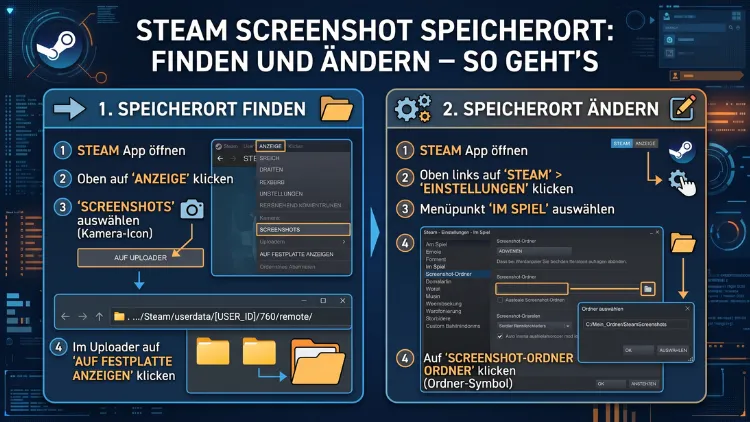
Steam speichert Ihre Screenshots standardmäßig tief im Installationsordner unter userdata\760\remote\screenshots. Zudem öffnen Sie den Screenshot-Uploader bequem über „Ansicht“ und dann „Screenshots“ sowie „Auf der Festplatte anzeigen“. Außerdem lässt sich über die Einstellungen ein externer Ordner festlegen, der unkomprimierte Kopien aufnimmt.
Zusätzlich funktioniert dieser Weg unter Windows, macOS, Linux und dem Steam Deck nahezu identisch.
Warum der Steam-Screenshot-Speicherort so versteckt ist
Valve hat sich bei Steam für eine sehr spezielle Ordnerstruktur entschieden. Jeder Nutzer bekommt nämlich eine eigene Steam-ID, und jedes Spiel verfügt zusätzlich über eine App-ID. Deshalb liegen die Aufnahmen nicht einfach im Bilderordner, sondern in einem tiefen Unterverzeichnis des Steam-Installationspfads. Außerdem sorgt diese Struktur dafür, dass der Screenshot-Manager die Bilder eindeutig einem bestimmten Spiel zuordnen kann.
Allerdings führt diese Logik dazu, dass viele Spieler ihre Aufnahmen nach dem Drücken der F12-Taste nicht wiederfinden. Zum Beispiel erscheint zwar eine kurze Benachrichtigung, dass der Screenshot gespeichert wurde. Jedoch zeigt Steam den exakten Pfad nicht direkt an. Dadurch entsteht oft Verwirrung, besonders wenn mehrere Konten am selben Rechner genutzt werden. Ebenso kann es passieren, dass Screenshots aus verschiedenen Spielen über Dutzende Zahlenordner verteilt sind. Folglich ist es sinnvoll, sowohl den Standardpfad zu kennen als auch den Zielordner für Steam-Screenshots anzupassen.
Screenshots in Steam erstellen – die Grundlagen
Bevor Sie sich mit dem Speicherort befassen, sollten Sie die Aufnahme selbst sicher beherrschen. Denn ohne einen erstellten Screenshot gibt es auch nichts zu finden. Zudem bestimmen die Einstellungen beim Aufnehmen, in welcher Qualität und an welchem Ort die Dateien landen.
Die Standard-Taste F12 nutzen
Sobald Sie in einem Spiel die Taste F12 drücken, erstellt Steam automatisch einen Screenshot. Außerdem erscheint unten rechts ein kleines Benachrichtigungsfenster mit dem Hinweis „Screenshot gespeichert“. Gleichzeitig ertönt ein kurzer Kameraverschluss-Sound, sofern der Sound in den Overlay-Optionen aktiviert ist. Dadurch wissen Sie sofort, dass die Aufnahme erfolgreich war.
Jedoch funktioniert F12 nur dann, wenn das Steam-Overlay im Spiel aktiviert ist. Deshalb sollten Sie in den Einstellungen unter „Im Spiel“ prüfen, ob die Option „Steam-Overlay im Spiel aktivieren“ eingeschaltet ist. Zusätzlich kann es bei manchen Titeln zu Konflikten kommen, wenn das Spiel selbst die F12-Taste belegt hat. In solchen Fällen sollten Sie die Tastenbelegung anpassen, was ohnehin schnell erledigt ist.
Screenshot-Taste ändern
Manchmal ist F12 ungünstig, zum Beispiel wenn Ihr Laptop dort eine Sonderfunktion wie Helligkeit oder Lautstärke platziert hat. Deshalb können Sie die Taste unter „Steam > Einstellungen > Im Spiel > Screenshot-Tastenkürzel“ beliebig umlegen. Außerdem dürfen Sie dort auch Tastenkombinationen wie Strg + Druck hinterlegen.
Anschließend genügt ein Klick in das Feld, ein Druck auf die gewünschte Taste und die Bestätigung mit „OK“. Zudem empfiehlt es sich, eine Taste zu wählen, die in keinem Ihrer Spiele eine andere Funktion übernimmt. Ebenso sollten Sie die Option „Overlay-Benachrichtigung anzeigen“ aktiviert lassen. Dadurch sehen Sie jederzeit, ob die Aufnahme funktioniert hat.
Komprimierte und unkomprimierte Screenshots
Standardmäßig speichert Steam die Aufnahmen als JPG-Datei mit einer gewissen Kompression. Folglich sind die Dateien vergleichsweise klein, was beim Hochladen in die Steam-Community praktisch ist. Allerdings leidet darunter die Bildqualität sichtbar, besonders bei feinen Details oder Text im Spiel.
Deshalb bietet Steam zusätzlich die Option „Unkomprimierte Kopie meiner Screenshots speichern“ an. Sobald Sie diesen Haken setzen, legt Steam parallel zur komprimierten JPG eine PNG-Datei in voller Auflösung ab. Zudem wandert diese unkomprimierte Kopie in genau den Ordner, den Sie selbst festlegen. Somit ist dieser Schalter der Schlüssel, wenn Sie den Steam-Screenshot-Speicherort ändern möchten. Allerdings werden dabei tatsächlich zwei Dateien erstellt, was Speicherplatz kostet.
Steam-Screenshot-Speicherort finden – schnelle Methoden
Es gibt mehrere Wege, um an den Steam-Screenshot-Ordner zu gelangen. Einige sind sehr komfortabel, andere eher für Fortgeschrittene gedacht. Zudem funktioniert jede Methode betriebssystemübergreifend, sodass Sie immer einen Weg zur Hand haben.
Methode 1: Über den Steam-Client („Auf der Festplatte anzeigen“)
Der mit Abstand schnellste Weg führt über den Screenshot-Uploader im Steam-Client selbst. Öffnen Sie zunächst Steam und klicken Sie in der oberen Menüleiste auf „Ansicht“. Anschließend wählen Sie den Eintrag „Screenshots“ aus dem Dropdown-Menü. Dadurch erscheint ein kleines Fenster mit dem Titel „Screenshot-Uploader“.
Darin sehen Sie oben ein Dropdown-Menü, in dem Sie das gewünschte Spiel auswählen. Danach klicken Sie auf die Schaltfläche „Auf der Festplatte anzeigen“ beziehungsweise „Show on Disk“. Daraufhin öffnet sich sofort der Datei-Explorer, und Sie landen direkt im richtigen Screenshot-Ordner. Zudem enthält dieser Ordner ein Unterverzeichnis namens „thumbnails“, in dem Steam nur kleine Vorschaubilder ablegt. Die Originalaufnahmen selbst liegen jedoch in der obersten Ebene.
Methode 2: Manueller Weg über den Datei-Explorer
Sollten Sie Steam bereits deinstalliert haben oder den Client nicht starten wollen, finden Sie den Ordner auch manuell. Öffnen Sie dazu den Datei-Explorer und navigieren Sie zum Steam-Installationsverzeichnis. Standardmäßig befindet sich dieses auf Windows-Rechnern unter C:\Program Files (x86)\Steam.
Anschließend öffnen Sie nacheinander die Ordner „userdata“, die Zahlenfolge Ihrer Steam-ID, den Ordner „760″, danach „remote“ und schließlich den nummerierten Ordner des jeweiligen Spiels. Zum Beispiel steht die App-ID „570″ für Dota 2 und „730″ für Counter-Strike 2. Ferner kommt zum Schluss der Ordner „screenshots“, in dem die eigentlichen Bilddateien liegen. Allerdings wirkt dieser Pfad auf den ersten Blick einschüchternd, funktioniert nach etwas Übung aber zuverlässig.
Methode 3: Über die Steam-Bibliothek
Zudem lässt sich der Ordner direkt aus der Steam-Bibliothek heraus öffnen. Klicken Sie dafür mit der linken Maustaste auf das gewünschte Spiel in Ihrer Bibliothek. Anschließend scrollen Sie im rechten Fensterbereich nach unten bis zum Abschnitt „Screenshots“. Dort finden Sie eine Schaltfläche mit dem Namen „Screenshot-Sammlung anzeigen“ beziehungsweise „Alle anzeigen“.
Danach gelangen Sie in die Screenshot-Ansicht des jeweiligen Spiels. Dort klicken Sie unten auf „Auf der Festplatte anzeigen“ und landen ebenfalls im Zielordner. Somit haben Sie einen dritten Weg zur Verfügung, der besonders praktisch ist, wenn Sie ohnehin gerade ein Spiel auswählen. Ebenso funktioniert diese Methode in allen aktuellen Versionen des Steam-Clients, also auch nach dem überarbeiteten Bibliotheksdesign.
Standard-Speicherort unter Windows, macOS und Linux
Der Standardpfad für Steam-Screenshots unterscheidet sich je nach Betriebssystem leicht. Jedoch ist das grundlegende Muster immer identisch: Steam-ID, dann „760″, dann „remote“, dann App-ID und zuletzt „screenshots“. Deshalb finden Sie sich schnell zurecht, sobald Sie das Prinzip verstanden haben.
Windows: Der Standardpfad
Unter Windows liegt der vollständige Pfad normalerweise bei C:\Program Files (x86)\Steam\userdata\\760\remote\\screenshots. Zudem können Sie diesen Pfad direkt in die Adresszeile des Datei-Explorers kopieren, um schnell dorthin zu gelangen. Allerdings ändert sich der Pfad, sobald Sie Steam auf einer anderen Partition oder einem anderen Laufwerk installiert haben. Zum Beispiel könnte er dann D:\Games\Steam\userdata\... lauten.
Zusätzlich zeigt Steam den tatsächlichen Installationspfad an, wenn Sie in den Einstellungen auf „Speicher“ klicken. Dort erkennen Sie sofort, welche Laufwerke genutzt werden. Ferner lohnt sich ein Blick in diesen Bereich, bevor Sie den Screenshot-Speicherort manuell ändern.
macOS: So finden Sie den Ordner
Auf einem Mac versteckt Apple den Steam-Ordner in der Bibliothek des Benutzerverzeichnisses. Öffnen Sie deshalb den Finder und klicken Sie bei gedrückter Alt-Taste auf das Menü „Gehe zu“. Dadurch erscheint der Eintrag „Bibliothek“, der sonst ausgeblendet ist. Anschließend navigieren Sie über „Application Support“ zum Steam-Verzeichnis.
Der vollständige Pfad lautet somit ~/Library/Application Support/Steam/userdata//760/remote//screenshots. Zudem gelangen Sie dorthin, indem Sie im Finder „Gehe zu > Gehe zum Ordner“ wählen und den Pfad direkt eingeben. Ebenso funktioniert auch hier der Komfortweg über „Ansicht > Screenshots > Auf der Festplatte anzeigen“ innerhalb des Steam-Clients.
Linux: Versteckte Ordner einblenden
Unter Linux liegt der Steam-Ordner standardmäßig im Home-Verzeichnis des Benutzers, aber in einem versteckten Unterordner. Folglich müssen Sie in Ihrem Dateimanager zunächst die Anzeige versteckter Dateien aktivieren. Bei den meisten Distributionen genügt dafür die Tastenkombination Strg + H.
Danach finden Sie die Screenshots unter ~/.local/share/Steam/userdata//760/remote//screenshots oder alternativ unter ~/.steam/steam/userdata//760/remote//screenshots. Zudem arbeiten einige Distributionen mit leicht abweichenden Pfaden, vor allem bei der Flatpak-Version. Deshalb lohnt sich auch hier der Blick über den Steam-Client, weil dieser stets den korrekten Ordner öffnet.
Steam Deck und SteamOS
Auf dem Steam Deck funktioniert das Prinzip genauso wie auf einem normalen Linux-System. Allerdings erreichen Sie den Datei-Explorer nur über den Desktop-Modus. Schalten Sie daher zunächst vom Gaming-Modus in den Desktop-Modus um, indem Sie das Power-Menü aufrufen und „Zum Desktop wechseln“ wählen.
Anschließend öffnen Sie den Dateimanager „Dolphin“ und navigieren zu ~/.steam/steam/userdata//760/remote//screenshots. Zudem empfiehlt es sich auf dem Steam Deck, einen externen Screenshot-Ordner auf einer microSD-Karte einzurichten. Dadurch schonen Sie den internen Speicher, der gerade beim 64-GB-Modell schnell knapp wird.
Steam-Screenshot-Ordner ändern – Schritt-für-Schritt-Anleitung
Nun kommen wir zum wichtigsten Teil: dem Ändern des Speicherorts für Steam-Screenshots. Valve hat die Funktion über die Jahre mehrfach angepasst. Deshalb sieht die Bedienoberfläche je nach Version leicht unterschiedlich aus, das Grundprinzip bleibt jedoch identisch.
Der externe Screenshot-Ordner in den Einstellungen
Öffnen Sie zunächst den Steam-Client und klicken Sie oben links auf „Steam“. Danach wählen Sie „Einstellungen“ beziehungsweise „Preferences“ auf englischsprachigen Systemen. Anschließend navigieren Sie zum Reiter „Im Spiel“, manchmal auch „Im Spiel-Einstellungen“ genannt.
Dort scrollen Sie nach unten bis zum Abschnitt „Screenshots“ oder „Externer Screenshot-Ordner“. Zusätzlich finden Sie in neueren Client-Versionen die Option „Save an external copy of my screenshots“ beziehungsweise „Eine externe Kopie meiner Screenshots speichern“. Setzen Sie dort den Haken, damit die Auswahl eines eigenen Ordners überhaupt verfügbar wird.
Danach erscheint die Schaltfläche „Screenshot-Ordner“ oder „Ordner ändern“. Klicken Sie darauf, um im nächsten Fenster ein beliebiges Verzeichnis auszuwählen. Zum Beispiel bietet sich ein eigens angelegter Ordner wie D:\Bilder\Steam-Screenshots an. Abschließend bestätigen Sie die Auswahl mit „Auswählen“ und dann mit „OK“. Somit landen alle künftigen Aufnahmen zusätzlich in diesem Wunschordner.
„Unkomprimierte Kopie speichern“ aktivieren
Damit die Aufnahmen im externen Ordner tatsächlich in hoher Qualität vorliegen, sollten Sie ebenso die Option „Unkomprimierte Kopie meiner Screenshots speichern“ einschalten. Dadurch erzeugt Steam eine verlustfreie PNG-Datei im festgelegten Ordner. Zudem behalten Sie die komprimierte JPG-Version im Standardverzeichnis. Folglich haben Sie beide Formate verfügbar: die kleine Datei für den schnellen Upload und das hochauflösende Original für die Weiterverarbeitung.
Allerdings benötigen die unkomprimierten Aufnahmen deutlich mehr Speicherplatz. Beispielsweise kann ein einzelner 4K-Screenshot als PNG leicht 20 bis 40 MB groß werden. Deshalb sollten Sie den Zielordner regelmäßig aufräumen, besonders wenn Sie viele Screenshots machen.
Warum Steam zwei Kopien erstellt
Viele Anwender fragen sich, warum Steam trotz des eigenen Ordners weiterhin Dateien im userdata-Verzeichnis ablegt. Der Grund ist einfach: Der Screenshot-Uploader greift ausschließlich auf die komprimierten Originale im Standardpfad zu. Zudem benötigt er die Vorschaubilder im thumbnails-Ordner, um die Aufnahmen übersichtlich darzustellen.
Somit handelt es sich hierbei nicht um einen Fehler, sondern um ein technisches Design. Allerdings bedeutet das auch, dass der Standardordner weiterhin befüllt wird. Deshalb sollten Sie diesen Ordner zusätzlich im Auge behalten, falls Ihre Systempartition knapp wird. Ebenso können Sie den Standardordner regelmäßig leeren, nachdem Sie Ihre Aufnahmen in den Wunschordner gesichert haben.
Alternative Methoden: Symbolische Links und Verknüpfungen
Manche Steam-Nutzer wünschen sich eine echte Umleitung, bei der Steam ausschließlich den selbst gewählten Ordner verwendet. Zwar bietet Steam dafür keine offizielle Option an. Jedoch lässt sich das Ziel über symbolische Verknüpfungen (Symlinks) elegant erreichen.
Symbolische Verknüpfung unter Windows
Öffnen Sie die Eingabeaufforderung als Administrator, indem Sie „cmd“ in die Startleiste tippen und „Als Administrator ausführen“ auswählen. Anschließend geben Sie folgenden Befehl ein: mklink /D "C:\Program Files (x86)\Steam\userdata\\760\remote\\screenshots" "D:\MeineScreenshots".
Dadurch behandelt Windows den ursprünglichen Ordner wie ein Portal zum neuen Ordner. Folglich denkt Steam, es würde in das Standardverzeichnis schreiben, während die Dateien tatsächlich auf der anderen Festplatte landen. Zuvor müssen Sie jedoch den echten Screenshot-Ordner löschen oder umbenennen, weil der Symlink sonst nicht erstellt werden kann. Zusätzlich sollten Sie vorhandene Bilder zuerst an den neuen Ort verschieben, damit nichts verloren geht.
Symlinks unter macOS und Linux
Auf einem Mac oder unter Linux öffnen Sie das Terminal und verwenden den Befehl „ln -s“. Zum Beispiel so: ln -s /Volumes/Extern/Screenshots ~/Library/Application\ Support/Steam/userdata//760/remote//screenshots. Dadurch entsteht eine symbolische Verknüpfung, die Steam transparent nutzt.
Zudem arbeitet dieser Mechanismus auf beiden Systemen zuverlässig und ohne spürbare Leistungseinbußen. Allerdings sollten Sie darauf achten, dass das Zielverzeichnis immer erreichbar ist. Wenn Sie beispielsweise einen USB-Stick als Ziel wählen und dieser nicht angeschlossen ist, kann Steam den Screenshot nicht speichern. Deshalb empfiehlt sich ein dauerhaft verbundenes Laufwerk.
Einfache Verknüpfung als schnelle Lösung
Falls Ihnen Symlinks zu kompliziert erscheinen, genügt oft auch eine klassische Verknüpfung. Klicken Sie dafür mit der rechten Maustaste in Ihren Wunschordner und wählen Sie „Neu > Verknüpfung“. Anschließend geben Sie den vollständigen Pfad zum Steam-Screenshot-Ordner ein. Dadurch erreichen Sie den echten Speicherort mit einem Doppelklick.
Zwar ändert diese Methode nichts am tatsächlichen Ablageort. Jedoch ersparen Sie sich damit das umständliche Klicken durch viele Unterordner. Somit eignet sich diese Variante perfekt für alle, die nur schnellen Zugriff auf ihre Aufnahmen möchten.
Häufige Probleme beim Speicherort
Trotz der einfachen Bedienung tauchen rund um den Steam-Screenshot-Ordner immer wieder dieselben Probleme auf. Daher lohnt es sich, die wichtigsten Stolperfallen zu kennen und die passenden Lösungen parat zu haben.
Screenshots werden nicht gespeichert
Manchmal drücken Sie F12, aber es erscheint weder eine Benachrichtigung noch landet eine Datei im Ordner. In solchen Fällen liegt meist ein deaktiviertes Steam-Overlay vor. Deshalb sollten Sie unter „Einstellungen > Im Spiel“ prüfen, ob der Haken bei „Steam-Overlay im Spiel aktivieren“ gesetzt ist. Zudem können bestimmte Antiviren-Programme das Overlay blockieren, was ebenfalls zu Problemen führt.
Außerdem kann es sein, dass das Spiel selbst im exklusiven Vollbildmodus läuft und damit das Overlay ausschließt. Folglich hilft ein Wechsel in den randlosen Fenstermodus, sofern das Spiel diesen anbietet. Anschließend funktioniert die Aufnahme in den meisten Fällen wieder problemlos.
Der Ordner lässt sich nicht ändern
Vereinzelt berichten Nutzer, dass der Reiter „Im Spiel“ die Option zum Ordnerwechsel nicht mehr anzeigt. Der Grund liegt meist darin, dass die Option „Unkomprimierte Kopie speichern“ noch nicht aktiviert wurde. Denn erst dadurch entsperrt Steam die Auswahl eines externen Zielordners. Ebenso kann ein veralteter Client die Ursache sein, weshalb sich ein Update lohnt.
Zudem gibt es eine bekannte Einschränkung auf der Linux-Version: Dort zeigt der Datei-Dialog standardmäßig nur das Hauptlaufwerk. Deshalb müssen Sie Ihr Wunschlaufwerk zuerst über den Dateimanager mounten und anschließend über den Pfad /media// ansteuern.
Screenshots fehlen nach einem Update
Nach größeren Steam-Client-Updates kann es vorkommen, dass Screenshots scheinbar verschwunden sind. Keine Sorge: Die Dateien liegen weiterhin im userdata-Verzeichnis, nur die Anzeige im Screenshot-Uploader hakt manchmal. Starten Sie Steam in dem Fall einmal komplett neu. Zudem hilft es oft, unter „Ansicht > Screenshots“ ein anderes Spiel auszuwählen und anschließend wieder zurückzuwechseln.
Ferner sollten Sie prüfen, ob Sie mit dem richtigen Konto angemeldet sind. Denn jedes Konto besitzt eine eigene Steam-ID und damit auch einen eigenen Screenshot-Ordner. Somit sehen Sie bei einem falschen Konto zwar die Spiele, aber nicht die zugehörigen Aufnahmen.
Screenshots hochladen, teilen und verwalten
Der Screenshot-Uploader bietet mehr als nur den Blick auf den Ablageort. Zusätzlich können Sie Ihre Aufnahmen direkt ins Netz stellen, Kommentare hinzufügen und die Sichtbarkeit steuern. Deshalb lohnt sich ein genauer Blick auf die Funktionen.
Upload in die Steam-Community
Öffnen Sie den Screenshot-Uploader über „Ansicht > Screenshots“. Wählen Sie anschließend die gewünschten Aufnahmen per Klick aus. Danach tragen Sie eine Beschreibung ein und legen die Sichtbarkeit fest. Zudem können Sie entscheiden, ob das Bild als Spoiler markiert werden soll. Abschließend klicken Sie auf „Hochladen“.
Ihre Screenshots erscheinen daraufhin in Ihrem Steam-Profil unter der Rubrik „Screenshots“ sowie auf der Community-Seite des jeweiligen Spiels. Ebenso können andere Nutzer die Aufnahmen liken, kommentieren und teilen. Somit wird der Screenshot-Uploader zu einer kleinen Social-Media-Funktion innerhalb von Steam.
Steam Cloud nutzen
Wer seine Aufnahmen geräteübergreifend sichern möchte, sollte die Steam Cloud in Betracht ziehen. Hochgeladene Screenshots bleiben dauerhaft in Ihrem Steam-Konto verfügbar, unabhängig davon, ob Sie den Client später deinstallieren. Folglich handelt es sich um einen bequemen Weg, wichtige Aufnahmen zu sichern. Allerdings gibt es eine Speicherplatzbegrenzung pro Spiel, weshalb extrem viele Bilder irgendwann an Grenzen stoßen.
Sichtbarkeit anpassen
Standardmäßig sind hochgeladene Screenshots öffentlich sichtbar. Jedoch können Sie unter jeder einzelnen Aufnahme die Sichtbarkeit auf „Freunde“ oder „Privat“ setzen. Zudem existiert eine Option, die das Bild nur eingeladenen Personen zeigt. Ebenso lässt sich diese Einstellung jederzeit nachträglich ändern. Dadurch behalten Sie die volle Kontrolle darüber, wer Ihre Aufnahmen sehen darf.
Empfohlene Vorgehensweisen für Ihre Screenshot-Sammlung
Damit Ihre Sammlung auch nach Jahren noch übersichtlich bleibt, lohnen sich ein paar empfohlene Vorgehensweisen. Denn je größer der Bestand wird, desto schwieriger ist das nachträgliche Aufräumen.
Sicherung auf externen Laufwerken
Legen Sie regelmäßig Backups Ihres Screenshot-Ordners auf einer externen Festplatte oder in einem Cloud-Dienst wie OneDrive, Google Drive oder Dropbox an. Denn sollte Ihre Systemfestplatte einmal ausfallen, sind sämtliche Aufnahmen sonst verloren. Zudem existieren kostenlose Tools wie FreeFileSync oder SyncBack, die den Ordner automatisch synchronisieren können. Dadurch bleibt Ihre Sammlung auch bei Hardware-Ausfällen sicher.
Ordnerstruktur und Benennung
Die Standard-Benennung der Steam-Screenshots basiert auf Zeitstempeln im Format JJJJ-MM-TT_HHMMSS. Das ist zwar eindeutig, aber wenig aussagekräftig. Deshalb empfehle ich das Tool Advanced Renamer, mit dem Sie ganze Ordner nach einem einheitlichen Muster umbenennen können. Laden Sie das Programm dafür herunter, ziehen Sie den Screenshot-Ordner in das Fenster und legen Sie ein neues Namensschema wie __ fest. Anschließend klicken Sie auf „Starten“, und alle Dateien werden sauber umbenannt.
Ergänzend lohnt sich eine Ordnerstruktur nach Spieletiteln. Erstellen Sie also manuell Unterordner wie „Baldur’s Gate 3″, „Elden Ring“ oder „Stardew Valley“ und verschieben Sie die entsprechenden Aufnahmen hinein. Zudem können Sie mit Tags in Windows arbeiten, falls Sie auf einer NTFS-Partition unterwegs sind.
Regelmäßig aufräumen
Zum Schluss empfiehlt sich ein monatliches Aufräumen. Denn nicht jede Aufnahme ist wirklich sehenswert. Deshalb lohnt sich der Griff zum Windows-Datei-Explorer oder zum Mac-Finder, um schlechte oder doppelte Bilder zu löschen. Zusätzlich können Tools wie AntiDupl oder dupeGuru Duplikate automatisch erkennen. Laden Sie dupeGuru herunter, starten Sie das Programm, wählen Sie den Screenshot-Ordner als Suchziel und klicken Sie auf „Scan“. Anschließend zeigt das Tool alle doppelten Aufnahmen an, die Sie mit wenigen Klicks entfernen können.
Häufige Fragen zum Steam-Screenshot-Speicherort
Wo speichert Steam Screenshots standardmäßig?
Unter Windows landen die Aufnahmen in C:\Program Files (x86)\Steam\userdata\\760\remote\\screenshots. Zudem existiert auf macOS der Pfad ~/Library/Application Support/Steam/userdata/..., während Linux-Nutzer ihre Bilder unter ~/.local/share/Steam/userdata/... finden. Außerdem öffnet der Befehl „Auf der Festplatte anzeigen“ im Screenshot-Uploader den korrekten Ordner automatisch.
Wie finde ich meine Steam-ID?
Klicken Sie im Steam-Client oben rechts auf Ihren Nutzernamen und wählen Sie „Kontodetails“. Dort finden Sie die Steam-ID direkt unter Ihrem Profilnamen. Zudem können Sie sie über externe Dienste wie SteamID.io ermitteln, indem Sie Ihren Profil-Link in das Eingabefeld einfügen. Ebenso listet der Ordner „userdata“ alle vorhandenen Steam-IDs des Rechners auf.
Kann ich den Screenshot-Ordner komplett umleiten?
Offiziell erlaubt Steam nur das zusätzliche Speichern in einem externen Ordner. Jedoch können Sie mit einer symbolischen Verknüpfung (Symlink) den Standardordner auf ein anderes Laufwerk umleiten. Dafür nutzen Sie unter Windows den Befehl „mklink /D“ und unter macOS oder Linux „ln -s“. Anschließend landet jeder Screenshot direkt am gewünschten Zielort.
Warum erstellt Steam zwei Kopien meiner Screenshots?
Sobald Sie die Option „Unkomprimierte Kopie speichern“ aktivieren, legt Steam bewusst zwei Dateien an. Das komprimierte JPG bleibt im Standardordner, damit der Screenshot-Uploader es verwenden kann. Zusätzlich entsteht eine hochauflösende PNG-Datei im festgelegten externen Ordner. Folglich haben Sie beide Varianten parallel verfügbar.
Was ist eine App-ID und wie finde ich sie?
Jedes Spiel auf Steam besitzt eine eindeutige App-ID, die als Zahl im Ordnernamen auftaucht. Die ID finden Sie in der URL des Spiels im Steam-Store, zum Beispiel store.steampowered.com/app/730, wobei 730 die App-ID ist. Zudem listet die Seite SteamDB.info sämtliche IDs übersichtlich auf. Ebenso erscheint die ID in der Statusleiste, wenn Sie mit der Maus über den Store-Link fahren.
Welche Bildqualität haben Steam-Screenshots?
Standardmäßig speichert Steam als JPG mit einer Komprimierung von etwa 90 Prozent. Dadurch entstehen kleine Dateien, die sich schnell hochladen lassen. Jedoch kommt es sichtbar zu Artefakten, besonders in dunklen Bereichen. Deshalb empfiehlt sich die Option „Unkomprimierte Kopie speichern“, die verlustfreie PNG-Dateien in voller Auflösung anlegt.
Was passiert mit Screenshots nach Deinstallation von Steam?
Die Aufnahmen im userdata-Ordner werden bei einer sauberen Deinstallation normalerweise gelöscht. Deshalb sollten Sie vor dem Entfernen des Clients ein Backup anlegen. Zudem bleiben Screenshots, die Sie in die Steam Cloud hochgeladen haben, dauerhaft in Ihrem Profil erhalten. Folglich lassen sich wichtige Aufnahmen auf diesem Weg gut sichern.
Kann ich Screenshots auch ohne F12 erstellen?
Ja, die Tastenbelegung lässt sich in den Steam-Einstellungen unter „Im Spiel“ jederzeit anpassen. Zudem funktionieren auch externe Tools wie ShareX, Greenshot oder das integrierte Windows-Snipping-Tool parallel zu Steam. Allerdings werden solche Aufnahmen nicht im Screenshot-Uploader angezeigt, weil Steam sie nicht kennt. Ebenso bietet das Xbox Game Bar Overlay unter Windows eine solide Alternative.
Wie lade ich Screenshots nachträglich hoch?
Öffnen Sie „Ansicht > Screenshots“, wählen Sie das gewünschte Bild aus und klicken Sie auf „Hochladen“. Anschließend legen Sie Beschreibung und Sichtbarkeit fest. Zudem können Sie mehrere Aufnahmen gleichzeitig auswählen, indem Sie die Strg-Taste beim Anklicken gedrückt halten. Folglich erspart dieser Weg das einzelne Hochladen jedes Bildes.
Funktioniert der Screenshot-Ordner auch auf dem Steam Deck?
Ja, das Steam Deck nutzt im Grunde dieselbe Ordnerstruktur wie jede Linux-Installation. Jedoch erreichen Sie den Datei-Explorer nur über den Desktop-Modus. Zudem lohnt sich die Einrichtung eines Screenshot-Ordners auf einer microSD-Karte, weil der interne Speicher sonst schnell voll wird. Ebenso können Sie die Aufnahmen über den Steam-Client bequem auf den PC spiegeln.
Fazit
Der Steam-Screenshot-Speicherort lässt sich sowohl schnell finden als auch flexibel anpassen. Deshalb sind F12, der Screenshot-Uploader und die Option „Unkomprimierte Kopie speichern“ Ihre wichtigsten Werkzeuge. Zudem funktionieren diese Schritte identisch unter Windows, macOS, Linux und auf dem Steam Deck.
Außerdem sorgen Symlinks, regelmäßige Backups und Tools wie Advanced Renamer für eine aufgeräumte Sammlung. Folglich bleiben Ihre Spielmomente dauerhaft gut sortiert und jederzeit griffbereit.
