
PC auf Werkseinstellungen zurücksetzen: So setzen Sie Windows, macOS oder Linux in wenigen Schritten einfach und sicher auf den Ausgangszustand zurück.
Wer seinen PC auf Werkseinstellungen zurücksetzen möchte, steht oft vor vielen Fragen. Ob unter Windows 10, Windows 11 oder macOS – ein Factory Reset löscht alle persönlichen Daten, entfernt installierte Programme und stellt den Ausgangszustand des Systems wieder her.
Dieser Artikel erklärt Schritt für Schritt, wie Sie Ihren Computer sicher, schnell und vollständig zurücksetzen – egal, welches Betriebssystem Sie nutzen.
Warum Sie Ihren PC zurücksetzen sollten
Ein Zurücksetzen auf Werkseinstellungen ist in vielen Situationen sinnvoll. Zudem löst es häufig Probleme, die sich anders kaum beheben lassen. Die häufigsten Gründe sind:
- Hartnäckige Schadsoftware oder Viren, die sich trotz Antivirenprogramm nicht entfernen lassen
- Extrem langsame Systemleistung, die durch jahrelange Nutzung, Softwaremüll und fehlerhafte Updates entstanden ist
- Verkauf oder Weitergabe des Computers an eine andere Person – dabei sollten alle persönlichen Daten vollständig gelöscht werden
- Schwerwiegende Systemfehler, Absturzschleifen oder fehlgeschlagene Windows-Updates
- Neustart nach einem Schaden durch Ransomware oder einem Totalausfall des Betriebssystems
Außerdem empfiehlt sich ein Reset, wenn der PC trotz Optimierungsversuchen nicht mehr zuverlässig funktioniert. In solchen Fällen ist ein sauberer Neuanfang oft die schnellste und effektivste Lösung.
Wichtige Vorbereitungen vor dem Zurücksetzen
Bevor Sie Ihren Computer zurücksetzen, sollten Sie unbedingt einige Vorbereitungen treffen. Andernfalls riskieren Sie den unwiederbringlichen Verlust wichtiger Dateien und Einstellungen.
Datensicherung durchführen
Sichern Sie zunächst alle wichtigen Daten auf einem externen Speichermedium oder in der Cloud. Empfehlenswert sind folgende Methoden:
- Externe Festplatte oder USB-Stick: Kopieren Sie Dokumente, Fotos, Videos und andere persönliche Dateien manuell auf ein externes Laufwerk. Bewährt haben sich Geräte von Seagate (z. B. Seagate Backup Plus Slim) oder WD (Western Digital My Passport).
- Cloud-Backup: Dienste wie OneDrive, Google Drive oder iCloud synchronisieren Ihre Dateien automatisch und sind deshalb besonders praktisch.
- Windows-Sicherung: Nutzen Sie unter Windows die integrierte Funktion „Sichern und Wiederherstellen (Windows 7)“ unter Systemsteuerung → System und Sicherheit, um ein vollständiges Backup zu erstellen.
Lizenzschlüssel und Anmeldedaten notieren
Zudem sollten Sie alle Produktschlüssel für installierte Software notieren. Programme wie Belarc Advisor (kostenlos) oder Speccy zeigen Ihnen installierte Software und Lizenznummern übersichtlich an. Ebenso wichtig: Sichern Sie Ihre Browser-Lesezeichen, E-Mail-Konten und Passwörter – zum Beispiel mit einem Passwortmanager wie Bitwarden oder 1Password.
Treiber und wichtige Programme identifizieren
Notieren Sie außerdem, welche Treiber und Programme Sie nach dem Reset neu installieren müssen. Hersteller-Websites wie Dell Support, HP Support oder Lenovo Vantage bieten entsprechende Downloads direkt an.
Stromversorgung sicherstellen
Schließen Sie Ihren Laptop unbedingt an ein Netzteil an. Ein Stromausfall während des Reset-Vorgangs kann das System dauerhaft beschädigen. Bei Desktop-PCs empfiehlt sich eine unterbrechungsfreie Stromversorgung (USV).
Windows 10 auf Werkseinstellungen zurücksetzen
Windows 10 bietet eine komfortable integrierte Funktion, mit der Sie den PC direkt aus dem Betriebssystem heraus zurücksetzen können. Deshalb ist eine Neuinstallation per USB-Stick in den meisten Fällen gar nicht nötig.
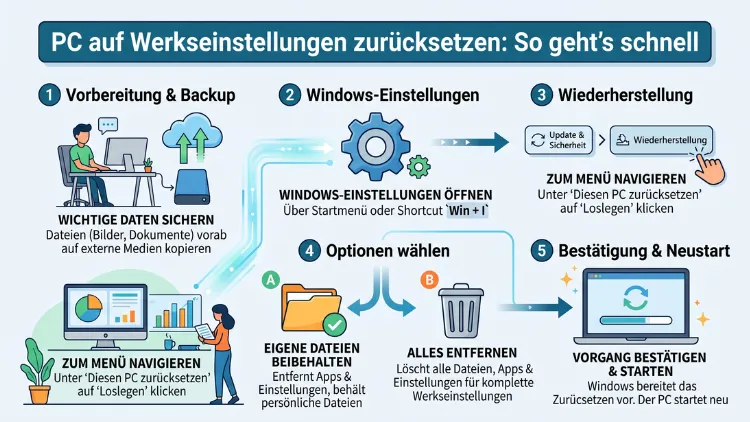
Schritt-für-Schritt-Anleitung: Windows 10 zurücksetzen
- Öffnen Sie das Startmenü und klicken Sie auf das Zahnrad-Symbol (Einstellungen).
- Wählen Sie Update und Sicherheit.
- Klicken Sie links auf Wiederherstellung.
- Unter „Diesen PC zurücksetzen“ klicken Sie auf Erste Schritte.
- Es erscheint ein Dialogfenster mit zwei Optionen:
- „Eigene Dateien behalten“: Windows wird neu installiert, persönliche Dateien bleiben erhalten. Programme und Einstellungen werden jedoch gelöscht.
- „Alles entfernen“: Alle Dateien, Apps und Einstellungen werden vollständig gelöscht. Diese Option eignet sich besonders, wenn Sie den PC verkaufen möchten.
- Wählen Sie anschließend, ob Windows aus der Cloud (empfohlen, falls stabile Internetverbindung vorhanden) oder vom lokalen Laufwerk neu installiert werden soll.
- Bestätigen Sie Ihre Auswahl und klicken Sie auf Zurücksetzen.
Der Vorgang dauert je nach Systemgeschwindigkeit zwischen 30 Minuten und 2 Stunden. Außerdem startet der PC während des Prozesses mehrmals neu – das ist normal und kein Zeichen für einen Fehler.
Windows 10 zurücksetzen über den Anmeldebildschirm
Falls Windows 10 nicht mehr startet, können Sie den Reset auch ohne Anmeldung starten:
- Klicken Sie auf dem Anmeldebildschirm unten rechts auf das Power-Symbol.
- Halten Sie die Umschalttaste gedrückt und wählen Sie Neu starten.
- Es öffnet sich die Windows-Wiederherstellungsumgebung (WinRE).
- Gehen Sie zu Problembehandlung → Diesen PC zurücksetzen.
Windows 11 auf Werkseinstellungen zurücksetzen
Unter Windows 11 funktioniert der Reset ähnlich wie unter Windows 10, jedoch ist die Benutzeroberfläche etwas anders gestaltet. Zudem gibt es in Windows 11 eine zusätzliche Option für eine besonders gründliche Datenbereinigung.
Schritt-für-Schritt-Anleitung: Windows 11 zurücksetzen
- Öffnen Sie Einstellungen (Windows-Taste + I).
- Klicken Sie auf System und anschließend auf Wiederherstellung.
- Unter „Wiederherstellungsoptionen“ finden Sie „Diesen PC zurücksetzen“ – klicken Sie auf PC zurücksetzen.
- Wählen Sie zwischen:
- „Eigene Dateien behalten“
- „Alles entfernen“
- Entscheiden Sie sich für Cloud-Download (aktuelle Windows-Version aus dem Internet) oder Lokale Neuinstallation (vorhandene Systemdateien verwenden).
- Wenn Sie „Alles entfernen“ gewählt haben, erscheint zusätzlich die Option „Laufwerk vollständig bereinigen“. Diese überschreibt den Speicher mehrfach und eignet sich deshalb besonders gut vor einem Verkauf oder einer Weitergabe des PCs.
- Klicken Sie auf Zurücksetzen und warten Sie, bis der Vorgang abgeschlossen ist.
Windows 11 zurücksetzen über die Wiederherstellungsumgebung
Startet Windows 11 nicht mehr, gehen Sie so vor:
- Starten Sie den PC und unterbrechen Sie den Startvorgang dreimal hintereinander durch einen Hard-Reset (Power-Taste gedrückt halten). Windows startet dann automatisch in die Wiederherstellungsumgebung.
- Alternativ: Halten Sie beim Neustart die Umschalttaste gedrückt.
- Wählen Sie Problembehandlung → Diesen PC zurücksetzen.
Mac (macOS) auf Werkseinstellungen zurücksetzen
Auch auf einem Mac lässt sich ein Factory Reset durchführen. Jedoch unterscheidet sich der Vorgang je nachdem, ob Ihr Mac einen Apple Silicon Chip (M1, M2, M3, M4) oder einen älteren Intel-Prozessor besitzt. Außerdem spielt die macOS-Version eine wichtige Rolle.
macOS Ventura, Sonoma oder Sequoia (2022 und neuer)
Apple hat ab macOS Monterey eine vereinfachte Reset-Funktion eingeführt. Deshalb gestaltet sich der Vorgang deutlich komfortabler als früher.
- Klicken Sie auf das Apple-Menü (oben links) und wählen Sie Systemeinstellungen.
- Gehen Sie zu Allgemein → Übertragen oder zurücksetzen.
- Klicken Sie auf Alle Inhalte und Einstellungen löschen.
- Geben Sie Ihr Administratorpasswort ein und folgen Sie den Anweisungen auf dem Bildschirm.
- macOS löscht anschließend alle Daten und stellt die ursprünglichen Werkseinstellungen wieder her.
Mac zurücksetzen über den Wiederherstellungsmodus (alle macOS-Versionen)
Diese Methode funktioniert sowohl bei Intel- als auch bei Apple-Silicon-Macs und gilt deshalb als universelle Lösung.
Bei Apple Silicon (M1/M2/M3/M4):
- Schalten Sie den Mac aus.
- Halten Sie die Ein-/Aus-Taste gedrückt, bis „Startoptionen werden geladen“ erscheint.
- Klicken Sie auf Optionen → Weiter.
- Wählen Sie im Wiederherstellungsmodus Disk Dienstprogramm.
- Wählen Sie das Macintosh-HD-Volume, klicken Sie auf Löschen und formatieren Sie es als APFS.
- Schließen Sie das Disk Dienstprogramm und wählen Sie macOS neu installieren.
Bei Intel-Macs:
- Starten Sie den Mac neu und halten Sie sofort Cmd + R gedrückt.
- Halten Sie die Tasten gedrückt, bis das Apple-Logo erscheint.
- Öffnen Sie im Wiederherstellungsmodus das Disk Dienstprogramm, löschen Sie das Startlaufwerk und installieren Sie macOS anschließend neu.
Vor dem Mac-Reset: iCloud-Abmeldung nicht vergessen
Melden Sie sich unbedingt vor dem Reset von iCloud ab (Apple-Menü → Apple-ID → Abmelden). Andernfalls bleibt der Mac mit Ihrem Apple-Konto verknüpft – was beim Verkauf zu Problemen führen kann, da der neue Besitzer durch die Aktivierungssperre blockiert wird.
Linux-PC zurücksetzen: So gehen Sie vor
Unter Linux gibt es keine eingebaute „Werkseinstellungen zurücksetzen“-Funktion wie unter Windows oder macOS. Jedoch haben Sie zwei bewährte Möglichkeiten:
Option 1: Neuinstallation des Betriebssystems
Die zuverlässigste Methode ist eine vollständige Neuinstallation. Laden Sie dazu das gewünschte Linux-Image herunter – zum Beispiel Ubuntu 24.04 LTS von der offiziellen Website ubuntu.com – und erstellen Sie einen bootfähigen USB-Stick mit Balena Etcher (kostenlos, verfügbar für Windows, macOS und Linux).
- Starten Sie den PC vom USB-Stick (F2, F12 oder Entf-Taste beim Start drücken, um ins BIOS/UEFI zu gelangen).
- Wählen Sie „Ubuntu installieren“ und folgen Sie dem Installationsassistenten.
- Formatieren Sie die Festplatte während der Installation vollständig, um einen sauberen Neustart zu gewährleisten.
Option 2: Home-Verzeichnis zurücksetzen
Falls Sie nur Benutzerdaten und -konfigurationen entfernen möchten, löschen Sie den Inhalt Ihres Home-Verzeichnisses. Außerdem können Sie mit folgendem Befehl im Terminal versteckte Konfigurationsdateien entfernen:
rm -rf ~/.config ~/.local ~/.cacheDeshalb eignet sich diese Methode besonders, wenn das System selbst stabil läuft, aber persönliche Einstellungen und Konfigurationen zurückgesetzt werden sollen.
PC zurücksetzen ohne Datenverlust – geht das?
Ja, unter Windows ist ein Reset ohne vollständigen Datenverlust möglich. Sowohl Windows 10 als auch Windows 11 bieten die Option „Eigene Dateien behalten“ an. Dabei werden das Betriebssystem und alle installierten Programme neu aufgesetzt, jedoch bleiben Dateien im Benutzerordner (Dokumente, Bilder, Downloads usw.) erhalten.
Jedoch sollten Sie beachten: Auch bei dieser Option werden alle installierten Apps und Einstellungen gelöscht. Außerdem empfehlen wir trotzdem eine vorherige Datensicherung, da technische Fehler während des Reset-Vorgangs nie vollständig ausgeschlossen werden können.
Unter macOS ermöglicht die Funktion „Migration Assistant“ die Übertragung von Daten von einem alten auf ein neues System, jedoch bietet macOS keinen „sanften“ Reset ohne Datenverlust wie Windows.
PC vor dem Verkauf zurücksetzen: Empfohlene Vorgehensweisen
Wer seinen PC verkaufen oder verschenken möchte, sollte besonders sorgfältig vorgehen. Denn ein einfaches Löschen von Dateien reicht nicht aus – professionelle Datenwiederherstellungssoftware kann gelöschte Dateien unter Umständen wiederherstellen.
Empfohlene Vorgehensweise für Windows
Wählen Sie beim Reset die Option „Alles entfernen“ und aktivieren Sie anschließend „Laufwerk vollständig bereinigen“. Dadurch wird der freie Speicherplatz mehrfach überschrieben, was eine Wiederherstellung von Daten praktisch unmöglich macht.
Alternativ empfehlen wir das kostenlose Tool Eraser (herasoft.com): Damit lässt sich die gesamte Festplatte nach anerkannten Standards (z. B. DoD 5220.22-M) sicher überschreiben, bevor Sie den PC zurücksetzen.
Empfohlene Vorgehensweise für Mac
Melden Sie sich zunächst von iCloud ab, dann löschen Sie alle Inhalte über Systemeinstellungen → Alle Inhalte und Einstellungen löschen. Zusätzlich empfiehlt Apple, bei älteren Macs das Startlaufwerk im Wiederherstellungsmodus mit dem Disk Dienstprogramm zu löschen und dabei die Option „Sicherheitsoptionen“ zu nutzen, um mehrere Überschreibdurchgänge zu aktivieren.
Empfohlene Vorgehensweise für SSDs
Bei modernen SSDs ist ein mehrfaches Überschreiben technisch weniger effektiv als bei herkömmlichen Festplatten (HDDs). Deshalb empfehlen wir für SSDs die Secure Erase-Funktion des Herstellers – zum Beispiel Samsung Magician für Samsung-SSDs oder Kingston SSD Manager für Kingston-Laufwerke. Diese Tools setzen die SSD auf Controller-Ebene zurück und löschen alle Daten zuverlässig.
Häufige Probleme beim Zurücksetzen und ihre Lösungen
Trotz einfacher Bedienung kann es beim Reset zu Problemen kommen. Zudem tauchen einige Fehler besonders häufig auf.
Problem 1: Reset bleibt bei einem bestimmten Prozentsatz stecken
Lösung: Warten Sie mindestens 2 Stunden, bevor Sie eingreifen. Oft läuft der Prozess im Hintergrund weiter. Falls der Fortschrittsbalken nach mehr als 3 Stunden unverändert bleibt, starten Sie den PC neu und versuchen Sie den Reset über die Wiederherstellungsumgebung (WinRE).
Problem 2: Fehlermeldung „Es gab ein Problem beim Zurücksetzen Ihres PCs“
Lösung: Diese Meldung tritt häufig bei beschädigten Systemdateien auf. Führen Sie zunächst den Befehl sfc /scannow in der Eingabeaufforderung (als Administrator) aus, um Systemdateien zu reparieren. Deshalb empfiehlt sich anschließend ein erneuter Reset-Versuch.
Problem 3: Kein bootfähiges Medium vorhanden
Lösung: Erstellen Sie auf einem anderen PC einen bootfähigen USB-Stick mit dem Windows Media Creation Tool (kostenlos von microsoft.com) und starten Sie den Reset von dort aus.
Problem 4: Mac startet nicht in den Wiederherstellungsmodus
Lösung: Bei Apple-Silicon-Macs muss die Ein-/Aus-Taste lange gedrückt gehalten werden – länger als Sie vielleicht erwarten. Bei Intel-Macs starten Sie den Mac neu und halten Sie direkt beim Start (noch vor dem Apple-Logo) Cmd + R gedrückt.
Problem 5: Aktivierungssperre blockiert den Mac nach dem Reset
Lösung: Melden Sie sich vor dem Reset von iCloud ab (Apple-Menü → → Abmelden). Falls das nicht mehr möglich ist, nutzen Sie die Website appleid.apple.com, um Ihr Gerät aus der Geräteliste zu entfernen.
Dauer des Resets: Was Sie erwarten können
Die Dauer eines Factory Resets hängt von mehreren Faktoren ab. Zusätzlich spielt es eine Rolle, ob Sie eine HDD oder SSD verwenden.
| System | Typische Dauer |
|---|---|
| Windows 10 (Dateien behalten, SSD) | 30–60 Minuten |
| Windows 10 (Alles entfernen, HDD) | 1–4 Stunden |
| Windows 11 (Laufwerk bereinigen, SSD) | 1–3 Stunden |
| macOS (Apple Silicon) | 30–60 Minuten |
| macOS (Intel, Neuinstallation) | 45–90 Minuten |
| Linux (Neuinstallation, SSD) | 20–40 Minuten |
Außerdem beeinflusst die Internetgeschwindigkeit die Dauer erheblich, wenn Sie die Cloud-Download-Option nutzen. Deshalb empfiehlt sich bei langsamen Verbindungen die lokale Neuinstallation.
Was nach dem Reset zu tun ist
Nachdem der PC erfolgreich zurückgesetzt wurde, sollten Sie folgende Schritte durchführen:
- Windows Update ausführen: Öffnen Sie Einstellungen → Windows Update und installieren Sie alle verfügbaren Updates. Deshalb ist dieser Schritt besonders wichtig für die Sicherheit Ihres Systems.
- Treiber installieren: Besuchen Sie die Support-Website Ihres PC-Herstellers (z. B. Dell SupportAssist, HP Support Assistant, Lenovo System Update) und installieren Sie aktuelle Treiber für Grafikkarte, Netzwerkadapter und weitere Komponenten.
- Antivirensoftware einrichten: Installieren Sie zuverlässigen Schutz – zum Beispiel Windows Defender (bereits integriert), Bitdefender Free oder Avast Free Antivirus.
- Daten wiederherstellen: Kopieren Sie Ihre gesicherten Dateien zurück auf den PC.
- Programme neu installieren: Installieren Sie benötigte Software neu – zum Beispiel über den Microsoft Store, Ninite.com (erlaubt die gleichzeitige Installation mehrerer Programme) oder die jeweiligen Hersteller-Websites.
- Browser einrichten: Importieren Sie Ihre Lesezeichen und melden Sie sich bei Ihren Online-Konten an.
Häufige Fragen zum PC zurücksetzen
Werden beim Reset alle Viren und Schadsoftware entfernt?
Ja, in den meisten Fällen. Ein vollständiger Reset löscht alle Dateien und reinstalliert das Betriebssystem von Grund auf. Deshalb werden dabei auch hartnäckige Viren, Trojaner und Ransomware entfernt. Jedoch können in seltenen Fällen Rootkits, die sich im BIOS/UEFI eingenistet haben, durch einen einfachen Reset nicht beseitigt werden. Außerdem sollten Sie nach dem Reset sofort eine aktuelle Antivirensoftware installieren.
Wie lange dauert es, einen PC auf Werkseinstellungen zurückzusetzen?
Die Dauer variiert je nach System und gewählter Option. Unter Windows dauert ein Reset mit SSD typischerweise zwischen 30 Minuten und 2 Stunden. Bei der Option „Laufwerk vollständig bereinigen“ kann der Vorgang jedoch 4 Stunden oder länger dauern, da der Speicher mehrfach überschrieben wird. Auf einem Mac mit Apple Silicon dauert ein Reset üblicherweise 30 bis 60 Minuten.
Kann ich den Reset rückgängig machen?
Nein. Sobald ein vollständiger Reset durchgeführt wurde, lassen sich die gelöschten Daten nicht mehr durch Windows oder macOS wiederherstellen. Deshalb ist eine Datensicherung vor dem Reset unbedingt notwendig. Zusätzlich gilt: Falls Sie die Option „Eigene Dateien behalten“ genutzt haben, sind Ihre persönlichen Dateien noch vorhanden – jedoch wurden alle Programme und Einstellungen entfernt.
Löscht der Reset auch das BIOS oder UEFI?
Nein. Der Factory Reset betrifft ausschließlich das Betriebssystem und die darauf gespeicherten Daten. BIOS- und UEFI-Einstellungen bleiben davon unberührt. Deshalb müssen Sie Ihre BIOS-Einstellungen nach einem Reset nicht neu konfigurieren, es sei denn, Sie haben dies ausdrücklich gewünscht.
Was passiert mit meiner Windows-Lizenz beim Reset?
Ihre Windows-Lizenz bleibt erhalten. Microsoft verknüpft die Aktivierung mit der Hardware Ihres PCs, deshalb wird Windows nach dem Reset automatisch wieder aktiviert, sobald eine Internetverbindung besteht. Außerdem müssen Sie keinen Produktschlüssel erneut eingeben, wenn Windows digital lizenziert ist.
Muss ich nach dem Reset alle Treiber neu installieren?
Ja, in der Regel schon. Windows installiert nach dem Reset zwar grundlegende Treiber automatisch über Windows Update, jedoch müssen spezifische Treiber – insbesondere für Grafikkarten (z. B. NVIDIA GeForce Experience oder AMD Adrenalin) – manuell neu installiert werden. Deshalb sollten Sie die Treiber vor dem Reset auf einem USB-Stick sichern oder die Download-Links notieren.
Kann ich den PC zurücksetzen, wenn ich das Passwort vergessen habe?
Ja. Unter Windows können Sie den Reset über den Anmeldebildschirm starten, ohne das Passwort zu kennen: Klicken Sie auf das Power-Symbol, halten Sie die Umschalttaste gedrückt und wählen Sie „Neu starten“. Anschließend gelangen Sie über Problembehandlung → Diesen PC zurücksetzen zum Reset-Assistenten. Außerdem funktioniert dies auch mit einem bootfähigen Windows-USB-Stick.
Ist es sicher, einen PC vor dem Verkauf einfach zurückzusetzen?
Ein einfacher Reset mit der Option „Alles entfernen“ ohne vollständige Laufwerksbereinigung ist für die meisten Zwecke ausreichend. Jedoch empfiehlt sich für maximale Sicherheit die zusätzliche Option „Laufwerk vollständig bereinigen“ (Windows 11) oder ein Secure-Erase-Tool des SSD-Herstellers. Deshalb sollten Sie außerdem sicherstellen, dass Sie sich von iCloud (Mac), Microsoft-Konto und allen anderen Diensten abgemeldet haben.
Wie setze ich einen PC zurück, der nicht mehr startet?
Unter Windows starten Sie die Wiederherstellungsumgebung (WinRE) durch dreimaliges Unterbrechen des Startvorgangs. Alternativ nutzen Sie einen bootfähigen USB-Stick mit dem Windows Media Creation Tool. Auf einem Mac mit Apple Silicon halten Sie die Ein-/Aus-Taste gedrückt und starten über die Startoptionen in den Wiederherstellungsmodus. Bei Intel-Macs drücken Sie beim Neustart Cmd + R.
Werden beim Reset auch externe Festplatten gelöscht?
Nein. Der Reset betrifft ausschließlich das interne Systemlaufwerk. Externe Festplatten, USB-Sticks und andere angeschlossene Speichermedien werden dabei nicht berührt. Deshalb sollten Sie Ihre Backup-Festplatte jedoch trotzdem vom PC trennen, bevor Sie den Reset starten – um unbeabsichtigte Fehler zu vermeiden.
Fazit
Ein PC-Reset ist eine bewährte Methode, um Systemprobleme zu lösen, Schadsoftware zu entfernen und den Computer vor dem Verkauf sicher zu löschen. Mit den integrierten Funktionen von Windows 10, Windows 11 und macOS gelingt der Vorgang in wenigen Schritten.
Bereiten Sie den Reset jedoch sorgfältig vor: Sichern Sie Ihre Daten, notieren Sie Lizenzschlüssel und wählen Sie die für Ihre Situation passende Option. Dann steht einem erfolgreichen Neustart nichts mehr im Weg.