
Windows 11 zurücksetzen ohne Datenverlust: Lernen Sie, wie Sie Ihren PC oder Laptop mit wenigen Klicks sicher auf Werkseinstellungen zurücksetzen können.
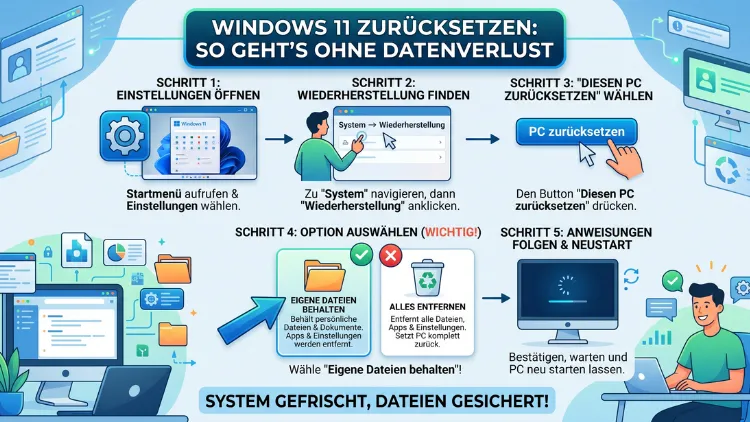
Läuft Ihr Windows 11 langsam, stürzt es ab oder verhält es sich nach einem Update merkwürdig? Dann müssen Sie nicht gleich alles löschen. Windows 11 bietet eine integrierte Funktion, mit der Sie das System neu aufsetzen und dabei Ihre persönlichen Dateien behalten.
Dieser Artikel zeigt Ihnen Schritt für Schritt, wie Sie Windows 11 sicher zurücksetzen – ohne wichtige Daten zu verlieren.
Was bedeutet „Windows 11 zurücksetzen“?
Beim Zurücksetzen von Windows 11 installiert Microsoft das Betriebssystem neu – entweder mit oder ohne Dateierhalt. Dabei gibt es grundsätzlich zwei Varianten:
- „Eigene Dateien beibehalten“: Das System wird neu aufgesetzt, jedoch bleiben Ihre persönlichen Dokumente, Fotos, Videos und Downloads erhalten. Installierte Programme und Einstellungen gehen jedoch verloren.
- „Alles entfernen“: Sämtliche Daten, Programme und Einstellungen werden gelöscht. Dieser Modus eignet sich besonders, wenn Sie Ihren PC verkaufen oder verschenken möchten.
Der Reset ist also kein vollständiges Löschen – zumindest dann nicht, wenn Sie die richtige Option wählen. Dennoch sollten Sie vorab ein Backup anlegen, denn technische Fehler während des Vorgangs können immer auftreten. Außerdem ist es wichtig zu verstehen, dass App-Daten, Treibereinstellungen und Systemkonfigurationen auch bei der Option „Dateien behalten“ nicht wiederhergestellt werden.
Wann sollten Sie Windows 11 zurücksetzen?
Nicht jedes Problem erfordert gleich einen Reset. Zunächst sollten Sie einfachere Lösungen ausprobieren, zum Beispiel einen Neustart, die Systemwiederherstellung oder das Deinstallieren kürzlich installierter Programme. Wenn diese Maßnahmen jedoch nicht helfen, ist ein Reset oft der schnellste und sauberste Weg.
Typische Gründe für einen Windows-11-Reset sind:
- Anhaltende Abstürze und Bluescreen-Fehler trotz aller Reparaturversuche
- Deutlich verlangsamte Systemleistung, obwohl die Hardware in Ordnung ist
- Probleme nach Windows-Updates, die sich nicht rückgängig machen lassen
- Hartnäckige Malware- oder Virenbefälle, die sich nicht vollständig entfernen lassen
- Kaputte Systemdateien, die sich mit dem SFC-Tool (Systemdatei-Überprüfung) nicht reparieren lassen
- Vorbereitung für den Weiterverkauf des Computers
- Kompletter Neustart nach längerer Nutzung, um Ordnung ins System zu bringen
Zudem empfiehlt es sich, vor dem Reset zu prüfen, ob nicht ein einfacheres Mittel ausreicht. Die Systemwiederherstellung (über „Wiederherstellungspunkt erstellen“ erreichbar) kann beispielsweise das System auf einen früheren Zustand zurückversetzen, ohne Dateien zu löschen – und ist deshalb oft die erste Wahl.
Was bleibt erhalten – und was geht verloren?
Das ist eine der wichtigsten Fragen vor dem Reset. Denn die Option „Eigene Dateien beibehalten“ bedeutet nicht, dass alles so bleibt wie vorher. Deshalb ist eine klare Übersicht unerlässlich.
Was bleibt erhalten:
- Persönliche Dateien in Benutzerordnern wie „Dokumente“, „Bilder“, „Videos“, „Downloads“ und „Desktop“
- Dateien auf anderen Partitionen (z. B. Laufwerk D:) bleiben in der Regel unberührt
- Ihr Microsoft-Konto wird nach dem Reset wieder verknüpft
Was geht verloren:
- Alle installierten Programme und Anwendungen von Drittanbietern (z. B. Adobe, Office, Browser-Erweiterungen)
- Windows-Einstellungen wie Hintergrundbilder, Energiesparoptionen, Datenschutzeinstellungen
- Netzwerkeinstellungen und gespeicherte WLAN-Passwörter (teilweise)
- Treiber, die manuell installiert wurden
- Spielstände und App-Daten, die lokal gespeichert sind und nicht mit der Cloud synchronisiert wurden
- Drucker- und Geräteeinstellungen
- Lizenzschlüssel für installierte Software – diese müssen Sie sich vorher notieren
Außerdem ist zu beachten: Dateien, die nicht in den Standard-Benutzerordnern liegen (z. B. auf dem Desktop in einem Unterordner eines Programms), könnten verloren gehen. Deshalb sollten Sie vor dem Reset sorgfältig prüfen, wo Ihre wichtigen Dateien gespeichert sind.
Vorbereitung: Backup erstellen, bevor Sie beginnen
Auch wenn Windows 11 verspricht, Ihre Dateien zu behalten – erstellen Sie immer zuerst ein vollständiges Backup. Technische Fehler, Stromausfälle oder unerwartete Probleme können immer auftreten. Und dann ist ein Backup unbezahlbar.
Empfehlung 1: OneDrive (für Dokumente und Fotos)
Microsoft OneDrive ist bereits in Windows 11 integriert und synchronisiert Ihre Dateien automatisch in die Cloud. So gehen Sie vor:
- Klicken Sie auf das OneDrive-Symbol in der Taskleiste (Wolken-Icon)
- Gehen Sie zu Einstellungen → Synchronisierung und Sicherung → Sicherung verwalten
- Aktivieren Sie die Sicherung für „Desktop“, „Dokumente“ und „Bilder“
- Warten Sie, bis alle Dateien synchronisiert sind (erkennbar am grünen Häkchen)
Vorteil: Kostenlos bis 5 GB, einfach einzurichten und nach dem Reset sofort wieder verfügbar.
Empfehlung 2: Macrium Reflect Free (vollständiges System-Backup)
Für ein vollständiges Abbild Ihres Systems empfehlen wir Macrium Reflect Free. Damit erstellen Sie ein komplettes Backup Ihrer gesamten Festplatte – inklusive aller Programme und Einstellungen.
- Laden Sie Macrium Reflect Free von der offiziellen Website macrium.com herunter
- Installieren Sie das Programm und starten Sie es
- Wählen Sie im Hauptmenü „Image this disk“ (Abbild dieses Laufwerks)
- Wählen Sie eine externe Festplatte als Ziel
- Klicken Sie auf „Next“ und dann auf „Finish“, um das Backup zu starten
Vorteil: Ermöglicht eine vollständige Wiederherstellung im Notfall – auch wenn Windows gar nicht mehr startet.
Weitere wichtige Vorbereitungen:
- BitLocker-Wiederherstellungsschlüssel sichern: Falls Ihr Laufwerk mit BitLocker verschlüsselt ist, benötigen Sie den Schlüssel nach dem Reset. Sie finden ihn unter account.microsoft.com → „Geräte“ → „BitLocker-Schlüssel anzeigen“. Ohne diesen Schlüssel schlägt der Reset auf verschlüsselten Geräten fehl.
- Softwarelizenzen notieren: Notieren Sie sich Seriennummern und Lizenzschlüssel wichtiger Programme wie Microsoft Office, Adobe-Produkte oder Antivirus-Software.
- Browser-Lesezeichen exportieren: In Google Chrome geht das über das Menü → „Lesezeichen“ → „Lesezeichen-Manager“ → „Organisieren“ → „Lesezeichen exportieren“. In Mozilla Firefox klicken Sie auf „Lesezeichen“ → „Alle Lesezeichen anzeigen“ → „Import und Sicherung“ → „Lesezeichen exportieren“.
- Stromversorgung sicherstellen: Schließen Sie bei Laptops unbedingt das Netzteil an. Ein Abbruch während des Resets kann Windows unbootbar machen.
Windows 11 zurücksetzen über die Einstellungen (Hauptmethode)
Dies ist die einfachste und empfohlenste Methode, wenn Windows 11 noch startet. Außerdem führt Sie der Assistent klar durch alle Schritte.
Schritt-für-Schritt-Anleitung:
Schritt 1: Drücken Sie die Tastenkombination Windows-Taste + I, um die Einstellungen zu öffnen.
Schritt 2: Klicken Sie in der linken Seitenleiste auf „System“.
Schritt 3: Scrollen Sie nach unten und klicken Sie auf „Wiederherstellung“.
Schritt 4: Unter dem Abschnitt „Wiederherstellungsoptionen“ klicken Sie auf die Schaltfläche „PC zurücksetzen“.
Schritt 5: Es öffnet sich ein neues Fenster mit zwei Optionen:
- „Eigene Dateien beibehalten“ – wählen Sie diese Option, wenn Sie Ihre Daten erhalten möchten
- „Alles entfernen“ – nur wenn Sie den PC verkaufen oder einen Komplettstart wünschen
Schritt 6: Wählen Sie „Eigene Dateien beibehalten“.
Schritt 7: Nun fragt Windows 11, woher die neue Windows-Installation kommen soll:
- „Cloud-Download“: Lädt eine frische Kopie von Windows 11 direkt von Microsoft herunter (empfohlen bei Malware-Befall)
- „Lokale Neuinstallation“: Verwendet die vorhandenen Systemdateien auf Ihrem PC (schneller, kein Internet erforderlich)
Schritt 8: Überprüfen Sie die angezeigte Zusammenfassung Ihrer Auswahl sorgfältig. Hier sehen Sie genau, was erhalten bleibt und was gelöscht wird.
Schritt 9: Klicken Sie auf „Weiter“ und anschließend auf „Zurücksetzen“.
Schritt 10: Ihr PC startet nun mehrmals neu. Unterbrechen Sie den Vorgang nicht. Der gesamte Prozess dauert je nach System 30 bis 90 Minuten.
Nach Abschluss führt Windows 11 Sie automatisch durch die Ersteinrichtung (Sprache, Microsoft-Konto, Datenschutzeinstellungen).
Cloud-Download vs. lokale Neuinstallation: Was ist besser?
Diese Frage stellt sich viele beim Windows-11-Reset. Deshalb ist ein direkter Vergleich hilfreich.
Cloud-Download:
- Vorteil: Lädt eine frische, aktuelle Kopie von Windows 11 direkt von Microsoft herunter – garantiert frei von Fehlern oder Schadsoftware
- Vorteil: Ideal bei Malware-Befall oder stark beschädigten Systemdateien
- Nachteil: Benötigt eine stabile Internetverbindung und mindestens 4 GB Datenvolumen
- Nachteil: Dauert länger aufgrund des Downloads
Lokale Neuinstallation:
- Vorteil: Kein Internet erforderlich, deutlich schneller
- Vorteil: Nutzt die auf Ihrem PC vorhandenen Systemdateien
- Nachteil: Falls die lokalen Systemdateien beschädigt sind, kann die Installation fehlerhaft sein
- Nachteil: Die installierte Version ist möglicherweise nicht die aktuellste
Empfehlung: Bei normalen Leistungsproblemen ist die lokale Neuinstallation völlig ausreichend. Bei einem Malware-Befall oder wenn Windows stark beschädigt ist, wählen Sie jedoch unbedingt den Cloud-Download.
Windows 11 zurücksetzen, wenn der PC nicht mehr startet
Manchmal lässt sich Windows 11 nicht mehr normal starten. In diesem Fall können Sie den Reset trotzdem durchführen – über die Windows-Wiederherstellungsumgebung (WinRE).
Methode 1: Über die erweiterten Startoptionen
- Starten Sie Ihren PC und drücken Sie während des Hochfahrens mehrmals die Taste F11 (auf manchen Geräten F8 oder Esc)
- Alternativ: Schalten Sie Ihren PC dreimal hintereinander während des Bootens aus (durch langen Druck auf den Einschaltknopf). Windows startet dann automatisch in die Wiederherstellungsumgebung.
- Wählen Sie im Menü „Problembehandlung“
- Klicken Sie auf „Diesen PC zurücksetzen“
- Wählen Sie „Eigene Dateien beibehalten“ und folgen Sie dem Assistenten
Methode 2: Über ein USB-Wiederherstellungslaufwerk
Falls WinRE nicht erreichbar ist, können Sie außerdem ein Wiederherstellungslaufwerk verwenden. Dazu benötigen Sie einen zweiten funktionierenden PC und einen USB-Stick mit mindestens 16 GB Speicher.
- Suchen Sie auf einem anderen PC im Startmenü nach „Wiederherstellungslaufwerk erstellen“
- Setzen Sie ein Häkchen bei „Systemdateien auf das Wiederherstellungslaufwerk sichern“
- Folgen Sie dem Assistenten und wählen Sie den USB-Stick aus
- Schließen Sie den fertigen USB-Stick an den problematischen PC an und starten Sie von diesem
- Wählen Sie „Problembehandlung“ → „Diesen PC zurücksetzen“
Windows 11 zurücksetzen über USB-Installationsmedium
Eine weitere Möglichkeit ist die Neuinstallation über ein bootfähiges USB-Installationsmedium – allerdings nur dann, wenn Sie dabei die Option wählen, persönliche Dateien zu behalten.
So erstellen Sie das Installationsmedium:
- Laden Sie das Media Creation Tool von der offiziellen Microsoft-Website microsoft.com/de-de/software-download/windows11 herunter
- Starten Sie das Tool und akzeptieren Sie die Lizenzbedingungen
- Wählen Sie „Installationsmedien für einen anderen PC erstellen“
- Wählen Sie Sprache, Edition und Architektur (64-Bit)
- Wählen Sie „USB-Speicherstick“ als Medium und folgen Sie dem Assistenten
So installieren Sie Windows 11 über USB (mit Dateierhalt):
- Schließen Sie den USB-Stick an Ihren PC an und starten Sie diesen neu
- Öffnen Sie im Datei-Explorer den USB-Stick und doppelklicken Sie auf „setup.exe“
- Wählen Sie „Ändern, wie Setup Updates herunterlädt“ → „Nicht jetzt“
- Stimmen Sie den Lizenzbedingungen zu
- Im Fenster „Wählen Sie aus, was Sie behalten möchten“ wählen Sie „Persönliche Dateien und Apps beibehalten“
- Klicken Sie auf „Installieren“
Vorteil dieser Methode: Im Gegensatz zum normalen Reset bleiben dabei auch installierte Apps erhalten – das ist ein wichtiger Unterschied zur Funktion „Diesen PC zurücksetzen“.
Nach dem Reset: So richten Sie Windows 11 wieder ein
Nachdem der Reset abgeschlossen ist, führt Windows 11 Sie durch die Out-of-Box-Experience (OOBE) – die Ersteinrichtung. Dabei sollten Sie einige Punkte beachten.
Schritt 1: Windows 11 aktualisieren
Zunächst sollten Sie alle verfügbaren Updates installieren. Gehen Sie dazu zu Einstellungen → Windows Update → „Nach Updates suchen“. Führen Sie danach einen Neustart durch.
Schritt 2: Treiber aktualisieren
Viele Treiber werden automatisch installiert. Dennoch empfehlen wir, den Geräte-Manager zu öffnen (Rechtsklick auf das Startmenü → „Geräte-Manager“) und zu prüfen, ob alle Geräte korrekt erkannt wurden. Fehlende Treiber erscheinen dort mit einem gelben Ausrufezeichen.
Außerdem können Sie das kostenlose Tool Driver Booster von IObit verwenden, um veraltete Treiber automatisch zu finden und zu aktualisieren. Laden Sie es von iobit.com herunter und starten Sie nach der Installation einen Scan.
Schritt 3: Programme neu installieren
Da alle Programme nach dem Reset entfernt wurden, müssen Sie diese erneut installieren. Deshalb empfehlen wir vorab eine Liste zu erstellen. Mit dem kostenlosen Tool Ninite (ninite.com) können Sie viele gängige Programme (Browser, VLC, Notepad++, 7-Zip usw.) auf einmal installieren – ohne Werbung und ohne ungewollte Zusatzsoftware.
Schritt 4: Dateien prüfen
Prüfen Sie nach dem Reset, ob alle Ihre Dateien noch vorhanden sind. Öffnen Sie den Datei-Explorer und kontrollieren Sie die Ordner „Dokumente“, „Bilder“, „Videos“ und „Desktop“. Falls Dateien fehlen, können Sie außerdem in OneDrive nachschauen – sofern Sie die Synchronisierung vorher aktiviert hatten.
Schritt 5: Sicherheitssoftware einrichten
Windows 11 bringt Windows Defender bereits mit, der guten Schutz bietet. Dennoch empfehlen wir, die Einstellungen zu überprüfen: Einstellungen → Datenschutz und Sicherheit → Windows-Sicherheit → „Windows-Sicherheit öffnen“. Stellen Sie sicher, dass der Echtzeitschutz aktiviert ist.
Häufige Fehler und wie Sie sie vermeiden
Beim Zurücksetzen von Windows 11 können verschiedene Probleme auftreten. Deshalb ist es hilfreich, die häufigsten Fehler zu kennen – und zu wissen, wie Sie sie beheben.
Fehler 1: „Es gab ein Problem beim Zurücksetzen Ihres PCs“
Dieser Fehler tritt häufig auf, wenn Systemdateien beschädigt sind. So beheben Sie ihn:
- Starten Sie die Eingabeaufforderung als Administrator (Rechtsklick auf Startmenü → „Windows-Terminal (Admin)“)
- Geben Sie den Befehl
sfc /scannowein und drücken Sie Enter – dieser scannt und repariert beschädigte Systemdateien - Führen Sie danach zusätzlich
DISM /Online /Cleanup-Image /RestoreHealthaus - Starten Sie den PC neu und versuchen Sie den Reset erneut
Fehler 2: BitLocker-Sperre verhindert den Reset
Falls Ihr PC mit BitLocker verschlüsselt ist, benötigen Sie den Wiederherstellungsschlüssel. Diesen finden Sie unter account.microsoft.com im Bereich „Geräte“. Ohne den Schlüssel ist kein Reset möglich.
Fehler 3: Reset bricht mittendrin ab
Dies geschieht oft, wenn der Laptop vom Strom getrennt wird. Deshalb: Immer das Netzteil anschließen. Falls der Reset bereits abgebrochen ist und Windows nicht mehr bootet, starten Sie den PC dreimal hintereinander, um in die Wiederherstellungsumgebung zu gelangen, und wiederholen Sie den Reset von dort.
Fehler 4: Wichtige Dateien fehlen nach dem Reset
Falls Dateien aus den Benutzerordnern fehlen, prüfen Sie zunächst OneDrive. Außerdem können Sie die Software Recuva (von Piriform, kostenlos unter piriform.com/recuva erhältlich) verwenden, um gelöschte Dateien wiederherzustellen – jedoch nur, wenn die betreffenden Bereiche der Festplatte noch nicht überschrieben wurden.
Empfohlene Vorgehensweisen beim Zurücksetzen
Um den Reset so sicher und reibungslos wie möglich zu gestalten, sollten Sie folgende empfohlene Vorgehensweisen beachten:
Vor dem Reset:
- Erstellen Sie ein vollständiges Backup mit Macrium Reflect Free auf einer externen Festplatte
- Synchronisieren Sie wichtige Dateien mit OneDrive
- Sichern Sie Ihren BitLocker-Wiederherstellungsschlüssel
- Notieren Sie alle Softwarelizenzen und Seriennummern
- Exportieren Sie Browser-Lesezeichen
- Schließen Sie bei Laptops das Netzteil an
Während des Resets:
- Unterbrechen Sie den Vorgang niemals
- Starten Sie den PC nicht manuell neu
- Warten Sie geduldig – der Prozess kann bis zu 90 Minuten dauern
Nach dem Reset:
- Installieren Sie zuerst alle Windows-Updates
- Aktualisieren Sie die Treiber
- Installieren Sie Ihre Programme neu (z. B. mit Ninite)
- Aktivieren Sie Windows Defender und prüfen Sie die Sicherheitseinstellungen
- Prüfen Sie alle Benutzerordner auf Vollständigkeit
Häufige Fragen zum Windows-Reset
Verliere ich beim Reset alle meine Dateien?
Nein – wenn Sie die Option „Eigene Dateien beibehalten“ wählen, bleiben Ihre persönlichen Dokumente, Fotos und Videos in der Regel erhalten. Jedoch gehen installierte Programme, Einstellungen und Treiber verloren. Außerdem empfehlen wir dringend, trotzdem ein Backup anzulegen, da technische Fehler immer möglich sind.
Wie lange dauert der Windows-11-Reset?
Der Reset dauert in der Regel zwischen 30 und 90 Minuten, abhängig von der Prozessorgeschwindigkeit, dem verfügbaren Arbeitsspeicher und der Festplattengeschwindigkeit. Zudem kann der Cloud-Download länger dauern, da zunächst mehrere Gigabyte von Microsoft heruntergeladen werden müssen.
Bleibt der Windows-11-Aktivierungsstatus nach dem Reset erhalten?
Ja. Da Windows 11 in den meisten Fällen digital mit Ihrem Microsoft-Konto oder der Hardware verknüpft ist, wird die Aktivierung nach dem Reset automatisch wiederhergestellt. Sie müssen keinen Produktschlüssel erneut eingeben, sofern Sie dasselbe Microsoft-Konto verwenden.
Wird Microsoft Office nach dem Reset gelöscht?
Ja. Installierte Programme – einschließlich Microsoft Office – werden beim Reset entfernt. Deshalb sollten Sie vorher Ihren Office-Produktschlüssel oder Ihre Microsoft-365-Zugangsdaten bereithalten. Falls Sie Microsoft 365 nutzen, können Sie Office nach dem Reset einfach über office.com erneut herunterladen und aktivieren.
Kann ich Windows 11 zurücksetzen, ohne das Internet zu nutzen?
Ja. Wählen Sie dazu die Option „Lokale Neuinstallation“ statt des Cloud-Downloads. Diese Methode nutzt die bereits auf Ihrem PC vorhandenen Systemdateien und erfordert keine Internetverbindung. Jedoch muss Windows 11 danach über Windows Update aktualisiert werden.
Was ist der Unterschied zwischen Reset und Systemwiederherstellung?
Die Systemwiederherstellung setzt Windows auf einen früheren Zustand zurück – ohne das System neu zu installieren. Sie eignet sich für kleinere Probleme nach Updates oder Programminstallationen. Der Reset hingegen installiert Windows neu und ist die bessere Wahl bei schwerwiegenderen Systemschäden oder starker Verlangsamung.
Kann ich Windows 11 auch ohne Anmeldung zurücksetzen?
Ja, aber mit Einschränkungen. Wenn Sie sich nicht mit einem Microsoft-Konto anmelden können, ist der Reset über die Wiederherstellungsumgebung (WinRE) möglich. Gehen Sie dazu zu Problembehandlung → Diesen PC zurücksetzen. Beachten Sie jedoch, dass danach eine Anmeldung für die vollständige Einrichtung erforderlich sein kann.
Werden beim Reset Viren und Malware entfernt?
Meistens ja. Da Windows 11 neu installiert wird, werden in der Regel auch Schadsoftware und Viren entfernt. Für maximale Sicherheit bei einem Malware-Befall empfehlen wir jedoch den Cloud-Download – so erhalten Sie eine garantiert saubere Windows-Kopie direkt von Microsoft. Außerdem sollten Sie danach eine vollständige Sicherheitsprüfung mit Windows Defender durchführen.
Lässt sich der Reset rückgängig machen?
Nein. Sobald der Reset abgeschlossen ist, lässt er sich nicht rückgängig machen. Deshalb ist ein vorheriges Backup mit Macrium Reflect Free so wichtig – damit können Sie im Notfall den Zustand vor dem Reset vollständig wiederherstellen.
Kann ich Windows 11 auf einem Laptop ohne Netzteil zurücksetzen?
Nein – das ist eine der häufigsten Ursachen für fehlgeschlagene Resets. Windows 11 verweigert den Reset, wenn der Akku zu niedrig geladen ist, oder bricht den Vorgang mittendrin ab. Schließen Sie daher unbedingt das Netzteil an, bevor Sie beginnen. Ein abgebrochener Reset kann dazu führen, dass Windows nicht mehr startet.
Fazit
Windows 11 lässt sich dank der integrierten Reset-Funktion schnell und sicher neu aufsetzen – ohne wichtige Dateien zu verlieren. Entscheidend ist die richtige Vorbereitung: ein Backup, der gesicherte BitLocker-Schlüssel und ein angeschlossenes Netzteil.
Wer diese Schritte einhält, hat nach dem Reset ein sauberes, schnelles System – mit allen persönlichen Daten an Ort und Stelle.
