
Doppelte Dateien finden und löschen unter Windows 11 und 10: So erkennen und entfernen Sie mit kostenlosen Tools Duplikate und gewinnen Speicher zurück.
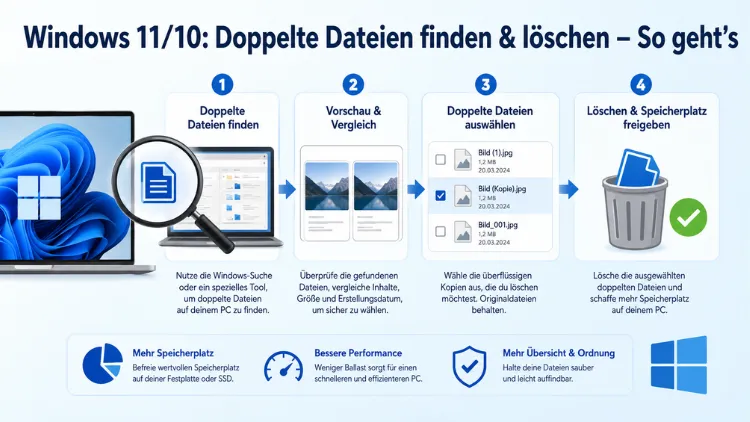
Doppelte Dateien fressen auf jedem Windows-PC unnötig Speicherplatz und verlangsamen das System. Unter Windows 10 und Windows 11 gibt es keine eingebaute Funktion, um Duplikate automatisch aufzuspüren.
Deshalb zeigt dieser Artikel, welche kostenlosen Tools und Bordmittel Sie nutzen können, um doppelte Dateien zuverlässig zu finden, zu vergleichen und sicher zu löschen – Schritt für Schritt erklärt.
Warum entstehen doppelte Dateien überhaupt?
Bevor Sie mit dem Aufräumen beginnen, lohnt es sich zu verstehen, wie Duplikate auf Ihrem System entstehen. Denn dadurch lassen sich künftige Dubletten einfacher vermeiden.
Häufige Ursachen für doppelte Dateien unter Windows 10 und 11:
- Mehrfach-Downloads: Dieselbe Datei wird mehrfach aus dem Internet oder per E-Mail heruntergeladen, ohne dass Windows eine Warnung ausgibt.
- Cloud-Synchronisation: Dienste wie OneDrive, Google Drive oder Dropbox legen bei Synchronisationskonflikten automatisch Kopien an, die häufig unbemerkt bleiben.
- Smartphone- und Kameraübertragungen: Beim Import von Fotos und Videos auf den PC landen Dateien oft in mehreren Ordnern gleichzeitig.
- Backup-Programme ohne Duplikatprüfung: Automatische Sicherungsprogramme sichern Dateien, ohne zu prüfen, ob eine identische Kopie bereits vorhanden ist.
- Manuelles Kopieren und Vergessen: Sie kopieren eine Datei zum Bearbeiten und vergessen anschließend, das Original zu entfernen.
Zudem führt das Verschieben von Ordnerstrukturen, beispielsweise beim Wechsel auf ein neues Laufwerk, häufig dazu, dass Datenkopien entstehen. Deshalb sammeln sich auf vielen Windows-PCs über Monate hinweg Gigabytes an redundantem Datenmaterial an, ohne dass der Nutzer es bemerkt.
Was sind doppelte Dateien genau?
Technisch gesehen handelt es sich bei einer doppelten Datei um eine Kopie, die identischen Inhalt besitzt – unabhängig davon, ob Name, Speicherort oder Änderungsdatum übereinstimmen. Zuverlässige Duplikat-Tools erkennen solche Dateien durch den Vergleich sogenannter Hashwerte (zum Beispiel MD5 oder SHA-1). Dabei wird aus dem gesamten Dateiinhalt eine einzigartige Prüfsumme berechnet. Stimmt diese bei zwei Dateien überein, sind die Inhalte garantiert identisch.
Außerdem unterscheiden gute Programme zwischen:
- Exakten Duplikaten: Byte-für-Byte-identische Dateien, erkennbar am gleichen Hashwert.
- Ähnlichen Dateien: Zum Beispiel Fotos in unterschiedlicher Auflösung oder leicht bearbeitete Versionen desselben Bildes.
- Dateien mit gleichem Namen: Diese müssen nicht zwingend identisch sein – der Dateiname allein ist kein zuverlässiges Kriterium.
Wichtig: Nicht jede doppelt vorhandene Datei ist automatisch löschenswert. Einige Systemdateien, Programmbibliotheken oder Datenbankdateien sind bewusst mehrfach auf dem System vorhanden und für den stabilen Betrieb von Windows unerlässlich. Deshalb sollten Sie Systemordner wie C:\Windows grundsätzlich von der Duplikatsuche ausschließen.
Methode 1: Doppelte Dateien mit AllDup finden und löschen (empfohlen)
AllDup ist eine vollständige Freeware – kostenlos für Privatanwender und Unternehmen – und unterstützt Windows 11, 10, 8 und 7 (32-Bit und 64-Bit). Das Tool gilt als eine der genauesten und schnellsten Lösungen, die derzeit kostenlos verfügbar ist.
AllDup unterstützt mehrere Suchkriterien gleichzeitig: Dateiname, Inhalt, Größe, ähnliche Bilder, ähnliche Musikdateien und weitere Attribute. Zudem bietet es eine integrierte Vorschaufunktion für Bilder, Texte, Audio-, Video- und Internetdateien direkt im Programm.
So finden und löschen Sie doppelte Dateien mit AllDup:
- Laden Sie AllDup kostenlos von der offiziellen Website alldup.de herunter und installieren Sie es.
- Starten Sie AllDup nach der Installation.
- Klicken Sie links im Menü auf „Quellordner“ und wählen Sie die Laufwerke oder Ordner aus, die durchsucht werden sollen – zum Beispiel
C:\Users\IhrName\Dokumenteoder den gesamten Datenträger. - Wechseln Sie zu „Suchmethode“ und aktivieren Sie die Option „Dateiinhalt“ (Hashwert-Vergleich). Damit stellen Sie sicher, dass nur wirklich identische Dateien gefunden werden, unabhängig vom Dateinamen.
- Optional: Aktivieren Sie unter „Filter“ Ausnahmen für Systemordner wie
C:\WindowsoderC:\Programme. - Klicken Sie oben auf „Suche starten“. AllDup durchsucht nun alle ausgewählten Bereiche und zeigt die gefundenen Duplikate übersichtlich gruppiert an.
- Prüfen Sie die Ergebnisliste sorgfältig. Nutzen Sie die eingebaute Vorschau, um sicherzustellen, dass Sie die richtige Datei zum Löschen markieren.
- Nutzen Sie die automatische Auswahlregel, um jeweils die neuere oder ältere Kopie automatisch zu markieren – beispielsweise „Behalte die Datei im Originalordner und markiere alle Kopien“.
- Klicken Sie auf „Auswahl löschen“ und wählen Sie „In den Papierkorb verschieben“, um die Löschung bei Bedarf rückgängig machen zu können.
Neben dem Löschen bietet AllDup außerdem Optionen zum Verschieben, Kopieren oder Umbenennen von Duplikaten sowie das Erstellen von Hardlinks oder Verknüpfungen. Deshalb eignet sich das Tool sowohl für einfache Aufräumaktionen als auch für fortgeschrittene Dateiorganisation.
Methode 2: Doppelte Dateien mit dupeGuru finden
dupeGuru ist eine weitere kostenlose Open-Source-Alternative und funktioniert unter Windows, macOS und Linux. Besonders praktisch ist das Tool für die Suche nach doppelten Fotos, da es auch optisch ähnliche Bilder erkennt – nicht nur exakte Kopien.
Schritt-für-Schritt-Anleitung mit dupeGuru:
- Laden Sie dupeGuru kostenlos von dupeguru.voltaicideas.net herunter und installieren Sie es.
- Öffnen Sie dupeGuru nach dem Start und wählen Sie den gewünschten Scan-Modus: „Standard“ für allgemeine Dateien, „Musik“ für Audiodateien oder „Bilder“ für die Fotosuche mit Ähnlichkeitserkennung.
- Ziehen Sie die zu durchsuchenden Ordner per Drag-and-Drop in das Programmfenster oder klicken Sie auf das Plus-Symbol und wählen Sie die Ordner manuell aus.
- Klicken Sie auf „Scan starten“. dupeGuru berechnet die Hashwerte aller Dateien und gruppiert Duplikate.
- Überprüfen Sie die gefundenen Duplikate in der Ergebnisliste. Bei Fotos sehen Sie zusätzlich eine prozentuale Übereinstimmung, was besonders nützlich ist, um ähnliche, aber nicht identische Bilder zu erkennen.
- Markieren Sie die zu löschenden Dateien und wählen Sie im Menü „Aktion“ → „Markierte in den Papierkorb verschieben“.
Zudem bietet dupeGuru eine Vorschaufunktion direkt im Programm. Außerdem können Sie Referenzordner festlegen, deren Inhalte grundsätzlich behalten werden – eine hilfreiche Funktion, wenn Sie einen Masterordner mit Original-Fotos haben.
Methode 3: Doppelte Dateien mit Duplicate Cleaner Free finden
Duplicate Cleaner Free von DigitalVolcano ist ein weiteres empfehlenswertes Tool, das sich besonders durch seine übersichtliche Benutzeroberfläche auszeichnet. Zudem zeigt es Ihnen direkt an, wie viel Speicherplatz Sie durch das Löschen der gefundenen Duplikate freigeben.
Anleitung zur Nutzung von Duplicate Cleaner Free:
- Laden Sie Duplicate Cleaner Free kostenlos von digitalvolcano.co.uk herunter.
- Installieren und starten Sie das Programm.
- Klicken Sie im ersten Schritt auf „Scan Criteria“ und wählen Sie den Suchmodus: „Same Content (Binary Match)“ für exakte Kopien oder „Image Match“ für ähnliche Fotos.
- Wechseln Sie zu „Scan Location“ und fügen Sie die zu durchsuchenden Ordner hinzu. Aktivieren Sie bei Bedarf „Include Subfolders“, um auch Unterordner zu durchsuchen.
- Klicken Sie auf „Scan Now“. Das Programm zeigt nach dem Scan alle gefundenen Duplikate gruppiert an und gibt die potenzielle Speicherersparnis direkt in der Ergebnisübersicht an.
- Nutzen Sie die „Selection Assistant“-Funktion, um automatisch alle Kopien zu markieren und das Original beizubehalten.
- Klicken Sie auf „Delete Selected“ und bestätigen Sie das Verschieben in den Papierkorb.
Duplicate Cleaner Free zeigt die exakt eingesparte Speichermenge an, sobald die gefundenen Duplikate entfernt werden. Außerdem unterstützt die kostenlose Version bereits alle wesentlichen Funktionen, sodass Sie nicht zur kostenpflichtigen Pro-Version wechseln müssen.
Methode 4: Doppelte Dateien mit CCleaner suchen
CCleaner ist vielen Windows-Nutzern als Systemreiniger bekannt. Zusätzlich enthält CCleaner eine integrierte Funktion zur Duplikatsuche, die sich für schnelle und unkomplizierte Scans eignet.
Jedoch ist dieser Finder im Vergleich zu AllDup oder dupeGuru weniger umfangreich und erkennt keine ähnlichen Bilder. Deshalb empfiehlt sich CCleaner eher als ergänzendes Werkzeug im Rahmen einer allgemeinen PC-Bereinigung.
So nutzen Sie CCleaner zur Duplikatsuche:
- Laden Sie CCleaner in der kostenlosen Version von ccleaner.com herunter und installieren Sie es.
- Starten Sie CCleaner und klicken Sie im linken Menü auf „Extras“.
- Wählen Sie anschließend „Doppelte Dateien suchen“.
- Definieren Sie die Suchkriterien: Name, Größe, Änderungsdatum oder Inhalt. Für eine zuverlässige Duplikaterkennung empfiehlt sich die Option „Inhalt“.
- Legen Sie unter „Einschließen“ die zu durchsuchenden Laufwerke und Ordner fest.
- Klicken Sie auf „Suchen“. CCleaner listet alle gefundenen Duplikate auf.
- Wählen Sie die zu löschenden Dateien manuell aus und klicken Sie auf „Ausgewählte löschen“.
Methode 5: Doppelte Dateien mit PowerShell finden (für Fortgeschrittene)
Für technisch versierte Nutzer bietet Windows die Möglichkeit, Duplikate direkt über die PowerShell per Hashwert-Vergleich aufzuspüren. Diese Methode findet echte Duplikate unabhängig vom Dateinamen und ist sehr präzise.
PowerShell kann verwendet werden, um nach doppelten Dateien zu suchen, indem der Hashwert der Dateien berechnet wird. Allerdings fehlt die Vorschaufunktion, die spezialisierte Tools bieten.
So finden Sie Duplikate mit PowerShell:
- Klicken Sie mit der rechten Maustaste auf das Startmenü und wählen Sie „Windows Terminal (Administrator)“ oder „Windows PowerShell (Administrator)“.
- Navigieren Sie mit folgendem Befehl in den gewünschten Ordner (passen Sie den Pfad entsprechend an):
cd "C:\Users\IhrName\Dokumente"- Geben Sie anschließend den folgenden Befehl ein, um alle doppelten Dateien anhand ihres Inhalts zu identifizieren:
Get-ChildItem -Recurse "C:\Users\IhrName\Dokumente" | Get-FileHash | Group-Object Hash | Where-Object {$_.Count -gt 1} | Select-Object -ExpandProperty Group | Format-Table Path- Drücken Sie Enter. PowerShell gibt eine Liste aller Dateien mit identischem Hashwert aus.
- Prüfen Sie die Ergebnisse sorgfältig im Datei-Explorer und löschen Sie die Duplikate anschließend manuell.
Beachten Sie, dass dieser Befehl bei einer großen Anzahl von Dateien sehr lange dauern kann, da die Hash-Berechnung für jede Datei einzeln durchgeführt wird. Deshalb ist dieser Ansatz besonders für überschaubare Ordner mit wenigen Hundert Dateien geeignet.
Methode 6: Doppelte Dateien im Windows-Explorer manuell finden
Der Windows-Datei-Explorer bietet zwar keine automatische Duplikatsuche, jedoch lassen sich Dateien durch geschicktes Sortieren manuell auf Kopien prüfen.
So geht’s:
- Öffnen Sie den Datei-Explorer (Tastenkombination: Windows-Taste + E).
- Navigieren Sie zu dem Ordner, den Sie auf Duplikate prüfen möchten – zum Beispiel den Download-Ordner.
- Wechseln Sie in die Ansicht „Details“ (Menü „Ansicht“ → „Details“).
- Klicken Sie auf die Spaltenüberschrift „Größe“, um alle Dateien nach Dateigröße zu sortieren. Dateien mit identischer Größe stehen dadurch direkt untereinander und sind einfacher zu vergleichen.
- Prüfen Sie Dateien mit gleicher Größe zusätzlich durch Rechtsklick → „Eigenschaften“, um Erstellungsdatum und Dateityp zu vergleichen.
- Löschen Sie erkannte Kopien über die Entf-Taste oder per Rechtsklick → „Löschen“.
Diese Methode ist zeitaufwändig und eignet sich deshalb ausschließlich für kleine Ordner mit wenigen Dateien. Zudem erkennt sie keine Duplikate mit unterschiedlichen Dateinamen zuverlässig. Für größere Datenmengen empfiehlt sich daher unbedingt ein spezialisiertes Tool wie AllDup.
Doppelte Fotos unter Windows 10 und 11 finden
Besonders auf Rechnern, auf denen regelmäßig Fotos von Smartphones oder Kameras übertragen werden, häufen sich doppelte Bilder schnell an. Außerdem legen Cloud-Dienste wie OneDrive bei Konflikten häufig zusätzliche Bildkopien an.
Für die Suche nach doppelten Fotos bieten sich folgende Tools besonders an:
- dupeGuru (Image-Modus): Erkennt nicht nur exakt identische Bilder, sondern außerdem optisch ähnliche Fotos anhand eines Ähnlichkeitsalgorithmus – ideal für Fotos, die beispielsweise in unterschiedlichen Auflösungen oder nach leichter Bearbeitung vorliegen.
- AllDup (Ähnliche Bilder): Bietet ebenfalls eine Funktion zur Erkennung ähnlicher Bilder, zusätzlich zur exakten Inhaltsprüfung per Hashwert.
- Awesome Duplicate Photo Finder: Ein kostenloses Tool, das ausschließlich auf Fotoduplikate spezialisiert ist und sich besonders für Einsteiger eignet.
Empfohlene Vorgehensweise bei Fotoduplikaten:
- Erstellen Sie zunächst ein vollständiges Backup Ihrer Fotosammlung, bevor Sie mit dem Löschen beginnen.
- Durchsuchen Sie ausschließlich Ihren Fotoordner, nicht den gesamten PC – dadurch vermeiden Sie versehentliches Löschen wichtiger Systemdateien.
- Nutzen Sie die Vorschaufunktion des jeweiligen Tools, um jedes gefundene Duplikat vor dem Löschen visuell zu prüfen.
- Bevorzugen Sie das Verschieben in den Papierkorb gegenüber dem endgültigen Löschen, damit Sie gelöschte Bilder notfalls wiederherstellen können.
Doppelte Musik- und Videodateien finden
Ähnlich wie bei Fotos entstehen doppelte Musikdateien und Videos häufig durch mehrfache Downloads, Synchronisation zwischen Geräten oder das Importieren derselben Bibliothek in verschiedene Ordner.
AllDup bietet hierfür eine dedizierte Suchoption für ähnliche Musikdateien, die auch unterschiedliche Bitrates oder leicht abweichende ID3-Tags berücksichtigt. Dadurch lassen sich Duplikate erkennen, die durch reinen Hashwert-Vergleich übersehen würden.
Zusätzlich empfiehlt sich für Musiksammlungen:
- Aktivieren Sie in AllDup unter „Suchmethode“ die Option „Ähnliche Musikdateien“ und ignorieren Sie ID3-Tags sowie FLAC-Metadaten, um Duplikate zu finden, die sich nur in den Metadaten unterscheiden.
- Prüfen Sie bei Videodateien zunächst die Dateigröße als ersten Filter, da identische Videos in der Regel eine sehr ähnliche oder exakt gleiche Dateigröße aufweisen.
Sicher löschen: So vermeiden Sie Datenverlust
Das Löschen von Duplikaten birgt ein gewisses Risiko, wenn Sie dabei wichtige Dateien entfernen. Deshalb sollten Sie folgende empfohlene Vorgehensweisen unbedingt beachten:
Vor dem Löschen:
- Backup erstellen: Sichern Sie Ihre wichtigsten Ordner vor dem Bereinigen auf einem externen Laufwerk oder in der Cloud. Windows bietet hierfür die eingebaute Funktion „Dateiversionsverlauf“ (Einstellungen → Update und Sicherheit → Sicherung).
- Systemordner ausschließen: Schließen Sie Ordner wie
C:\Windows,C:\ProgrammeundC:\ProgramDatagrundsätzlich von der Suche aus. - Nie blind auf „Alle auswählen“ klicken: Prüfen Sie die Ergebnisse stets manuell oder nutzen Sie die Auswahlregeln der Tools, die das Original automatisch erkennen und behalten.
Beim Löschen:
- Bevorzugen Sie immer „In den Papierkorb verschieben“ gegenüber dem endgültigen Löschen. Erst wenn Sie sicher sind, dass die richtigen Dateien entfernt wurden, leeren Sie den Papierkorb.
- Löschen Sie nie doppelte Dateien aus Programm- oder Spielverzeichnissen, da diese häufig bewusst mehrfach vorliegen.
Duplikate dauerhaft vermeiden – empfohlene Vorgehensweisen
Neben der einmaligen Bereinigung ist es sinnvoll, die Entstehung neuer Duplikate von vornherein zu reduzieren. Deshalb helfen folgende Maßnahmen langfristig:
- Download-Ordner regelmäßig aufräumen: Legen Sie fest, dass alle Downloads ausschließlich in einem einzigen Ordner gespeichert werden, und prüfen Sie diesen monatlich auf Doppelungen.
- OneDrive-Konflikte vermeiden: Schalten Sie die automatische Synchronisation von lokalen Ordnern nur für Verzeichnisse ein, die Sie aktiv nutzen. Dadurch entstehen weniger Konfliktkopien.
- Foto-Import strukturieren: Nutzen Sie beim Import von Kamera oder Smartphone die Windows-Importfunktion (Fotos-App), die automatisch nach bereits vorhandenen Bildern sucht.
- Regelmäßige Duplikat-Scans: Führen Sie alle drei bis sechs Monate einen Scan mit AllDup durch, um neu entstandene Duplikate frühzeitig zu entfernen, bevor sich Gigabytes an redundanten Daten angehäuft haben.
Häufige Fragen zu doppelten Dateien unter Windows
Erkennt Windows 10 oder 11 doppelte Dateien automatisch?
Nein, Windows 11 erkennt doppelte Dateien nicht automatisch. Das System selbst bietet keine dedizierte Duplikatsuche, und der Datei-Explorer hilft dabei nur sehr begrenzt. Deshalb ist ein Drittanbieter-Tool wie AllDup oder dupeGuru notwendig.
Ist AllDup wirklich kostenlos – auch für Unternehmen?
Ja, AllDup ist Freeware und kann kostenlos sowohl von Privatanwendern als auch von Unternehmen genutzt werden. Zudem ist es als installierbare Version und als portable Edition verfügbar.
Kann ich beim Löschen von Duplikaten versehentlich wichtige Systemdateien löschen?
Ja, das ist grundsätzlich möglich, wenn Sie Systemordner in die Suche einschließen. Einige Systemdateien, Programminstallationsdateien oder Datenbankdateien erscheinen möglicherweise doppelt, sind jedoch für den Betrieb des PCs unerlässlich. Das Löschen dieser Dateien kann zu Softwareabstürzen oder Systeminstabilität führen. Deshalb sollten Sie Systemordner grundsätzlich ausschließen.
Wie findet AllDup Duplikate – nach Name oder nach Inhalt?
AllDup bietet beide Methoden. Besonders zuverlässig ist jedoch der Hashwert-Vergleich nach Dateiinhalt, da dieser Duplikate auch dann erkennt, wenn die Dateien unterschiedliche Namen tragen. Zusätzlich kann AllDup nach Dateiname, Dateierweiterung, Größe, ähnlichen Bildern und ähnlichen Musikdateien suchen.
Wie lange dauert ein Duplikat-Scan mit AllDup oder dupeGuru?
Die Scandauer hängt von der Anzahl der Dateien und der Größe der Datenträger ab. Ein typischer Scan eines gut gefüllten Nutzerordners (mehrere zehntausend Dateien) dauert in der Regel zwischen zwei und zehn Minuten. Bei einer großen Anzahl großer Dateien kann die Hash-Berechnung deutlich länger dauern, da sie für jede Datei einzeln durchgeführt wird.
Kann ich nach dem Löschen die Dateien wiederherstellen?
Ja, sofern Sie die Option „In den Papierkorb verschieben“ gewählt haben. Öffnen Sie dazu den Papierkorb auf dem Desktop, markieren Sie die gewünschten Dateien und wählen Sie „Wiederherstellen“. Endgültig gelöschte Dateien lassen sich hingegen nur mit spezieller Wiederherstellungssoftware wie Recuva (kostenlos von piriform.com) teilweise zurückholen.
Lassen sich mit diesen Tools auch Duplikate auf externen Festplatten oder USB-Sticks finden?
Ja, AllDup unterstützt das Durchsuchen aller Speichermedien mit den Dateisystemen NTFS, FAT, FAT32 und exFAT über Laufwerksbuchstaben oder Netzwerkpfade. Deshalb lassen sich damit problemlos auch externe Festplatten, USB-Sticks und Netzlaufwerke scannen.
Gibt es eine Möglichkeit, nur doppelte Fotos zu finden, ohne alle Dateien zu scannen?
Ja. Sowohl dupeGuru im Bild-Modus als auch AllDup mit aktivierter Option „Ähnliche Bilder“ lassen sich auf reine Fotoordner beschränken. Geben Sie dazu ausschließlich Ihren Bilder-Ordner als Suchquelle an und wählen Sie als Suchkriterium den Bildvergleich. Dadurch vermeiden Sie unnötig lange Scanzeiten.
Funktionieren diese Tools auch unter Windows 10?
Ja, AllDup unterstützt Windows 11, 10, 8 und 7 in der 32-Bit- und 64-Bit-Version vollständig. Auch dupeGuru und Duplicate Cleaner Free sind mit Windows 10 und Windows 11 kompatibel. Deshalb können Sie alle vorgestellten Methoden unabhängig davon nutzen, ob Sie Windows 10 oder Windows 11 verwenden.
Kann ich Duplikate auch mit PowerShell auf Windows 10 finden?
Ja, fortgeschrittene Nutzer können doppelte Dateien mit PowerShell anhand von Hashwerten erkennen. Diese Methode findet echte Duplikate unabhängig vom Dateinamen. Allerdings fehlen Vorschaufunktion und automatische Auswahl, weshalb sich dieser Ansatz nur für technisch erfahrene Nutzer eignet.
Fazit
Doppelte Dateien lassen sich unter Windows 10 und 11 mit kostenlosen Tools schnell und sicher beseitigen. AllDup ist dabei die erste Wahl: Es ist präzise, kostenlos und für alle Anwender geeignet. Außerdem schützt das Verschieben in den Papierkorb vor versehentlichem Datenverlust.
Wer regelmäßig scannt und Systemordner konsequent ausschließt, hält seinen PC dauerhaft schlank und gewinnt wertvolle Gigabytes zurück. Deshalb empfiehlt sich ein Scan alle drei bis sechs Monate.
