
Duplikate finden unter Windows 11: Erfahren Sie Schritt für Schritt, wie Sie mit Tools wie dupeGuru oder CCleaner doppelte Dateien aufspüren und löschen.
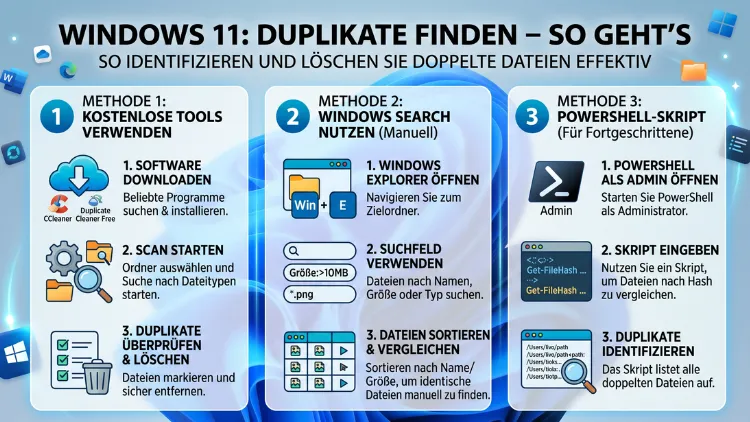
Doppelte Dateien fressen unbemerkt wertvollen Speicherplatz und machen Ihre Ordnerstruktur unübersichtlich. Unter Windows 11 gibt es kein vollständiges integriertes Werkzeug, um Duplikate zuverlässig aufzuspüren.
Deshalb zeigt dieser Artikel, wie Sie mit kostenlosen Tools wie AllDup, dupeGuru oder Duplicate Cleaner Free doppelte Dateien, Fotos, Musik und Videos schnell und sicher finden und entfernen – Schritt für Schritt.
Warum entstehen doppelte Dateien unter Windows 11?
Bevor Sie mit der Suche beginnen, lohnt es sich zu verstehen, wie Duplikate überhaupt entstehen. Denn nur wer die Ursache kennt, kann das Problem dauerhaft lösen.
Doppelte Dateien entstehen aus vielen verschiedenen Gründen:
- Mehrfaches Herunterladen derselben Datei aus dem Internet oder per E-Mail
- Automatische Sicherungsprogramme, die Dateien ohne Prüfung auf bereits vorhandene Kopien sichern
- Synchronisationsdienste wie OneDrive, Google Drive oder Dropbox, die bei Konflikten Kopien anlegen
- Dateiübertragungen von Smartphones, Kameras oder externen Laufwerken
- Kopieren und Vergessen – Sie kopieren eine Datei zum Bearbeiten und vergessen das Original danach zu löschen
- System- und Programminstallationen, die gemeinsame Bibliotheken mehrfach speichern
Zudem passiert es schnell, dass Fotos durch das mehrfache Importieren aus der Kamera doppelt oder sogar dreifach auf der Festplatte landen. Ebenso können Musikdateien aus verschiedenen Quellen – zum Beispiel von CDs und Streamingdiensten – identisch auf dem PC vorliegen. Deshalb sammeln sich im Laufe der Zeit auf jedem Windows-Rechner Hunderte oder sogar Tausende unnötige Duplikate an.
Windows 11: Was bieten die Bordmittel?
Viele Nutzer fragen sich, ob Windows 11 selbst in der Lage ist, Duplikate zu finden. Die ehrliche Antwort lautet: nur sehr begrenzt.
Der Windows-Explorer
Der Windows-Explorer bietet keine direkte Funktion zum Aufspüren doppelter Dateien. Allerdings können Sie die Ansicht „Details“ nutzen und Dateien nach Größe oder Name sortieren. Dadurch fallen auffällige Doppelungen manchmal auf – jedoch ist diese Methode bei Tausenden von Dateien schlicht unpraktisch. Außerdem erkennt der Explorer keine inhaltlich identischen Dateien mit unterschiedlichen Namen.
Die Windows-Suche
Auch die integrierte Windows-Suche eignet sich nicht für eine systematische Duplikatsuche. Zwar können Sie nach Dateinamen suchen, doch eine Inhaltsanalyse oder ein automatischer Vergleich ist damit nicht möglich. Deshalb stoßen Sie mit Bordmitteln sehr schnell an Grenzen.
Die Datenträgerverwaltung und Speicheroptimierung
Die Speicheroptimierung von Windows 11 (zu finden unter Einstellungen → System → Speicher) löscht zwar temporäre Dateien und leert den Papierkorb, erkennt jedoch keine doppelten Benutzerdateien. Somit ist sie kein Ersatz für eine echte Duplikatsuche.
Microsoft Fotos
Die App Microsoft Fotos, die mit Windows 11 vorinstalliert ist, verfügt über eine begrenzte Funktion zur Erkennung ähnlicher Fotos. Jedoch ist diese Funktion laut aktuellen Berichten aus 2026 für größere Sammlungen zu langsam und zu ungenau. Deshalb empfiehlt sich auch hier eine spezialisierte Software.
Duplikate manuell über die PowerShell finden
Für technisch versierte Nutzer bietet die Windows PowerShell eine interessante Alternative. Mit dem folgenden Befehl können Sie zum Beispiel Dateien mit identischem Hash-Wert in einem Ordner auflisten:
Get-ChildItem -Path "C:\Benutzer\IhrName\Dokumente" -Recurse |
Get-FileHash |
Group-Object -Property Hash |
Where-Object { $_.Count -gt 1 } |
Select-Object -ExpandProperty Group
Dieser Befehl vergleicht Dateien anhand ihres SHA256-Hashwerts – also anhand ihres tatsächlichen Inhalts, unabhängig vom Dateinamen. Dadurch finden Sie auch Duplikate, die unterschiedlich benannt wurden. Allerdings fehlt der PowerShell-Methode eine grafische Oberfläche, und das Löschen muss zusätzlich manuell erfolgen. Außerdem kann der Scan bei großen Verzeichnissen sehr lange dauern. Deshalb eignet sich diese Methode vor allem für Nutzer, die gerne die Kontrolle behalten und keine zusätzliche Software installieren möchten.
Kostenlose Tools: Die empfohlene Vorgehensweise
Da die Bordmittel von Windows 11 für eine gründliche Duplikatsuche nicht ausreichen, sind spezialisierte Drittanbieter-Programme die empfohlene Vorgehensweise. Nachfolgend stellen wir Ihnen die besten kostenlosen Tools vor – inklusive Schritt-für-Schritt-Anleitungen.
AllDup – Unsere Hauptempfehlung (kostenlos)
AllDup ist eine der leistungsstärksten und dabei vollständig kostenlosen Lösungen für Windows 11. Das Programm stammt von einem deutschen Entwickler, ist auf Deutsch verfügbar und unterstützt alle aktuellen Windows-Versionen. Zudem ist AllDup sowohl als installierbare Version als auch als portable Edition erhältlich.
Funktionen von AllDup im Überblick:
- Suche nach Duplikaten anhand von Name, Größe, Inhalt, Datum und Hashwert
- Unterstützung externer Laufwerke, Netzlaufwerke und Archive (ZIP, RAR, 7Z)
- Erkennung ähnlicher Bilder, Musik- und Videodateien
- Auslesen von ID3-Tags in MP3-Dateien sowie EXIF-Daten in Fotos
- Protokollierung aller durchgeführten Aktionen
- Möglichkeit, Duplikate durch Hardlinks zu ersetzen statt zu löschen
Schritt-für-Schritt-Anleitung mit AllDup:
- Laden Sie AllDup kostenlos von alldup.de herunter und installieren Sie das Programm.
- Starten Sie AllDup. Im linken Bereich sehen Sie die Ordnerauswahl. Klicken Sie auf das Plus-Symbol und wählen Sie die Ordner aus, die Sie durchsuchen möchten – zum Beispiel Ihren Dokumente- oder Bilder-Ordner.
- Wechseln Sie zum Reiter „Suchmethoden“. Aktivieren Sie dort „Dateiinhalt (MD5)“ für eine genaue inhaltliche Prüfung. Zusätzlich können Sie auch „Dateiname“ oder „Dateigröße“ aktivieren.
- Klicken Sie auf „Suche starten“. AllDup beginnt nun, alle angegebenen Ordner zu durchsuchen.
- Nach Abschluss der Suche zeigt AllDup alle gefundenen Duplikate in Gruppen an. Jede Gruppe enthält das Original und seine Kopie(n).
- Nutzen Sie die Auto-Auswahl-Funktion, um automatisch alle Duplikate außer der ältesten oder neuesten Datei zu markieren.
- Wählen Sie abschließend „In Papierkorb verschieben“ – so können Sie versehentlich gelöschte Dateien jederzeit wiederherstellen.
AllDup ist besonders deshalb empfehlenswert, weil es auch Netzlaufwerke und externe Festplatten scannt. Außerdem ist die Software vollständig auf Deutsch und sowohl für Privatanwender als auch für Unternehmen kostenlos nutzbar.
dupeGuru – Schnell und Open Source
dupeGuru ist ein Open-Source-Programm, das sich vor allem durch seine hohe Scangeschwindigkeit und die Unterstützung für Bild- und Musikdateien auszeichnet. Es steht kostenlos zur Verfügung und läuft unter Windows 11, Windows 10, macOS und Linux. Deshalb eignet es sich besonders für Nutzer, die auf mehreren Plattformen arbeiten.
Schritt-für-Schritt-Anleitung mit dupeGuru:
- Laden Sie dupeGuru kostenlos von dupeguru.voltaicideas.net herunter und installieren Sie das Programm.
- Starten Sie dupeGuru. Oben links wählen Sie den Modus: „Standard“ für allgemeine Dateien, „Musik“ für Audiodateien (vergleicht auch Metadaten) oder „Bild“ für Fotos (erkennt ähnliche Bilder).
- Klicken Sie auf das Plus-Symbol und fügen Sie die Ordner hinzu, die Sie nach Duplikaten durchsuchen möchten.
- Stellen Sie oben den Übereinstimmungsgrad ein. Bei 100 % werden nur exakt identische Dateien gefunden. Bei niedrigeren Werten – zum Beispiel 80 % – erkennt dupeGuru auch ähnliche, aber nicht völlig identische Dateien.
- Klicken Sie auf „Scan starten“. Nach dem Scan werden alle Duplikate aufgelistet.
- Markieren Sie die zu löschenden Dateien und wählen Sie „In Papierkorb löschen“. Auch hier ist der Papierkorb als Sicherheitsnetz empfehlenswert.
dupeGuru ist besonders für große Musiksammlungen und umfangreiche Fotobibliotheken geeignet. Außerdem erkennt es im Bild-Modus auch ähnliche Fotos, die nicht pixelidentisch sind – zum Beispiel Fotos in unterschiedlichen Auflösungen oder leicht bearbeitete Versionen desselben Motivs.
Duplicate Cleaner Free – Benutzerfreundlich und vielseitig
Duplicate Cleaner Free von DigitalVolcano ist eine weiteres empfehlenswertes kostenloses Tool für Windows 11. Es verfügt über eine besonders übersichtliche Benutzeroberfläche und unterstützt alle gängigen Dateitypen – darunter Fotos, Videos, Musikdateien und Dokumente.
Schritt-für-Schritt-Anleitung mit Duplicate Cleaner Free:
- Laden Sie Duplicate Cleaner Free von digitalvolcano.co.uk herunter und installieren Sie das Programm.
- Wählen Sie im Hauptfenster unter „Search Criteria“ (Suchkriterien) aus, welche Dateitypen Sie vergleichen möchten. Für Fotos aktivieren Sie „Images“, für Dokumente „Documents“.
- Wechseln Sie zum Reiter „Scan Location“ und fügen Sie die gewünschten Ordner hinzu.
- Klicken Sie auf „Scan Now“. Das Programm durchsucht alle angegebenen Verzeichnisse.
- Im Ergebnisfenster werden die Duplikate übersichtlich in Gruppen dargestellt. Zudem sehen Sie eine Vorschau jeder Datei, bevor Sie diese löschen.
- Nutzen Sie die „Selection Assistant“-Funktion, um alle Duplikate automatisch nach Datum oder Pfad auszuwählen.
- Klicken Sie auf „Delete Selected“ und wählen Sie „Move to Recycle Bin“ für maximale Sicherheit.
Duplicate Cleaner Free zeigt zusätzlich die exakt eingesparte Speichermenge an, sobald die gefundenen Duplikate entfernt werden. Außerdem unterstützt die kostenlose Version bereits alle wesentlichen Funktionen, sodass Sie nicht zur kostenpflichtigen Pro-Version wechseln müssen.
CCleaner – Duplikat-Finder als Zusatzfunktion
CCleaner ist vielen Windows-Nutzern als Systemreiniger bekannt. Zusätzlich beinhaltet CCleaner auch einen Duplikat-Finder, der sich für eine schnelle Suche eignet. Jedoch ist dieser Finder im Vergleich zu AllDup oder dupeGuru weniger umfangreich und erkennt keine ähnlichen Bilder.
Schritt-für-Schritt-Anleitung mit CCleaner:
- Installieren Sie CCleaner in der kostenlosen Version von ccleaner.com.
- Klicken Sie im linken Menü auf „Extras“, anschließend auf „Doppelte Dateien suchen“.
- Wählen Sie die zu durchsuchenden Laufwerke und Ordner sowie gewünschte Dateitypen aus.
- Klicken Sie auf „Suchen“. CCleaner zeigt Ihnen alle gefundenen doppelten Dateien an.
- Markieren Sie die zu entfernenden Dateien und klicken Sie auf „Ausgewählte löschen“.
CCleaner eignet sich deshalb besonders für Einsteiger, die bereits das Programm installiert haben und keine zusätzliche Software laden möchten.
Czkawka – Schnell und ressourcenschonend
Czkawka (ausgesprochen: „Tschkawka“) ist ein relativ neues Open-Source-Tool, das in der Programmiersprache Rust geschrieben ist. Dadurch ist es sehr schnell und benötigt kaum Arbeitsspeicher – selbst bei sehr großen Dateimengen. Zudem ist Czkawka völlig kostenlos und unter Windows 11, Linux und macOS verfügbar.
Schritt-für-Schritt-Anleitung mit Czkawka:
- Laden Sie Czkawka von github.com/qarmin/czkawka herunter. Sie finden dort die Windows-Version als ausführbare Datei.
- Starten Sie das Programm. Wählen Sie links die Kategorie – zum Beispiel „Doppelte Dateien“, „Ähnliche Bilder“ oder „Doppelte Musik“.
- Klicken Sie auf „Ordner hinzufügen“ und wählen Sie die zu durchsuchenden Verzeichnisse aus.
- Drücken Sie „Suche starten“. Czkawka scannt sehr zügig, selbst bei Hunderttausenden von Dateien.
- Markieren Sie die Ergebnisse und wählen Sie „In den Papierkorb verschieben“ oder „In Ordner verschieben“.
Czkawka ist besonders dann empfehlenswert, wenn Sie über sehr große Dateisammlungen verfügen und dabei Wert auf Geschwindigkeit und niedrigen Ressourcenverbrauch legen.
Doppelte Fotos unter Windows 11 finden
Fotos sind die häufigste Quelle von Duplikaten auf Windows-PCs. Besonders Nutzer, die Bilder von mehreren Geräten importieren, kämpfen schnell mit Tausenden doppelter Fotos. Erschwerend kommt hinzu, dass dasselbe Foto häufig in unterschiedlichen Auflösungen oder mit leicht abweichenden Metadaten vorliegt – und deshalb von einfachen Dateivergleichwerkzeugen nicht als Duplikat erkannt wird.
dupeGuru im Bild-Modus
Für ähnliche Fotos empfiehlt sich der Bild-Modus von dupeGuru. Dabei vergleicht das Tool die Bildinhalte direkt – also die Pixel – und nicht nur Dateinamen oder Dateigrößen. Somit erkennt dupeGuru auch Fotos, die:
- in unterschiedlichen Auflösungen vorliegen
- leicht beschnitten oder gedreht wurden
- mit verschiedenen Dateiformaten gespeichert sind (z. B. JPG und PNG)
Starten Sie dazu dupeGuru, wählen Sie oben rechts den Modus „Bild“, fügen Sie Ihre Bilderordner hinzu und starten Sie den Scan. Im Ergebnisfenster werden ähnliche Fotos nebeneinander angezeigt, sodass Sie leicht entscheiden können, welches Bild Sie behalten möchten.
VisiPics – Spezialtool für Fotoduplikate
VisiPics ist ein weiteres kostenloses Spezialtool ausschließlich für Fotos. Es vergleicht Bilder anhand ihres visuellen Inhalts und eignet sich deshalb hervorragend für große Fotosammlungen. VisiPics ist besonders einfach zu bedienen: Sie wählen lediglich die Ordner aus, starten den Scan und markieren die Duplikate per Klick.
Microsoft Fotos als erster Anhaltspunkt
Unter Windows 11 bietet die App Microsoft Fotos unter dem Menüpunkt „Fotos verwalten“ ebenfalls eine Funktion zur Erkennung ähnlicher Aufnahmen. Allerdings funktioniert diese Funktion nur innerhalb der Microsoft-Fotos-App und erkennt keine Duplikate in beliebigen Ordnern. Deshalb ist sie allenfalls als erste Orientierung geeignet.
Doppelte Musik- und Videodateien aufspüren
Auch Musiksammlungen wachsen schnell auf mehrere Gigabyte an – und enthalten dabei häufig doppelte Titel in unterschiedlichen Formaten oder Bitraten. Ebenso landen Videos durch Backups oder Synchronisationen mehrfach auf der Festplatte.
dupeGuru im Musik-Modus
Für Musikdateien ist der Musik-Modus von dupeGuru ideal. Er liest nicht nur den Dateiinhalt, sondern auch die ID3-Tags aus – also Informationen wie Titel, Interpret und Album. Dadurch erkennt dupeGuru auch Musikdateien als Duplikate, die denselben Titel enthalten, aber unterschiedlich benannt oder in verschiedenen Formaten (MP3, FLAC, AAC) gespeichert sind.
AllDup für Musik und Videos
Auch AllDup eignet sich hervorragend für Musik- und Videodateien. Über die ID3-Tag-Einstellungen in den Programmoptionen können Sie festlegen, welche Metadaten beim Vergleich berücksichtigt werden sollen. Zudem erkennt AllDup Musikdateien mit ähnlicher Tonspur-Länge – praktisch, wenn eine Datei dieselbe Aufnahme in unterschiedlicher Qualität enthält.
Für Videodateien empfiehlt sich der Vergleich per MD5-Hashwert, da Videodateien sehr unterschiedliche Namen haben können und ein inhaltlicher Vergleich viel genauer ist als ein reiner Namensvergleich.
Systemdateien und Programmdateien: Diese Duplikate besser stehen lassen
Ein wichtiger Hinweis: Nicht alle Duplikate auf Ihrem Windows-11-System sollten gelöscht werden. Windows speichert bestimmte Systemdateien absichtlich mehrfach, um die Stabilität des Betriebssystems zu gewährleisten. Deshalb sollten Sie niemals folgende Ordner in Ihre Duplikatsuche einbeziehen:
- C:\Windows\System32 und Unterordner
- C:\Windows\WinSxS (Windows-Komponentenspeicher)
- C:\Programme und C:\Programme (x86)
- C:\ProgramData
Diese Ordner enthalten Systemdateien, die zwar identisch aussehen mögen, aber für die korrekte Funktion von Windows und installierten Programmen unverzichtbar sind. Deshalb sollten Sie Ihre Duplikatsuche ausschließlich auf Benutzerdaten beschränken – also auf Ordner wie Dokumente, Bilder, Musik, Videos und Downloads.
Empfohlene Vorgehensweisen beim Löschen von Duplikaten
Bevor Sie gefundene Duplikate endgültig löschen, sollten Sie einige empfohlene Vorgehensweisen beachten. Dadurch vermeiden Sie den unbeabsichtigten Verlust wichtiger Daten.
1. Immer zuerst in den Papierkorb verschieben
Löschen Sie Duplikate niemals sofort endgültig. Verschieben Sie sie stattdessen zunächst in den Papierkorb. So haben Sie die Möglichkeit, versehentlich entfernte Dateien innerhalb weniger Tage wiederherzustellen.
2. Vorher ein Backup anlegen
Erstellen Sie vor jeder größeren Bereinigungsaktion ein vollständiges Systembackup – zum Beispiel mit der Windows-eigenen Dateiversionsverlauf-Funktion oder mit einem externen Backup-Tool wie Macrium Reflect Free. Deshalb empfiehlt sich dieser Schritt besonders vor dem ersten Scan einer neuen Duplikatsoftware.
3. Ergebnisse manuell prüfen
Auch die besten Tools machen gelegentlich Fehler. Deshalb sollten Sie die Trefferliste immer kurz überfliegen, bevor Sie massenhaft löschen. Nutzen Sie dabei die Vorschaufunktion, die die meisten Tools bieten.
4. Systemordner ausschließen
Schließen Sie alle Windows-Systemordner konsequent von der Suche aus. Außerdem sollten Sie Programm-Installationsordner nicht scannen.
5. Regelmäßige Bereinigung einplanen
Duplikate entstehen kontinuierlich. Deshalb empfiehlt es sich, ein- bis zweimal pro Jahr eine systematische Duplikatsuche durchzuführen. Wer sehr viele Fotos oder Downloads speichert, sollte dies sogar alle paar Monate tun.
6. Hardlinks als Alternative zum Löschen nutzen
AllDup bietet die besondere Option, Duplikate durch Hardlinks zu ersetzen. Dabei bleibt die Datei scheinbar zweimal vorhanden, belegt aber nur noch einmal Speicherplatz. Dies ist besonders dann sinnvoll, wenn Programme oder Skripte auf bestimmte Dateipfade angewiesen sind.
Speicherplatz nach der Bereinigung zurückgewinnen
Nachdem Sie doppelte Dateien entfernt haben, lohnt sich eine zusätzliche Bereinigung des Systems, um noch mehr Speicherplatz freizugeben. Dafür bietet Windows 11 mehrere nützliche Werkzeuge.
Datenträgerbereinigung
Drücken Sie die Tastenkombination Windows + R, geben Sie cleanmgr ein und bestätigen Sie mit Enter. Wählen Sie das zu bereinigende Laufwerk aus und markieren Sie alle gewünschten Kategorien. Anschließend können Sie auch auf „Systemdateien bereinigen“ klicken, um temporäre Windows-Dateien und alte Treiber zu entfernen.
Speicheroptimierung aktivieren
Unter Einstellungen → System → Speicher können Sie die Speicheroptimierung aktivieren. Diese Funktion löscht automatisch temporäre Dateien und leert den Papierkorb nach einer konfigurierbaren Zeit. Zudem können Sie hier den Download-Ordner automatisch bereinigen lassen.
Papierkorb endgültig leeren
Sobald Sie sicher sind, dass keine gelöschten Duplikate wiederhergestellt werden müssen, leeren Sie den Papierkorb endgültig. Klicken Sie dazu mit der rechten Maustaste auf das Papierkorb-Symbol auf dem Desktop und wählen Sie „Papierkorb leeren“.
Häufige Fragen zum Duplikate-Finden unter Windows 11
Verfügt Windows 11 über einen integrierten Duplikat-Finder?
Nein, Windows 11 enthält keinen vollständigen integrierten Duplikat-Finder für allgemeine Dateien. Lediglich die App Microsoft Fotos bietet eine begrenzte Funktion für ähnliche Bilder. Deshalb sind externe Tools wie AllDup oder dupeGuru für eine gründliche Suche notwendig.
Welches kostenlose Tool eignet sich am besten für Windows 11?
Für die meisten Nutzer ist AllDup die empfohlene Vorgehensweise: Es ist vollständig kostenlos, auf Deutsch verfügbar, unterstützt Windows 11 nativ und bietet umfangreiche Suchkriterien. Zudem scannt es auch externe Laufwerke und Netzlaufwerke.
Wie finde ich doppelte Fotos unter Windows 11?
Am zuverlässigsten funktioniert die Suche nach doppelten Fotos mit dupeGuru im Bild-Modus. Dieser vergleicht Bildinhalte direkt und erkennt auch ähnliche Fotos in unterschiedlichen Auflösungen oder Formaten. Alternativ eignet sich auch VisiPics für reine Fotoduplikat-Suchen.
Kann ich Windows 11 Duplikate auch ohne Software finden?
Ja, jedoch nur eingeschränkt. Mit der Windows PowerShell und dem Cmdlet Get-FileHash können Sie Dateien anhand ihres Hashwerts vergleichen. Diese Methode ist allerdings aufwändig, fehleranfällig und bietet keine grafische Oberfläche. Deshalb empfiehlt sich für die meisten Nutzer ein dediziertes Tool.
Ist es sicher, alle gefundenen Duplikate zu löschen?
Nicht alle Duplikate sollten gelöscht werden. Systemdateien in Windows-Ordnern wie System32 oder WinSxS dürfen auf keinen Fall entfernt werden. Deshalb sollten Sie bei der Duplikatsuche ausschließlich Benutzerordner wie Dokumente, Bilder, Musik und Videos einbeziehen.
Wie lange dauert ein vollständiger Scan mit AllDup?
Das hängt stark von der Anzahl der Dateien und der gewählten Suchmethode ab. Ein Scan des Bilderordners mit 10.000 Fotos dauert typischerweise wenige Minuten. Ein vollständiger Scan einer externen Festplatte mit mehreren Hundert Gigabyte kann hingegen 30 Minuten oder länger dauern.
Kann ich Duplikate auf externen Festplatten und USB-Sticks finden?
Ja, AllDup und dupeGuru unterstützen beide externe Laufwerke und USB-Sticks vollständig. Fügen Sie dazu einfach den entsprechenden Laufwerksbuchstaben als Suchpfad hinzu. Ebenso können Sie Netzlaufwerke über deren UNC-Pfad (z. B. \\Server\Freigabe) einbinden.
Wie erkenne ich, welche Datei das Original und welche die Kopie ist?
Die meisten Tools – darunter AllDup und Duplicate Cleaner Free – zeigen neben den Duplikaten auch Erstellungsdatum, Änderungsdatum, Dateipfad und Dateigröße an. Zusätzlich bieten sie Auto-Auswahl-Regeln, zum Beispiel „Behalte die älteste Datei“ oder „Behalte die Datei mit dem kürzesten Pfad“. Dadurch entscheiden Sie schnell und sicher.
Wie oft sollte ich unter Windows 11 nach Duplikaten suchen?
Für die meisten Nutzer reicht eine Bereinigung ein- bis zweimal pro Jahr aus. Wer regelmäßig Fotos importiert, viele Downloads durchführt oder aktiv Backups erstellt, sollte jedoch alle zwei bis drei Monate eine Suche starten. Deshalb empfiehlt es sich, einen festen Rhythmus einzuplanen.
Kann AllDup auch Duplikate in ZIP- und RAR-Archiven finden?
Ja, AllDup unterstützt das Durchsuchen von Archivdateien mit den Endungen ZIP, RAR und 7Z. Aktivieren Sie diese Funktion in den Sucheinstellungen unter „Archivdateien durchsuchen“. Somit finden Sie auch Duplikate, die versehentlich in komprimierten Ordnern gespeichert wurden.
Fazit
Unter Windows 11 lassen sich Duplikate am zuverlässigsten mit kostenlosen Drittanbieter-Tools aufspüren. AllDup empfiehlt sich als erste Wahl: Es ist kostenlos, auf Deutsch verfügbar und deckt alle gängigen Dateitypen ab. Wer vor allem Fotos oder Musik bereinigen möchte, ist mit dupeGuru sehr gut bedient.
Entscheidend ist dabei stets, nur Benutzerordner zu scannen, Duplikate zunächst in den Papierkorb zu verschieben und vorher ein Backup anzulegen. So gewinnen Sie sicher und ohne Datenverlust wertvolle Gigabytes zurück.
