
Doppelte Bilder unter Windows 11 und 10 finden und löschen: So können Sie mit kostenlosen Duplikat-Tools und Windows-Bordmitteln schnell Speicher freigeben.
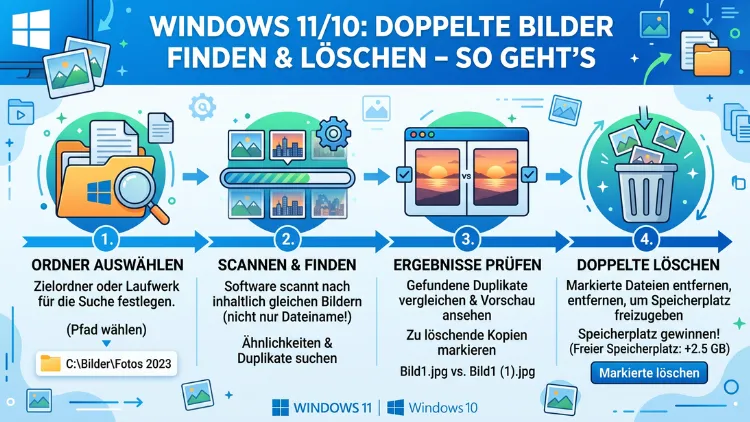
Doppelte Bilder verschwenden wertvollen Speicherplatz und machen die Fotoverwaltung unübersichtlich. Glücklicherweise lassen sich unter Windows 10 und Windows 11 doppelte Fotos schnell und zuverlässig aufspüren und löschen – entweder manuell über den Datei-Explorer oder mithilfe spezieller Tools.
Dieser Artikel zeigt Ihnen alle Methoden im Detail, damit Sie Ihre Bildersammlung dauerhaft ordnen können.
Warum entstehen doppelte Bilder auf dem PC?
Bevor Sie mit der Bereinigung beginnen, lohnt es sich, die Ursachen zu verstehen. Doppelte Fotos entstehen nämlich auf viele verschiedene Arten, und das oft unbemerkt.
Häufige Ursachen für Bildduplikate unter Windows:
- Mehrfaches Importieren von Smartphones, Kameras oder USB-Sticks, ohne zu prüfen, ob die Bilder bereits vorhanden sind
- Synchronisierungsdienste wie OneDrive, Google Drive oder Dropbox, die Dateien doppelt ablegen, zum Beispiel bei Gerätewechseln oder Synchronisierungskonflikten
- Datensicherungen, bei denen ganze Fotoordner mehrfach kopiert werden
- E-Mail-Anhänge und Downloads, die in verschiedene Ordner gespeichert werden
- Automatische Sicherungen von Fotoverwaltungsprogrammen wie Adobe Lightroom oder der Windows-Fotoanwendung
Zudem entstehen Duplikate häufig beim Übertragen von Fotos zwischen verschiedenen Geräten oder beim Wechseln von Android zu iPhone und umgekehrt. Ebenso können fehlerhafte Sicherheitskopien dazu beitragen, dass dieselbe Datei mehrfach im System vorhanden ist.
Welche Probleme verursachen doppelte Bilder?
Doppelte Fotos sind nicht nur ärgerlich, sondern haben auch handfeste Nachteile. Deshalb sollten Sie das Thema nicht auf die lange Bank schieben.
Speicherplatzverlust: Insbesondere hochauflösende Fotos in RAW- oder JPEG-Format belegen schnell mehrere Megabyte pro Datei. Hunderte oder gar Tausende von Duplikaten können so Gigabytes an Speicherplatz blockieren, der für andere Zwecke genutzt werden könnte.
Unordnung in der Fotoverwaltung: Außerdem wird das Durchsuchen der eigenen Bildersammlung erheblich erschwert, wenn dieselben Motive mehrfach auftauchen. Programme wie die Windows-Fotos-App oder Adobe Lightroom zeigen dann doppelte Einträge in Alben und Galerien an.
Längere Ladezeiten: Zudem verlangsamen zahlreiche Duplikate die Indizierung durch die Windows-Suche und entsprechende Fotoverwaltungsprogramme spürbar.
Doppelte Bilder manuell finden – Geht das unter Windows?
Grundsätzlich ist es möglich, Duplikate manuell über den Windows-Datei-Explorer zu suchen. Allerdings ist diese Methode nur bei kleinen Fotosammlungen sinnvoll und vergleichsweise zeitaufwendig.
Manuell mit dem Datei-Explorer vorgehen
- Öffnen Sie den Datei-Explorer (Tastenkombination: Windows-Taste + E).
- Navigieren Sie zum Ordner mit Ihren Fotos, zum Beispiel „Bilder“.
- Klicken Sie oben rechts auf „Ansicht“ und wählen Sie „Große Symbole“ oder „Extragroße Symbole“, um Vorschauen zu sehen.
- Sortieren Sie die Dateien nach „Name“, „Änderungsdatum“ oder „Größe“, indem Sie auf die entsprechende Spaltenüberschrift klicken.
- Gleiche Dateinamen oder identische Dateigrößen deuten auf mögliche Duplikate hin. Prüfen Sie diese dann manuell.
Diese Methode ist jedoch fehleranfällig, da Duplikate oft unterschiedliche Namen tragen, zum Beispiel „IMG_0042.jpg“ und „IMG_0042(1).jpg“. Deshalb empfiehlt sich für größere Sammlungen der Einsatz spezialisierter Software.
Die besten Tools, um doppelte Bilder unter Windows zu finden
Für eine gründliche und zeitsparende Suche nach Duplikaten gibt es zahlreiche kostenlose und kostenpflichtige Tools. Im Folgenden werden die empfohlenen Programme mit detaillierten Anleitungen vorgestellt.
dupeGuru – Kostenlos und zuverlässig
dupeGuru ist ein kostenloses Open-Source-Programm, das speziell auch für das Auffinden doppelter Bilder entwickelt wurde. Es nutzt einen intelligenten Ähnlichkeitsalgorithmus, der nicht nur identische, sondern auch ähnliche Fotos erkennt – selbst wenn diese leicht bearbeitet wurden.
Download: dupeGuru ist auf der offiziellen Website von „dupeguru.voltaicideas.net“ sowie über GitHub verfügbar.
Anleitung zur Nutzung von dupeGuru:
- Laden Sie dupeGuru herunter und installieren Sie das Programm.
- Starten Sie dupeGuru und wählen Sie oben im Menü den Modus „Picture“ (Bild-Modus), um speziell nach doppelten Fotos zu suchen.
- Klicken Sie auf das „+“-Symbol unten links und fügen Sie die Ordner hinzu, die Sie durchsuchen möchten, zum Beispiel „C:\Users\IhrName\Pictures“.
- Stellen Sie unter „Einstellungen“ den gewünschten Übereinstimmungsgrad ein. Ein Wert von 95–100 % findet identische Bilder, niedrigere Werte erkennen auch ähnliche Fotos.
- Klicken Sie auf „Scannen“. Das Programm analysiert nun alle Bilder.
- Nach dem Scan werden alle Duplikate übersichtlich aufgelistet. Originale und Kopien werden dabei farblich unterschieden.
- Nutzen Sie die Funktion „Duplikate markieren“, um die Kopien auszuwählen. Alternativ markiert dupeGuru automatisch die Duplikate und behält jeweils eine Datei.
- Klicken Sie auf „Ausgewählte löschen“, um die markierten Duplikate in den Papierkorb zu verschieben.
Vorteile von dupeGuru:
- Kostenlos und ohne Werbung
- Erkennt auch ähnliche (nicht identische) Bilder
- Unterstützt Windows 10 und Windows 11
- Mehrsprachig, auch auf Deutsch verfügbar
AllDup – Kostenlose Lösung für Windows
AllDup ist ein weiteres kostenloses Tool für Windows, das sich durch seine benutzerfreundliche Oberfläche und seine hohe Erkennungsgenauigkeit auszeichnet. Zusätzlich zu Bildern findet es auch andere Dateitypen.
Download: AllDup ist kostenlos unter „alldup.de“ erhältlich.
Anleitung zur Nutzung von AllDup:
- Laden Sie AllDup von der offiziellen Website herunter und installieren Sie es.
- Starten Sie AllDup. Das Programm öffnet den Scan-Assistenten.
- Wählen Sie links im Menü „Quellordner“ und fügen Sie über den Button „Ordner hinzufügen“ alle gewünschten Bilderordner ein.
- Wählen Sie unter „Suchmethode“ die Option „Dateiinhalt“ oder „Bildinhalt“, um Duplikate anhand des tatsächlichen Bildinhalts zu erkennen – nicht nur anhand des Dateinamens.
- Klicken Sie auf „Suche starten“.
- Warten Sie, bis der Scan abgeschlossen ist. Das Ergebnis zeigt alle gefundenen Duplikate gruppiert an.
- Prüfen Sie die Ergebnisse und markieren Sie die Dateien, die gelöscht werden sollen.
- Klicken Sie auf „Löschen“ und wählen Sie, ob die Dateien in den Papierkorb verschoben oder dauerhaft gelöscht werden sollen.
Tipp: Wählen Sie stets „In Papierkorb verschieben“, um versehentlich gelöschte Fotos wiederherstellen zu können.
Duplicate Cleaner Pro – Professionelle Lösung
Duplicate Cleaner Pro von DigitalVolcano ist eine kostenpflichtige, jedoch äußerst leistungsstarke Software für Windows 10 und Windows 11. Insbesondere für sehr große Fotosammlungen mit Zehntausenden von Bildern eignet sie sich hervorragend.
Preis: Ca. 29 US-Dollar (Einzellizenz); eine kostenlose Testversion mit eingeschränkten Funktionen ist verfügbar.
Anleitung zur Nutzung von Duplicate Cleaner Pro:
- Laden Sie Duplicate Cleaner Pro von „duplicatecleaner.com“ herunter und installieren Sie die Software.
- Starten Sie das Programm. Der Scan-Assistent führt Sie Schritt für Schritt durch die Einrichtung.
- Wählen Sie unter „Scan Type“ die Option „Image“, um gezielt nach Bildduplikaten zu suchen.
- Klicken Sie auf „Add Folder“ und wählen Sie die Ordner aus, die durchsucht werden sollen.
- Passen Sie unter „Image Matching“ den Ähnlichkeitswert an. Ein Wert von 90 % oder höher ist für die meisten Anwendungsfälle empfehlenswert.
- Starten Sie den Scan über den Button „Start Scan“.
- Im Ergebnis-Fenster werden alle Duplikate übersichtlich dargestellt – mit Vorschau, Dateigröße, Pfad und Erstellungsdatum.
- Nutzen Sie den „Selection Assistant“, um automatisch Regeln festzulegen, welche Datei behalten werden soll – zum Beispiel die neueste, die größte oder die in einem bestimmten Ordner gespeicherte.
- Bestätigen Sie die Auswahl und löschen Sie die markierten Duplikate über „Delete Selected“.
Vorteile von Duplicate Cleaner Pro:
- Sehr schnell bei großen Datenmengen
- Intelligenter Auswahlassistent spart Zeit
- Ausführliche Vorschaufunktion vor dem Löschen
- Unterstützt alle gängigen Bildformate (JPEG, PNG, RAW, HEIC, TIFF u. a.)
Microsoft PowerToys – Image Resizer und Datei-Suche als Ergänzung
Microsoft PowerToys sind ein kostenloses Zusatzpaket von Microsoft selbst, das nützliche Erweiterungen für Windows 10 und Windows 11 bereitstellt. Zwar bieten PowerToys keine dedizierte Duplikatsuche, jedoch erleichtert das integrierte Tool „File Locksmith“ und die verbesserte Windows-Suche das Aufspüren doppelter Dateien ergänzend.
Für eine vollständige Duplikatsuche empfiehlt sich dennoch der Einsatz der oben genannten spezialisierten Tools wie dupeGuru oder AllDup.
Windows 11 Fotos-App: Eignet sie sich zum Entfernen von Duplikaten?
Die integrierte Windows-Fotos-App bietet seit Windows 11 eine verbesserte Galerie-Ansicht. Allerdings fehlt ihr eine automatische Duplikaterkennungsfunktion. Sie können zwar Fotos manuell vergleichen, eine automatisierte Bereinigung ist jedoch nicht möglich. Deshalb ist die Fotos-App für diesen Zweck nur bedingt geeignet und sollte lediglich ergänzend eingesetzt werden.
Doppelte Fotos in OneDrive und anderen Cloud-Diensten finden
Viele Windows-Nutzer synchronisieren ihre Bilder mit OneDrive, Google Drive oder Dropbox. Dabei entstehen häufig Duplikate in der Cloud, insbesondere wenn Geräte neu verbunden oder nach einem Systemwechsel erneut eingerichtet werden.
Empfohlene Vorgehensweise für Cloud-Duplikate:
Für OneDrive gilt: Synchronisieren Sie zunächst alle Cloud-Inhalte auf Ihren lokalen PC, sodass alle Bilder im lokalen OneDrive-Ordner (meist unter „C:\Users\IhrName\OneDrive\Bilder“) verfügbar sind. Scannen Sie anschließend diesen Ordner mit dupeGuru oder AllDup. Gelöschte Dateien werden automatisch mit der Cloud synchronisiert.
Für Google Drive und Dropbox gehen Sie ähnlich vor: Installieren Sie den Desktop-Client, synchronisieren Sie alle Bilder lokal und nutzen Sie danach ein Duplikat-Tool Ihrer Wahl.
Wichtiger Hinweis: Stellen Sie sicher, dass alle lokalen Kopien der Cloud-Dateien vollständig synchronisiert sind, bevor Sie mit dem Löschen beginnen. Andernfalls könnten Originale versehentlich entfernt werden.
Doppelte Fotos auf externen Festplatten und USB-Sticks bereinigen
Externe Speichermedien sind ebenfalls häufige Quellen für Bildduplikate. Ebenso wie bei internen Laufwerken können Sie externe Festplatten und USB-Sticks mit dupeGuru oder AllDup scannen.
Anleitung für externe Laufwerke:
- Schließen Sie Ihre externe Festplatte oder Ihren USB-Stick an den PC an.
- Starten Sie dupeGuru oder AllDup.
- Fügen Sie sowohl den Ordner auf dem externen Laufwerk (zum Beispiel „E:\Fotos“) als auch den Zielordner auf Ihrem PC (zum Beispiel „C:\Users\IhrName\Pictures“) als Quellordner hinzu.
- Starten Sie den Scan. Das Tool erkennt Duplikate zwischen beiden Speicherorten.
- Überprüfen Sie die Ergebnisse sorgfältig, bevor Sie Dateien löschen, um sicherzustellen, dass keine einzigartigen Fotos entfernt werden.
Bildformate: Was bei RAW, HEIC und anderen Formaten beachtet werden muss
Bei modernen Smartphones und Digitalkameras entstehen Fotos häufig in verschiedenen Formaten gleichzeitig – zum Beispiel als JPEG und RAW (zum Beispiel CR2, NEF oder ARW) oder als HEIC und JPEG (bei iPhones). Diese Paare sind technisch gesehen keine identischen Duplikate, belegen jedoch doppelten Speicherplatz.
Empfohlene Vorgehensweise:
- Entscheiden Sie zunächst, welches Format Sie dauerhaft behalten möchten. Für professionelle Nachbearbeitung empfehlen sich RAW-Dateien, für alltägliche Nutzung JPEG.
- dupeGuru erkennt auch ähnliche Bilder verschiedener Formate, wenn der Ähnlichkeitswert entsprechend eingestellt wird.
- Nutzen Sie Filter in AllDup oder Duplicate Cleaner Pro, um nur bestimmte Dateiformate wie JPEG, PNG oder HEIC in den Scan einzubeziehen.
Ebenso wichtig: HEIC-Dateien, die von iPhones erzeugt werden, werden von Windows 10 standardmäßig nicht unterstützt. Installieren Sie dafür die HEVC-Video-Erweiterungen aus dem Microsoft Store, damit Windows Vorschauen dieser Dateien anzeigen kann.
Empfohlene Vorgehensweisen: So löschen Sie sicher und ohne Datenverlust
Damit Sie bei der Bereinigung keine wichtigen Bilder verlieren, sollten Sie die folgenden empfohlenen Vorgehensweisen beachten:
1. Backup erstellen: Erstellen Sie vor dem Löschen immer eine vollständige Sicherungskopie Ihrer Fotosammlung, zum Beispiel auf einer externen Festplatte oder in der Cloud.
2. Papierkorb nutzen: Verschieben Sie Duplikate zunächst in den Papierkorb, anstatt sie sofort dauerhaft zu löschen. So können Sie gelöschte Bilder im Zweifelsfall wiederherstellen.
3. Ergebnisse prüfen: Kontrollieren Sie die vom Tool markierten Duplikate stichprobenartig, bevor Sie das Löschen starten. Besonders bei niedrigen Ähnlichkeitswerten werden manchmal auch ähnliche, aber nicht identische Bilder markiert.
4. Schrittweise vorgehen: Löschen Sie Duplikate nicht auf einmal für die gesamte Festplatte, sondern arbeiten Sie sich Ordner für Ordner vor.
5. Regelmäßig wiederholen: Planen Sie, die Duplikatsuche alle paar Monate zu wiederholen, da regelmäßig neue Fotos importiert werden und erneut Duplikate entstehen.
Doppelte Bilder automatisch verhindern – So beugen Sie vor
Neben der nachträglichen Bereinigung lohnt es sich, von vornherein Maßnahmen zu ergreifen, die das Entstehen von Duplikaten verhindern.
Ordnerstruktur konsequent nutzen: Legen Sie eine klare Ordnerstruktur an, zum Beispiel nach Jahr und Monat (z. B. „2026/April/Urlaub“). Dadurch vermeiden Sie, dass Fotos doppelt in verschiedene Ordner kopiert werden.
Importfunktionen nutzen: Verwenden Sie beim Importieren von der Kamera oder dem Smartphone stets die Windows-Importfunktion (erreichbar über den Datei-Explorer oder die Fotos-App), die automatisch erkennt, welche Bilder bereits importiert wurden. Zudem warnt sie Sie vor dem erneuten Import bereits vorhandener Dateien.
Cloud-Synchronisation kontrollieren: Überprüfen Sie regelmäßig, ob Ihre Cloud-Dienste nicht mehrfach denselben Ordner synchronisieren. Außerdem sollten Sie dafür sorgen, dass OneDrive, Google Drive und Dropbox nicht alle gleichzeitig denselben Ordner sichern.
Importe protokollieren: Nutzen Sie ein einfaches Protokoll oder eine Tabelle, in der Sie festhalten, wann welche Bilder importiert wurden. So behalten Sie den Überblick und vermeiden doppelte Importe.
So viel Speicherplatz können Sie durch das Löschen von Duplikaten gewinnen
Die Einsparungen variieren je nach Größe der Fotosammlung. Typischerweise berichten Nutzer von folgenden Werten:
- Smartphone-Nutzer mit regelmäßigem Cloud-Sync: 2–10 GB an duplizierten Bilddaten
- Hobbyfotografen mit DSLR und mehrjähriger Fotosammlung: 10–50 GB
- Professionelle Fotografen mit RAW-Dateien: Mitunter über 100 GB
Deshalb zahlt sich die Investition in ein gutes Duplikat-Tool schnell aus – insbesondere wenn Ihre Festplatte langsam voll wird und Sie keinen neuen Speicher kaufen möchten.
Doppelte Bilder unter Windows finden – Schritt-für-Schritt-Zusammenfassung
Damit Sie den Überblick behalten, hier nochmals die empfohlene Vorgehensweise im Überblick:
Schritt 1: Sicherungskopie aller Fotos anlegen (externe Festplatte oder Cloud).
Schritt 2: Tool auswählen – für Einsteiger dupeGuru (kostenlos), für Profis Duplicate Cleaner Pro.
Schritt 3: Alle relevanten Bildordner zum Scan hinzufügen (lokale Laufwerke, externe Medien, synchronisierte Cloud-Ordner).
Schritt 4: Scan starten und Ergebnisse überprüfen.
Schritt 5: Duplikate in den Papierkorb verschieben und einige Tage warten, bevor der Papierkorb geleert wird.
Schritt 6: Ordnerstruktur optimieren, um zukünftige Duplikate zu vermeiden.
Häufige Fragen zu doppelten Bildern unter Windows
Kann Windows selbst doppelte Bilder finden?
Windows 10 und Windows 11 bieten von Haus aus keine automatische Funktion zur Erkennung doppelter Bilder. Zwar lassen sich im Datei-Explorer Dateien nach Name, Größe oder Datum sortieren, eine automatische Duplikatsuche ist jedoch nicht integriert. Deshalb empfiehlt sich der Einsatz spezieller Software wie dupeGuru oder AllDup.
Welches kostenlose Tool ist am besten geeignet?
dupeGuru gilt als eines der besten kostenlosen Tools für Windows. Zusätzlich punktet es mit einem speziellen Bild-Modus, der ähnliche Fotos anhand des Bildinhalts erkennt – nicht nur anhand des Dateinamens oder der Dateigröße.
Wie erkenne ich, welches Bild das Original und welches die Kopie ist?
Die meisten Duplikat-Tools zeigen das Erstellungsdatum, den Speicherpfad und die Dateigröße jeder Datei an. Außerdem geben viele Programme wie Duplicate Cleaner Pro Empfehlungen, welche Datei als Original behalten werden sollte – zum Beispiel die älteste Datei oder die in einem bevorzugten Ordner gespeicherte Version.
Können doppelte Bilder auch durch Windows Update entstehen?
Nein, Windows Update erzeugt keine doppelten Bilddateien. Duplikate entstehen hingegen durch Cloud-Synchronisation, mehrfache Importe oder fehlerhafte Datensicherungen. Jedoch kann ein Windows-Update dazu führen, dass Synchronisierungseinstellungen zurückgesetzt werden, was indirekt zu Duplikaten führen kann.
Werden durch das Löschen von Duplikaten auch Cloud-Kopien entfernt?
Wenn Ihr Bildordner mit OneDrive, Google Drive oder Dropbox synchronisiert wird, dann ja: Das Löschen einer lokalen Datei wird automatisch in die Cloud übertragen. Deshalb sollten Sie vor dem Löschen sicherstellen, dass die zu löschende Datei tatsächlich ein Duplikat und nicht das einzige Exemplar an einem bestimmten Speicherort ist.
Kann dupeGuru auch RAW-Dateien erkennen?
Ja, dupeGuru unterstützt zahlreiche Bildformate, darunter auch gängige RAW-Formate wie CR2, NEF und ARW. Zudem kann es ähnliche Bilder in verschiedenen Formaten identifizieren, wenn der Ähnlichkeitswert entsprechend konfiguriert wird.
Wie lange dauert ein Scan auf einer großen Fotosammlung?
Das hängt vom eingesetzten Tool und der Hardwareleistung ab. Für eine Sammlung mit 10.000 Bildern benötigt dupeGuru auf einem modernen PC typischerweise 5–15 Minuten. Duplicate Cleaner Pro ist optimiert und schafft vergleichbare Mengen oft in unter 5 Minuten.
Ist es sicher, Duplikate direkt dauerhaft zu löschen?
Es wird ausdrücklich empfohlen, Duplikate zunächst in den Papierkorb zu verschieben, anstatt sie sofort dauerhaft zu löschen. So haben Sie die Möglichkeit, die Löschung rückgängig zu machen, falls sich herausstellt, dass eine Datei doch benötigt wird. Leeren Sie den Papierkorb erst, nachdem Sie einige Tage lang sichergestellt haben, dass keine wichtigen Bilder fehlen.
Funktionieren diese Tools auch auf Windows 10?
Ja, alle vorgestellten Tools – dupeGuru, AllDup und Duplicate Cleaner Pro – laufen sowohl unter Windows 10 als auch unter Windows 11 problemlos. Zudem werden sie regelmäßig aktualisiert, sodass Kompatibilität auch mit zukünftigen Windows-Versionen gewährleistet ist.
Kann ich doppelte Bilder auch auf einer NAS (Netzwerkspeicher) finden?
Ja, viele Duplikat-Tools unterstützen Netzlaufwerke. Binden Sie dazu das NAS als Netzlaufwerk in Windows ein (zum Beispiel über den Datei-Explorer unter „Dieser PC“ → „Netzlaufwerk verbinden“) und fügen Sie den entsprechenden Pfad anschließend als Quellordner in dupeGuru oder AllDup hinzu.
Fazit
Doppelte Bilder unter Windows 10 und Windows 11 lassen sich mit den richtigen Tools schnell und sicher finden. dupeGuru empfiehlt sich als kostenlose Lösung für die meisten Nutzer, während Duplicate Cleaner Pro bei sehr großen Sammlungen überzeugt.
Wer regelmäßig Fotos importiert und eine saubere Ordnerstruktur pflegt, beugt Duplikaten langfristig vor. So bleibt die Fotosammlung übersichtlich, und wertvoller Speicherplatz wird dauerhaft freigehalten.
