
So prüfen Sie den Komponentenspeicher (WinSxS) in Windows 11 und Windows 10 und reduzieren dessen Größe für mehr freien Speicherplatz.
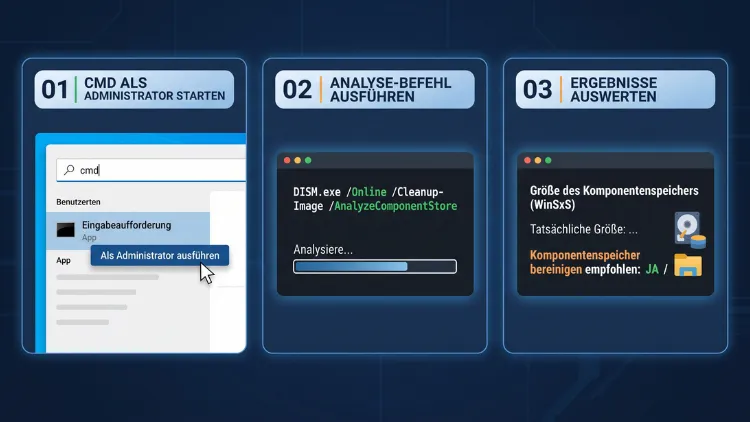
Der Komponentenspeicher (WinSxS) lässt sich unter Windows 11/10 am zuverlässigsten mit dem Befehl DISM /Online /Cleanup-Image /AnalyzeComponentStore analysieren. Dadurch erfahren Sie in wenigen Minuten die tatsächliche Größe des Ordners, den Anteil der Sicherungen sowie die Anzahl freigebbarer Pakete. Außerdem zeigt Windows an, ob eine Bereinigung empfohlen wird.
Im Folgenden lesen Sie, wie Sie die Analyse Schritt für Schritt starten, die Werte richtig deuten und anschließend sicher Speicherplatz freigeben.
Was ist der Komponentenspeicher (WinSxS)?
Der Komponentenspeicher liegt im Ordner C:\Windows\WinSxS. Die Abkürzung steht dabei für „Windows Side by Side“. Windows legt dort nahezu alle Systemdateien ab, und zwar häufig in mehreren Versionen nebeneinander.
Dadurch kann das System Updates installieren, zurückrollen und beschädigte Dateien reparieren. Außerdem greifen Funktionen wie „Windows-Features aktivieren oder deaktivieren“ auf diesen Speicher zu. Der Ordner ist deshalb kein Datenmüll, sondern ein zentraler Baustein von Windows.
Konkret erfüllt der WinSxS-Ordner folgende Aufgaben:
- Installation von Updates: Neue Dateiversionen landen zunächst im Komponentenspeicher.
- Deinstallation von Updates: Ältere Versionen bleiben zudem als Sicherung erhalten.
- Reparatur des Systems: Tools wie SFC und DISM holen sich daher intakte Dateien aus dem Speicher.
- Optionale Features: Rollen und Funktionen lassen sich somit ohne Installationsmedium nachrüsten.
- Wiederherstellung: Auch „Diesen PC zurücksetzen“ nutzt folglich die dort abgelegten Komponenten.
Warum wirkt der WinSxS-Ordner so groß?
Der Windows-Explorer zeigt für den Ordner oft 8, 12 oder sogar 20 GB an. Diese Zahl ist jedoch irreführend. Der Grund dafür sind sogenannte Hardlinks.
Ein Hardlink ist ein zusätzlicher Verzeichniseintrag für eine Datei, die physisch nur einmal existiert. Viele Dateien in C:\Windows\System32 sind deshalb in Wahrheit Hardlinks auf Dateien im WinSxS-Ordner. Der Explorer zählt diese Dateien allerdings doppelt.
Folglich erscheint der Komponentenspeicher deutlich größer, als er tatsächlich ist. Erst eine echte Analyse mit DISM trennt daher den gemeinsam genutzten Anteil vom wirklich belegten Platz. Genau aus diesem Grund reicht ein Rechtsklick auf „Eigenschaften“ nicht aus.
Warum wächst der Komponentenspeicher mit der Zeit?
Jedes kumulative Update bringt neue Dateiversionen mit. Die alten Versionen bleiben zunächst jedoch erhalten, damit Sie das Update wieder entfernen können. Dadurch wächst der Ordner Monat für Monat.
Zusätzlich sammeln sich temporäre Daten und Cache-Dateien an. Außerdem bleiben deaktivierte Features als Nutzlast gespeichert. Windows räumt zwar automatisch auf, allerdings erst mit Verzögerung.
Voraussetzungen für die Analyse
Bevor Sie starten, sollten einige Punkte erfüllt sein. Dadurch vermeiden Sie Fehlermeldungen und falsche Werte.
- Administratorrechte: DISM benötigt zwingend eine Konsole mit erhöhten Rechten.
- Abgeschlossene Updates: Starten Sie den PC zunächst neu, falls ein Neustart aussteht.
- Etwas Geduld: Die Analyse dauert je nach Datenträger meist eine bis fünf Minuten.
- Aktuelles System: Die Befehle funktionieren sowohl unter Windows 11 (bis einschließlich 25H2) als auch unter Windows 10 (22H2).
Der reguläre Support für Windows 10 endete übrigens im Oktober 2025. Die hier beschriebenen Befehle arbeiten dort dennoch unverändert. Zudem gelten sie ebenso für Geräte mit erweiterten Sicherheitsupdates.
Methode 1: Komponentenspeicher mit DISM analysieren
Das Bordmittel DISM (Deployment Image Servicing and Management) ist der genaueste Weg. Es ist außerdem in jeder Edition von Windows 11/10 enthalten, also auch in Home.
Schritt-für-Schritt-Anleitung
- Klicken Sie zunächst mit der rechten Maustaste auf die Schaltfläche Start.
- Wählen Sie anschließend unter Windows 11 „Terminal (Administrator)“. Unter Windows 10 heißt der Eintrag stattdessen „Windows PowerShell (Administrator)“.
- Bestätigen Sie danach die Abfrage der Benutzerkontensteuerung mit „Ja“.
- Geben Sie nun folgenden Befehl ein:
DISM /Online /Cleanup-Image /AnalyzeComponentStore
- Drücken Sie schließlich die Eingabetaste und warten Sie, bis der Fortschritt 100 % erreicht.
Alternativ öffnen Sie die klassische Eingabeaufforderung. Drücken Sie dazu Windows-Taste + R, tippen Sie cmd ein und bestätigen Sie mit Strg + Umschalt + Eingabe. Dadurch startet die Konsole ebenfalls mit Administratorrechten.
So sieht die Ausgabe aus
Nach dem Durchlauf erscheint ein kurzer Bericht. Er sieht beispielsweise so aus:
Informationen zum Komponentenspeicher (WinSxS):

Vom Windows-Explorer gemeldete Größe des Komponentenspeichers : 9.84 GB

Tatsächliche Größe des Komponentenspeichers : 9.31 GB

    Gemeinsam mit Windows verwendet : 5.92 GB
    Sicherungen und deaktivierte Features : 3.11 GB
    Cache und temporäre Daten : 284.52 MB

Datum der letzten Bereinigung : 2026-09-14 03:12:47

Anzahl der freigebbaren Pakete : 4
Bereinigung des Komponentenspeichers empfohlen : Ja
Die Zahlen unterscheiden sich natürlich von PC zu PC. Entscheidend ist deshalb, wie Sie die einzelnen Zeilen lesen.
Die DISM-Ausgabe richtig interpretieren
Jede Zeile des Berichts hat eine eigene Bedeutung. Nur zusammen ergeben sie jedoch ein klares Bild.
Vom Windows-Explorer gemeldete Größe
Dieser Wert entspricht der Angabe, die auch der Explorer liefert. Er enthält allerdings die Hardlinks und ist somit zu hoch gegriffen. Für eine Entscheidung taugt er daher kaum.
Tatsächliche Größe des Komponentenspeichers
Hier berücksichtigt DISM die Hardlinks innerhalb des Speichers. Der Wert ist deshalb etwas kleiner. Er enthält jedoch weiterhin Dateien, die Windows aktiv nutzt.
Gemeinsam mit Windows verwendet
Diese Dateien sind per Hardlink mit dem laufenden System verbunden. Sie belegen folglich keinen zusätzlichen Platz. Außerdem lassen sie sich nicht entfernen, weil Windows sie zum Betrieb braucht.
Das ist somit der wichtigste Wert, um die Größe einzuordnen. Ziehen Sie ihn von der tatsächlichen Größe ab, erhalten Sie den echten Mehrverbrauch.
Sicherungen und deaktivierte Features
Hier stecken ältere Versionen von Komponenten. Zudem zählen dazu die Daten ausgeschalteter Windows-Features. Dieser Block ist deshalb der größte Hebel bei einer Bereinigung.
Allerdings verschwindet er nie vollständig. Windows behält nämlich stets eine Mindestmenge, um Updates deinstallieren zu können.
Cache und temporäre Daten
Diese Dateien beschleunigen Wartungsvorgänge. Sie sind daher unkritisch und werden bei einer Bereinigung größtenteils gelöscht. Meist handelt es sich jedoch nur um wenige Hundert Megabyte.
Datum der letzten Bereinigung
Die Zeile zeigt, wann Windows zuletzt aufgeräumt hat. Liegt das Datum mehrere Monate zurück, lohnt sich deshalb ein genauerer Blick. Ein aktuelles Datum deutet hingegen auf eine funktionierende Automatik hin.
Anzahl der freigebbaren Pakete
Dieser Wert nennt die Zahl abgelöster Pakete. Gemeint sind also Updates, die durch neuere Versionen ersetzt wurden. Je höher die Zahl, desto mehr Platz lässt sich folglich gewinnen.
Bereinigung des Komponentenspeichers empfohlen
Hier steht schlicht „Ja“ oder „Nein“. Bei „Ja“ erwartet Windows einen spürbaren Effekt. Bei „Nein“ bringt eine Bereinigung dagegen kaum etwas.
Rechenbeispiel: Wie viel Platz belegt WinSxS wirklich?
Nehmen Sie die Werte aus dem obigen Beispiel. Die tatsächliche Größe beträgt 9,31 GB. Davon teilt sich Windows jedoch 5,92 GB mit dem System.
Der echte Zusatzverbrauch liegt somit bei rund 3,39 GB. Das ist deutlich weniger, als der Explorer vermuten lässt. Außerdem lässt sich davon nur ein Teil tatsächlich freigeben.
Als grobe Orientierung gelten folgende Erfahrungswerte:
| Wert | Einschätzung |
|---|---|
| Sicherungen unter 2 GB | unauffällig, daher kein Handlungsbedarf |
| Sicherungen 2 bis 5 GB | normal, Bereinigung jedoch sinnvoll bei wenig Platz |
| Sicherungen über 5 GB | auffällig, deshalb Bereinigung empfehlenswert |
| Freigebbare Pakete: 0 | Speicher ist bereits aufgeräumt |
| Freigebbare Pakete: 3 oder mehr | Bereinigung bringt somit meist messbaren Gewinn |
Methode 2: Analyse über PowerShell und Windows-Terminal
DISM läuft ebenso in der PowerShell. Ein eigenes Cmdlet für die Analyse gibt es allerdings nicht. Sie rufen deshalb dieselbe Programmdatei auf.
- Öffnen Sie zunächst das Terminal (Administrator).
- Geben Sie anschließend diesen Befehl ein:
dism.exe /Online /Cleanup-Image /AnalyzeComponentStore
Zusätzlich können Sie das Ergebnis in eine Datei schreiben. Das ist beispielsweise praktisch, wenn Sie Werte über Monate vergleichen möchten:
dism.exe /Online /Cleanup-Image /AnalyzeComponentStore | Out-File "$env:USERPROFILE\Desktop\WinSxS-Analyse.txt"
Danach liegt der Bericht als Textdatei auf dem Desktop. Hängen Sie außerdem das Datum an den Dateinamen an, behalten Sie leichter den Überblick.
Größe des Ordners per PowerShell abschätzen
Manche Anwender möchten zusätzlich die reine Ordnergröße sehen. Dafür eignet sich folgender Befehl:
"{0:N2} GB" -f ((Get-ChildItem C:\Windows\WinSxS -Recurse -Force -ErrorAction SilentlyContinue | Measure-Object Length -Sum).Sum / 1GB)
Dieser Wert entspricht jedoch der Explorer-Zählung. Er enthält also ebenfalls die doppelt gezählten Hardlinks. Verlassen Sie sich deshalb im Zweifel auf die DISM-Ausgabe.
Methode 3: Speicherbelegung über die Einstellungen prüfen
Die Einstellungen-App liefert keine Detailanalyse. Sie zeigt allerdings, wie viel Platz die Update-Reste belegen. Für einen schnellen Überblick genügt das daher oft.
Windows 11
- Öffnen Sie zunächst die Einstellungen mit Windows-Taste + I.
- Wechseln Sie anschließend zu System > Speicher.
- Klicken Sie danach auf „Bereinigungsempfehlungen“.
- Klappen Sie schließlich den Bereich „Temporäre Dateien“ auf und wählen Sie „Erweiterte Optionen anzeigen“.
Dort erscheint unter anderem der Eintrag „Windows Update-Bereinigung“. Die Größe daneben entspricht ungefähr den freigebbaren Daten im Komponentenspeicher.
Windows 10
- Öffnen Sie ebenfalls die Einstellungen mit Windows-Taste + I.
- Gehen Sie dann zu System > Speicher.
- Klicken Sie anschließend auf „Temporäre Dateien“.
Auch hier finden Sie den Punkt „Windows Update-Bereinigung“. Außerdem listet Windows weitere Kategorien wie „Übermittlungsoptimierungsdateien“ auf.
Methode 4: Analyse mit der Datenträgerbereinigung
Die klassische Datenträgerbereinigung ist weiterhin in Windows 11/10 enthalten. Sie zeigt zudem recht genau, wie viel sich entfernen lässt.
- Drücken Sie zunächst Windows-Taste + R.
- Geben Sie anschließend cleanmgr ein und bestätigen Sie mit der Eingabetaste.
- Wählen Sie danach das Laufwerk C: aus.
- Klicken Sie nun auf „Systemdateien bereinigen“ und wählen Sie erneut C:.
- Suchen Sie schließlich in der Liste den Eintrag „Windows Update-Bereinigung“.
Rechts daneben steht die Größe. Markieren Sie den Eintrag jedoch nur, wenn Sie tatsächlich löschen möchten. Für die reine Analyse genügt hingegen der Blick auf die Zahl.
Hinweis zu Windows 11 ab Version 24H2: Dort blieb nach einer Bereinigung zeitweise ein Restwert von mehreren Gigabyte bei der „Windows Update-Bereinigung“ stehen. Nach bisherigem Kenntnisstand handelte es sich dabei allerdings um einen Anzeigefehler. Prüfen Sie den Wert deshalb im Zweifel zusätzlich mit DISM.
Methode 5: Analyse mit Zusatzprogrammen
Auch Programme von Drittanbietern zeigen den WinSxS-Ordner an. Sie ersetzen DISM jedoch nicht, sondern ergänzen es.
- TreeSize Free: Starten Sie das Programm zunächst per Rechtsklick mit „Als Administrator ausführen“. Wählen Sie anschließend oben „Verzeichnis auswählen“ und geben Sie C:\Windows\WinSxS an. Danach sehen Sie die Unterordner sortiert nach Größe.
- WizTree: Wählen Sie zuerst das Laufwerk C: und klicken Sie dann auf „Scannen“. Navigieren Sie anschließend im Baum zu Windows > WinSxS. Das Tool liest dabei direkt die Dateitabelle und ist deshalb sehr schnell.
- WinDirStat: Wählen Sie beim Start ebenfalls das Laufwerk C:. Klicken Sie nach dem Scan im Verzeichnisbaum auf Windows > WinSxS. Die farbige Kachelgrafik zeigt daraufhin große Blöcke.
Beachten Sie jedoch einen wichtigen Punkt: Diese Programme gehen unterschiedlich mit Hardlinks um. Die angezeigten Größen weichen deshalb teils stark voneinander ab. Löschen Sie außerdem niemals Dateien direkt aus diesen Programmen heraus.
Automatische Bereinigung: Den geplanten Task prüfen
Windows räumt den Komponentenspeicher selbstständig auf. Dafür sorgt die geplante Aufgabe StartComponentCleanup. Sie läuft allerdings nur, wenn der PC im Leerlauf ist.
Zudem gelten zwei Einschränkungen. Erstens wartet die Aufgabe mindestens 30 Tage nach der Installation eines Updates. Zweitens bricht sie nach einer Stunde ab, auch wenn noch Reste übrig sind.
So prüfen Sie den Task
- Drücken Sie zunächst Windows-Taste + R.
- Geben Sie anschließend taskschd.msc ein und bestätigen Sie.
- Öffnen Sie danach links den Pfad Aufgabenplanungsbibliothek > Microsoft > Windows > Servicing.
- Markieren Sie schließlich die Aufgabe StartComponentCleanup.
In der Spalte „Letzte Laufzeit“ sehen Sie daraufhin, wann die Aufgabe zuletzt lief. Außerdem zeigt „Ergebnis der letzten Ausführung“, ob sie erfolgreich war. Der Code 0x0 steht dabei für einen fehlerfreien Durchlauf.
Task manuell starten
Sie können die Aufgabe ebenfalls von Hand anstoßen. Klicken Sie dazu rechts auf „Ausführen“. Alternativ nutzen Sie diesen Befehl in einer Administrator-Konsole:
schtasks.exe /Run /TN "\Microsoft\Windows\Servicing\StartComponentCleanup"
Auch in diesem Fall gilt jedoch die 30-Tage-Frist. Für eine sofortige Bereinigung ist deshalb DISM die bessere Wahl.
Nach der Analyse: Komponentenspeicher sicher bereinigen
Empfiehlt die Analyse eine Bereinigung, stehen mehrere Stufen zur Wahl. Beginnen Sie daher stets mit der schonendsten Variante.
Stufe 1: StartComponentCleanup
Dieser Befehl entfernt abgelöste Komponenten sofort. Die 30-Tage-Frist und das Zeitlimit entfallen dabei.
- Öffnen Sie zunächst das Terminal (Administrator).
- Geben Sie anschließend folgenden Befehl ein:
DISM /Online /Cleanup-Image /StartComponentCleanup
- Warten Sie danach, bis der Vorgang 100 % erreicht.
Der Durchlauf dauert meist fünf bis zwanzig Minuten. Zwischendurch scheint der Fortschritt allerdings oft stehen zu bleiben. Brechen Sie den Vorgang deshalb nicht ab.
Stufe 2: StartComponentCleanup mit ResetBase
Der Zusatz /ResetBase geht deutlich weiter. Er entfernt nämlich alle abgelösten Versionen jeder Komponente.
DISM /Online /Cleanup-Image /StartComponentCleanup /ResetBase
Dadurch gewinnen Sie am meisten Platz. Allerdings lassen sich danach alle bereits installierten Updates nicht mehr deinstallieren. Künftige Updates sind davon jedoch nicht betroffen.
Nutzen Sie diese Variante deshalb nur, wenn das System seit einigen Wochen stabil läuft. Zusätzlich sollte ein aktuelles Systemabbild vorliegen.
Stufe 3: Bereinigung über die Datenträgerbereinigung
Wer keine Befehle tippen möchte, nutzt stattdessen die grafische Variante.
- Starten Sie zunächst cleanmgr über Windows-Taste + R.
- Klicken Sie anschließend auf „Systemdateien bereinigen“.
- Setzen Sie danach einen Haken bei „Windows Update-Bereinigung“.
- Bestätigen Sie schließlich mit „OK“ und „Dateien löschen“.
Das Ergebnis entspricht weitgehend der Stufe 1. Zudem schließt Windows einen Teil der Arbeit erst beim nächsten Neustart ab.
Der Schalter /SPSuperseded
In älteren Anleitungen taucht häufig der Schalter /SPSuperseded auf. Er entfernt Sicherungen von Service Packs. Windows 11/10 erhält jedoch keine Service Packs mehr.
Der Befehl meldet deshalb in der Regel, dass nichts zu tun ist. Sie können ihn folglich auslassen.
Ergebnis kontrollieren
Führen Sie nach der Bereinigung erneut die Analyse aus:
DISM /Online /Cleanup-Image /AnalyzeComponentStore
Idealerweise steht nun bei den freigebbaren Paketen eine 0. Außerdem sollte die Empfehlung auf „Nein“ wechseln. Der Block „Sicherungen und deaktivierte Features“ ist danach zudem spürbar kleiner.
Was Sie auf keinen Fall tun sollten
Rund um den WinSxS-Ordner kursieren viele riskante Tipps. Einige davon machen Windows jedoch unbrauchbar.
- Dateien manuell löschen: Entfernen Sie niemals Inhalte per Explorer oder Befehl del. Dadurch gehen nämlich Systemdateien verloren, die per Hardlink eingebunden sind.
- Besitz übernehmen: Ändern Sie ebenso wenig die Berechtigungen des Ordners. Windows Update schlägt danach häufig fehl.
- Ordner verschieben: Eine Auslagerung auf ein anderes Laufwerk wird außerdem nicht unterstützt.
- Aggressive „Tuning-Tools“: Programme, die WinSxS „entrümpeln“, greifen oft zu tief ein. Nutzen Sie daher ausschließlich DISM, die Datenträgerbereinigung oder die Einstellungen.
- ResetBase ohne Sicherung: Führen Sie diesen Schritt zudem nie direkt nach einem frischen Update aus.
Häufige Fehler bei der Analyse beheben
Manchmal bricht die Analyse ab oder liefert Fehlermeldungen. Die meisten Ursachen lassen sich jedoch schnell beseitigen.
Fehler 740: Erhöhte Rechte erforderlich
Diese Meldung erscheint, wenn die Konsole ohne Administratorrechte läuft. Schließen Sie deshalb das Fenster. Öffnen Sie anschließend das Terminal (Administrator) über einen Rechtsklick auf Start.
Fehler 87: Der Parameter ist falsch
Meist steckt dahinter ein Tippfehler. Achten Sie daher auf ein Leerzeichen vor jedem Schrägstrich. Außerdem darf zwischen „Cleanup“ und „Image“ nur ein Bindestrich stehen.
Fehler 0x800f0806 oder ausstehende Vorgänge
Hier wartet Windows noch auf einen Neustart. Starten Sie den PC deshalb neu. Führen Sie die Analyse anschließend erneut aus.
Fehler 0x800f081f oder 14098: Speicher beschädigt
In diesem Fall ist der Komponentenspeicher selbst defekt. Reparieren Sie ihn daher zunächst mit folgenden Befehlen in dieser Reihenfolge:
DISM /Online /Cleanup-Image /CheckHealth
Dieser Befehl prüft lediglich, ob bereits eine Beschädigung vermerkt ist. Er dauert deshalb nur wenige Sekunden.
DISM /Online /Cleanup-Image /ScanHealth
Dieser Durchlauf untersucht den Speicher dagegen gründlich. Er benötigt folglich mehrere Minuten.
DISM /Online /Cleanup-Image /RestoreHealth
Damit lädt Windows intakte Dateien über Windows Update nach. Eine Internetverbindung ist dafür also nötig.
sfc /scannow
Zum Schluss gleicht die Systemdateiprüfung die Windows-Dateien mit dem reparierten Speicher ab. Starten Sie danach den PC neu.
Analyse bleibt scheinbar hängen
Bei 20 % oder 62 % steht der Balken oft minutenlang. Das ist jedoch normal, vor allem auf Festplatten. Warten Sie deshalb mindestens 30 Minuten, bevor Sie eingreifen.
Protokolle auswerten
Schlägt ein Befehl wiederholt fehl, helfen die Protokolldateien weiter. Sie finden diese an folgenden Orten:
- C:\Windows\Logs\DISM\dism.log
- C:\Windows\Logs\CBS\CBS.log
Öffnen Sie die Dateien beispielsweise mit dem Editor. Suchen Sie anschließend mit Strg + F nach dem Begriff „Error“. Die Zeilen direkt davor nennen meist die betroffene Komponente.
Komponentenspeicher eines Offline-Abbilds analysieren
Administratoren pflegen häufig eigene Installationsabbilder. Auch deren Komponentenspeicher lässt sich mit DISM prüfen. Das Abbild muss dafür zunächst bereitgestellt sein.
- Legen Sie zuerst einen leeren Ordner an, zum Beispiel C:\Mount.
- Stellen Sie anschließend das Abbild bereit:
DISM /Mount-Image /ImageFile:C:\Images\install.wim /Index:1 /MountDir:C:\Mount
- Starten Sie danach die Analyse:
DISM /Image:C:\Mount /Cleanup-Image /AnalyzeComponentStore
- Bereinigen Sie bei Bedarf mit /StartComponentCleanup /ResetBase.
- Heben Sie schließlich die Bereitstellung auf und speichern Sie die Änderungen:
DISM /Unmount-Image /MountDir:C:\Mount /Commit
Dadurch schrumpfen Abbilder oft um mehrere Hundert Megabyte. Zudem verläuft die spätere Installation schneller.
Weitere Wege, um Speicherplatz auf Laufwerk C: zu gewinnen
Der Komponentenspeicher ist selten der einzige Platzfresser. Prüfen Sie deshalb zusätzlich folgende Bereiche.
Speicheroptimierung aktivieren
Die Speicheroptimierung löscht temporäre Dateien automatisch.
- Öffnen Sie zunächst Einstellungen > System > Speicher.
- Schalten Sie anschließend „Speicheroptimierung“ ein.
- Klicken Sie danach auf den Eintrag und legen Sie den Zeitplan fest, beispielsweise „Jeden Monat“.
Vorherige Windows-Installation entfernen
Nach einem Funktionsupdate bleibt der Ordner Windows.old zurück. Er belegt häufig 15 bis 30 GB. Windows löscht ihn zwar nach einigen Tagen selbst, Sie können jedoch nachhelfen.
Öffnen Sie dazu Einstellungen > System > Speicher > Temporäre Dateien. Markieren Sie anschließend „Vorherige Windows-Installation(en)“ und klicken Sie auf „Dateien entfernen“. Danach ist eine Rückkehr zur alten Version allerdings nicht mehr möglich.
Reservierten Speicher prüfen
Windows hält für Updates rund 7 GB zurück. Den Status zeigt folgender Befehl:
DISM /Online /Get-ReservedStorageState
Dieser Bereich gehört zwar nicht zum WinSxS-Ordner. Er erklärt jedoch oft, warum weniger Platz frei ist als erwartet.
Compact OS abfragen
Auf kleinen SSDs kann Windows seine Systemdateien komprimieren. Den Zustand ermitteln Sie mit diesem Befehl:
compact /compactos:query
Mit compact /compactos:always schalten Sie die Kompression ein. Dadurch gewinnen Sie meist 2 bis 4 GB. Auf langsamen Prozessoren kostet das jedoch etwas Leistung.
Ruhezustandsdatei verkleinern oder abschalten
Die Datei hiberfil.sys belegt mehrere Gigabyte. Benötigen Sie den Ruhezustand nicht, schalten Sie ihn daher ab:
powercfg /hibernate off
Dadurch entfällt allerdings auch der Schnellstart. Mit powercfg /hibernate on machen Sie die Änderung wieder rückgängig.
Wie oft sollten Sie den Komponentenspeicher analysieren?
Eine ständige Kontrolle ist nicht nötig. Windows erledigt schließlich den Großteil automatisch. Sinnvoll ist eine Analyse jedoch in folgenden Situationen:
- Wenig freier Platz: Liegt der freie Speicher auf C: unter 10 GB, lohnt sich deshalb ein Blick.
- Nach Funktionsupdates: Nach einem großen Versionssprung sammeln sich außerdem besonders viele Altdaten an.
- Vor einem Systemabbild: Ein aufgeräumter Speicher verkleinert zudem die Sicherung.
- Bei Update-Fehlern: Wiederholte Fehlschläge deuten nämlich oft auf einen beschädigten Speicher hin.
- Auf Geräten mit kleiner SSD: Bei 64 oder 128 GB zählt schließlich jedes Gigabyte.
Für die meisten PCs genügt daher eine Prüfung alle drei bis sechs Monate. Auf Geräten mit großer SSD reicht hingegen oft die Automatik.
Empfehlungen für den Alltag
Mit wenigen Gewohnheiten bleibt der Komponentenspeicher dauerhaft schlank. Zugleich bleibt Ihr System reparierbar.
- Erst analysieren, dann bereinigen: Führen Sie deshalb stets zuerst /AnalyzeComponentStore aus.
- Empfehlung beachten: Steht dort „Nein“, sparen Sie sich folglich die Bereinigung.
- Sicherung anlegen: Erstellen Sie vor /ResetBase außerdem einen Wiederherstellungspunkt. Geben Sie dazu im Startmenü „Wiederherstellungspunkt erstellen“ ein und klicken Sie im Dialog auf „Erstellen“.
- Stabilität abwarten: Lassen Sie nach einem Update zudem ein bis zwei Wochen verstreichen.
- PC im Leerlauf lassen: Die automatische Wartung braucht nämlich Ruhezeiten. Lassen Sie das Gerät daher gelegentlich eingeschaltet stehen.
- Ergebnisse dokumentieren: Speichern Sie die Ausgabe zusätzlich als Textdatei, um Veränderungen zu erkennen.
Häufige Fragen zur WinSxS-Analyse
Wie groß darf der WinSxS-Ordner unter Windows 11/10 sein?
Eine feste Obergrenze gibt es nicht. Üblich sind jedoch 5 bis 12 GB laut Explorer. Entscheidend ist allerdings der Wert „Sicherungen und deaktivierte Features“. Liegt dieser über 5 GB, ist eine Bereinigung daher sinnvoll.
Kann man den WinSxS-Ordner einfach löschen?
Nein, auf keinen Fall. Der Ordner enthält nämlich Dateien, die Windows zum Starten benötigt. Ein manuelles Löschen führt deshalb zu Startfehlern und defekten Updates. Nutzen Sie stattdessen ausschließlich DISM oder die Datenträgerbereinigung.
Wie lange dauert die Analyse des Komponentenspeichers?
Auf einer SSD ist die Analyse meist nach ein bis drei Minuten fertig. Auf einer klassischen Festplatte dauert sie hingegen oft zehn Minuten oder länger. Der Fortschrittsbalken bewegt sich dabei allerdings ungleichmäßig.
Verändert /AnalyzeComponentStore etwas am System?
Nein, der Befehl liest ausschließlich. Er löscht also nichts und ändert zudem keine Einstellungen. Sie können ihn deshalb beliebig oft ausführen.
Was ist der Unterschied zwischen /StartComponentCleanup und /ResetBase?
/StartComponentCleanup entfernt abgelöste Komponenten, behält jedoch eine Rückfallebene. Mit /ResetBase verschwinden dagegen sämtliche älteren Versionen. Bereits installierte Updates lassen sich danach folglich nicht mehr deinstallieren.
Warum zeigt der Explorer eine andere Größe als DISM?
Der Explorer zählt Hardlinks als eigenständige Dateien. Dadurch werden viele Systemdateien doppelt gerechnet. DISM erkennt diese Verknüpfungen hingegen und weist sie getrennt als „Gemeinsam mit Windows verwendet“ aus.
Warum meldet DISM nach der Bereinigung weiterhin freigebbare Pakete?
Meist steht noch ein Neustart aus. Starten Sie den PC deshalb neu und wiederholen Sie die Analyse. Bleibt der Wert dennoch bestehen, reparieren Sie den Speicher anschließend mit DISM /Online /Cleanup-Image /RestoreHealth. Unter Windows 11 ab 24H2 kann zudem ein Anzeigefehler dahinterstecken.
Funktioniert die Analyse auch im abgesicherten Modus?
Ja, der Analysebefehl läuft dort in der Regel ebenfalls. Die Reparatur mit /RestoreHealth benötigt jedoch eine Internetverbindung. Wählen Sie deshalb beim Start die Option „Abgesicherter Modus mit Netzwerktreibern“.
Wird der PC durch die Bereinigung schneller?
Ein spürbarer Tempogewinn ist nicht zu erwarten. Allerdings profitiert ein fast volles Laufwerk vom zusätzlichen Platz. Außerdem laufen Updates und Sicherungen danach oft etwas zügiger.
Gelten die Befehle auch für Windows Server?
Ja, die DISM-Schalter funktionieren ebenso auf aktuellen Server-Versionen. Dort lassen sich zusätzlich die Nutzdaten nicht benötigter Rollen entfernen. Auf Client-Systemen ist dieser Schritt jedoch nicht üblich.
Fazit
Mit DISM /Online /Cleanup-Image /AnalyzeComponentStore sehen Sie in wenigen Minuten, wie viel Platz der Komponentenspeicher wirklich belegt. Der Explorer-Wert täuscht dagegen, weil Hardlinks doppelt zählen.
Empfiehlt Windows eine Bereinigung, genügt meist /StartComponentCleanup. Den Zusatz /ResetBase sollten Sie jedoch nur bei stabilem System und vorhandener Sicherung nutzen. Löschen Sie außerdem niemals Dateien von Hand.
