
WinSxS-Ordner bereinigen unter Windows 10 und 11: Erfahren Sie, wie Sie mit DISM und Datenträgerbereinigung den Speicherplatz effektiv reduzieren.
Der WinSxS-Ordner unter C:\Windows\WinSxS belegt auf vielen Systemen mehrere Gigabyte und wächst mit jedem Update. Deshalb fragen sich viele Nutzer, wie sie diesen Ordner sicher bereinigen können.
Dieser Artikel erklärt, was WinSxS ist, warum er so groß wird und wie Sie ihn unter Windows 10 und Windows 11 mit den richtigen Bordmitteln gefahrlos verkleinern – ohne Systemdateien zu beschädigen.
Was ist der WinSxS-Ordner und warum wird er so groß?
Der Name WinSxS steht für „Windows Side-by-Side“. Dabei handelt es sich um den zentralen Komponentenspeicher von Windows, der alle Systemdateien, DLL-Bibliotheken und Windows-Update-Komponenten verwaltet. Zudem enthält er ältere Versionen von Systemdateien, damit Windows bei einem fehlgeschlagenen Update ein Rollback durchführen kann.
Jedoch erscheint die im Windows-Explorer angezeigte Größe des WinSxS-Ordners oft deutlich größer, als er tatsächlich ist. Der Grund dafür sind sogenannte Hardlinks: Windows verweist dabei mehrere Einträge auf dieselben physischen Daten. Deshalb wird der Speicherplatz im Explorer mehrfach gezählt, obwohl er nur einmal belegt ist. Dennoch kann der Ordner auf älteren oder häufig aktualisierten Systemen tatsächlich zwischen 5 und 15 GB oder mehr einnehmen.
Außerdem speichert Windows aus Stabilitätsgründen alte Komponentenversionen zunächst weiter. Mit der Zeit häufen sich dadurch überholte Dateien an, die keinen Nutzen mehr haben. Deshalb ist eine regelmäßige Bereinigung sinnvoll – allerdings ausschließlich mit den dafür vorgesehenen Windows-Werkzeugen.
Warum Sie den WinSxS-Ordner niemals manuell löschen sollten
Das manuelle Löschen des WinSxS-Ordners oder einzelner Dateien darin ist äußerst gefährlich und wird von Microsoft ausdrücklich nicht empfohlen. Ebenso riskant ist es, Dateien über den Explorer oder die Eingabeaufforderung händisch zu entfernen. Windows schützt den Ordner zwar durch Berechtigungen, jedoch können erzwungene Löschaktionen dazu führen, dass das System nicht mehr startet, keine Updates mehr installiert oder wichtige Programme abstürzen. Stattdessen sollten Sie ausschließlich die nachfolgend beschriebenen integrierten Tools verwenden.
Tatsächliche Größe des WinSxS-Ordners ermitteln
Bevor Sie mit der Bereinigung beginnen, empfiehlt es sich, zunächst die reale Größe des Komponentenspeichers zu prüfen. Dazu nutzen Sie am besten das Tool DISM (Deployment Image Servicing and Management) über die Eingabeaufforderung.
So ermitteln Sie die tatsächliche WinSxS-Größe:
- Drücken Sie Windows-Taste + S und geben Sie
cmdein. - Klicken Sie mit der rechten Maustaste auf Eingabeaufforderung und wählen Sie Als Administrator ausführen.
- Bestätigen Sie die Benutzerkontensteuerung mit Ja.
- Geben Sie folgenden Befehl ein und drücken Sie Enter:
Dism.exe /Online /Cleanup-Image /AnalyzeComponentStoreDabei analysiert DISM den Komponentenspeicher und zeigt an, wie viel Platz tatsächlich belegt ist und wie viel durch eine Bereinigung zurückgewonnen werden könnte. Außerdem sehen Sie, ob eine Bereinigung empfohlen wird oder ob der Speicher bereits optimiert ist.
Methode 1: WinSxS bereinigen mit DISM (Empfohlen)
DISM ist das von Microsoft empfohlene Werkzeug zur Bereinigung des WinSxS-Ordners. Es ist in Windows 10 und Windows 11 vollständig integriert und benötigt keine zusätzliche Installation. Deshalb ist diese Methode die zuverlässigste und sicherste Option.
Schritt-für-Schritt-Anleitung: DISM-Standardbereinigung
- Öffnen Sie die Eingabeaufforderung als Administrator (siehe oben).
- Führen Sie folgenden Befehl aus:
Dism.exe /Online /Cleanup-Image /StartComponentCleanup- Warten Sie, bis der Vorgang abgeschlossen ist. Je nach Systemzustand dauert dies wenige Minuten bis zu zwei Stunden, besonders auf Festplatten (HDD).
Dabei entfernt DISM veraltete und überholte Komponenten, die durch neuere Windows-Updates ersetzt wurden. Zudem bleibt die Möglichkeit erhalten, kürzlich installierte Updates wieder zu deinstallieren, da neuere Rollback-Informationen erhalten bleiben.
Erweiterte Bereinigung: ResetBase-Parameter
Wenn Sie noch mehr Speicherplatz freigeben möchten und auf die Möglichkeit verzichten können, aktuelle Updates rückgängig zu machen, können Sie zusätzlich den Parameter /ResetBase verwenden:
Dism.exe /Online /Cleanup-Image /StartComponentCleanup /ResetBaseWichtiger Hinweis: Nach diesem Befehl ist es nicht mehr möglich, kürzlich installierte Updates zu deinstallieren. Deshalb sollten Sie diesen Schritt nur dann durchführen, wenn Ihr System stabil läuft und keine offenen Probleme mit aktuellen Updates bestehen. Außerdem empfiehlt es sich, zuvor einen Systemwiederherstellungspunkt zu erstellen.
Systemwiederherstellungspunkt vor der Bereinigung erstellen
Bevor Sie größere Bereinigungen durchführen, ist das Erstellen eines Wiederherstellungspunkts eine empfohlene Vorgehensweise:
- Drücken Sie Windows-Taste + S, geben Sie
Wiederherstellungspunkt erstellenein und öffnen Sie das Suchergebnis. - Klicken Sie auf Erstellen.
- Vergeben Sie einen Namen, zum Beispiel „Vor WinSxS-Bereinigung“.
- Klicken Sie erneut auf Erstellen und warten Sie, bis der Punkt gespeichert ist.
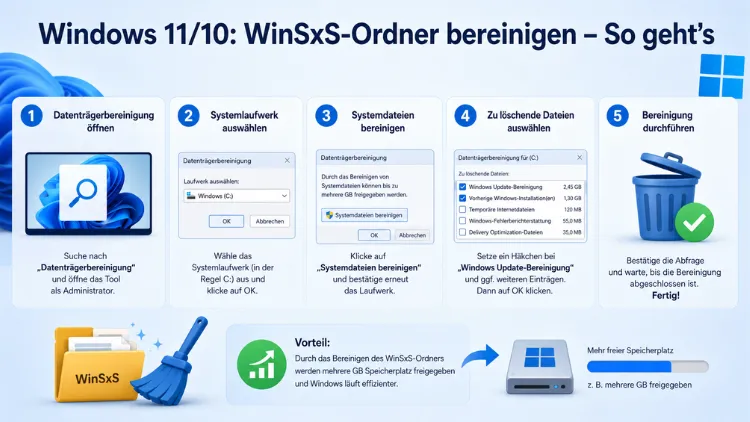
Methode 2: Datenträgerbereinigung mit Systemdateien
Eine weitere, ebenfalls sichere Methode bietet die Windows-Datenträgerbereinigung. Dieses grafische Tool ist sowohl unter Windows 10 als auch unter Windows 11 verfügbar und ermöglicht es, unter anderem alte Windows-Update-Dateien zu entfernen, die ebenfalls im WinSxS-Bereich liegen.
So starten Sie die Datenträgerbereinigung inklusive Systemdateien:
- Drücken Sie Windows-Taste + S und geben Sie
Datenträgerbereinigungein. - Öffnen Sie das Tool und wählen Sie Laufwerk C: aus.
- Klicken Sie auf Systemdateien bereinigen (erfordert Administratorrechte).
- Warten Sie, bis der Scan abgeschlossen ist.
- Setzen Sie einen Haken bei Windows Update-Cleanup sowie bei weiteren gewünschten Optionen wie Temporäre Windows-Installationsdateien.
- Klicken Sie auf OK und anschließend auf Dateien löschen.
Dabei werden alte Windows-Update-Dateien entfernt, die Windows nach erfolgreichen Updates nicht mehr benötigt. Ebenso kann so Speicherplatz im einstelligen Gigabyte-Bereich zurückgewonnen werden – ohne manuelle Eingriffe ins System.
Methode 3: WinSxS-Bereinigung über den Aufgabenplaner automatisieren
Windows führt die WinSxS-Bereinigung unter normalen Umständen automatisch durch. Dabei nutzt das Betriebssystem eine geplante Aufgabe namens StartComponentCleanup, die in regelmäßigen Abständen überholte Komponenten entfernt. Jedoch geschieht dies mit einer Wartefrist, die sicherstellt, dass ein Rollback noch möglich ist.
Wenn Sie diese Bereinigung manuell anstoßen möchten, ohne die Eingabeaufforderung zu verwenden, können Sie die Aufgabe direkt über den Aufgabenplaner starten:
- Drücken Sie Windows-Taste + R, geben Sie
taskschd.mscein und bestätigen Sie mit Enter. - Navigieren Sie zu Aufgabenplanungsbibliothek > Microsoft > Windows > Servicing.
- Klicken Sie mit der rechten Maustaste auf StartComponentCleanup und wählen Sie Ausführen.
Deshalb ist diese Methode besonders geeignet, wenn Sie die Bereinigung regelmäßig und automatisch in einem sicheren Rahmen durchführen möchten. Außerdem besteht dabei keine Gefahr, versehentlich zu viele Rollback-Daten zu entfernen.
Methode 4: Speicheroptimierung über die Windows-Einstellungen
Sowohl Windows 10 als auch Windows 11 bieten in den Einstellungen eine integrierte Funktion namens Speicheroptimierung (Storage Sense), die den Speicher des Systems automatisch im Hintergrund pflegt. Ebenso lässt sich damit temporärer Speicher freigeben, der sich im Laufe der Zeit ansammelt.
So aktivieren Sie die Speicheroptimierung:
- Öffnen Sie Start > Einstellungen (Zahnrad-Symbol).
- Gehen Sie zu System > Speicher.
- Aktivieren Sie den Schalter Speicheroptimierung.
- Klicken Sie auf Speicheroptimierung konfigurieren oder jetzt ausführen.
- Wählen Sie unter Temporäre Dateien die gewünschten Optionen aus.
- Starten Sie die Bereinigung manuell über Jetzt bereinigen.
Dabei werden automatisch temporäre Dateien, Papierkorb-Inhalte und Download-Reste bereinigt. Jedoch ersetzt Storage Sense nicht die DISM-Bereinigung – beide Methoden ergänzen sich sinnvoll.
Methode 5: Windows 11 – Speicherplatz über die Einstellungen freigeben
Unter Windows 11 gibt es zusätzlich einen eigenen Bereich in den Einstellungen, der gezielt Empfehlungen zur Speicherfreigabe anzeigt.
- Öffnen Sie Einstellungen > System > Speicher.
- Klicken Sie auf Bereinigungsempfehlungen.
- Windows zeigt Ihnen an, welche Dateien sicher entfernt werden können – darunter auch temporäre Windows-Installationsdateien.
- Wählen Sie die gewünschten Kategorien aus und klicken Sie auf Bereinigen.
Außerdem bietet Windows 11 unter Einstellungen > System > Speicher > Erweiterte Speichereinstellungen > Datenträgerverwendung eine detaillierte Übersicht über den belegten Speicher pro Kategorie.
Den Komponentenspeicher mit PowerShell analysieren
Zusätzlich zur Eingabeaufforderung können Sie DISM-Befehle auch direkt in PowerShell ausführen. Dabei ist kein Unterschied im Befehlssatz vorhanden – beide Varianten funktionieren identisch, solange Sie die jeweilige Konsole als Administrator starten.
So öffnen Sie PowerShell als Administrator:
- Drücken Sie Windows-Taste + X.
- Wählen Sie Windows PowerShell (Administrator) oder unter Windows 11 Terminal (Administrator).
- Bestätigen Sie die Benutzerkontensteuerung mit Ja.
Führen Sie anschließend denselben DISM-Befehl wie in Methode 1 aus. Deshalb ist PowerShell für Nutzer, die damit bereits vertraut sind, eine gleichwertige Alternative zur klassischen Eingabeaufforderung.
Wie viel Speicherplatz kann durch die WinSxS-Bereinigung gewonnen werden?
Die tatsächliche Ersparnis hängt stark vom Zustand des Systems ab. Zudem spielt es eine Rolle, wie lange das System bereits in Betrieb ist und wie viele Updates installiert wurden. Auf einem gut gepflegten System, das Updates regelmäßig installiert und die automatische Bereinigung nicht deaktiviert hat, sind die Ersparnisse oft gering.
Jedoch kann die Bereinigung auf älteren oder lange genutzten Installationen durchaus 3 bis 10 GB oder mehr zurückgewinnen. Ebenso zeigt der Befehl AnalyzeComponentStore vorab an, ob eine Bereinigung überhaupt empfohlen wird. Wenn DISM meldet, dass keine bereinigungsfähigen Komponenten vorhanden sind, ist der Speicher bereits optimiert.
Empfohlene Vorgehensweisen beim Umgang mit WinSxS
Damit der WinSxS-Ordner dauerhaft schlank bleibt, sollten Sie einige empfohlene Vorgehensweisen beachten:
Regelmäßige Windows-Updates installieren: Jedes kumulierte Update ersetzt ältere Komponenten und ermöglicht Windows, überholte Dateien zu entfernen. Deshalb ist das regelmäßige Aktualisieren des Systems der effektivste Weg, den Komponentenspeicher klein zu halten.
Automatische Bereinigung nicht deaktivieren: Microsoft empfiehlt ausdrücklich, die geplante Aufgabe StartComponentCleanup nicht zu deaktivieren. Ebenso sollte die Speicheroptimierung (Storage Sense) aktiviert bleiben.
Keine Drittanbieter-Tools für WinSxS nutzen: Tools wie CCleaner oder ähnliche Programme sind für die Bereinigung des WinSxS-Ordners nicht geeignet und können dabei kritische Systemdateien beschädigen. Deshalb sollten ausschließlich die integrierten Windows-Werkzeuge DISM und die Datenträgerbereinigung genutzt werden.
Regelmäßig auf Systemintegrität prüfen: Führen Sie in regelmäßigen Abständen den Befehl sfc /scannow aus, um beschädigte Systemdateien zu erkennen und zu reparieren. Außerdem können Sie damit sicherstellen, dass der Komponentenspeicher keine fehlerhaften Einträge enthält.
Was tun, wenn die WinSxS-Größe nach der Bereinigung nicht sinkt?
Manchmal bleibt die im Explorer angezeigte Größe des WinSxS-Ordners trotz erfolgreicher Bereinigung unverändert. Dabei ist jedoch zu beachten, dass der Explorer aufgrund der Hardlinks weiterhin eine zu hohe Größe anzeigt. Deshalb sollten Sie die tatsächliche Größe immer über DISM ermitteln und nicht über den Explorer.
Zusätzlich kann es vorkommen, dass keine bereinigungsfähigen Komponenten vorhanden sind, weil Windows den Ordner bereits automatisch optimiert hat. In diesem Fall zeigt AnalyzeComponentStore an, dass eine Bereinigung nicht empfohlen wird – was ein positives Zeichen ist.
Falls der Komponentenspeicher trotzdem ungewöhnlich groß erscheint, kann ein In-Place-Upgrade (Windows-Neuinstallation über Windows Update ohne Datenverlust) helfen, den Ordner grundlegend zu konsolidieren. Dabei werden alle Komponenten neu aufgebaut und der Speicher wird deutlich reduziert.
WinSxS unter Windows Server bereinigen
Nutzer von Windows Server 2016, 2019 und 2022 stehen vor ähnlichen Herausforderungen. Auch hier wächst der WinSxS-Ordner mit der Zeit an. Deshalb gelten dieselben DISM-Befehle wie unter Windows 10/11:
Dism.exe /Online /Cleanup-Image /StartComponentCleanupZusätzlich steht unter Windows Server die Möglichkeit zur Verfügung, das Feature „Desktop-Erfahrung“ zu entfernen, wenn es nicht benötigt wird. Dabei kann ebenfalls Speicherplatz in erheblichem Umfang zurückgewonnen werden. Ebenso empfiehlt sich die regelmäßige DISM-Analyse des Komponentenspeichers als Teil der Serverwartung.
Häufige Fragen zum WinSxS-Ordner bereinigen
Ist es sicher, den WinSxS-Ordner zu löschen?
Nein, das ist nicht sicher. Der WinSxS-Ordner enthält kritische Systemdateien, DLL-Bibliotheken und Update-Komponenten. Wenn Sie ihn manuell löschen, kann Windows 10 oder Windows 11 nicht mehr korrekt starten, funktionieren oder aktualisiert werden. Deshalb sollten Sie ausschließlich die integrierten Bereinigungstools verwenden – niemals den Ordner selbst löschen.
Warum zeigt der Explorer eine so große WinSxS-Größe an?
Der Windows-Explorer zeigt eine aufgeblähte Größe an, weil er Hardlinks mehrfach zählt. Hardlinks sind Verknüpfungen, bei denen mehrere Einträge auf dieselben physischen Daten zeigen. Deshalb kann die tatsächliche Größe des WinSxS-Ordners erheblich kleiner sein als angezeigt. Um den realen Wert zu ermitteln, verwenden Sie den Befehl Dism.exe /Online /Cleanup-Image /AnalyzeComponentStore.
Wie oft sollte ich den WinSxS-Ordner bereinigen?
Eine manuelle Bereinigung ist in der Regel einmal im Quartal ausreichend. Windows erledigt die Bereinigung grundsätzlich automatisch über die geplante Aufgabe StartComponentCleanup. Deshalb ist ein manueller Eingriff nur dann sinnvoll, wenn der Speicherplatz knapp wird oder DISM eine Bereinigung explizit empfiehlt.
Was bewirkt der Parameter /ResetBase bei DISM?
Der Befehl Dism.exe /Online /Cleanup-Image /StartComponentCleanup /ResetBase entfernt alle überholten Komponenten, einschließlich der Rollback-Informationen für aktuell installierte Updates. Dabei wird maximaler Speicherplatz freigegeben. Jedoch ist es danach nicht mehr möglich, kürzlich installierte Updates zu deinstallieren. Deshalb sollten Sie diesen Schritt nur durchführen, wenn das System stabil läuft.
Kann ich CCleaner oder andere Tools für WinSxS nutzen?
Das ist nicht empfehlenswert. Drittanbieter-Tools wie CCleaner haben keinen sicheren Zugriff auf den Komponentenspeicher und können dabei versehentlich kritische Systemdateien beschädigen oder entfernen. Deshalb sollten Sie ausschließlich die Windows-eigenen Werkzeuge DISM und die Datenträgerbereinigung für diesen Zweck verwenden.
Warum wird nach der Bereinigung kaum Speicherplatz frei?
Das kann mehrere Ursachen haben. Einerseits ist es möglich, dass Windows den Komponentenspeicher bereits automatisch bereinigt hat. Andererseits zeigt der Explorer aufgrund von Hardlinks weiterhin eine zu hohe Größe an, auch wenn tatsächlich Platz freigegeben wurde. Deshalb prüfen Sie den Erfolg der Bereinigung immer über AnalyzeComponentStore und nicht über den Explorer.
Funktioniert die WinSxS-Bereinigung auch auf Windows 11 24H2?
Ja, alle beschriebenen DISM-Befehle funktionieren auch unter Windows 11 24H2 und neueren Versionen vollständig. Ebenso gilt dies für die Datenträgerbereinigung und Storage Sense. Deshalb sind die empfohlenen Vorgehensweisen für sämtliche aktuellen Windows-Versionen anwendbar.
Was passiert, wenn ich WinSxS während der Bereinigung unterbreche?
Wenn Sie einen DISM-Bereinigungsvorgang vorzeitig abbrechen, kann es zu einem inkonsistenten Zustand des Komponentenspeichers kommen. Deshalb sollten Sie DISM-Befehle immer vollständig durchlaufen lassen. Falls ein Abbruch doch passiert ist, führen Sie den Befehl erneut aus – DISM erkennt den Zustand und setzt die Bereinigung fort.
Kann ich WinSxS auf einer SSD genauso bereinigen wie auf einer HDD?
Ja, der Vorgang ist technisch identisch. Jedoch dauert die DISM-Bereinigung auf einer SSD deutlich kürzer als auf einer Festplatte (HDD), da die Zugriffszeiten wesentlich geringer sind. Deshalb ist der gesamte Prozess auf modernen Systemen mit SSD meist in wenigen Minuten abgeschlossen.
Warum ist der WinSxS-Ordner auch nach einem Windows-Update wieder gewachsen?
Das ist normal. Jedes Windows-Update fügt neue Komponenten zum WinSxS-Ordner hinzu, bevor alte Versionen bereinigt werden. Deshalb kann der Ordner kurz nach einem Update vorübergehend größer wirken. Windows erledigt die Bereinigung alter Komponenten anschließend automatisch – Sie können diesen Prozess jedoch mit DISM manuell beschleunigen.
Fazit
Der WinSxS-Ordner lässt sich sicher und effektiv mit den integrierten Windows-Werkzeugen DISM und der Datenträgerbereinigung verkleinern. Deshalb sind keine Drittanbieter-Tools notwendig. Der Befehl Dism.exe /Online /Cleanup-Image /StartComponentCleanup ist dabei die empfohlene Vorgehensweise für Windows 10 und Windows 11.
Führen Sie die Bereinigung regelmäßig durch und lassen Sie die automatische Speicheroptimierung aktiviert. Ebenso schützen Sie Ihr System, indem Sie den Ordner niemals manuell löschen.
