
Den „Remix“-Button in Microsoft Edge zur Symbolleiste hinzufügen oder entfernen: So passen Sie die Leiste unter Windows 11/10 und macOS an.
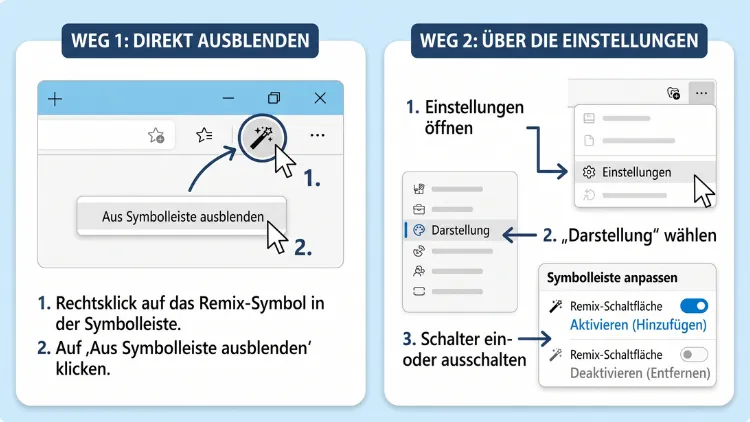
Sie möchten den „Remix“-Button in Microsoft Edge einblenden oder entfernen? Dann öffnen Sie über das Drei-Punkte-Menü die Einstellungen, wechseln zu „Darstellung“ und schalten im Bereich „Symbolleiste“ den Eintrag „Remix“ ein oder aus. Die Schaltfläche erscheint dann sofort neben der Adressleiste oder verschwindet.
Diese Anleitung erklärt zudem alle Wege für Windows 11/10 und macOS, die Registry-Methode für alle Benutzer sowie Lösungen, falls die Option fehlt.
Was ist Remix in Microsoft Edge?
Remix ist eine relativ neue KI-Funktion im Edge-Browser. Damit passen Sie das Aussehen einer Webseite mit einem einfachen Befehl an. Web Remix in Microsoft Edge lets you customize how a webpage appears using a simple prompt.
Ursprünglich hieß die Funktion „Web Remix“. Inzwischen trägt sie jedoch nur noch den kurzen Namen „Remix“. With the stable release, Microsoft also appears to have dropped the ‚Web‘ part of the name. It’s now simply called ‚Remix.‘
Mit Remix können Sie zum Beispiel:
- Artikel entrümpeln und Werbeflächen ausblenden
- Rezepte in eine übersichtliche Einkaufsliste umwandeln
- Schriftarten, Farben und Layouts ändern
- einen Dunkelmodus auf nahezu jeder Seite erzwingen
- lange Texte zusammenfassen lassen
- nützliche Werkzeuge wie Checklisten, Timer oder einen „Nach oben“-Button ergänzen
Wichtig ist außerdem: Die Änderungen sehen nur Sie. Die Webseite selbst bleibt unverändert. A Remix applies only to your browser on your device. Andere Besucher sehen deshalb weiterhin die normale Version der Seite.
Zwei Arten von Remix
Remix bietet grundsätzlich zwei Modi an:
- Darstellung (Appearance): Hier wählen Sie mit einem Klick fertige Designs und Schriftarten. Diese Variante läuft lokal auf Ihrem Gerät.
- Benutzerdefiniert (Custom): Hier beschreiben Sie in eigenen Worten, was sich ändern soll. Anschließend erstellt Copilot die passende Anpassung.
Für den benutzerdefinierten Modus müssen Sie zusätzlich die Nutzungsbedingungen von Copilot akzeptieren. Zudem verarbeitet Edge dabei den Seiteninhalt, die Adresse des Tabs und Ihre Eingabe.
Voraussetzungen für den Remix-Button
Bevor Sie die Schaltfläche hinzufügen, sollten Sie einige Punkte prüfen. Denn nicht jeder Edge-Nutzer sieht die Option bereits.
Diese Bedingungen müssen erfüllt sein
- Aktuelle Edge-Version: Remix wird schrittweise verteilt. Deshalb sollten Sie Edge zunächst aktualisieren. Die zugehörige Richtlinie gilt ab Edge 156.
- Persönliches Microsoft-Konto: Remix in Microsoft Edge is only available to users signed in with a personal Microsoft account (MSA). Mit einem Arbeits- oder Schulkonto steht die Funktion daher normalerweise nicht zur Verfügung.
- Unterstütztes System: Remix ist für Windows 11/10 und macOS dokumentiert.
- Keine Sperre durch Administratoren: Auf Firmen-PCs kann eine Richtlinie Remix blockieren.
Schrittweiser Rollout beachten
Zudem verteilt Microsoft Remix nicht an alle Nutzer gleichzeitig. If the option doesn’t show up, it means you’ll just have to wait for it to show up in the future. Fehlt die Option bei Ihnen, liegt das also nicht unbedingt an einem Fehler.
Edge auf die neueste Version bringen
So aktualisieren Sie Microsoft Edge:
- Öffnen Sie Microsoft Edge.
- Klicken Sie oben rechts auf das Drei-Punkte-Symbol („Einstellungen und mehr“) oder drücken Sie Alt + F.
- Wählen Sie „Hilfe und Feedback“ und anschließend „Info zu Microsoft Edge“.
- Edge sucht nun automatisch nach Updates und installiert diese.
- Klicken Sie danach auf „Neu starten“.
Alternativ geben Sie in die Adressleiste einfach edge://settings/help ein und drücken die Eingabetaste.
Remix-Button zur Symbolleiste hinzufügen
Standardmäßig ist die Schaltfläche nicht sichtbar. The Remix button is not added to the toolbar by default in Edge, so you will need to add the Remix button to the toolbar before you can use it. Deshalb müssen Sie sie zunächst selbst aktivieren.
Anleitung für Windows 11/10
So blenden Sie den Remix-Button in Edge unter Windows ein:
- Starten Sie Microsoft Edge.
- Klicken Sie oben rechts auf die drei Punkte oder drücken Sie Alt + F.
- Wählen Sie im Menü „Einstellungen“.
- Klicken Sie in der linken Spalte auf „Darstellung“.
- Scrollen Sie nun nach unten zum Bereich „Symbolleiste“ (je nach Version auch „Symbolleiste anpassen“).
- Suchen Sie den Eintrag „Remix“.
- Stellen Sie den Schalter auf „Ein“.
Anschließend erscheint das Remix-Symbol direkt rechts neben der Adressleiste. Ein Neustart ist dabei nicht nötig.
Schneller Weg über die Adressleiste
Zusätzlich können Sie die Einstellungsseite direkt aufrufen. Das spart einige Klicks:
- Klicken Sie in die Adressleiste von Edge.
- Geben Sie edge://settings/appearance ein.
- Drücken Sie die Eingabetaste.
- Scrollen Sie zum Bereich „Symbolleiste“.
- Aktivieren Sie den Schalter bei „Remix“.
Außerdem können Sie oben in den Einstellungen das Suchfeld nutzen. Tippen Sie dort einfach „Remix“ ein. Edge zeigt dann den passenden Schalter sofort an.
Anleitung für macOS
Auf dem Mac funktioniert das Hinzufügen ganz ähnlich:
- Öffnen Sie Microsoft Edge auf Ihrem Mac.
- Klicken Sie oben rechts auf die drei Punkte.
- Alternativ wählen Sie in der Menüleiste „Microsoft Edge“ und dann „Einstellungen“. Ebenso funktioniert die Tastenkombination Cmd + ,.
- Wechseln Sie zu „Darstellung“.
- Scrollen Sie zum Bereich „Symbolleiste“.
- Schalten Sie „Remix“ ein.
Allerdings kommt der Rollout auf dem Mac teilweise später an. Haben Sie die Option noch nicht, aktualisieren Sie Edge zunächst über „Microsoft Edge“ > „Info zu Microsoft Edge“.
Remix-Button aus der Symbolleiste entfernen
Vielleicht nutzen Sie Remix nicht und möchten die Symbolleiste lieber aufgeräumt halten. In diesem Fall entfernen Sie die Schaltfläche genauso schnell wieder.
Entfernen über die Einstellungen
- Öffnen Sie Microsoft Edge.
- Klicken Sie auf die drei Punkte oben rechts.
- Wählen Sie „Einstellungen“.
- Klicken Sie links auf „Darstellung“.
- Gehen Sie zum Bereich „Symbolleiste“.
- Stellen Sie den Schalter bei „Remix“ auf „Aus“.
Danach verschwindet das Symbol sofort aus der Leiste. Ihre bereits erstellten Remixe bleiben jedoch erhalten. Sie können die Funktion also später einfach wieder einblenden.
Entfernen per Rechtsklick
Außerdem bietet Edge bei vielen Symbolleisten-Schaltflächen einen schnelleren Weg an:
- Klicken Sie mit der rechten Maustaste auf das Remix-Symbol.
- Wählen Sie im Kontextmenü „Aus Symbolleiste ausblenden“.
Fehlt dieser Eintrag in Ihrer Version, nutzen Sie stattdessen einfach den Weg über die Einstellungen.
Wichtig: Ausblenden ist nicht gleich Abschalten
Beachten Sie jedoch einen Unterschied. Wenn Sie den Button nur ausblenden, bleibt die Remix-Funktion technisch vorhanden. Möchten Sie Remix dagegen vollständig sperren, nutzen Sie die Richtlinie in der Registry. Diese Methode erklärt der nächste Abschnitt.
Remix für alle Benutzer per Registry steuern (Windows 11/10)
Auf einem gemeinsam genutzten PC soll eine Einstellung oft für alle Konten gelten. Dafür eignet sich die Richtlinie „RemixAvailability“. You can use the RemixAvailability policy in Microsoft Edge 156+ to control whether users can pin Remix to the toolbar and use Remix in Microsoft Edge.
Die drei möglichen Zustände
Die Richtlinie kennt drei Zustände:
- Wert 1 – Erzwungen: Remix ist eingeschaltet und fest an die Symbolleiste angeheftet. Benutzer können die Schaltfläche dann nicht entfernen.
- Wert 0 – Deaktiviert: Remix ist komplett gesperrt. Der Button erscheint nicht, und auch andere Startwege funktionieren nicht.
- Kein Wert – Standard: Jeder Benutzer entscheidet selbst, ob er den Button einblendet.
Für diese Änderung benötigen Sie Administratorrechte. Zudem sollten Sie vorher eine Sicherung der Registry oder einen Wiederherstellungspunkt anlegen.
Remix per Registrierungs-Editor deaktivieren
So sperren Sie Remix für alle Benutzer:
- Drücken Sie Windows-Taste + R.
- Geben Sie regedit ein und bestätigen Sie mit OK.
- Bestätigen Sie die Abfrage der Benutzerkontensteuerung mit „Ja“.
- Navigieren Sie zu folgendem Pfad:
HKEY_LOCAL_MACHINE\SOFTWARE\Policies\Microsoft\Edge - Existiert der Schlüssel „Edge“ noch nicht, klicken Sie mit der rechten Maustaste auf „Microsoft“ und wählen „Neu“ > „Schlüssel“. Nennen Sie ihn Edge.
- Klicken Sie anschließend mit der rechten Maustaste in den rechten Bereich.
- Wählen Sie „Neu“ > „DWORD-Wert (32-Bit)“.
- Benennen Sie den Wert exakt RemixAvailability.
- Doppelklicken Sie darauf und tragen Sie 0 ein.
- Klicken Sie auf OK.
- Schließen Sie Edge vollständig und starten Sie den Browser neu.
Danach ist der Remix-Button verschwunden. Zudem lässt er sich in den Einstellungen nicht mehr aktivieren.
Remix für alle Benutzer erzwingen
Möchten Sie den Button dagegen dauerhaft anzeigen, gehen Sie ebenso vor. Tragen Sie jedoch bei RemixAvailability den Wert 1 ein. In diesem Fall ist Remix fest angeheftet, und Benutzer können den Schalter nicht mehr ausschalten.
Standard wiederherstellen
Um die freie Wahl zurückzugeben, löschen Sie den Wert einfach wieder:
- Öffnen Sie den Registrierungs-Editor.
- Navigieren Sie zu HKEY_LOCAL_MACHINE\SOFTWARE\Policies\Microsoft\Edge.
- Klicken Sie mit der rechten Maustaste auf RemixAvailability.
- Wählen Sie „Löschen“ und bestätigen Sie mit „Ja“.
- Starten Sie Edge neu.
Schnelle Variante mit einer REG-Datei
Zusätzlich können Sie die Änderung mit einer kleinen Datei erledigen. Das ist besonders praktisch, wenn Sie mehrere PCs einrichten.
- Öffnen Sie den Editor (Notepad).
- Fügen Sie den passenden Inhalt ein.
Zum Deaktivieren:
Windows Registry Editor Version 5.00

[HKEY_LOCAL_MACHINE\SOFTWARE\Policies\Microsoft\Edge]
"RemixAvailability"=dword:00000000
Zum Erzwingen:
Windows Registry Editor Version 5.00

[HKEY_LOCAL_MACHINE\SOFTWARE\Policies\Microsoft\Edge]
"RemixAvailability"=dword:00000001
Für den Standard:
Windows Registry Editor Version 5.00

[HKEY_LOCAL_MACHINE\SOFTWARE\Policies\Microsoft\Edge]
"RemixAvailability"=-
- Klicken Sie auf „Datei“ > „Speichern unter“.
- Wählen Sie bei Dateityp „Alle Dateien“.
- Speichern Sie die Datei zum Beispiel als remix-aus.reg.
- Doppelklicken Sie die Datei und bestätigen Sie die Abfragen.
- Starten Sie Edge anschließend neu.
Richtlinie in Edge überprüfen
Außerdem können Sie kontrollieren, ob Edge die Einstellung übernommen hat:
- Geben Sie in die Adressleiste edge://policy ein.
- Klicken Sie auf „Richtlinien neu laden“.
- Suchen Sie den Eintrag RemixAvailability.
- Prüfen Sie, ob der Status „OK“ lautet und der richtige Wert erscheint.
Zudem zeigt Edge nach dem Setzen einer Richtlinie den Hinweis „Ihr Browser wird von Ihrer Organisation verwaltet“. Das ist normal und kein Grund zur Sorge.
Remix auf dem Mac zentral steuern
Auf macOS gibt es keine Registry. Stattdessen verwalten Administratoren Edge über Konfigurationsprofile. Dafür eignet sich ein MDM-Werkzeug wie Microsoft Intune oder Jamf Pro.
So gehen Sie grundsätzlich vor:
- Erstellen Sie in Ihrem MDM-Programm ein Profil für die Domäne com.microsoft.Edge.
- Fügen Sie den Schlüssel RemixAvailability als Ganzzahl (Integer) hinzu.
- Setzen Sie den Wert auf 0 zum Sperren oder 1 zum Erzwingen.
- Verteilen Sie das Profil auf die gewünschten Macs.
- Prüfen Sie anschließend über edge://policy, ob die Richtlinie aktiv ist.
Für Privatnutzer reicht jedoch meist der einfache Schalter in den Einstellungen.
Was ist mit Linux, Android und iOS?
Viele Nutzer verwenden Edge nicht nur am Windows-PC. Deshalb stellt sich die Frage nach anderen Plattformen.
- Linux: Edge gibt es zwar für Linux. Remix ist für diese Plattform jedoch bislang nicht dokumentiert. Schauen Sie trotzdem unter Einstellungen > Darstellung > Symbolleiste nach, ob der Schalter bei Ihnen auftaucht.
- Android: In der mobilen Edge-App gibt es derzeit keinen Remix-Button in der Symbolleiste.
- iPhone und iPad (iOS/iPadOS): Auch hier ist Remix aktuell nicht als Schaltfläche verfügbar.
Microsoft erweitert Edge jedoch regelmäßig. Deshalb lohnt sich ein Blick in die App-Einstellungen nach größeren Updates.
So verwenden Sie Remix nach dem Hinzufügen
Sobald der Button sichtbar ist, können Sie Remix direkt ausprobieren. Microsoft beschreibt den Ablauf in wenigen Schritten.
Einen Remix erstellen
- Öffnen Sie eine beliebige Webseite.
- Klicken Sie auf das Remix-Symbol in der Symbolleiste.
- Wählen Sie zwischen „Darstellung“ und „Benutzerdefiniert“.
- Wählen Sie bei „Darstellung“ ein fertiges Design oder eine Schriftart.
- Beschreiben Sie bei „Benutzerdefiniert“ Ihren Wunsch in eigenen Worten, zum Beispiel „Seitenleiste ausblenden“ oder „Direkt zum Rezept springen“.
- Bestätigen Sie Ihre Eingabe.
- Copilot erstellt den Remix anschließend in Echtzeit.
Danach wendet Edge den Remix auf alle Seiten derselben Website an. Zudem können Sie einen Remix auf eine ganze Domain oder auf einzelne Seiten beschränken.
Gute Beispiele für Eingaben
Zum Beispiel funktionieren solche Befehle gut:
- „Mach den Text größer und den Hintergrund dunkel.“
- „Blende Werbung und Pop-ups aus.“
- „Füge einen Button hinzu, der nach oben scrollt.“
- „Fasse den Artikel oben in drei Punkten zusammen.“
- „Mach aus den Zutaten eine Einkaufsliste mit Häkchen.“
Formulieren Sie Ihre Wünsche möglichst kurz und konkret. Dadurch erhalten Sie meist bessere Ergebnisse.
Remixe verwalten, ausschalten und löschen
Nach dem Erstellen wechselt das Remix-Fenster in eine Verwaltungsansicht. Dort sehen Sie alle Anpassungen für die aktuelle Website.
Einzelnen Remix ein- oder ausschalten
- Öffnen Sie die Website mit dem Remix.
- Klicken Sie auf das Remix-Symbol.
- Nutzen Sie den Schalter neben dem jeweiligen Eintrag.
Mehrere Remixe stehen dabei als getrennte Einträge untereinander. Deshalb können Sie zum Beispiel ein neues Farbschema behalten, aber den „Nach oben“-Button abschalten.
Remix bearbeiten oder löschen
- Klicken Sie wieder auf das Remix-Symbol.
- Wählen Sie den gewünschten Eintrag.
- Nutzen Sie die Optionen zum Bearbeiten oder Löschen.
Wenn Sie lediglich den Button entfernen, bleiben Ihre Remixe übrigens gespeichert. Möchten Sie also alles loswerden, löschen Sie die Remixe zuerst und blenden erst dann den Button aus.
Remix-Button fehlt – was tun?
Manchmal taucht der Eintrag „Remix“ in den Einstellungen gar nicht auf. Dafür gibt es mehrere typische Ursachen. Gehen Sie deshalb die folgenden Punkte nacheinander durch.
Edge ist nicht aktuell
Zunächst sollten Sie Edge aktualisieren. Öffnen Sie dazu edge://settings/help und installieren Sie alle verfügbaren Updates. Starten Sie den Browser anschließend neu.
Sie sind nicht mit einem privaten Konto angemeldet
Prüfen Sie außerdem Ihr Profil:
- Klicken Sie oben links auf Ihr Profilbild.
- Kontrollieren Sie, ob Sie mit einem persönlichen Microsoft-Konto (zum Beispiel mit @outlook.de, @hotmail.com oder @live.de) angemeldet sind.
- Sind Sie nicht angemeldet, klicken Sie auf „Anmelden“.
- Melden Sie sich mit Ihrem privaten Konto an.
Mit einem Arbeits- oder Schulkonto erscheint Remix dagegen in der Regel nicht.
Eine Richtlinie sperrt Remix
Zudem kann eine Richtlinie die Funktion blockieren. So prüfen Sie das:
- Geben Sie edge://policy in die Adressleiste ein.
- Suchen Sie nach RemixAvailability.
- Steht dort der Wert 0, ist Remix gesperrt.
Auf einem privaten PC löschen Sie den Wert in der Registry, wie oben beschrieben. Auf einem Firmenrechner wenden Sie sich dagegen an Ihre IT-Abteilung.
Der Rollout ist noch nicht angekommen
Haben Sie alles geprüft und sehen die Option trotzdem nicht? Dann ist die Funktion vermutlich noch nicht für Ihr Konto freigeschaltet. In diesem Fall hilft nur Geduld. Alternativ können Sie die Vorabversionen ausprobieren.
Remix in Edge Beta, Dev oder Canary testen
Die Funktion erschien zuerst in den Testversionen. In Edge Canary war sie anfangs über eine experimentelle Einstellung erreichbar. The Web Remix feature is hidden behind the #edge-remix flag in Edge Canary.
So aktivieren Sie das Flag in einer Vorabversion:
- Laden Sie Microsoft Edge Canary oder Edge Beta von der offiziellen Microsoft-Insider-Seite herunter.
- Installieren Sie die Version. Sie läuft parallel zur normalen Edge-Version.
- Geben Sie in die Adressleiste edge://flags ein.
- Suchen Sie nach edge-remix.
- Stellen Sie den Eintrag auf „Enabled“.
- Klicken Sie auf „Neu starten“.
- Aktivieren Sie den Button anschließend unter Einstellungen > Darstellung > Symbolleiste.
Beachten Sie jedoch: Flags können sich jederzeit ändern oder verschwinden. Zudem laufen Vorabversionen weniger stabil.
Edge-Einstellungen zurücksetzen
Hilft gar nichts, können Sie als letzten Schritt die Einstellungen zurücksetzen:
- Öffnen Sie edge://settings/reset.
- Klicken Sie auf „Einstellungen auf Standardwerte zurücksetzen“.
- Bestätigen Sie mit „Zurücksetzen“.
Ihre Favoriten, Passwörter und der Verlauf bleiben dabei erhalten. Allerdings werden Startseite, Erweiterungen und weitere Anpassungen zurückgesetzt.
Datenschutz: Was passiert mit Ihren Daten?
Gerade bei KI-Funktionen fragen sich viele Nutzer, welche Daten Edge verarbeitet. Deshalb lohnt sich ein genauer Blick.
Darstellungs-Remix
Ein Darstellungs-Remix läuft vollständig lokal auf Ihrem Gerät. Dabei werden also keine Inhalte zur Verarbeitung an Copilot geschickt.
Benutzerdefinierter Remix
Beim benutzerdefinierten Remix sieht es hingegen anders aus. Hier nutzt Copilot Ihre Eingabe, die Adresse des aktiven Tabs und den Seiteninhalt. Der fertige Remix wird jedoch lokal gespeichert.
Zudem nennt Microsoft einige Schutzmaßnahmen:
- Kein KI-Training: Edge verwendet die verarbeiteten Inhalte nicht zum Trainieren von KI-Modellen.
- Nur für Sie sichtbar: Andere Personen sehen Ihren Remix nicht.
- Keine Veröffentlichung: Remix veröffentlicht oder verbreitet keine Inhalte der Webseite.
- Profilgebunden: In einem anderen Edge-Profil sind Ihre Remixe nicht vorhanden.
Empfehlung für sensible Seiten
Trotzdem sollten Sie vorsichtig bleiben. Nutzen Sie den benutzerdefinierten Remix deshalb nicht auf Seiten mit vertraulichen Daten. Dazu zählen zum Beispiel:
- Online-Banking
- Gesundheitsportale
- Behördenseiten mit persönlichen Angaben
- interne Firmenseiten
Für solche Seiten eignet sich eher der lokale Darstellungs-Modus. Alternativ verzichten Sie dort ganz auf Remix.
Remix, Copilot und Plastischer Reader im Vergleich
Edge bietet mehrere Funktionen, die ähnlich wirken. Deshalb lohnt sich eine kurze Abgrenzung.
Remix
- verändert die Darstellung einer Webseite dauerhaft für Sie
- merkt sich Anpassungen pro Website
- ergänzt auf Wunsch eigene Werkzeuge direkt auf der Seite
Copilot in Edge
- öffnet einen Chat in der Seitenleiste
- fasst Seiten zusammen und beantwortet Fragen
- verändert die Webseite selbst jedoch nicht
Microsoft trennt beide Funktionen ausdrücklich. Web Remix is a separate feature of Edge that allows you to customize how a webpage is displayed, creating a tailored version of the page based on your needs.
Plastischer Reader
- zeigt Artikel in einer reduzierten Leseansicht an
- öffnen Sie mit F9 oder über das Buch-Symbol in der Adressleiste
- funktioniert ohne Anmeldung und ohne KI
Brauchen Sie also nur ab und zu eine ruhige Leseansicht, reicht oft der Plastische Reader. Möchten Sie dagegen dauerhafte Anpassungen, ist Remix die bessere Wahl.
Weitere Tipps für eine aufgeräumte Edge-Symbolleiste
Wenn Sie schon dabei sind, können Sie die Symbolleiste gleich komplett anpassen. Unter Einstellungen > Darstellung > Symbolleiste finden Sie viele weitere Schalter, zum Beispiel für:
- Startseite (Haus-Symbol)
- Favoriten
- Sammlungen
- Verlauf
- Downloads
- Bildschirmaufnahme
- Erweiterungen
- Copilot
Copilot-Button ebenfalls ausblenden
Viele Nutzer möchten neben Remix auch den Copilot-Button loswerden. So geht’s:
- Öffnen Sie Einstellungen > Darstellung.
- Klicken Sie im Bereich „App-spezifische Einstellungen“ auf „Copilot“.
- Stellen Sie „Schaltfläche ‚Copilot‘ auf der Symbolleiste anzeigen“ auf „Aus“.
Alternativ klicken Sie mit der rechten Maustaste auf den Copilot-Button und wählen „Copilot ausblenden“.
Erweiterungen anheften
Zusätzlich können Sie häufig genutzte Erweiterungen direkt in die Leiste holen:
- Klicken Sie auf das Puzzle-Symbol („Erweiterungen“).
- Klicken Sie neben der gewünschten Erweiterung auf das Augen-Symbol.
- Die Erweiterung erscheint anschließend dauerhaft in der Symbolleiste.
Ebenso können Sie Symbole per Drag-and-drop verschieben. Halten Sie dazu ein Symbol gedrückt und ziehen Sie es an die gewünschte Position.
Häufige Fragen zum Remix-Button in Edge
Warum sehe ich den Remix-Button in Edge nicht?
Meist liegt es an einer veralteten Edge-Version, an einem fehlenden privaten Microsoft-Konto oder am schrittweisen Rollout. Zudem kann eine Richtlinie die Funktion sperren. Prüfen Sie deshalb edge://settings/help und edge://policy.
Ist Remix in Edge kostenlos?
Ja, Remix ist im Browser kostenlos enthalten. Sie benötigen jedoch ein persönliches Microsoft-Konto. Ein kostenpflichtiges Abo ist dafür nicht notwendig.
Werden meine Remixe gelöscht, wenn ich den Button entferne?
Nein. Das Ausblenden entfernt nur das Symbol. Ihre gespeicherten Remixe bleiben dagegen erhalten. Möchten Sie sie löschen, öffnen Sie zuvor das Remix-Fenster auf der jeweiligen Website.
Können andere Personen meinen Remix sehen?
Nein. Ein Remix gilt nur für Ihren Browser auf Ihrem Gerät. Andere Besucher sehen weiterhin die ursprüngliche Website. Zudem lässt sich ein Remix nicht mit anderen teilen.
Funktioniert Remix auch mit einem Arbeits- oder Schulkonto?
In der Regel nicht. Microsoft hat Remix für den privaten Gebrauch konzipiert. Deshalb benötigen Sie ein persönliches Microsoft-Konto.
Kann ich mit Remix Paywalls umgehen?
Nein. Remix ändert lediglich die Darstellung in Ihrem Browser. Bezahlschranken und Anmeldungen lassen sich damit nicht umgehen. Außerdem legen Websites fest, wo Remix verwendet werden darf.
Wie kann ich Remix komplett deaktivieren?
Setzen Sie in der Registry unter HKEY_LOCAL_MACHINE\SOFTWARE\Policies\Microsoft\Edge den DWORD-Wert RemixAvailability auf 0. Anschließend starten Sie Edge neu. Danach ist Remix für alle Benutzer gesperrt.
Warum kann ich den Remix-Button nicht ausschalten?
In diesem Fall ist wahrscheinlich die Richtlinie RemixAvailability auf 1 gesetzt. Dadurch bleibt der Button fest angeheftet. Löschen Sie den Wert auf einem privaten PC. Auf Firmenrechnern hilft dagegen nur die IT-Abteilung.
Gibt es Remix auch in der Edge-App für Android oder iPhone?
Derzeit nicht. Remix ist bislang für Windows 11/10 und macOS gedacht. Die mobilen Apps bieten aktuell keinen Remix-Button.
Fazit
Den Remix-Button in Edge fügen Sie in wenigen Sekunden hinzu oder entfernen ihn wieder. Dafür genügt der Schalter unter Einstellungen > Darstellung > Symbolleiste, sowohl unter Windows 11/10 als auch auf dem Mac.
Möchten Sie Remix dagegen für alle Benutzer sperren oder erzwingen, nutzen Sie die Richtlinie RemixAvailability. Fehlt der Button, prüfen Sie zunächst Edge-Version, Microsoft-Konto und aktive Richtlinien.
