
Zeigen Sie die Favoriten-Schaltfläche in Microsoft Edge unter Windows 11/10 und macOS ganz einfach in der Symbolleiste an oder blenden Sie sie aus.
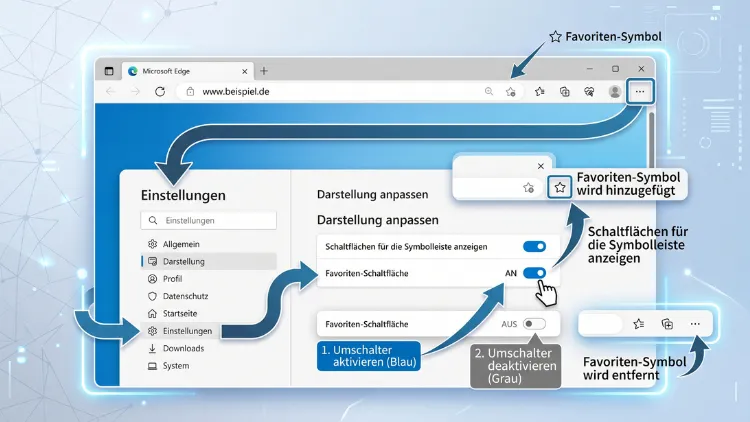
Die Favoriten-Schaltfläche in Microsoft Edge lässt sich mit wenigen Klicks hinzufügen oder entfernen. Öffnen Sie dazu Einstellungen und mehr (…) > Einstellungen > Darstellung und schalten Sie im Bereich der Symbolleiste die Schaltfläche „Favoriten“ ein oder aus. Noch schneller geht das Entfernen per Rechtsklick auf das Symbol > „Aus Symbolleiste ausblenden“.
Diese Anleitung zeigt außerdem alle Wege für Windows 11/10, macOS, Linux, Android und iOS und hilft Ihnen, typische Probleme zu lösen.
Was ist die Favoriten-Schaltfläche in Edge?
Die Favoriten-Schaltfläche ist ein kleines Symbol rechts neben der Adressleiste. Sie zeigt einen Stern mit drei Linien. Mit einem Klick darauf öffnet sich ein Menü mit all Ihren gespeicherten Webseiten.
Viele Nutzer verwechseln die Schaltfläche jedoch mit anderen Elementen. Denn Edge kennt gleich drei Favoriten-Elemente, die unterschiedliche Aufgaben haben:
- Favoriten-Schaltfläche: Das Symbol (Stern mit Linien) in der Symbolleiste. Es öffnet das Favoritenmenü.
- Stern-Symbol in der Adressleiste: Der einfache Stern ganz rechts im Adressfeld. Damit speichern Sie die aktuelle Seite als Favorit.
- Favoritenleiste: Die waagerechte Leiste unter der Adressleiste. Sie zeigt Ihre Lieblingsseiten direkt als Links an.
Dieser Unterschied ist wichtig. Wenn Sie zum Beispiel die Favoritenleiste ausblenden, bleibt die Favoriten-Schaltfläche trotzdem sichtbar. Umgekehrt gilt das ebenso. Deshalb behandelt diese Anleitung alle drei Elemente, damit Sie genau das anpassen, was Sie suchen.
Warum die Favoriten-Schaltfläche nützlich ist
Die Schaltfläche spart Ihnen vor allem Zeit. Außerdem bietet sie einige Vorteile:
- Schneller Zugriff auf alle Favoriten, auch auf Ordner, die nicht in der Favoritenleiste liegen
- Suchfunktion innerhalb Ihrer Favoriten
- Direkter Weg zum Favoriten-Manager
- Platzsparend, weil sie nur ein Symbol belegt statt einer ganzen Leiste
Wer dagegen eine besonders aufgeräumte Oberfläche mag, blendet das Symbol lieber aus. Zudem erreichen Sie Ihre Favoriten auch ohne Schaltfläche jederzeit per Tastenkombination.
Favoriten-Schaltfläche in Edge hinzufügen (Windows 11/10, macOS, Linux)
Auf dem Desktop funktioniert Edge unter Windows 11/10, macOS und Linux fast identisch. Die Menüs heißen gleich, und die Wege sind dieselben. Lediglich die Tastenkombinationen unterscheiden sich auf dem Mac. Zudem kann die genaue Bezeichnung je nach Edge-Version leicht abweichen.
Methode 1: Über die Einstellungen
Dieser Weg ist der zuverlässigste. Er funktioniert deshalb in allen aktuellen Versionen von Edge.
- Öffnen Sie Microsoft Edge.
- Klicken Sie oben rechts auf die drei Punkte (Einstellungen und mehr).
- Wählen Sie anschließend Einstellungen.
- Klicken Sie in der linken Spalte auf Darstellung.
- Scrollen Sie danach nach unten zum Bereich Symbolleiste bzw. Symbolleiste anpassen.
- Suchen Sie den Eintrag Schaltfläche „Favoriten“.
- Aktivieren Sie den Schalter daneben.
Die Favoriten-Schaltfläche erscheint sofort rechts neben der Adressleiste. Ein Neustart von Edge ist also nicht nötig.
Tipp für Mac-Nutzer: Die Einstellungen öffnen Sie auf dem Mac zusätzlich mit Cmd + , (Komma). Danach gehen Sie ebenso über Darstellung vor.
Methode 2: Einstellungen direkt über die Adressleiste öffnen
Dieser Weg ist besonders schnell. Außerdem eignet er sich gut, wenn Sie jemandem am Telefon helfen.
- Klicken Sie in die Adressleiste von Edge.
- Geben Sie
edge://settings/appearanceein. - Drücken Sie Enter.
- Scrollen Sie zum Bereich Symbolleiste.
- Aktivieren Sie den Schalter bei Schaltfläche „Favoriten“.
Zusätzlich gibt es eine noch direktere Adresse. Die Symbolleisten-Einstellungen lassen sich auch unmittelbar über die Eingabe edge://settings/appearance/toolbar in der Adressleiste aufrufen. Je nach Version landen Sie dann direkt beim passenden Abschnitt.
Methode 3: Über das Favoritenmenü
Auch das Favoritenmenü selbst bietet eine Option für die Schaltfläche. Das ist praktisch, wenn Sie ohnehin mit Ihren Favoriten arbeiten.
- Drücken Sie Strg + Umschalt + O (Windows/Linux) bzw. Cmd + Umschalt + O (Mac). Dadurch öffnet sich das Favoritenmenü.
- Klicken Sie im Menü oben rechts auf die drei Punkte (Weitere Optionen).
- Wählen Sie Favoriten-Schaltfläche in Symbolleiste anzeigen.
Alternativ öffnen Sie das Favoritenmenü über Einstellungen und mehr (…) > Favoriten. Anschließend gehen Sie ebenso über die drei Punkte vor.
Methode 4: Per Rechtsklick auf „Einstellungen und mehr“
Dieser Weg ist ziemlich unbekannt, jedoch sehr bequem.
- Klicken Sie mit der rechten Maustaste auf die drei Punkte oben rechts.
- Wählen Sie Symbolleiste anpassen.
- Edge öffnet daraufhin direkt die Darstellungseinstellungen.
- Aktivieren Sie dort die Schaltfläche „Favoriten“.
Dieser Rechtsklick führt ohne Umweg in den Bereich Darstellung, in dem sich die Symbolleiste anpassen lässt. Auf einem Touchscreen halten Sie das Symbol stattdessen einfach gedrückt.
Favoriten-Schaltfläche in Edge entfernen
Sie brauchen das Symbol nicht mehr? Dann entfernen Sie es genauso schnell. Ihre Favoriten bleiben dabei selbstverständlich erhalten. Denn Sie blenden nur das Symbol aus, nicht die gespeicherten Seiten.
Methode 1: Rechtsklick auf die Schaltfläche
Das ist der schnellste Weg überhaupt.
- Klicken Sie mit der rechten Maustaste auf die Favoriten-Schaltfläche (Stern mit Linien).
- Wählen Sie Aus Symbolleiste ausblenden.
Fertig. Das Symbol verschwindet sofort aus der Symbolleiste.
Methode 2: Über die Einstellungen
- Öffnen Sie Einstellungen und mehr (…) > Einstellungen.
- Klicken Sie auf Darstellung.
- Scrollen Sie zum Bereich Symbolleiste.
- Deaktivieren Sie den Schalter bei Schaltfläche „Favoriten“.
Dieser Weg ist zudem sinnvoll, wenn Sie gleich mehrere Symbole aufräumen möchten. Denn im selben Bereich finden Sie auch Schalter für Verlauf, Downloads, Sammlungen, Startseite und weitere Schaltflächen.
Methode 3: Über das Favoritenmenü
- Öffnen Sie das Favoritenmenü mit Strg + Umschalt + O (Mac: Cmd + Umschalt + O).
- Klicken Sie auf die drei Punkte (Weitere Optionen).
- Wählen Sie Favoriten-Schaltfläche in Symbolleiste ausblenden.
Was passiert nach dem Entfernen?
Nach dem Ausblenden ändert sich nur die Optik. Ihre Daten bleiben dagegen vollständig erhalten. Im Einzelnen gilt:
- Alle Favoriten bleiben gespeichert.
- Die Synchronisierung läuft weiter.
- Das Stern-Symbol in der Adressleiste bleibt sichtbar. Damit speichern Sie also weiterhin neue Seiten.
- Die Favoritenleiste bleibt unverändert, falls sie aktiv ist.
Zudem erreichen Sie das Favoritenmenü weiterhin über Strg + Umschalt + O oder über Einstellungen und mehr (…) > Favoriten.
Favoriten-Schaltfläche, Stern und Favoritenleiste im Vergleich
Die folgende Übersicht zeigt, welches Element was macht. Außerdem sehen Sie, wie Sie es jeweils ein- oder ausblenden.
| Element | Aussehen | Funktion | Ein-/Ausblenden |
|---|---|---|---|
| Favoriten-Schaltfläche | Stern mit drei Linien | Öffnet das Favoritenmenü | Einstellungen > Darstellung > Symbolleiste |
| Stern in der Adressleiste | Einfacher Stern | Speichert die aktuelle Seite | Nicht abschaltbar |
| Favoritenleiste | Leiste unter der Adresszeile | Zeigt Favoriten als Links | Strg + Umschalt + B oder Einstellungen |
Das Stern-Symbol im Adressfeld lässt sich übrigens nicht entfernen. Es gehört fest zur Oberfläche von Edge.
Favoritenleiste in Edge ein- oder ausblenden
Viele Nutzer suchen eigentlich die Favoritenleiste, wenn sie von der Favoriten-Schaltfläche sprechen. Deshalb finden Sie hier ebenfalls alle Wege dafür.
Per Tastenkombination
Die schnellste Methode ist ein Tastenkürzel:
- Windows 11/10 und Linux: Strg + Umschalt + B
- macOS: Cmd + Umschalt + B
Drücken Sie die Kombination einfach erneut, um die Leiste wieder auszublenden. Nutzen Sie diesen Shortcut, schaltet Edge die Leiste zudem dauerhaft auf sichtbar oder unsichtbar, statt beim Standardverhalten nur neue Tabs zu berücksichtigen.
Über die Einstellungen
Hier legen Sie genau fest, wann die Leiste erscheint.
- Öffnen Sie Einstellungen und mehr (…) > Einstellungen.
- Klicken Sie auf Darstellung.
- Suchen Sie im Bereich Symbolleiste den Eintrag Favoritenleiste anzeigen.
- Wählen Sie eine der drei Optionen aus dem Dropdown-Menü.
Edge bietet dabei die Einstellungen „Immer“ zum Einschalten, „Nie“ zum Ausschalten und „Nur auf neuen Registerkarten“ für eine Anzeige ausschließlich in neuen Tabs.
Welche Option passt zu Ihnen?
- Immer: Ideal, wenn Sie oft dieselben Seiten öffnen, zum Beispiel E-Mail, Kalender oder Online-Banking.
- Nur auf neuen Registerkarten: Ein guter Kompromiss. Die Leiste stört beim Lesen nicht, ist jedoch beim Öffnen eines neuen Tabs da.
- Nie: Perfekt für eine maximal aufgeräumte Oberfläche und kleine Bildschirme.
Per Rechtsklick auf die Favoritenleiste
Wenn die Leiste bereits sichtbar ist, geht es noch einfacher:
- Klicken Sie mit der rechten Maustaste auf eine leere Stelle der Favoritenleiste.
- Zeigen Sie auf Favoritenleiste anzeigen.
- Wählen Sie Immer, Nie oder Nur auf neuen Registerkarten.
Warum die Favoritenleiste leer ist
Manchmal ist die Leiste sichtbar, zeigt jedoch keine Einträge. Das liegt meist am Speicherort. Direkt auf der Leiste erscheinen nämlich nur Favoriten, die im Ordner „Favoritenleiste“ liegen.
So legen Sie eine Seite gezielt dort ab:
- Öffnen Sie die gewünschte Webseite.
- Drücken Sie Strg + D (Mac: Cmd + D) oder klicken Sie auf den Stern in der Adressleiste.
- Wählen Sie im kleinen Fenster bei Ordner den Eintrag Favoritenleiste.
- Klicken Sie auf Fertig.
Außerdem können Sie eine Seite einfach per Drag & Drop auf die Leiste ziehen. Dazu ziehen Sie das Schloss-Symbol links in der Adressleiste mit gedrückter Maustaste nach unten.
Besonderheiten bei Edge auf macOS
Auf dem Mac funktioniert Edge grundsätzlich wie unter Windows. Dennoch gibt es ein paar Unterschiede:
- Einstellungen öffnen: mit Cmd + , oder über Microsoft Edge > Einstellungen in der Menüleiste
- Favoritenmenü öffnen: mit Cmd + Umschalt + O
- Favoritenleiste umschalten: mit Cmd + Umschalt + B
- Menüleiste nutzen: Über das Menü Favoriten oben am Bildschirmrand erreichen Sie Ihre Seiten ebenfalls
Zusätzlich bietet die Mac-Menüleiste den Punkt Ansicht. Dort finden Sie je nach Version ebenso Optionen zur Favoritenleiste. Die Favoriten-Schaltfläche selbst steuern Sie jedoch auch auf dem Mac über Darstellung in den Einstellungen.
Besonderheiten bei Edge unter Linux
Unter Linux nutzt Edge dieselbe Oberfläche wie unter Windows. Deshalb gelten alle Anleitungen oben unverändert. Die Tastenkombinationen sind ebenfalls identisch:
- Strg + Umschalt + O für das Favoritenmenü
- Strg + Umschalt + B für die Favoritenleiste
- Strg + D zum Speichern einer Seite
Allerdings erscheinen Updates unter Linux manchmal etwas später. Deshalb kann eine neue Menübezeichnung dort mit Verzögerung ankommen.
Favoriten in Edge auf Android, iPhone und iPad
Auf dem Smartphone und Tablet sieht die Sache anders aus. Denn die mobilen Apps haben keine klassische Favoriten-Schaltfläche in einer Symbolleiste. Favoriten, Ordner und Synchronisierung werden zwar unterstützt, der Zugriff erfolgt jedoch über das App-Menü und den Favoriten-Bildschirm statt über eine feste Symbolleiste.
Favoriten auf Android öffnen und hinzufügen
Favoriten öffnen:
- Öffnen Sie die Edge-App.
- Tippen Sie auf die drei Punkte bzw. das Menü-Symbol.
- Wählen Sie Favoriten.
Seite als Favorit speichern:
- Öffnen Sie die gewünschte Webseite.
- Tippen Sie auf das Menü.
- Wählen Sie Zu Favoriten hinzufügen bzw. tippen Sie auf den Stern.
Favorit entfernen:
- Öffnen Sie Menü > Favoriten.
- Halten Sie den gewünschten Eintrag gedrückt oder tippen Sie auf die drei Punkte daneben.
- Wählen Sie Löschen.
Zudem lässt sich das Menü in der Android-App je nach Version über Bearbeiten bzw. ein Stift-Symbol anpassen. So rücken die Favoriten weiter nach oben und sind schneller erreichbar.
Favoriten auf iPhone und iPad öffnen und hinzufügen
Auf iOS und iPadOS funktioniert es ähnlich. Das Menü sitzt jedoch meist unten am Bildschirmrand.
- Tippen Sie auf die drei Punkte unten in der Mitte.
- Wählen Sie Favoriten, um Ihre Seiten zu sehen.
- Tippen Sie auf Zu Favoriten hinzufügen, um die aktuelle Seite zu speichern.
Zum Löschen wischen Sie in der Favoritenliste einen Eintrag nach links oder tippen auf Bearbeiten. Anschließend entfernen Sie den gewünschten Favoriten.
Favoriten auf der neuen Registerkarte anzeigen
Auf allen Geräten können Sie Favoriten außerdem als Kacheln auf der neuen Registerkarte anzeigen. Öffnen Sie dazu einen neuen Tab und nutzen Sie das Zahnrad-Symbol zur Seitenanpassung. Dort aktivieren Sie die Schnelllinks. Das ist zwar keine Favoriten-Schaltfläche, bietet jedoch einen ähnlich schnellen Zugriff.
Favoriten zwischen Geräten synchronisieren
Wenn Sie Edge auf mehreren Geräten nutzen, lohnt sich die Synchronisierung. Dann sehen Sie dieselben Favoriten auf PC, Mac, Smartphone und Tablet.
So aktivieren Sie die Synchronisierung:
- Melden Sie sich in Edge mit Ihrem Microsoft-Konto an.
- Öffnen Sie Einstellungen > Profile > Synchronisieren.
- Alternativ geben Sie
edge://settings/profiles/syncin die Adressleiste ein. - Aktivieren Sie den Schalter bei Favoriten.
Wichtig: Die Sichtbarkeit der Favoriten-Schaltfläche wird dagegen nicht zwingend auf alle Geräte übertragen. Deshalb müssen Sie sie auf jedem Computer gegebenenfalls separat einschalten. Außerdem hat jedes Edge-Profil eigene Einstellungen. Wer also mehrere Profile nutzt, passt die Symbolleiste in jedem Profil einzeln an.
Favoriten-Schaltfläche fehlt: Ursachen und Lösungen
Manchmal verschwindet das Symbol plötzlich. Oder die Option lässt sich gar nicht einschalten. Die folgenden Lösungen helfen in den meisten Fällen weiter.
Ursache 1: Die Schaltfläche wurde versehentlich ausgeblendet
Ein schneller Rechtsklick genügt, und schon ist das Symbol weg. Das passiert häufiger, als viele denken.
Lösung: Aktivieren Sie die Schaltfläche erneut über Einstellungen > Darstellung > Symbolleiste > Schaltfläche „Favoriten“.
Ursache 2: Ein Edge-Update hat Einstellungen verändert
Größere Updates setzen gelegentlich Darstellungseinstellungen zurück. Zudem verschiebt Microsoft manchmal Menüpunkte.
Lösung:
- Öffnen Sie
edge://settings/appearance. - Prüfen Sie alle Schalter im Bereich Symbolleiste.
- Nutzen Sie bei Bedarf das Suchfeld oben in den Einstellungen und geben Sie Favoriten ein.
Das Suchfeld ist besonders hilfreich. Denn es findet die Option auch dann, wenn Microsoft sie in einen anderen Bereich verschoben hat.
Ursache 3: Das Browserfenster ist zu schmal
Bei einem kleinen Fenster blendet Edge einige Symbole aus Platzgründen aus. Außerdem kann ein hoher Zoomfaktor die Anzeige beeinflussen.
Lösung:
- Maximieren Sie das Edge-Fenster.
- Blenden Sie selten genutzte Symbole aus, zum Beispiel Sammlungen oder Erweiterungen.
- Setzen Sie den Zoom mit Strg + 0 (Mac: Cmd + 0) zurück.
Ursache 4: Die Einstellung wird von der Organisation verwaltet
Auf Firmen- oder Schulrechnern legen Administratoren viele Einstellungen zentral fest. In diesem Fall sehen Sie meist den Hinweis „Ihr Browser wird von Ihrer Organisation verwaltet“. Zudem sind betroffene Schalter oft ausgegraut.
Lösung: Wenden Sie sich an die IT-Abteilung. Denn verwaltete Richtlinien lassen sich als normaler Nutzer nicht ändern. Welche Richtlinien aktiv sind, sehen Sie übrigens unter edge://policy.
Ursache 5: Veraltete Edge-Version
Ältere Versionen haben teilweise andere Menüs. Deshalb passen Anleitungen dann nicht mehr genau.
Lösung:
- Öffnen Sie Einstellungen und mehr (…) > Hilfe und Feedback > Info zu Microsoft Edge.
- Alternativ geben Sie
edge://settings/helpein. - Edge sucht daraufhin automatisch nach Updates und installiert sie.
- Klicken Sie anschließend auf Neu starten.
Ursache 6: Fehlerhaftes Profil
Selten ist das Benutzerprofil beschädigt. Dann reagieren Einstellungen nicht wie erwartet.
Lösung: Setzen Sie die Einstellungen zurück. Dabei bleiben Favoriten, Verlauf und gespeicherte Passwörter erhalten.
- Geben Sie
edge://settings/resetin die Adressleiste ein. - Klicken Sie auf Einstellungen auf Standardwerte zurücksetzen.
- Bestätigen Sie mit Zurücksetzen.
Beachten Sie jedoch: Dabei werden unter anderem die Startseite, angeheftete Tabs und Erweiterungen deaktiviert. Deshalb sollten Sie diesen Schritt erst ausprobieren, wenn nichts anderes hilft.
Favoritenleiste für Administratoren per Richtlinie steuern
In Unternehmen lässt sich die Favoritenleiste zentral festlegen. Dafür gibt es die Edge-Richtlinie FavoritesBarEnabled. Diese steuern Sie per Gruppenrichtlinie oder über die Registrierung.
So setzen Sie die Richtlinie über die Registrierung (Windows 11/10):
- Drücken Sie Windows-Taste + R.
- Geben Sie regedit ein und bestätigen Sie mit Enter.
- Navigieren Sie zu HKEY_LOCAL_MACHINE\SOFTWARE\Policies\Microsoft\Edge. Existiert der Schlüssel Edge nicht, legen Sie ihn per Rechtsklick über Neu > Schlüssel an.
- Erstellen Sie per Rechtsklick einen DWORD-Wert (32-Bit) mit dem Namen FavoritesBarEnabled.
- Setzen Sie den Wert auf 1, um die Leiste zu erzwingen, oder auf 0, um sie zu deaktivieren.
- Starten Sie Edge neu.
Alternativ nutzen Administratoren die Edge-Administrationsvorlagen für den Gruppenrichtlinien-Editor. Diese stellt Microsoft für die zentrale Verwaltung bereit. Private Nutzer brauchen diesen Weg jedoch normalerweise nicht. Denn die Einstellungen in Edge selbst sind deutlich einfacher.
Achtung: Arbeiten Sie in der Registrierung sorgfältig. Falsche Änderungen können Probleme verursachen. Deshalb sollten Sie vorher eine Sicherung erstellen, zum Beispiel über Datei > Exportieren im Registrierungs-Editor.
Nützliche Tipps für die Arbeit mit Favoriten in Edge
Die Favoriten-Schaltfläche ist nur der Anfang. Mit ein paar zusätzlichen Kniffen arbeiten Sie deutlich schneller.
Die wichtigsten Tastenkombinationen
| Aktion | Windows 11/10 und Linux | macOS |
|---|---|---|
| Seite als Favorit speichern | Strg + D | Cmd + D |
| Favoritenmenü öffnen | Strg + Umschalt + O | Cmd + Umschalt + O |
| Favoritenleiste ein-/ausblenden | Strg + Umschalt + B | Cmd + Umschalt + B |
| Alle offenen Tabs als Favoriten speichern | Strg + Umschalt + D | Cmd + Umschalt + D |
Favoriten mit Ordnern ordnen
Viele Favoriten werden schnell unübersichtlich. Deshalb lohnt sich eine klare Ordnerstruktur.
- Öffnen Sie das Favoritenmenü mit Strg + Umschalt + O.
- Klicken Sie auf das Symbol Ordner hinzufügen.
- Vergeben Sie einen passenden Namen, zum Beispiel „Arbeit“, „Einkaufen“ oder „Nachrichten“.
- Ziehen Sie anschließend Ihre Favoriten per Maus in die Ordner.
Zudem können Sie Ordner direkt in der Favoritenleiste ablegen. Dadurch passen viel mehr Seiten auf wenig Platz.
Nur das Symbol einer Seite anzeigen
Die Favoritenleiste wird schnell voll. Entfernen Sie deshalb einfach den Namen eines Favoriten.
- Klicken Sie mit der rechten Maustaste auf einen Favoriten in der Leiste.
- Wählen Sie Bearbeiten.
- Löschen Sie den Namen vollständig.
- Klicken Sie auf Speichern.
Nun zeigt Edge nur noch das kleine Seitensymbol an. Außerdem bietet Edge beim Rechtsklick auf die Leiste je nach Version die Option Nur Symbole anzeigen für alle Einträge auf einmal.
Den Favoriten-Manager nutzen
Für größere Aufräumaktionen eignet sich der Favoriten-Manager. Er öffnet sich als eigener Tab und bietet mehr Platz.
- Öffnen Sie ihn über
edge://favorites. - Alternativ klicken Sie im Favoritenmenü auf die drei Punkte > Favoriten-Seite öffnen.
Hier können Sie Einträge mehrfach auswählen, verschieben, löschen und sortieren. Zudem finden Sie hier die Funktion Doppelte Favoriten entfernen, die Dubletten automatisch aufspürt.
Favoriten importieren und exportieren
Wechseln Sie von einem anderen Browser zu Edge? Dann übernehmen Sie Ihre Lesezeichen ganz einfach.
Importieren:
- Öffnen Sie das Favoritenmenü mit Strg + Umschalt + O.
- Klicken Sie auf die drei Punkte > Favoriten importieren.
- Wählen Sie den Browser, zum Beispiel Google Chrome oder Mozilla Firefox.
- Klicken Sie auf Importieren.
Exportieren:
- Öffnen Sie ebenfalls das Favoritenmenü.
- Klicken Sie auf die drei Punkte > Favoriten exportieren.
- Speichern Sie die HTML-Datei an einem sicheren Ort.
Diese Datei dient zudem als praktische Sicherungskopie. Deshalb sollten Sie sie gelegentlich aktualisieren.
Weitere Symbole in der Symbolleiste anpassen
Im selben Bereich wie die Favoriten-Schaltfläche steuern Sie auch andere Symbole. Dazu gehören je nach Version:
- Startseite
- Verlauf
- Downloads
- Sammlungen
- Erweiterungen
- Teilen
- Bildschirmaufnahme
- Copilot bzw. Seitenleisten-Funktionen
Blenden Sie deshalb am besten alles aus, was Sie selten nutzen. So bleibt die Symbolleiste übersichtlich, und die Favoriten-Schaltfläche fällt stärker ins Auge.
Häufige Fragen zur Favoriten-Schaltfläche in Edge
Wo finde ich die Favoriten-Schaltfläche in Edge?
Die Schaltfläche sitzt rechts neben der Adressleiste. Sie zeigt einen Stern mit drei Linien. Fehlt das Symbol, aktivieren Sie es über Einstellungen > Darstellung > Symbolleiste > Schaltfläche „Favoriten“.
Werden meine Favoriten gelöscht, wenn ich die Schaltfläche entferne?
Nein. Beim Ausblenden verschwindet nur das Symbol. Ihre gespeicherten Favoriten bleiben dagegen vollständig erhalten. Zudem erreichen Sie sie weiterhin mit Strg + Umschalt + O.
Was ist der Unterschied zwischen Favoriten-Schaltfläche und Favoritenleiste?
Die Schaltfläche ist ein einzelnes Symbol, das ein Menü öffnet. Die Favoritenleiste ist dagegen eine eigene Zeile unter der Adressleiste. Sie zeigt Ihre Seiten direkt als anklickbare Einträge. Beide steuern Sie unabhängig voneinander.
Kann ich das Stern-Symbol in der Adressleiste entfernen?
Nein, das ist nicht möglich. Der Stern gehört fest zur Adressleiste. Er dient zum Speichern neuer Favoriten. Deshalb bietet Edge dafür keine Option zum Ausblenden.
Warum ist die Option in den Einstellungen ausgegraut?
In diesem Fall verwaltet meist eine Organisation Ihren Browser. Das betrifft vor allem Firmen- und Schulrechner. Prüfen Sie unter edge://policy, welche Richtlinien aktiv sind. Anschließend wenden Sie sich an Ihre IT-Abteilung.
Gibt es die Favoriten-Schaltfläche auch in der Edge-App für Android und iOS?
Nicht in gleicher Form. In den mobilen Apps erreichen Sie Ihre Favoriten über das Menü (drei Punkte) > Favoriten. Neue Seiten speichern Sie außerdem über Zu Favoriten hinzufügen bzw. den Stern.
Warum ist die Favoriten-Schaltfläche nach einem Update verschwunden?
Größere Updates setzen manchmal Darstellungseinstellungen zurück. Zudem verschiebt Microsoft gelegentlich Menüpunkte. Öffnen Sie deshalb edge://settings/appearance und aktivieren Sie die Schaltfläche erneut.
Gilt die Einstellung für alle Edge-Profile?
Nein. Jedes Edge-Profil hat eigene Einstellungen. Wenn Sie also mehrere Profile nutzen, passen Sie die Symbolleiste in jedem Profil separat an. Ebenso gilt das für verschiedene Computer.
Kann ich die Favoritenleiste nur in neuen Tabs anzeigen?
Ja. Wählen Sie dazu unter Einstellungen > Darstellung > Favoritenleiste anzeigen die Option Nur auf neuen Registerkarten. Dadurch stört die Leiste beim Surfen nicht, ist jedoch beim Öffnen eines neuen Tabs sofort da.
Fazit
Die Favoriten-Schaltfläche in Edge fügen Sie am schnellsten über Einstellungen > Darstellung > Symbolleiste hinzu. Zum Entfernen genügt dagegen ein Rechtsklick > „Aus Symbolleiste ausblenden“. Ihre Favoriten bleiben dabei immer erhalten.
Zusätzlich steuern Sie die Favoritenleiste bequem mit Strg + Umschalt + B. Auf Android und iOS erreichen Sie Ihre Seiten außerdem über das App-Menü.
