
So deaktivieren Sie die Blockierung heruntergeladener Dateien unter Windows 11/10 einfach und sicher – Schritt-für-Schritt-Anleitung erklärt.
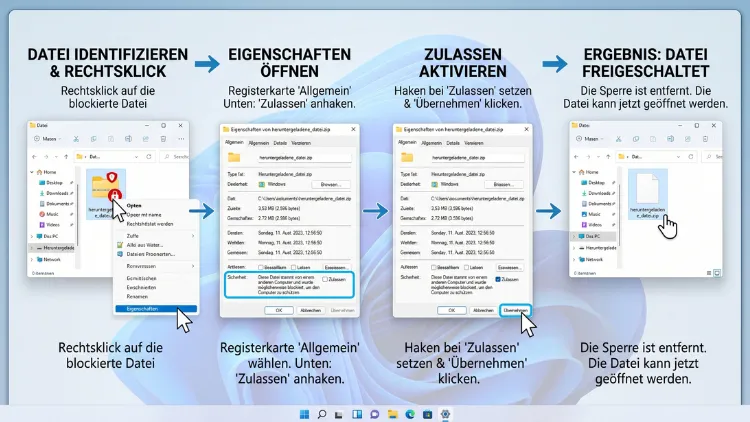
Möchten Sie die Blockierung heruntergeladener Dateien in Windows 11/10 deaktivieren, gibt es mehrere Wege. Für eine einzelne Datei öffnen Sie die Eigenschaften und setzen den Haken bei „Zulassen“. Mehrere Dateien entsperren Sie dagegen schnell mit dem PowerShell-Befehl Unblock-File.
Soll Windows Downloads grundsätzlich nicht mehr markieren, aktivieren Sie zudem per Gruppenrichtlinie oder Registrierung die passende Einstellung. Alle Methoden finden Sie hier Schritt für Schritt erklärt.
Warum blockiert Windows heruntergeladene Dateien?
Bevor Sie die Sperre aufheben, lohnt sich ein kurzer Blick auf die Technik dahinter. Denn nur so verstehen Sie, welche Methode in Ihrem Fall wirklich hilft.
Das „Mark of the Web“ (MotW)
Sobald Sie eine Datei aus dem Internet laden, versieht Windows sie mit einer unsichtbaren Markierung. Diese heißt „Mark of the Web“, kurz MotW. Technisch handelt es sich dabei um einen sogenannten alternativen Datenstrom (Alternate Data Stream) mit dem Namen Zone.Identifier.
In diesem Datenstrom steht zum Beispiel:
- ZoneId=3 für Dateien aus der Internetzone
- die Adresse der Webseite, von der die Datei stammt (ReferrerUrl)
- die genaue Download-Adresse (HostUrl)
Die Datei selbst verändert sich dadurch nicht. Allerdings liest Windows diese Markierung bei jedem Öffnen aus und reagiert entsprechend vorsichtig.
Die Sicherheitszonen im Überblick
Windows unterscheidet außerdem fünf Sicherheitszonen. Jede Zone hat eine eigene Nummer:
- Zone 0: Lokaler Computer
- Zone 1: Lokales Intranet
- Zone 2: Vertrauenswürdige Sites
- Zone 3: Internet
- Zone 4: Eingeschränkte Sites
Dateien aus Zone 3 und 4 gelten als potenziell gefährlich. Deshalb blockiert Windows sie teilweise oder zeigt zumindest eine Sicherheitswarnung an.
Wer setzt die Markierung?
Die Markierung setzt nicht nur Microsoft Edge. Ebenso schreiben Google Chrome, Mozilla Firefox, Opera und Brave den Zone.Identifier. Zusätzlich markieren Outlook und andere E-Mail-Programme Anhänge. Auch Packprogramme wie 7-Zip geben die Markierung inzwischen optional an entpackte Dateien weiter.
Zuständig ist im Hintergrund der sogenannte Anlagen-Manager (Attachment Manager) von Windows. Genau dort setzen deshalb auch die dauerhaften Lösungen an.
Woran Sie blockierte Dateien erkennen
Die Blockierung zeigt sich je nach Dateityp ganz unterschiedlich. Häufig bemerken Sie das Problem jedoch erst, wenn etwas nicht wie gewohnt funktioniert.
Typische Anzeichen sind zum Beispiel:
- Sicherheitswarnung beim Öffnen: „Der Herausgeber konnte nicht verifiziert werden“ bei EXE- oder MSI-Dateien.
- Hinweis in den Eigenschaften: „Die Datei stammt von einem anderen Computer. Der Zugriff wurde aus Sicherheitsgründen eventuell blockiert.“
- Office-Dokumente in der geschützten Ansicht: Word, Excel und PowerPoint öffnen die Datei nur schreibgeschützt.
- Blockierte Makros: Office meldet, dass Makros blockiert wurden, weil die Quelle nicht vertrauenswürdig ist.
- Leeres Vorschaufenster im Explorer: Statt einer Vorschau erscheint ein Warnhinweis.
- Leere CHM-Hilfedateien: Die Inhaltsübersicht erscheint, allerdings bleibt der Textbereich leer.
- PowerShell-Skripte starten nicht: Skripte aus dem Internet werden je nach Ausführungsrichtlinie abgelehnt.
- SmartScreen-Meldung: „Der Computer wurde durch Windows geschützt“.
Treffen einer oder mehrere dieser Punkte zu, liegt fast immer das Mark of the Web zugrunde. Folglich helfen die nachfolgenden Methoden in nahezu allen Fällen.
Methode 1: Einzelne Datei über die Eigenschaften entsperren
Die einfachste Lösung eignet sich für einzelne Dateien. Außerdem funktioniert sie in Windows 11 und Windows 10 identisch.
So gehen Sie vor
- Öffnen Sie den Datei-Explorer mit Windows-Taste + E.
- Navigieren Sie zur blockierten Datei, zum Beispiel im Ordner Downloads.
- Klicken Sie mit der rechten Maustaste auf die Datei.
- Wählen Sie „Eigenschaften“. Alternativ markieren Sie die Datei und drücken Alt + Eingabetaste.
- Bleiben Sie auf der Registerkarte „Allgemein“.
- Ganz unten finden Sie den Bereich „Sicherheit“ mit dem Hinweis zur Blockierung.
- Setzen Sie dort den Haken bei „Zulassen“.
- Klicken Sie auf „Übernehmen“ und anschließend auf „OK“.
Danach entfernt Windows den Zone.Identifier sofort. Die Datei verhält sich deshalb ab jetzt wie eine lokal erstellte Datei.
Hinweis zu älteren Windows-10-Versionen
In früheren Builds von Windows 10 hieß die Option nicht „Zulassen“, sondern „Entsperren“. Außerdem war sie teilweise als Schaltfläche statt als Kontrollkästchen umgesetzt. Die Funktion ist jedoch dieselbe.
Grenzen dieser Methode
Allerdings können Sie im Explorer nicht mehrere Dateien gleichzeitig über die Eigenschaften entsperren. Markieren Sie mehrere Dateien, fehlt die Option. Für größere Mengen ist deshalb PowerShell die bessere Wahl.
Methode 2: Viele Dateien mit PowerShell entsperren
Mit dem Befehl Unblock-File entsperren Sie beliebig viele Dateien auf einmal. Zudem funktioniert das auch für ganze Ordner inklusive Unterordner.
PowerShell öffnen
- Drücken Sie Windows-Taste + X.
- Wählen Sie in Windows 11 „Terminal“. In Windows 10 wählen Sie „Windows PowerShell“.
- Für Dateien in Ihrem eigenen Benutzerordner genügen normale Rechte. Liegen die Dateien jedoch in Systemordnern, wählen Sie die Variante „(Administrator)“.
Eine einzelne Datei entsperren
Geben Sie folgenden Befehl ein und passen Sie den Pfad an:
Unblock-File -Path "C:\Users\IhrName\Downloads\Datei.pdf"
Alle Dateien in einem Ordner entsperren
Für einen kompletten Ordner nutzen Sie dagegen diesen Befehl:
Get-ChildItem -Path "C:\Users\IhrName\Downloads" | Unblock-File
Ordner inklusive aller Unterordner entsperren
Möchten Sie zusätzlich alle Unterordner einbeziehen, ergänzen Sie den Parameter -Recurse:
Get-ChildItem -Path "C:\Users\IhrName\Downloads" -Recurse | Unblock-File
Vorher testen, was passiert
Sind Sie unsicher, hängen Sie zunächst -WhatIf an. PowerShell zeigt dann nur an, welche Dateien betroffen wären, ohne etwas zu ändern:
Get-ChildItem -Path "C:\Users\IhrName\Downloads" -Recurse | Unblock-File -WhatIf
Prüfen, ob eine Datei blockiert ist
Außerdem können Sie den Zone.Identifier direkt auslesen. Das hilft zum Beispiel bei der Fehlersuche:
Get-Content -Path "C:\Users\IhrName\Downloads\Datei.pdf" -Stream Zone.Identifier
Erscheint ein Text mit ZoneId=3, ist die Datei markiert. Meldet PowerShell dagegen einen Fehler, weil der Datenstrom nicht existiert, ist die Datei bereits entsperrt.
Alternative über die Eingabeaufforderung
Auch die klassische Eingabeaufforderung (cmd) kann den Datenstrom entfernen. Dazu überschreiben Sie ihn einfach mit einem leeren Inhalt:
echo.>"C:\Users\IhrName\Downloads\Datei.pdf:Zone.Identifier"
Diese Methode ist jedoch weniger elegant. Deshalb empfiehlt sich in der Regel PowerShell.
Methode 3: ZIP-Archive vor dem Entpacken entsperren
Ein häufiger Stolperstein sind ZIP-Dateien. Denn Windows überträgt die Markierung beim Entpacken mit dem integrierten Explorer auf jede einzelne Datei im Archiv.
Das ist zum Beispiel bei heruntergeladenen Programmen, Treiberpaketen oder Code-Beispielen lästig. Deshalb gilt eine einfache Regel: Erst das Archiv entsperren, dann entpacken.
So gehen Sie vor
- Klicken Sie mit der rechten Maustaste auf die ZIP-Datei.
- Wählen Sie „Eigenschaften“.
- Setzen Sie den Haken bei „Zulassen“.
- Klicken Sie auf „OK“.
- Entpacken Sie das Archiv anschließend wie gewohnt über „Alle extrahieren“.
Nun sind alle entpackten Dateien ebenfalls frei von der Markierung. Haben Sie das Archiv hingegen bereits entpackt, nutzen Sie einfach Methode 2 mit dem Parameter -Recurse für den Zielordner.
Hinweis zu 7-Zip
Bei 7-Zip hängt das Verhalten von einer Einstellung ab. Öffnen Sie dazu den 7-Zip-Dateimanager, gehen Sie auf „Extras“ → „Optionen“ → „Einstellungen“ und prüfen Sie die Option zur Weitergabe des Zone.Identifier-Streams. Hier können Sie festlegen, ob die Markierung übertragen wird. Aus Sicherheitsgründen sollten Sie diese Weitergabe jedoch eingeschaltet lassen und lieber gezielt entsperren.
Methode 4: Blockierung dauerhaft per Gruppenrichtlinie deaktivieren
Möchten Sie die Blockierung heruntergeladener Dateien dauerhaft abschalten, bietet sich der Editor für lokale Gruppenrichtlinien an. Allerdings steht dieser nur in Windows 11/10 Pro, Enterprise und Education zur Verfügung. Nutzer der Home-Edition springen deshalb direkt zu Methode 5.
Schritt für Schritt
- Drücken Sie Windows-Taste + R.
- Geben Sie gpedit.msc ein und bestätigen Sie mit Eingabe.
- Navigieren Sie zu:
Benutzerkonfiguration → Administrative Vorlagen → Windows-Komponenten → Anlagen-Manager - Doppelklicken Sie rechts auf „Zoneninformationen in Dateianlagen nicht beibehalten“.
- Wählen Sie „Aktiviert“.
- Klicken Sie auf „Übernehmen“ und „OK“.
- Öffnen Sie anschließend eine Eingabeaufforderung und geben Sie gpupdate /force ein. Alternativ melden Sie sich einfach ab und wieder an.
Ab sofort speichert Windows bei neuen Downloads keine Zoneninformationen mehr. Folglich erscheinen die typischen Sperren nicht mehr.
Wichtig: Bestehende Dateien bleiben markiert
Die Richtlinie wirkt jedoch nur für künftige Downloads. Bereits heruntergeladene Dateien tragen den Zone.Identifier weiterhin. Deshalb sollten Sie Ihren Download-Ordner zusätzlich einmalig mit Unblock-File bereinigen.
Sanftere Alternative: Nur bestimmte Dateitypen freigeben
Statt die Markierung komplett abzuschalten, können Sie zudem nur harmlose Dateitypen freigeben. Das ist deutlich sicherer.
- Öffnen Sie im selben Ordner „Anlagen-Manager“ die Richtlinie „Inklusionsliste für Dateitypen mit niedrigem Risiko“.
- Wählen Sie „Aktiviert“.
- Tragen Sie unter „Optionen“ die gewünschten Endungen ein, getrennt durch Semikolon, zum Beispiel: .pdf;.txt;.jpg;.png
- Bestätigen Sie mit „OK“.
Für diese Dateitypen zeigt Windows dann keine Warnungen mehr beim Öffnen an. Ausführbare Dateien wie .exe, .msi oder .bat sollten Sie hier jedoch niemals eintragen.
Methode 5: Blockierung über die Registrierung deaktivieren (auch Windows Home)
In Windows 11/10 Home fehlt der Gruppenrichtlinien-Editor. Dennoch erreichen Sie dasselbe Ergebnis über die Registrierung. Zusätzlich funktioniert dieser Weg natürlich auch in den Pro-Versionen.
Wichtig: Erstellen Sie vorher einen Wiederherstellungspunkt. Geben Sie dazu im Startmenü „Wiederherstellungspunkt erstellen“ ein, wählen Sie Ihr Systemlaufwerk und klicken Sie auf „Erstellen“.
Schritt für Schritt im Registrierungs-Editor
- Drücken Sie Windows-Taste + R.
- Geben Sie regedit ein und bestätigen Sie die Benutzerkontensteuerung mit „Ja“.
- Navigieren Sie zu:
HKEY_CURRENT_USER\Software\Microsoft\Windows\CurrentVersion\Policies - Prüfen Sie, ob der Unterschlüssel „Attachments“ existiert.
- Falls nicht, klicken Sie mit der rechten Maustaste auf „Policies“ und wählen „Neu“ → „Schlüssel“. Nennen Sie ihn Attachments.
- Klicken Sie im rechten Bereich mit der rechten Maustaste auf eine freie Stelle.
- Wählen Sie „Neu“ → „DWORD-Wert (32-Bit)“.
- Nennen Sie den Wert SaveZoneInformation.
- Doppelklicken Sie darauf und setzen Sie den Wert auf 1.
- Starten Sie den PC neu oder melden Sie sich ab und wieder an.
Der Wert 1 bedeutet: Zoneninformationen nicht speichern. Der Wert 2 stellt dagegen das Standardverhalten wieder her.
Schneller mit einer REG-Datei
Alternativ erstellen Sie eine kleine REG-Datei. Öffnen Sie dazu den Editor (Notepad), fügen Sie den folgenden Inhalt ein und speichern Sie die Datei als motw-aus.reg. Achten Sie beim Speichern darauf, unter „Dateityp“ den Eintrag „Alle Dateien“ zu wählen.
Windows Registry Editor Version 5.00

[HKEY_CURRENT_USER\Software\Microsoft\Windows\CurrentVersion\Policies\Attachments]
"SaveZoneInformation"=dword:00000001
Anschließend genügt ein Doppelklick auf die Datei. Bestätigen Sie die Nachfrage, und schon ist die Änderung eingetragen.
Nur harmlose Dateitypen per Registrierung freigeben
Ebenso lässt sich die Inklusionsliste per Registrierung setzen. Dafür nutzen Sie diesen Pfad:
HKEY_CURRENT_USER\Software\Microsoft\Windows\CurrentVersion\Policies\Associations
Legen Sie dort einen Zeichenfolgenwert namens LowRiskFileTypes an. Als Wert tragen Sie zum Beispiel .pdf;.txt;.jpg;.png ein.
Methode 6: Netzlaufwerke und Speicherorte als vertrauenswürdig einstufen
Manchmal blockiert Windows nicht nur Downloads, sondern auch Dateien auf einem Netzlaufwerk oder NAS. Das passiert vor allem, wenn Sie den Speicherort über eine IP-Adresse oder einen vollständigen Domainnamen ansprechen. Windows ordnet ihn dann nämlich der Internetzone zu.
In diesem Fall fügen Sie den Speicherort einfach der Zone „Lokales Intranet“ hinzu.
So geht’s
- Drücken Sie Windows-Taste + R.
- Geben Sie inetcpl.cpl ein und bestätigen Sie. Es öffnen sich die Internetoptionen.
- Wechseln Sie zur Registerkarte „Sicherheit“.
- Klicken Sie auf „Lokales Intranet“ und anschließend auf „Sites“.
- Klicken Sie auf „Erweitert“.
- Tragen Sie die Adresse ein, zum Beispiel file://192.168.178.20 oder \\NAS-Name.
- Klicken Sie auf „Hinzufügen“, dann auf „Schließen“ und „OK“.
Danach behandelt Windows Dateien von diesem Speicherort als vertrauenswürdig. Folglich erscheinen keine Sicherheitswarnungen mehr.
Sonderfall: Vorschaufenster im Explorer zeigt nichts an
Seit Ende 2025 betrifft die Blockierung zusätzlich das Vorschaufenster des Datei-Explorers. Viele Nutzer halten das zunächst für einen Fehler. Tatsächlich handelt es sich jedoch um eine bewusste Sicherheitsmaßnahme.
Was hat sich geändert?
Mit den Windows-Sicherheitsupdates ab dem 14. Oktober 2025 schaltet der Explorer die Vorschau für Dateien aus dem Internet automatisch ab. Microsoft begründet das mit einer Schwachstelle, über die beim Anzeigen einer Vorschau NTLM-Hashes abfließen konnten. Stattdessen erscheint ein Hinweis, dass die Datei dem Computer schaden könnte.
Betroffen sind Windows 11 in allen aktuellen Versionen sowie verschiedene Windows-Server-Versionen. Unter Windows 10 gilt die Änderung hingegen nur, wenn Sie noch Sicherheitsupdates über das ESU-Programm (Extended Security Updates) erhalten, denn der reguläre Support endete im Oktober 2025.
Neu in 2026: Schaltfläche für die Vorschau
Microsoft hat die Kritik inzwischen aufgegriffen. Im Vorschaufenster gibt es eine neue Schaltfläche namens „Preview anyway“, mit der sich vertrauenswürdige Downloads trotz Warnung anzeigen lassen; erstmals tauchte sie im April 2026 in Insider-Builds auf. Laut aktuellen Berichten soll die Neuerung demnächst für alle Anwender verteilt werden.
Ob die Schaltfläche bei Ihnen bereits verfügbar ist, hängt daher vom Update-Stand ab. Prüfen Sie dazu unter „Einstellungen“ → „Windows Update“, ob neue Updates bereitstehen.
Lösungen für das Vorschaufenster
Bis dahin haben Sie mehrere Möglichkeiten:
- Datei entsperren: Nutzen Sie Methode 1 oder Methode 2. Anschließend zeigt der Explorer die Vorschau sofort wieder an.
- Download-Ordner komplett entsperren: Führen Sie einmalig
Get-ChildItem "$env:USERPROFILE\Downloads" -Recurse | Unblock-Fileaus. - Markierung künftig abschalten: Nutzen Sie Methode 4 oder Methode 5, damit neue Downloads gar nicht erst markiert werden.
- Microsoft PowerToys mit „Peek“ nutzen: Das kostenlose Tool bietet eine eigene Schnellvorschau.
So nutzen Sie PowerToys Peek
- Öffnen Sie den Microsoft Store.
- Suchen Sie nach „Microsoft PowerToys“ und klicken Sie auf „Installieren“.
- Starten Sie PowerToys und öffnen Sie links den Bereich „Peek“.
- Stellen Sie sicher, dass „Peek aktivieren“ eingeschaltet ist.
- Markieren Sie im Explorer eine Datei und drücken Sie Strg + Leertaste.
Daraufhin öffnet sich eine schnelle Vorschau in einem eigenen Fenster. Allerdings sollten Sie auch hier nur Dateien aus bekannten Quellen ansehen.
Sonderfall: Microsoft Office blockiert Makros und Bearbeitung
Office-Dateien aus dem Internet sind besonders streng geschützt. Zum einen öffnen Word, Excel und PowerPoint sie in der geschützten Ansicht. Zum anderen blockiert Office VBA-Makros in solchen Dateien standardmäßig vollständig.
Makros in einer einzelnen Datei freigeben
Die Schaltfläche „Inhalt aktivieren“ reicht bei Makros aus dem Internet nicht mehr aus. Stattdessen gehen Sie so vor:
- Schließen Sie die Office-Datei.
- Klicken Sie im Explorer mit der rechten Maustaste darauf und wählen Sie „Eigenschaften“.
- Setzen Sie den Haken bei „Zulassen“.
- Klicken Sie auf „OK“.
- Öffnen Sie die Datei erneut und klicken Sie gegebenenfalls auf „Inhalt aktivieren“.
Geschützte Ansicht dauerhaft abschalten
Stört Sie hingegen nur die geschützte Ansicht, können Sie diese gezielt anpassen:
- Öffnen Sie Word, Excel oder PowerPoint.
- Klicken Sie auf „Datei“ → „Optionen“.
- Wählen Sie links „Trust Center“.
- Klicken Sie auf „Einstellungen für das Trust Center“.
- Öffnen Sie den Bereich „Geschützte Ansicht“.
- Entfernen Sie den Haken bei „Geschützte Ansicht für Dateien aus dem Internet aktivieren“.
- Bestätigen Sie mit „OK“.
Diese Einstellung gilt jeweils pro Office-Programm. Deshalb müssen Sie sie in Word, Excel und PowerPoint separat vornehmen.
Besser: Vertrauenswürdigen Speicherort anlegen
Sicherer ist jedoch ein vertrauenswürdiger Speicherort. Dateien in diesem Ordner öffnet Office ohne Einschränkungen, während alle anderen geschützt bleiben.
- Gehen Sie wieder ins Trust Center → „Einstellungen für das Trust Center“.
- Wählen Sie „Vertrauenswürdige Speicherorte“.
- Klicken Sie auf „Neuen Speicherort hinzufügen“.
- Wählen Sie über „Durchsuchen“ einen Ordner, zum Beispiel C:\Arbeit\Vorlagen.
- Aktivieren Sie bei Bedarf „Unterordner dieses Speicherorts sind ebenfalls vertrauenswürdig“.
- Bestätigen Sie mit „OK“.
Sonderfall: SmartScreen und intelligente App-Steuerung
Neben dem Mark of the Web prüft Microsoft Defender SmartScreen heruntergeladene Programme. Unbekannte Anwendungen blockiert es dann mit der Meldung „Der Computer wurde durch Windows geschützt“.
Einzelnes Programm trotzdem ausführen
- Klicken Sie in der blauen Warnmeldung auf „Weitere Informationen“.
- Prüfen Sie den angezeigten Herausgeber.
- Klicken Sie auf „Trotzdem ausführen“.
Das ist in den meisten Fällen die sicherste Lösung, weil der Schutz für alle anderen Dateien aktiv bleibt.
SmartScreen für Apps und Dateien deaktivieren
Möchten Sie die Prüfung dennoch komplett abschalten, geht das so:
- Öffnen Sie „Windows-Sicherheit“ über das Startmenü.
- Klicken Sie auf „App- & Browsersteuerung“.
- Wählen Sie „Einstellungen für zuverlässigkeitsbasierten Schutz“.
- Schalten Sie „Apps und Dateien überprüfen“ aus.
- Bestätigen Sie die Benutzerkontensteuerung.
In Windows 10 heißt der Bereich ähnlich. Allerdings kann die Bezeichnung je nach Version leicht abweichen.
Intelligente App-Steuerung in Windows 11
Zusätzlich gibt es in Windows 11 die intelligente App-Steuerung (Smart App Control). Sie blockiert unsignierte oder unbekannte Programme noch strenger. Sie finden die Option unter „Windows-Sicherheit“ → „App- & Browsersteuerung“ → „Einstellungen der intelligenten App-Steuerung“.
Überlegen Sie sich das Abschalten jedoch gut. Denn diese Funktion bietet einen sehr wirksamen Schutz vor Schadsoftware.
Sonderfall: Browser blockiert den Download selbst
Manchmal erreicht die Datei Windows gar nicht erst, weil schon der Browser den Download stoppt. Auch hier gibt es jeweils eine gezielte Lösung.
Microsoft Edge
- Öffnen Sie die Downloads mit Strg + J.
- Fahren Sie mit der Maus über den blockierten Download und klicken Sie auf die drei Punkte.
- Wählen Sie „Beibehalten“.
- Klicken Sie anschließend auf „Mehr anzeigen“ und dann auf „Trotzdem beibehalten“.
Den Schutz dauerhaft ändern Sie dagegen unter „Einstellungen“ → „Datenschutz, Suche und Dienste“ → „Sicherheit“ → „Microsoft Defender SmartScreen“.
Google Chrome
- Öffnen Sie die Downloads mit Strg + J.
- Klicken Sie beim blockierten Eintrag auf „Gefährliche Datei herunterladen“ oder „Behalten“.
Die globale Einstellung finden Sie unter „Einstellungen“ → „Datenschutz und Sicherheit“ → „Sicherheit“. Dort wählen Sie zwischen „Erweitertes Safe Browsing“, „Standardschutz“ und „Kein Schutz“. Empfehlenswert ist jedoch mindestens der Standardschutz.
Mozilla Firefox
- Öffnen Sie die Downloads über Strg + Umschalt + Y.
- Klicken Sie mit der rechten Maustaste auf den Eintrag und wählen Sie „Datei erlauben“.
Die globale Option finden Sie unter „Einstellungen“ → „Datenschutz & Sicherheit“ → „Gefährliche und betrügerische Inhalte blockieren“.
Sonderfall: PowerShell-Skripte werden blockiert
Laden Sie PS1-Skripte aus dem Internet, verweigert PowerShell häufig die Ausführung. Grund ist ebenfalls die Kombination aus Markierung und Ausführungsrichtlinie.
So lösen Sie das Problem
- Entsperren Sie das Skript mit Unblock-File:
Unblock-File -Path "C:\Skripte\beispiel.ps1" - Prüfen Sie zudem die aktuelle Richtlinie mit Get-ExecutionPolicy.
- Steht dort Restricted, setzen Sie für Ihr Benutzerkonto eine lockerere Richtlinie:
Set-ExecutionPolicy RemoteSigned -Scope CurrentUser
Mit RemoteSigned laufen lokale Skripte ohne Signatur. Heruntergeladene Skripte benötigen dagegen weiterhin eine Signatur oder eine Entsperrung. Das ist deshalb ein guter Kompromiss zwischen Komfort und Sicherheit.
Problemlösung: Die Option „Zulassen“ fehlt
In einigen Fällen erscheint das Kontrollkästchen „Zulassen“ gar nicht. Das hat jedoch meist einen einfachen Grund.
Mögliche Ursachen
- Die Datei ist gar nicht blockiert: Ohne Zone.Identifier zeigt Windows die Option nicht an. Folglich liegt das Problem woanders, zum Beispiel bei SmartScreen oder dem Browser.
- Dateisystem ohne Datenströme: USB-Sticks mit FAT32 oder exFAT unterstützen keine alternativen Datenströme. Kopieren Sie eine Datei dorthin, geht die Markierung verloren.
- Mehrere Dateien markiert: Bei einer Mehrfachauswahl blendet der Explorer die Option aus. Nutzen Sie daher PowerShell.
- Richtlinie aktiv: Die Gruppenrichtlinie „Mechanismus zum Entfernen von Zoneninformationen ausblenden“ im Anlagen-Manager kann die Option verstecken. Setzen Sie sie deshalb auf „Nicht konfiguriert“.
- Firmen-PC: Auf verwalteten Geräten legt die IT-Abteilung solche Einstellungen häufig zentral fest. In diesem Fall wenden Sie sich an den Administrator.
„Zulassen“ lässt sich nicht speichern
Manchmal setzen Sie den Haken, aber er verschwindet nach dem Schließen wieder. Das liegt meist an fehlenden Schreibrechten. Außerdem kann die Datei gerade von einem Programm verwendet werden.
Probieren Sie deshalb Folgendes:
- Schließen Sie alle Programme, die die Datei nutzen.
- Kopieren Sie die Datei in Ihren Dokumente-Ordner.
- Entsperren Sie die Kopie über die Eigenschaften.
- Alternativ nutzen Sie Unblock-File in einer PowerShell mit Administratorrechten.
Blockierung wieder aktivieren
Haben Sie die Sperre dauerhaft abgeschaltet und möchten später zum Standard zurückkehren, geht das ebenso einfach.
Per Gruppenrichtlinie
- Öffnen Sie gpedit.msc.
- Navigieren Sie erneut zu Benutzerkonfiguration → Administrative Vorlagen → Windows-Komponenten → Anlagen-Manager.
- Setzen Sie „Zoneninformationen in Dateianlagen nicht beibehalten“ auf „Nicht konfiguriert“.
- Führen Sie gpupdate /force aus.
Per Registrierung
- Öffnen Sie regedit.
- Navigieren Sie zu HKEY_CURRENT_USER\Software\Microsoft\Windows\CurrentVersion\Policies\Attachments.
- Löschen Sie den Wert SaveZoneInformation oder setzen Sie ihn auf 2.
- Starten Sie den PC neu.
Danach markiert Windows neue Downloads wieder wie gewohnt. Bereits entsperrte Dateien bleiben jedoch entsperrt.
Sicherheitsrisiken: Worauf Sie achten sollten
Die Blockierung ist zwar manchmal lästig, allerdings erfüllt sie einen wichtigen Zweck. Viele Angriffe beginnen nämlich mit einer präparierten Datei aus einer E-Mail oder von einer gefälschten Webseite.
Diese Empfehlungen helfen Ihnen
- Gezielt statt pauschal entsperren: Heben Sie die Sperre möglichst nur für einzelne, vertrauenswürdige Dateien auf.
- Quelle prüfen: Laden Sie Programme nur von der offiziellen Herstellerseite oder aus dem Microsoft Store.
- Dateien vorher scannen: Klicken Sie mit der rechten Maustaste auf die Datei und wählen Sie „Mit Microsoft Defender überprüfen“. In Windows 11 finden Sie die Option gegebenenfalls unter „Weitere Optionen anzeigen“.
- Inklusionsliste statt Komplettabschaltung: Geben Sie lieber nur harmlose Formate wie .pdf oder .txt frei.
- Vertrauenswürdige Ordner nutzen: In Office ist ein vertrauenswürdiger Speicherort sicherer als das Abschalten der geschützten Ansicht.
- Virenschutz aktiv lassen: Deaktivieren Sie niemals gleichzeitig Mark of the Web, SmartScreen und den Echtzeitschutz von Microsoft Defender.
- Updates installieren: Halten Sie Windows über „Einstellungen“ → „Windows Update“ aktuell, zumal Microsoft die Schutzfunktionen laufend verbessert.
Besonders gefährliche Dateitypen
Seien Sie außerdem bei folgenden Endungen besonders vorsichtig:
- .exe, .msi, .bat, .cmd – ausführbare Programme und Skripte
- .ps1, .vbs, .js – Skriptdateien
- .docm, .xlsm, .pptm – Office-Dateien mit Makros
- .lnk – Verknüpfungen, die Befehle ausführen können
- .iso, .img – Datenträgerabbilder, in denen sich Schadsoftware verstecken kann
Stammen solche Dateien aus einer unbekannten Quelle, sollten Sie die Blockierung auf keinen Fall aufheben.
Häufige Fragen zum Entsperren heruntergeladener Dateien
Ist es gefährlich, die Blockierung heruntergeladener Dateien zu deaktivieren?
Ja, zumindest wenn Sie die Markierung komplett abschalten. Dann fehlen nämlich wichtige Warnungen bei Dateien aus dem Internet. Das gezielte Entsperren einzelner, vertrauenswürdiger Dateien ist dagegen unbedenklich.
Wie entsperre ich alle Dateien im Download-Ordner auf einmal?
Öffnen Sie PowerShell und geben Sie Get-ChildItem „$env:USERPROFILE\Downloads“ -Recurse | Unblock-File ein. Dadurch entfernt Windows die Markierung bei allen Dateien inklusive der Unterordner.
Funktionieren die Methoden auch in Windows 10?
Ja, alle Methoden funktionieren in Windows 10 und Windows 11 gleichermaßen. Lediglich einzelne Menübezeichnungen unterscheiden sich leicht. Außerdem heißt die Option in älteren Windows-10-Builds „Entsperren“ statt „Zulassen“.
Warum zeigt das Vorschaufenster heruntergeladene PDFs nicht mehr an?
Seit den Sicherheitsupdates vom Oktober 2025 blockiert der Explorer die Vorschau für markierte Dateien. Entsperren Sie die Datei deshalb über die Eigenschaften oder mit Unblock-File. Alternativ nutzen Sie die neue Schaltfläche „Preview anyway“, sobald sie auf Ihrem PC verfügbar ist.
Kann ich die Blockierung in Windows 11 Home dauerhaft abschalten?
Ja, und zwar über die Registrierung. Legen Sie unter HKEY_CURRENT_USER\Software\Microsoft\Windows\CurrentVersion\Policies\Attachments den DWORD-Wert SaveZoneInformation mit dem Wert 1 an.
Gilt die Gruppenrichtlinie auch für bereits heruntergeladene Dateien?
Nein, die Richtlinie wirkt nur für neue Downloads. Bereits vorhandene Dateien behalten ihre Markierung. Entsperren Sie diese deshalb zusätzlich mit PowerShell.
Warum sind entpackte Dateien aus einem ZIP-Archiv ebenfalls blockiert?
Der Windows-Explorer überträgt die Markierung des Archivs auf alle enthaltenen Dateien. Entsperren Sie deshalb am besten zuerst die ZIP-Datei über die Eigenschaften und entpacken Sie sie erst danach.
Wie prüfe ich, ob eine Datei noch blockiert ist?
Öffnen Sie die Eigenschaften der Datei. Fehlt der Sicherheitshinweis mit „Zulassen“, ist sie entsperrt. Zusätzlich können Sie in PowerShell Get-Content -Path „Dateipfad“ -Stream Zone.Identifier eingeben. Erscheint ein Fehler, existiert keine Markierung mehr.
Hat die Blockierung etwas mit Microsoft Defender zu tun?
Nur indirekt. Das Mark of the Web ist eine Markierung, während Microsoft Defender Dateien aktiv auf Schadsoftware prüft. SmartScreen nutzt jedoch die Markierung, um zu entscheiden, welche Programme es genauer überprüft.
Fazit
Um die Blockierung heruntergeladener Dateien in Windows 11/10 aufzuheben, genügt meist der Haken bei „Zulassen“ in den Eigenschaften. Für viele Dateien ist Unblock-File in PowerShell deutlich schneller.
Eine dauerhafte Abschaltung per Gruppenrichtlinie oder Registrierung ist zwar möglich, allerdings sollten Sie diese gut abwägen. Sicherer ist es deshalb, nur vertrauenswürdige Dateien oder harmlose Dateitypen gezielt freizugeben.
