
Ruckeln, Abstürze oder falsche Grafikkarte? So beheben Sie GPU-Probleme einzelner Apps unter Windows 11/10 – per Grafikeinstellung, Treiber & Co.
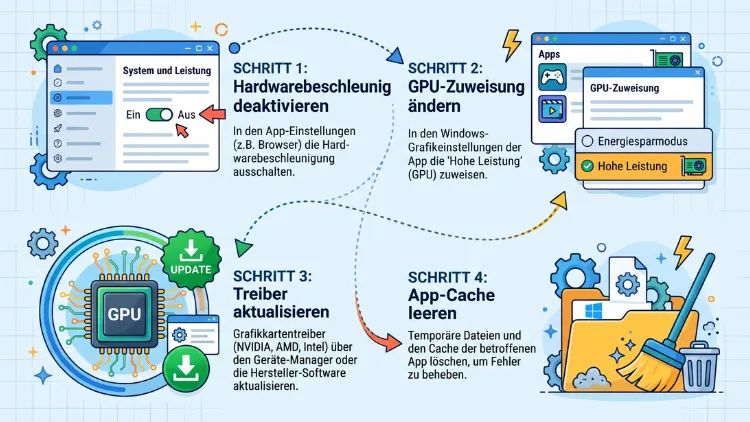
Wenn nur eine bestimmte App ruckelt, abstürzt, flackert oder ein schwarzes Bild zeigt, liegt das Problem meist nicht an der Grafikkarte selbst. Stattdessen nutzt die App häufig die falsche GPU, einen beschädigten Shader-Cache oder eine fehlerhafte Hardwarebeschleunigung.
Deshalb beheben Sie App-spezifische GPU-Probleme am schnellsten, indem Sie der App gezielt eine Grafikkarte zuweisen, den Grafiktreiber aktualisieren und die Hardwarebeschleunigung testen – unter Windows, macOS, Linux, Android und iOS.
Was sind App-spezifische GPU-Probleme?
Von einem App-spezifischen GPU-Problem spricht man, wenn nur eine einzelne Anwendung Grafikfehler zeigt. Alle anderen Programme und Spiele laufen hingegen normal. Genau das ist ein wichtiger Hinweis bei der Fehlersuche.
Denn wenn die Grafikkarte grundsätzlich defekt wäre, hätten Sie in vielen Anwendungen Probleme. Bei einem App-spezifischen Fehler liegt die Ursache dagegen meist in der Kombination aus App, Treiber und Einstellungen.
Typische Symptome sind zum Beispiel:
- Schwarzer oder weißer Bildschirm innerhalb der App
- Flackern, Streifen oder bunte Artefakte
- Ruckeln und niedrige Bildraten, obwohl die Hardware ausreicht
- Abstürze beim Start oder beim Laden bestimmter Inhalte
- Fehlermeldungen wie „DXGI_ERROR_DEVICE_REMOVED“, „GPU crashed“ oder „Anzeigetreiber reagiert nicht mehr“
- Eine App nutzt die integrierte Grafik statt der leistungsstarken Grafikkarte
- Hohe GPU-Auslastung oder starke Erwärmung, obwohl die App kaum etwas tut
Außerdem treten solche Probleme besonders häufig bei Browsern, Videoeditoren, Spielen, Streaming-Software und Chat-Apps wie Discord auf.
Die häufigsten Ursachen im Überblick
Bevor Sie Einstellungen ändern, lohnt sich ein Blick auf die typischen Auslöser. So sparen Sie sich unnötige Schritte.
- Falsche GPU-Zuweisung: Vor allem Laptops besitzen oft zwei Grafikeinheiten. Folglich startet eine App manchmal auf der schwachen integrierten GPU.
- Veralteter oder fehlerhafter Treiber: Ein Treiber-Update kann Fehler beheben, jedoch auch neue verursachen.
- Beschädigter Shader-Cache: Zwischengespeicherte Grafikdaten passen nach Updates nicht mehr zur App.
- Hardwarebeschleunigung: Browser und Electron-Apps nutzen die GPU zum Rendern. Allerdings vertragen sich manche Treiber nicht damit.
- Overlays: Einblendungen von Discord, Steam, NVIDIA oder dem MSI Afterburner greifen in die Darstellung ein.
- Übertaktung und Hitze: Eine übertaktete oder überhitzte GPU läuft in leichten Apps stabil, stürzt jedoch unter Last ab.
- Falsche Grafik-API: Manche Apps laufen mit DirectX 12 oder Vulkan instabil, mit DirectX 11 dagegen problemlos.
- Beschädigte App-Dateien: Fehlende oder defekte Dateien führen ebenfalls zu Grafikfehlern.
Schnelle Erste-Hilfe-Maßnahmen für alle Systeme
Zunächst sollten Sie die einfachen Lösungen ausprobieren. Häufig ist das Problem damit bereits behoben.
- App vollständig beenden und neu starten. Unter Windows prüfen Sie zusätzlich im Task-Manager (Strg + Umschalt + Esc), ob noch Prozesse der App laufen.
- Gerät neu starten. Dadurch werden der Grafiktreiber und der Grafikspeicher sauber neu geladen.
- App aktualisieren. Entwickler beheben GPU-Fehler oft per Update.
- Betriebssystem aktualisieren. Ebenso bringen System-Updates häufig neue Grafikkomponenten mit.
- Overlays deaktivieren. Schalten Sie testweise alle Einblendungen von Drittanbietern aus.
- Übertaktung zurücksetzen. Stellen Sie die Grafikkarte im jeweiligen Tool auf die Standardwerte zurück.
Tipp für Windows: Mit der Tastenkombination Windows + Strg + Umschalt + B starten Sie den Grafiktreiber neu. Der Bildschirm wird kurz schwarz, und ein Piepton ertönt. Anschließend läuft der Treiber frisch – ganz ohne Neustart des PCs.
Windows 11/10: App-spezifische GPU-Probleme beheben
Unter Windows treten die meisten App-spezifischen Grafikprobleme auf. Gleichzeitig bietet Windows jedoch auch die meisten Werkzeuge zur Lösung.
Schritt 1: Prüfen, welche GPU die App nutzt
Zuerst sollten Sie herausfinden, auf welcher Grafikkarte die App überhaupt läuft. Dafür benötigen Sie keine Zusatzsoftware.
- Öffnen Sie den Task-Manager mit Strg + Umschalt + Esc.
- Wechseln Sie zum Reiter Prozesse.
- Klicken Sie mit der rechten Maustaste auf eine Spaltenüberschrift.
- Aktivieren Sie die Spalten GPU und GPU-Modul.
- Starten Sie die betroffene App.
Nun sehen Sie, ob die App etwa auf „GPU 0 – 3D“ (meist die integrierte Grafik) oder auf „GPU 1 – 3D“ (meist die dedizierte Grafikkarte) läuft. Welche Nummer zu welcher Grafikkarte gehört, erkennen Sie zudem im Reiter Leistung.
Schritt 2: Bevorzugte GPU pro App festlegen
Läuft die App auf der falschen Grafikkarte, weisen Sie ihr die richtige GPU zu.
So geht’s unter Windows 11:
- Drücken Sie Windows + I, um die Einstellungen zu öffnen.
- Gehen Sie zu System > Anzeige > Grafik.
- Klicken Sie auf Desktop-App hinzufügen oder Microsoft Store-App hinzufügen.
- Wählen Sie die .exe-Datei der App aus, etwa im Ordner „C:\Programme“.
- Klicken Sie in der Liste auf die App und anschließend auf Optionen.
- Wählen Sie Hohe Leistung für die dedizierte Grafikkarte oder Energiesparmodus für die integrierte Grafik.
- Speichern Sie die Einstellung und starten Sie die App neu.
In aktuellen Versionen von Windows 11 können Sie zudem direkt eine bestimmte GPU aus einer Liste auswählen. Das ist besonders praktisch, wenn mehrere Grafikkarten verbaut sind.
So geht’s unter Windows 10:
- Öffnen Sie Einstellungen > System > Anzeige.
- Scrollen Sie nach unten und klicken Sie auf Grafikeinstellungen.
- Wählen Sie Desktop-App oder Microsoft Store-App und klicken Sie auf Durchsuchen.
- Fügen Sie die App hinzu und klicken Sie auf Optionen.
- Legen Sie die gewünschte GPU fest und klicken Sie auf Speichern.
Wichtig: Manche Spiele und Profi-Programme ignorieren diese Windows-Einstellung. In diesem Fall wählen Sie die Grafikkarte zusätzlich in den Grafikoptionen der App selbst aus.
Schritt 3: GPU-Einstellungen im Treiberprogramm anpassen
Außerdem bieten NVIDIA, AMD und Intel eigene Programme mit Profilen für einzelne Apps. Darüber lassen sich nicht nur die GPU, sondern auch Kantenglättung, Bildratenbegrenzung und Energiemodus festlegen.
NVIDIA-Systemsteuerung:
- Klicken Sie mit der rechten Maustaste auf den Desktop und wählen Sie NVIDIA-Systemsteuerung (unter Windows 11 eventuell über Weitere Optionen anzeigen).
- Öffnen Sie 3D-Einstellungen verwalten.
- Wechseln Sie zum Reiter Programmeinstellungen.
- Wählen Sie die App aus oder fügen Sie sie über Hinzufügen hinzu.
- Stellen Sie bei „Bevorzugten Grafikprozessor auswählen“ den Hochleistungs-NVIDIA-Prozessor ein.
- Setzen Sie problematische Optionen testweise auf Globale Einstellung verwenden zurück.
- Klicken Sie auf Übernehmen.
Alternativ finden Sie viele Einstellungen ebenfalls in der NVIDIA App unter Grafik > Programmeinstellungen.
AMD Software: Adrenalin Edition:
- Öffnen Sie die AMD Software über das Startmenü.
- Wechseln Sie zu Gaming > Spiele bzw. Apps.
- Wählen Sie die betroffene App aus.
- Passen Sie das Grafikprofil an oder klicken Sie auf Zurücksetzen, um alle App-spezifischen Änderungen zu entfernen.
Intel Graphics Software:
Intel hat die frühere „Arc Control“ sowie das „Intel Graphics Command Center“ durch die Intel Graphics Software ersetzt. Dort legen Sie ebenfalls Profile pro App an. Öffnen Sie dazu das Programm, wählen Sie den Bereich für Spiele bzw. Anwendungen und passen Sie das Profil der betroffenen App an.
Schritt 4: Grafiktreiber aktualisieren oder zurücksetzen
Ein fehlerhafter Treiber ist eine der häufigsten Ursachen. Deshalb sollten Sie immer zuerst prüfen, ob eine neue Version verfügbar ist.
Treiber aktualisieren:
- NVIDIA: Öffnen Sie die NVIDIA App und klicken Sie auf Treiber > Nach Updates suchen.
- AMD: Öffnen Sie die AMD Software und klicken Sie oben rechts auf Nach Updates suchen.
- Intel: Nutzen Sie die Intel Graphics Software oder den Intel Driver & Support Assistant.
Bei Laptops empfiehlt sich zusätzlich ein Blick auf die Support-Seite des Herstellers, zum Beispiel Lenovo, HP, Dell, ASUS oder Acer. Dort gibt es mitunter angepasste Treiber.
Treiber zurücksetzen (Rollback):
Tritt das Problem erst nach einem Treiber-Update auf, kehren Sie zur vorherigen Version zurück.
- Klicken Sie mit der rechten Maustaste auf den Startknopf und wählen Sie Geräte-Manager.
- Erweitern Sie Grafikkarten.
- Klicken Sie doppelt auf Ihre Grafikkarte.
- Wechseln Sie zum Reiter Treiber.
- Klicken Sie auf Vorheriger Treiber und folgen Sie den Anweisungen.
Schritt 5: Treiber sauber neu installieren mit DDU
Hilft weder ein Update noch ein Rollback, empfiehlt sich eine saubere Neuinstallation. Dafür eignet sich das kostenlose Tool Display Driver Uninstaller (DDU) von Wagnardsoft.
- Laden Sie zuerst den aktuellen Treiber Ihrer Grafikkarte herunter.
- Laden Sie anschließend DDU herunter und entpacken Sie es.
- Trennen Sie die Internetverbindung, damit Windows nicht automatisch einen Treiber installiert.
- Starten Sie Windows im abgesicherten Modus: Halten Sie Umschalt gedrückt und klicken Sie auf Neu starten. Wählen Sie dann Problembehandlung > Erweiterte Optionen > Starteinstellungen > Neu starten und drücken Sie 4.
- Starten Sie DDU, wählen Sie als Gerätetyp GPU sowie den Hersteller aus.
- Klicken Sie auf Bereinigen und neu starten.
- Installieren Sie nach dem Neustart den heruntergeladenen Treiber.
- Stellen Sie danach die Internetverbindung wieder her.
Schritt 6: Shader-Cache leeren
Ein beschädigter Shader-Cache verursacht häufig Ruckler, Grafikfehler oder Abstürze in einzelnen Spielen. Glücklicherweise lässt er sich gefahrlos löschen. Die App baut ihn danach automatisch neu auf.
DirectX-Shadercache über Windows löschen:
- Öffnen Sie Einstellungen > System > Speicher > Temporäre Dateien (Windows 11) bzw. Einstellungen > System > Speicher (Windows 10).
- Setzen Sie einen Haken bei DirectX-Shadercache.
- Klicken Sie auf Dateien entfernen.
Alternativ nutzen Sie die Datenträgerbereinigung. Geben Sie dazu „Datenträgerbereinigung“ in die Windows-Suche ein und wählen Sie ebenfalls DirectX-Shadercache aus.
NVIDIA-Shader-Cache löschen:
- Drücken Sie Windows + R.
- Geben Sie
%LOCALAPPDATA%\NVIDIA\DXCacheein und drücken Sie Enter. - Löschen Sie den Inhalt des Ordners. Einzelne Dateien in Benutzung können Sie dabei überspringen.
- Wiederholen Sie das zusätzlich für den Ordner
%LOCALAPPDATA%\NVIDIA\GLCache.
AMD-Shader-Cache zurücksetzen:
- Öffnen Sie die AMD Software.
- Gehen Sie zu Gaming > Grafik und klappen Sie die erweiterten Einstellungen auf.
- Klicken Sie bei Shader-Cache zurücksetzen auf Zurücksetzen.
Steam-Shader-Cache: Zudem speichert Steam eigene Shader im Ordner „steamapps\shadercache“. Löschen Sie dort den Unterordner mit der ID des betroffenen Spiels.
Schritt 7: Hardwarebeschleunigte GPU-Planung testen
Die hardwarebeschleunigte GPU-Planung (HAGS) verteilt Grafikaufgaben effizienter. Allerdings verursacht sie bei manchen Apps Probleme, etwa bei Streaming-Software oder älteren Spielen.
- Öffnen Sie Einstellungen > System > Anzeige > Grafik.
- Klicken Sie unter Windows 11 auf Erweiterte Grafikeinstellungen bzw. Standardgrafikeinstellungen ändern. Unter Windows 10 öffnen Sie Grafikeinstellungen.
- Schalten Sie Hardwarebeschleunigte GPU-Planung um – also aus, wenn sie aktiv ist, und umgekehrt.
- Starten Sie den PC neu und testen Sie die App erneut.
Ebenso finden Sie dort unter Windows 11 die Option Optimierungen für Spiele im Fenstermodus. Auch diese können Sie testweise deaktivieren, falls ein Spiel im Fenster flackert.
Schritt 8: Fehler in der Ereignisanzeige analysieren
Stürzt eine App wiederholt ab, liefert die Ereignisanzeige wertvolle Hinweise.
- Klicken Sie mit der rechten Maustaste auf den Startknopf und wählen Sie Ereignisanzeige.
- Öffnen Sie Windows-Protokolle > System.
- Suchen Sie nach Einträgen mit der Quelle Display und der Ereignis-ID 4101.
Dieser Eintrag bedeutet, dass der Grafiktreiber nicht mehr reagiert hat und neu gestartet wurde. Folglich deutet er auf Treiberprobleme, Überhitzung oder eine instabile Übertaktung hin.
Zusätzlich hilft das Tool dxdiag: Drücken Sie Windows + R, geben Sie dxdiag ein und prüfen Sie im Reiter Anzeige unter „Hinweise“, ob Probleme gemeldet werden.
Schritt 9: Laufzeitbibliotheken und App-Dateien reparieren
Fehlende Laufzeitbibliotheken führen ebenso zu Grafikfehlern. Installieren Sie deshalb die aktuellen Microsoft Visual C++ Redistributables (x86 und x64) sowie die DirectX-Endbenutzer-Runtime von der Microsoft-Webseite.
Bei Spielen sollten Sie außerdem die Spieldateien überprüfen:
- Steam: Klicken Sie in der Bibliothek mit der rechten Maustaste auf das Spiel. Wählen Sie Eigenschaften > Installierte Dateien > Dateien auf Fehler überprüfen.
- Epic Games Launcher: Klicken Sie auf die drei Punkte beim Spiel und dann auf Verwalten > Überprüfen.
- EA app: Klicken Sie auf die drei Punkte beim Spiel und anschließend auf Reparieren.
- Ubisoft Connect: Öffnen Sie das Spiel, klicken Sie auf Eigenschaften und dann auf Dateien überprüfen.
Schritt 10: Andere Grafik-API erzwingen
Viele Spiele unterstützen mehrere Grafikschnittstellen. Läuft ein Spiel mit DirectX 12 oder Vulkan instabil, hilft häufig der Wechsel auf DirectX 11.
Zunächst prüfen Sie die Grafikoptionen im Spiel. Gibt es dort keine Auswahl, nutzen Sie die Startoptionen in Steam:
- Klicken Sie mit der rechten Maustaste auf das Spiel und wählen Sie Eigenschaften.
- Tragen Sie unter Allgemein > Startoptionen zum Beispiel
-dx11oder-vulkanein. - Starten Sie das Spiel neu.
Welche Startparameter funktionieren, hängt allerdings vom jeweiligen Spiel ab.
Hardwarebeschleunigung in Browsern und Apps anpassen
Browser und viele Desktop-Apps nutzen die Grafikkarte zum Darstellen von Inhalten. Das spart Prozessorleistung. Jedoch führt die Hardwarebeschleunigung bei bestimmten Treibern zu Flackern, schwarzen Videos oder Abstürzen. Daher lohnt es sich, die Funktion testweise auszuschalten.
Google Chrome
- Öffnen Sie Chrome und klicken Sie oben rechts auf die drei Punkte.
- Wählen Sie Einstellungen > System.
- Deaktivieren Sie Grafikbeschleunigung verwenden, wenn verfügbar.
- Klicken Sie auf Neu starten.
Außerdem zeigt Ihnen die Adresse chrome://gpu an, welche Grafikfunktionen aktiv sind und ob Probleme erkannt wurden.
Microsoft Edge
- Klicken Sie oben rechts auf die drei Punkte und wählen Sie Einstellungen.
- Öffnen Sie System und Leistung.
- Deaktivieren Sie Grafikbeschleunigung verwenden, wenn verfügbar.
- Starten Sie Edge neu.
Mozilla Firefox
- Öffnen Sie das Menü (drei Striche) und wählen Sie Einstellungen.
- Scrollen Sie unter Allgemein zum Bereich Leistung.
- Entfernen Sie den Haken bei Empfohlene Leistungseinstellungen verwenden.
- Deaktivieren Sie Hardwarebeschleunigung verwenden, wenn verfügbar.
- Starten Sie Firefox neu.
Zusätzliche Informationen zur Grafik finden Sie zudem unter about:support im Abschnitt Grafik.
Safari
Safari bietet keine Option zum Abschalten der Hardwarebeschleunigung. Deshalb helfen hier ein macOS-Update, das Deaktivieren von Erweiterungen sowie das Leeren des Caches über Safari > Einstellungen > Erweitert > Funktionen für Webentwickler einblenden und anschließend Entwickler > Cache-Speicher leeren.
Discord, Spotify, Steam und Co.
Auch viele Desktop-Apps basieren auf Browsertechnik und nutzen deshalb ebenfalls die GPU:
- Discord: Öffnen Sie die Benutzereinstellungen (Zahnrad) und gehen Sie zu Erweitert. Deaktivieren Sie dort die Hardwarebeschleunigung. Zusätzlich schalten Sie unter Spiel-Overlay das Overlay aus.
- Spotify: Öffnen Sie die Einstellungen und deaktivieren Sie unter Kompatibilität die Option Hardwarebeschleunigung aktivieren. Starten Sie Spotify anschließend neu.
- Steam: Öffnen Sie Steam > Einstellungen > Oberfläche und deaktivieren Sie GPU-beschleunigtes Rendering in Webansichten aktivieren. Zudem schalten Sie im Bereich Im Spiel das Steam-Overlay testweise aus.
Profi-Programme: GPU-Probleme in Kreativ-Apps lösen
Videoschnitt-, Bildbearbeitungs- und Streaming-Programme nutzen die Grafikkarte besonders intensiv. Folglich zeigen sich Treiberfehler dort oft zuerst.
Adobe Photoshop
- Öffnen Sie Bearbeiten > Voreinstellungen > Leistung (macOS: Photoshop > Einstellungen > Leistung).
- Deaktivieren Sie testweise Grafikprozessor verwenden.
- Klicken Sie alternativ auf Erweiterte Einstellungen und stellen Sie den Zeichnungsmodus auf Einfach.
- Starten Sie Photoshop neu.
Verschwinden die Fehler, liegt die Ursache beim Grafiktreiber. Aktualisieren Sie ihn daher und schalten Sie die GPU-Nutzung danach wieder ein.
Adobe Premiere Pro
- Öffnen Sie Datei > Projekteinstellungen > Allgemein.
- Stellen Sie den Renderer testweise auf Nur Mercury Playback Engine-Software.
- Leeren Sie außerdem den Medien-Cache unter Bearbeiten > Voreinstellungen > Medien-Cache > Löschen.
DaVinci Resolve
- Öffnen Sie DaVinci Resolve > Einstellungen (Preferences).
- Gehen Sie zu System > Speicher und GPU.
- Stellen Sie den GPU-Verarbeitungsmodus von „Auto“ auf CUDA (NVIDIA) oder OpenCL bzw. Metal (macOS) um.
- Wählen Sie bei mehreren Grafikkarten manuell die dedizierte GPU aus.
Zusätzlich empfiehlt sich für DaVinci Resolve bei NVIDIA-Karten der Studio-Treiber statt des Game-Ready-Treibers. Diesen wählen Sie in der NVIDIA App unter Treiber aus.
OBS Studio: Schwarzer Bildschirm bei der Aufnahme
Ein klassisches App-spezifisches GPU-Problem ist der schwarze Bildschirm in OBS Studio auf Laptops. Der Grund: Die Bildschirmaufnahme funktioniert nur, wenn OBS auf derselben GPU läuft wie der Bildschirm. Spiele laufen dagegen oft auf der dedizierten Grafikkarte.
So lösen Sie das Problem:
- Öffnen Sie unter Windows Einstellungen > System > Anzeige > Grafik.
- Fügen Sie die Datei obs64.exe hinzu.
- Wählen Sie für die Bildschirmaufnahme den Energiesparmodus (integrierte GPU).
- Wählen Sie für die Spielaufnahme dagegen Hohe Leistung (dedizierte GPU).
- Starten Sie OBS neu.
Außerdem sollten Sie in OBS unter Einstellungen > Ausgabe einen Hardware-Encoder wählen, etwa NVIDIA NVENC, AMD AMF oder Intel QuickSync. Das entlastet den Prozessor.
macOS: GPU-Probleme in einzelnen Apps beheben
Unter macOS gibt es deutlich weniger Einstellungen zur Grafik. Dennoch lassen sich App-spezifische Probleme gezielt angehen. Dabei kommt es jedoch darauf an, welchen Mac Sie besitzen.
Macs mit Apple-Chip (M1 bis M5)
Macs mit Apple Silicon besitzen nur eine integrierte GPU. Folglich müssen Sie keine Grafikkarte auswählen. Stattdessen helfen diese Schritte:
- macOS aktualisieren: Öffnen Sie Systemeinstellungen > Allgemein > Softwareupdate. Grafiktreiber sind unter macOS Teil des Systems.
- App aktualisieren: Prüfen Sie im App Store oder in der App selbst, ob ein Update bereitsteht.
- Rosetta testen: Manche ältere Apps laufen über Rosetta stabiler. Klicken Sie dazu im Finder mit der rechten Maustaste auf die App und wählen Sie Informationen. Setzen Sie anschließend einen Haken bei Mit Rosetta öffnen, sofern die Option angezeigt wird.
- Cache löschen: Öffnen Sie im Finder Gehe zu > Gehe zum Ordner und geben Sie
~/Library/Cachesein. Löschen Sie den Ordner der betroffenen App. - Sicheren Modus testen: Im sicheren Modus werden Caches geleert und Erweiterungen deaktiviert. Halten Sie dazu beim Einschalten die Ein-/Aus-Taste gedrückt, bis die Startoptionen erscheinen. Wählen Sie dann das Startvolume, halten Sie die Umschalttaste gedrückt und klicken Sie auf Im sicheren Modus fortfahren.
Ältere Intel-Macs mit zwei Grafikkarten
Einige MacBook Pro mit Intel-Prozessor besitzen sowohl eine integrierte als auch eine dedizierte GPU. Hier hilft es häufig, den automatischen Grafikwechsel zu deaktivieren:
- Öffnen Sie Systemeinstellungen > Batterie.
- Klicken Sie auf Optionen.
- Deaktivieren Sie Automatischer Grafikwechsel.
Dadurch nutzt der Mac dauerhaft die dedizierte Grafikkarte. Zwar sinkt dadurch die Akkulaufzeit, jedoch verschwinden oft Grafikfehler beim Umschalten.
Nutzen Sie eine externe Grafikkarte (eGPU), aktivieren Sie zudem im Informationsfenster der App die Option Externe GPU bevorzugen.
GPU-Auslastung am Mac prüfen
Um zu prüfen, ob eine App die Grafikkarte übermäßig belastet, öffnen Sie die Aktivitätsanzeige und wählen Sie Fenster > GPU-Verlauf. Außerdem können Sie im Reiter CPU über Darstellung > Spalten die Spalte % GPU einblenden.
Linux: App auf der richtigen GPU starten
Unter Linux entstehen App-spezifische GPU-Probleme häufig auf Laptops mit Hybrid-Grafik. Standardmäßig läuft dann jede App auf der integrierten GPU.
Prüfen, welche GPU genutzt wird
Öffnen Sie ein Terminal und geben Sie folgenden Befehl ein:
glxinfo -B
In der Zeile „OpenGL renderer string“ sehen Sie die aktive Grafikkarte. Falls der Befehl fehlt, installieren Sie unter Ubuntu und Debian zuerst das Paket mesa-utils. Für Vulkan-Apps nutzen Sie zusätzlich den Befehl vulkaninfo --summary.
App auf der dedizierten GPU starten
- GNOME: Klicken Sie mit der rechten Maustaste auf das App-Symbol und wählen Sie Mit dedizierter Grafikkarte starten.
- KDE Plasma: Öffnen Sie die Eigenschaften der Verknüpfung und aktivieren Sie unter Anwendung > Erweiterte Einstellungen die Option Mit dedizierter Grafikkarte ausführen.
- NVIDIA mit proprietärem Treiber: Starten Sie die App im Terminal mit
prime-run programmname. - AMD oder Intel mit Mesa-Treiber: Nutzen Sie stattdessen
DRI_PRIME=1 programmname. - Allgemein: Mit
switcherooctl launch programmnamestarten Sie Apps ebenfalls auf der leistungsstärkeren GPU.
Steam-Spiele unter Linux
- Klicken Sie in Steam mit der rechten Maustaste auf das Spiel und wählen Sie Eigenschaften.
- Tragen Sie unter Startoptionen zum Beispiel
prime-run %command%oderDRI_PRIME=1 %command%ein. - Wechseln Sie bei Problemen zudem unter Kompatibilität die Proton-Version, etwa auf „Proton Experimental“.
Shader-Cache unter Linux löschen
Bei Grafikfehlern hilft auch hier das Leeren des Caches. Löschen Sie dazu die Ordner ~/.cache/mesa_shader_cache sowie ~/.cache/nvidia/GLCache. Anschließend starten Sie die App neu.
Android: GPU-Probleme in einzelnen Apps lösen
Auch auf Android-Smartphones und -Tablets zeigen sich App-spezifische Grafikprobleme. Typisch sind zum Beispiel Ruckeln in Spielen, Flackern oder schwarze Videos.
Cache der App leeren
- Öffnen Sie Einstellungen > Apps.
- Wählen Sie die betroffene App aus.
- Tippen Sie auf Speicher (bzw. Speicher und Cache).
- Tippen Sie auf Cache leeren.
- Hilft das nicht, tippen Sie auf Daten löschen. Achtung: Dabei gehen lokale Einstellungen und Spielstände verloren, sofern sie nicht in der Cloud gesichert sind.
Entwickleroptionen nutzen
Zusätzlich bieten die Entwickleroptionen einige GPU-Einstellungen. Diese aktivieren Sie zuerst:
- Öffnen Sie Einstellungen > Über das Telefon (bei Samsung: Telefoninfo > Softwareinformationen).
- Tippen Sie siebenmal auf Build-Nummer.
- Öffnen Sie anschließend die Entwickleroptionen unter Einstellungen > System bzw. direkt in den Einstellungen.
Folgende Optionen sind dort für GPU-Probleme interessant:
- Grafiktreiber-Einstellungen: Auf manchen Geräten wählen Sie hier pro App zwischen dem Systemtreiber und einem Vorabversion-Treiber. Wechseln Sie testweise den Treiber für die betroffene App.
- ANGLE-fähige App auswählen: Damit läuft eine App über eine alternative Grafikschicht. Das hilft gelegentlich bei OpenGL-Problemen.
- Hardware-Overlays deaktivieren: Diese Option behebt manchmal Flackern, erhöht jedoch den Akkuverbrauch.
Wichtig: Setzen Sie geänderte Entwickleroptionen zurück, wenn sie keine Verbesserung bringen.
Hersteller-Tools nutzen
Samsung bietet zudem den Game Booster bzw. die Gaming Hub-App. Dort passen Sie die Leistung pro Spiel an. Ebenso haben Xiaomi, OnePlus und andere Hersteller eigene Spielemodi. Stellen Sie dort den Leistungsmodus testweise auf Ausgewogen oder Leistung um.
Weitere Tipps für Android
- Schalten Sie den Energiesparmodus aus, da er die GPU drosselt.
- Prüfen Sie, ob das Gerät zu heiß wird. Entfernen Sie dazu die Hülle und lassen Sie das Gerät abkühlen.
- Aktualisieren Sie das System unter Einstellungen > System > Softwareupdate.
- Aktualisieren Sie außerdem die Android System WebView und Google Chrome im Play Store. Viele Apps nutzen diese Komponenten zur Darstellung.
iPhone und iPad: Grafikprobleme in Apps beheben
Unter iOS und iPadOS gibt es keine direkten GPU-Einstellungen. Dennoch können Sie App-spezifische Grafikfehler mit diesen Schritten beheben:
- App aktualisieren: Öffnen Sie den App Store, tippen Sie auf Ihr Profilbild und laden Sie verfügbare Updates.
- System aktualisieren: Öffnen Sie Einstellungen > Allgemein > Softwareupdate.
- App neu starten: Wischen Sie vom unteren Rand nach oben und halten Sie kurz inne. Schieben Sie die App anschließend nach oben aus der Übersicht.
- Gerät neu starten: Dadurch wird der Grafikspeicher vollständig geleert.
- App auslagern: Öffnen Sie Einstellungen > Allgemein > iPhone-Speicher (bzw. iPad-Speicher), wählen Sie die App und tippen Sie auf App auslagern. Installieren Sie sie danach erneut. Ihre Daten bleiben dabei erhalten.
- Stromsparmodus deaktivieren: Öffnen Sie Einstellungen > Batterie und schalten Sie den Stromsparmodus aus. Dieser drosselt nämlich die Grafikleistung.
- Überhitzung vermeiden: Spielen Sie nicht während des Ladens und entfernen Sie bei Bedarf die Hülle.
Zusätzlich kann der Spielmodus helfen, der sich bei Spielen automatisch aktiviert. Er priorisiert die Grafikleistung für das laufende Spiel.
Hardware als Ursache ausschließen
Treten die Probleme trotz aller Maßnahmen weiterhin auf, sollten Sie die Hardware prüfen. Denn eine überhitzte oder instabile Grafikkarte zeigt Fehler oft nur unter hoher Last – also in bestimmten Apps.
Temperatur überwachen
Unter Windows nutzen Sie dafür kostenlose Tools:
- HWiNFO: Starten Sie das Programm im Modus Sensors only und beobachten Sie die Werte „GPU Temperature“ und „GPU Hot Spot Temperature“.
- GPU-Z: Öffnen Sie den Reiter Sensors, um Temperatur, Takt und Auslastung live zu sehen.
- Task-Manager: Unter Leistung > GPU zeigt Windows ebenfalls die Temperatur dedizierter Grafikkarten an.
Liegt die Temperatur dauerhaft über 85 bis 90 Grad Celsius, sollten Sie das Gehäuse und die Lüfter reinigen. Bei Laptops hilft zudem ein Kühlpad.
Übertaktung und Undervolting zurücksetzen
Haben Sie die Grafikkarte übertaktet oder die Spannung gesenkt, setzen Sie alle Werte zurück:
- MSI Afterburner: Klicken Sie auf das Zurücksetzen-Symbol (kreisförmiger Pfeil).
- AMD Software: Öffnen Sie Leistung > Tuning und wählen Sie Standard.
- NVIDIA App: Deaktivieren Sie unter Leistung die automatische Abstimmung.
Stromversorgung prüfen
Bei Desktop-PCs verursacht ein schwaches Netzteil ebenfalls Abstürze unter Last. Prüfen Sie daher, ob alle Stromkabel der Grafikkarte fest sitzen. Außerdem sollten Sie keine Y-Adapter oder Verlängerungen verwenden.
Häufige Fragen zu App-spezifischen GPU-Problemen
Warum stürzt nur eine App ab, obwohl andere Programme laufen?
Jede App nutzt die Grafikkarte unterschiedlich stark und mit verschiedenen Schnittstellen wie DirectX, Vulkan, OpenGL oder Metal. Deshalb kann ein Treiberfehler nur eine bestimmte App betreffen. Häufig liegt es zudem an einem beschädigten Shader-Cache oder an der falschen GPU-Zuweisung.
Wie erkenne ich, welche Grafikkarte eine App nutzt?
Unter Windows öffnen Sie den Task-Manager und blenden im Reiter Prozesse die Spalte GPU-Modul ein. Unter macOS nutzen Sie die Aktivitätsanzeige, unter Linux dagegen den Befehl glxinfo -B.
Ist es gefährlich, den Shader-Cache zu löschen?
Nein, das Löschen ist völlig ungefährlich. Allerdings baut die App den Cache beim nächsten Start neu auf. Deshalb kann es anfangs kurz zu Rucklern oder längeren Ladezeiten kommen.
Sollte ich die Hardwarebeschleunigung dauerhaft deaktivieren?
Nur, wenn die Probleme dadurch verschwinden und ein Treiber-Update keine Abhilfe schafft. Ohne Hardwarebeschleunigung steigt nämlich die Prozessorlast. Zudem laufen Videos weniger flüssig und der Akku hält kürzer.
Warum ignoriert eine App meine GPU-Einstellung in Windows?
Manche Spiele und Profi-Programme wählen die Grafikkarte selbst aus. In diesem Fall stellen Sie die GPU direkt in den Grafikoptionen der App ein. Alternativ hilft ein Programmprofil in der NVIDIA-Systemsteuerung, der AMD Software oder der Intel Graphics Software.
Was bedeutet der Fehler „DXGI_ERROR_DEVICE_REMOVED“?
Diese Meldung erscheint, wenn der Grafiktreiber während der Nutzung abgestürzt ist. Typische Ursachen sind instabile Übertaktung, Überhitzung oder ein fehlerhafter Treiber. Setzen Sie daher zunächst die Taktraten zurück und installieren Sie den Treiber mit DDU neu.
Kann ein Windows-Update GPU-Probleme in einer App verursachen?
Ja, das kommt vor. Windows installiert gelegentlich eigene Grafiktreiber über Windows Update. Laden Sie in diesem Fall den aktuellen Treiber direkt bei NVIDIA, AMD oder Intel herunter und installieren Sie ihn manuell.
Hilft eine Neuinstallation der App bei Grafikfehlern?
Häufig ja, denn dadurch werden beschädigte Dateien und Caches ersetzt. Löschen Sie jedoch vorher zusätzlich die Konfigurationsordner der App. Unter Windows finden Sie diese meist unter %APPDATA% oder %LOCALAPPDATA%.
Woran erkenne ich, ob meine Grafikkarte defekt ist?
Ein Hardwaredefekt zeigt sich meist in vielen Apps und nicht nur in einer. Typisch sind Artefakte bereits beim Systemstart, häufige Bluescreens oder Abstürze in Belastungstests wie 3DMark oder FurMark. Tritt der Fehler dagegen nur in einer App auf, ist ein Defekt unwahrscheinlich.
Fazit
App-spezifische GPU-Probleme haben meist eine softwareseitige Ursache. Prüfen Sie deshalb zuerst, welche Grafikkarte die App nutzt, und weisen Sie ihr gezielt die passende GPU zu. Außerdem helfen ein aktueller Treiber, ein geleerter Shader-Cache und das Abschalten der Hardwarebeschleunigung.
Bleibt der Fehler bestehen, installieren Sie den Treiber mit DDU sauber neu. Zudem sollten Sie Temperatur und Übertaktung kontrollieren, um die Hardware als Ursache auszuschließen.
