
Standardgrafikkarte (GPU) in Windows 11 auswählen: So legen Sie die Standard-GPU für Spiele, Apps, Monitore und Programme einfach Schritt für Schritt fest.
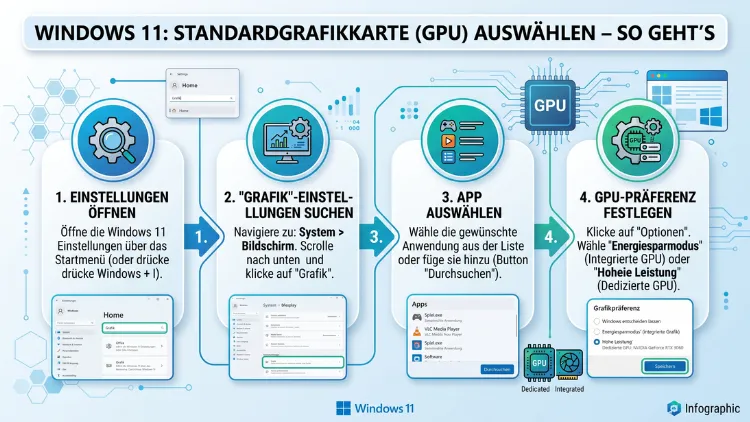
Wer unter Windows 11 mehrere Grafikkarten verbaut hat, fragt sich oft: Welche GPU ist eigentlich aktiv – und wie lässt sich die Standardgrafikkarte wechseln? Die Antwort hängt davon ab, ob Sie eine NVIDIA-, AMD- oder Intel-Grafikkarte nutzen.
In diesem Artikel erfahren Sie Schritt für Schritt, wie Sie die Standard-GPU systemweit oder für einzelne Programme festlegen – inklusive aller wichtigen Einstellungsmöglichkeiten.
Warum die Wahl der Standardgrafikkarte entscheidend ist
Viele moderne Rechner – insbesondere Laptops, aber auch leistungsstarke Desktop-PCs – verfügen über mehr als eine Grafikkarte. Typischerweise ist das eine integrierte GPU (iGPU), die direkt im Prozessor sitzt, sowie eine dedizierte Grafikkarte (dGPU) für anspruchsvollere Aufgaben. Windows 11 versucht zwar, die passende Karte automatisch zuzuweisen, jedoch gelingt das nicht immer korrekt.
Deshalb ist es wichtig, die Standardgrafikkarte manuell zu steuern. Zum Beispiel kann es vorkommen, dass ein Spiel oder eine 3D-Anwendung fälschlicherweise auf der schwächeren integrierten GPU läuft – und dadurch deutlich langsamer ist, als es sein müsste. Umgekehrt verbraucht ein Video-Player auf der dedizierten GPU unnötig viel Strom. Außerdem kann die falsche GPU-Zuweisung bei Videobearbeitung, CAD-Software oder KI-Anwendungen zu erheblichen Leistungseinbußen führen.
Zusätzlich spielt die Wahl der GPU eine Rolle beim Anschluss mehrerer Monitore: Welcher Ausgang aktiv ist und welcher Bildschirm priorisiert wird, hängt häufig davon ab, welche Grafikkarte als primäre GPU eingestellt ist. Deshalb lohnt es sich, diesen Aspekt sorgfältig zu konfigurieren.
Grundlagen: Grafikkarten in Windows 11 verstehen
Bevor Sie die Standardgrafikkarte ändern, sollten Sie wissen, welche GPUs in Ihrem System verbaut sind. Dazu gehen Sie wie folgt vor:
- Drücken Sie Windows-Taste + X und wählen Sie „Geräte-Manager“.
- Klicken Sie auf „Grafikkarten“, um alle installierten GPUs zu sehen.
- Alternativ öffnen Sie den Task-Manager (Strg + Umschalt + Esc), wechseln zum Reiter „Leistung“ und sehen dort alle aktiven GPUs mit Echtzeitauslastung.
Typische Konstellationen sind zum Beispiel:
- Intel UHD Graphics + NVIDIA GeForce (häufig bei Gaming-Laptops)
- AMD Radeon Graphics (integriert) + NVIDIA GeForce (z. B. bei Ryzen-Laptops)
- Zwei dedizierte GPUs (z. B. bei Workstations mit NVIDIA Quadro und GeForce)
- Intel Arc + Intel UHD (bei neueren Intel-Systemen)
Je nach Konfiguration stehen Ihnen verschiedene Methoden zur Verfügung, um die bevorzugte Grafikkarte festzulegen.
Methode 1: Standardgrafikkarte über die Windows-11-Einstellungen festlegen
Microsoft hat in Windows 11 eine eigene Funktion integriert, mit der Sie die GPU-Zuweisung pro Anwendung steuern können. Diese Methode funktioniert unabhängig vom GPU-Hersteller und ist deshalb besonders universell.
Schritt-für-Schritt-Anleitung:
- Öffnen Sie die Windows-Einstellungen mit der Tastenkombination Windows-Taste + I.
- Navigieren Sie zu „System“ → „Anzeige“.
- Scrollen Sie nach unten und klicken Sie auf „Grafik“.
- Nun sehen Sie eine Liste installierter Apps. Klicken Sie auf „App hinzufügen“, um eine Anwendung manuell hinzuzufügen – oder wählen Sie eine bereits gelistete App aus.
- Klicken Sie bei der gewünschten App auf „Optionen“.
- Es öffnet sich ein Fenster mit drei Auswahlmöglichkeiten:
- „Energiesparmodus“: Nutzt die schwächere, integrierte GPU.
- „Hohe Leistung“: Erzwingt die dedizierte, leistungsstarke GPU.
- „Windows entscheidet“: Automatische Zuweisung durch das System.
- Wählen Sie „Hohe Leistung“ für rechenintensive Programme wie Spiele oder Videoschnittprogramme.
- Bestätigen Sie mit „Speichern“.
Diese Einstellung gilt jedoch nur für die jeweilige App und nicht systemweit. Dennoch ist sie besonders praktisch, weil Sie so für jedes Programm individuell festlegen können, welche GPU verwendet wird – ganz ohne Drittanbieter-Software.
Tipp: Für klassische Desktop-Anwendungen, die nicht in der Liste erscheinen, wählen Sie „Desktop-App“ beim Hinzufügen und navigieren Sie zur .exe-Datei des Programms.
Methode 2: Standardgrafikkarte im NVIDIA Control Panel festlegen
Wenn Sie eine NVIDIA-Grafikkarte besitzen, bietet das NVIDIA Control Panel deutlich mehr Steuerungsmöglichkeiten. Dieses Tool ist bei installierten NVIDIA-Treibern standardmäßig vorhanden und ermöglicht sowohl systemweite als auch anwendungsspezifische GPU-Zuweisungen.
So öffnen Sie das NVIDIA Control Panel:
- Klicken Sie mit der rechten Maustaste auf den Desktop und wählen Sie „NVIDIA Systemsteuerung“ (ältere Treiber) oder suchen Sie in der Windows-Suche nach „NVIDIA Control Panel“.
- Alternativ finden Sie es unter „Einstellungen“ → „System“ → „Anzeige“ → „Erweiterte Grafikkonfiguration“.
Systemweite Standard-GPU festlegen:
- Wählen Sie im linken Menü „3D-Einstellungen verwalten“.
- Wechseln Sie zum Tab „Globale Einstellungen“.
- Klicken Sie auf das Dropdown-Menü neben „Bevorzugter Grafikprozessor“.
- Wählen Sie „Hochleistungs-NVIDIA-Prozessor“ aus.
- Bestätigen Sie mit „Anwenden“.
Dadurch nutzen alle Anwendungen standardmäßig die NVIDIA-GPU – sofern kein anderer Wert programmspezifisch hinterlegt ist.
Anwendungsspezifische GPU-Zuweisung mit NVIDIA:
- Navigieren Sie erneut zu „3D-Einstellungen verwalten“.
- Wählen Sie diesmal den Tab „Programmeinstellungen“.
- Klicken Sie auf „Hinzufügen“ und wählen Sie die .exe-Datei der gewünschten Anwendung.
- Wählen Sie unter „Bevorzugter Grafikprozessor für dieses Programm“ die gewünschte GPU aus.
- Bestätigen Sie mit „Anwenden“.
Außerdem finden Sie im NVIDIA Control Panel weitere nützliche Einstellungen, zum Beispiel zur G-Sync-Konfiguration, zum Energiemodus oder zur maximalen Bildwiederholrate pro Monitor.
Hinweis für 2026: Neuere NVIDIA-Treiber (ab Version 550+) haben einige Menüpunkte leicht umstrukturiert. Deshalb sollten Sie sicherstellen, dass Ihre Treiber aktuell sind – am besten über die NVIDIA-App, die mittlerweile das GeForce Experience ersetzt hat.
Methode 3: Standardgrafikkarte in AMD Software: Adrenalin Edition festlegen
Für Nutzer mit AMD-Grafikkarten steht die Software AMD Software: Adrenalin Edition zur Verfügung. Diese bietet ebenfalls eine detaillierte Steuerung der GPU-Zuweisung – sowohl global als auch pro Anwendung.
So öffnen Sie AMD Software: Adrenalin Edition:
- Klicken Sie mit der rechten Maustaste auf den Desktop und wählen Sie „AMD Software: Adrenalin Edition“.
- Alternativ suchen Sie in der Windows-Suche nach „AMD Software“.
Systemweite Standard-GPU bei AMD:
Bei AMD-Systemen mit integrierter und dedizierter GPU gibt es zwei Wege:
Weg 1 – Über AMD Software:
- Öffnen Sie AMD Software: Adrenalin Edition.
- Klicken Sie oben rechts auf das Zahnrad-Symbol (Einstellungen).
- Wählen Sie „Grafik“ und anschließend „Erweitert“.
- Hier finden Sie Optionen zur GPU-Skalierung und Leistungssteuerung.
Weg 2 – Über Windows-Grafikeinstellungen (empfohlen bei Hybridgrafik):
Da AMD bei Hybrid-Systemen oft auf die Windows-eigene GPU-Auswahl setzt, empfiehlt sich zusätzlich Methode 1 (Windows-Einstellungen), um einzelnen Apps die dedizierte AMD-GPU zuzuweisen.
Spiele-Profile in AMD Adrenalin:
- Wechseln Sie im Hauptmenü zum Bereich „Gaming“.
- Wählen Sie ein vorhandenes Spiel oder fügen Sie über „Spiel hinzufügen“ ein neues hinzu.
- Klicken Sie auf das Spiel und wählen Sie „Grafik“.
- Stellen Sie den „GPU-Auswahl“-Modus auf „Hohe Leistung“ oder wählen Sie direkt die gewünschte GPU aus.
- Speichern Sie die Einstellungen.
Zusätzlich bietet AMD Adrenalin seit 2024 die Funktion „Fluid Motion Frames“ (AFMF) und „Radeon Super Resolution“, die Sie ebenfalls pro Spiel aktivieren können – jedoch nur, wenn die dedizierte Radeon-GPU aktiv ist.
Methode 4: Standardgrafikkarte mit Intel Graphics Command Center oder Intel Arc Control festlegen
Wer eine Intel-Grafikkarte betreibt – entweder eine integrierte UHD/Iris-GPU oder eine dedizierte Intel Arc-Karte –, kann die Intel-eigene Software verwenden.
Für Intel UHD/Iris Xe (integrierte GPU):
- Verwenden Sie das Intel Graphics Command Center (kostenlos im Microsoft Store).
Für Intel Arc (dedizierte GPU):
- Nutzen Sie Intel Arc Control (ebenfalls kostenlos im Microsoft Store verfügbar).
Anleitung für Intel Arc Control:
- Öffnen Sie Intel Arc Control über die Suche oder den Infobereich der Taskleiste.
- Wechseln Sie zum Bereich „Gaming“.
- Klicken Sie auf „Spiel hinzufügen“ oder wählen Sie ein vorhandenes Profil.
- Passen Sie unter „Grafik“ die GPU-Einstellungen an.
Da Intel Arc-Systeme häufig zusammen mit einer Intel UHD-GPU betrieben werden, ist hier außerdem die Windows-eigene GPU-Zuweisung (Methode 1) empfehlenswert, um die Arc-GPU für leistungsintensive Anwendungen zu priorisieren.
Methode 5: Primäre Grafikkarte im BIOS/UEFI festlegen
Wer die systemweite primäre GPU dauerhaft festlegen möchte, kann das direkt im BIOS/UEFI tun. Diese Einstellung betrifft insbesondere den Bootvorgang und bestimmt, welche Grafikkarte zuerst initialisiert wird. Außerdem ist diese Methode relevant, wenn Sie mehrere dedizierte Grafikkarten im System haben.
So rufen Sie das BIOS/UEFI auf:
- Starten Sie Ihren PC neu.
- Drücken Sie beim Hochfahren wiederholt F2, Entf, F10 oder F12 – je nach Mainboard-Hersteller. Den genauen Schlüssel finden Sie im Handbuch Ihres Mainboards.
- Alternativ: Öffnen Sie in Windows 11 „Einstellungen“ → „System“ → „Wiederherstellung“ → „Erweiterter Start“ → „Jetzt neu starten“ → „Problembehandlung“ → „Erweiterte Optionen“ → „UEFI-Firmwareeinstellungen“.
Primäre GPU im BIOS festlegen:
- Navigieren Sie zu den „Advanced“– oder „Chipset“-Einstellungen (Bezeichnung variiert je nach Hersteller).
- Suchen Sie nach Optionen wie „Primary Display“, „Initial Display Output“ oder „Primary Graphics Adapter“.
- Wählen Sie die gewünschte Option:
- „PEG“ oder „PCIe“: Priorisiert die dedizierte Grafikkarte im PCIe-Slot.
- „IGD“ oder „Integrated“: Priorisiert die integrierte GPU.
- „Auto“: Das System entscheidet automatisch.
- Speichern Sie die Einstellungen mit F10 und starten Sie den PC neu.
Wichtig: Diese BIOS-Einstellung beeinflusst, an welchem Ausgang das BIOS-Logo angezeigt wird und welche GPU beim Start aktiv ist. Sie überschreibt jedoch nicht unbedingt die Einstellungen innerhalb von Windows. Deshalb sollten Sie BIOS- und Windows-Einstellungen aufeinander abstimmen.
Standardgrafikkarte für einzelne Programme festlegen – Der praktische Alltag
In der Praxis ist es oft sinnvoll, nicht eine einzige GPU für alles festzulegen, sondern differenziert vorzugehen. Deshalb bietet sich folgende Aufteilung an:
| Anwendungstyp | Empfohlene GPU |
|---|---|
| Spiele (AAA, eSports) | Dedizierte GPU (NVIDIA/AMD/Arc) |
| Videobearbeitung (DaVinci Resolve, Premiere) | Dedizierte GPU |
| Webbrowser (Chrome, Firefox, Edge) | Integrierte GPU (Stromsparmodus) |
| Office-Anwendungen | Integrierte GPU |
| KI-Anwendungen, CUDA-Tasks | Dedizierte NVIDIA-GPU |
| Videokonferenzen (Teams, Zoom) | Integrierte GPU oder auto |
Durch diese differenzierte Zuweisung verlängern Sie die Akkulaufzeit bei Laptops deutlich und reduzieren gleichzeitig unnötige Wärmeentwicklung.
Empfohlene Vorgehensweise:
Legen Sie zunächst die Windows-eigene GPU-Einstellung (Methode 1) für alle bekannten Anwendungen fest. Nutzen Sie zusätzlich das herstellerspezifische Control Panel (NVIDIA/AMD/Intel), um feinere Einstellungen wie Bildqualität, Renderqualität oder spezifische Grafik-Features zu konfigurieren. Überprüfen Sie regelmäßig, ob neue Anwendungen korrekt zugewiesen sind.
Standardgrafikkarte prüfen – So kontrollieren Sie die aktive GPU
Nachdem Sie Änderungen vorgenommen haben, sollten Sie überprüfen, ob die richtige GPU tatsächlich aktiv ist. Dafür gibt es mehrere Möglichkeiten:
Task-Manager:
- Öffnen Sie den Task-Manager mit Strg + Umschalt + Esc.
- Wechseln Sie zum Reiter „Leistung“.
- Klicken Sie auf „GPU 0″, „GPU 1″ usw.
- Starten Sie die Anwendung und beobachten Sie, welche GPU unter „GPU-Auslastung“ ansteigt.
GPU-Z (kostenlos, von TechPowerUp):
GPU-Z ist ein kostenloses Tool, das detaillierte Informationen zur aktiven GPU liefert. Außerdem zeigt es in Echtzeit, welche GPU gerade gerendert wird und welche Auslastung vorliegt. Laden Sie es von der offiziellen TechPowerUp-Webseite herunter (techpowerup.com/gpuz).
HWiNFO64 (kostenlos):
HWiNFO64 bietet ebenfalls detaillierte GPU-Informationen und ermöglicht außerdem das Monitoring mehrerer Sensoren gleichzeitig – nützlich zum Beispiel bei Temperaturüberwachung während des Spielens.
Häufige Probleme und Lösungen beim Wechsel der Standardgrafikkarte
Beim Ändern der Standard-GPU können verschiedene Probleme auftreten. Deshalb finden Sie hier die häufigsten Schwierigkeiten und ihre Lösungen:
Problem 1: Die Einstellung wird nicht übernommen
Ursache: Oft liegt das an fehlenden oder veralteten Grafiktreibern.
Lösung: Aktualisieren Sie alle GPU-Treiber. Für NVIDIA verwenden Sie die NVIDIA-App oder GeForce Experience (falls noch installiert). Für AMD nutzen Sie AMD Software: Adrenalin Edition. Für Intel verwenden Sie Intel Driver & Support Assistant (DSA), verfügbar unter intel.com/content/www/de.
Problem 2: Die dedizierte GPU erscheint nicht in der Auswahl
Ursache: Möglicherweise ist die GPU im Geräte-Manager deaktiviert oder der Treiber fehlt.
Lösung:
- Öffnen Sie den Geräte-Manager (Windows-Taste + X → Geräte-Manager).
- Prüfen Sie unter „Grafikkarten“, ob die GPU mit einem gelben Ausrufezeichen markiert ist.
- Klicken Sie mit der rechten Maustaste auf die GPU und wählen Sie „Treiber aktualisieren“.
- Alternativ deaktivieren und reaktivieren Sie die GPU über das Kontextmenü.
Problem 3: Nach dem Neustart ist die Einstellung zurückgesetzt
Ursache: Energieverwaltungseinstellungen oder BIOS-Konfigurationen überschreiben Windows-Einstellungen.
Lösung: Prüfen Sie zunächst die BIOS-Einstellungen (Methode 5) und stellen Sie sicher, dass dort die korrekte primäre GPU eingestellt ist. Außerdem sollten Sie den Windows-Energieplan auf „Hohe Leistung“ oder „Ausbalanciert“ setzen – nicht auf „Energiesparmodus“, da dieser manchmal die GPU-Zuweisung beeinflusst.
Problem 4: Kein Bild nach dem Wechsel der primären GPU im BIOS
Ursache: Der Monitor ist möglicherweise an der falschen GPU angeschlossen.
Lösung: Schließen Sie den Monitor an die GPU an, die im BIOS als primär eingestellt ist. Zum Beispiel: Wenn Sie die dedizierte Grafikkarte als primär festgelegt haben, muss der Monitor am HDMI/DisplayPort-Ausgang der dedizierten Karte angeschlossen sein – nicht am Mainboard-Ausgang.
Problem 5: Laptop schaltet nie auf die dedizierte GPU um
Ursache: Bei Laptops wird die iGPU oft durch die Hybrid-Grafik-Technologie (NVIDIA Optimus oder AMD SmartShift) bevorzugt.
Lösung:
- Für NVIDIA-Laptops: Öffnen Sie das NVIDIA Control Panel → „3D-Einstellungen verwalten“ → „Globale Einstellungen“ → Setzen Sie „Bevorzugter Grafikprozessor“ auf „Hochleistungs-NVIDIA-Prozessor“.
- Alternativ: Aktivieren Sie im BIOS den „Discrete Graphics Only“– oder „MUX Switch“-Modus, sofern Ihr Laptop das unterstützt.
- Für AMD-Laptops: Nutzen Sie AMD Software → „Einstellungen“ → „Grafik“ → Leistungsmodus.
Empfohlene Vorgehensweisen für eine optimale GPU-Konfiguration
Damit Ihr System dauerhaft stabil und leistungsstark läuft, sollten Sie folgende empfohlene Vorgehensweisen beachten:
1. Treiber regelmäßig aktualisieren:
Halten Sie alle GPU-Treiber aktuell. Veraltete Treiber können dazu führen, dass GPU-Zuweisungen nicht funktionieren oder Anwendungen abstürzen. Nutzen Sie dafür die automatische Update-Funktion der jeweiligen Hersteller-Software.
2. Nur eine Methode zur GPU-Zuweisung gleichzeitig nutzen:
Wenn Sie sowohl im NVIDIA Control Panel als auch in den Windows-Einstellungen Zuweisungen hinterlegt haben, können Konflikte entstehen. Deshalb empfiehlt es sich, eine primäre Methode zu wählen und die andere als Ergänzung zu nutzen.
3. GPU-Temperaturen überwachen:
Insbesondere nach dem Umstellen der primären GPU sollten Sie die Betriebstemperaturen im Blick behalten. Nutzen Sie dafür HWiNFO64 oder MSI Afterburner (kostenlos). Normale GPU-Temperaturen unter Last liegen zwischen 65 °C und 85 °C – über 90 °C sollte dauerhaft nicht vorkommen.
4. Systemwiederherstellungspunkt erstellen:
Bevor Sie BIOS-Einstellungen ändern oder Treiber deinstallieren, erstellen Sie einen Windows-Systemwiederherstellungspunkt. Gehen Sie dazu zu „Systemsteuerung“ → „System“ → „Computerschutz“ → „Erstellen“.
5. Dedizierte GPU für kreative Arbeit nutzen:
Programme wie DaVinci Resolve, Adobe Premiere Pro, Blender oder AutoCAD profitieren erheblich von der dedizierten GPU. Stellen Sie deshalb sicher, dass diese Anwendungen immer auf der stärksten verfügbaren GPU laufen.
Häufige Fragen zur Standardgrafikkarte in Windows 11
Wie finde ich heraus, welche GPU gerade aktiv ist?
Öffnen Sie den Task-Manager (Strg + Umschalt + Esc) und wechseln Sie zum Reiter „Leistung“. Dort sehen Sie alle installierten GPUs sowie deren aktuelle Auslastung. Außerdem können Sie das kostenlose Tool GPU-Z verwenden, das detaillierte Echtzeit-Informationen zur aktiven Grafikkarte anzeigt.
Kann ich die Standardgrafikkarte in Windows 11 dauerhaft systemweit festlegen?
Ja, das ist möglich. Dafür haben Sie zwei Optionen: Entweder legen Sie im NVIDIA Control Panel unter „3D-Einstellungen verwalten“ → „Globale Einstellungen“ die bevorzugte GPU fest, oder Sie ändern die primäre GPU direkt im BIOS/UEFI. Beide Methoden wirken systemweit und dauerhaft.
Warum läuft mein Spiel trotz dedizierter GPU auf der integrierten Grafikkarte?
Das passiert häufig bei Laptops mit NVIDIA Optimus oder AMD SmartShift. Das System entscheidet dann automatisch, welche GPU genutzt wird – und wählt dabei oft die schwächere iGPU, um Strom zu sparen. Abhilfe schafft das NVIDIA Control Panel oder die Windows-Grafikeinstellungen, wo Sie die dedizierte GPU explizit für das Spiel erzwingen können.
Muss ich den PC nach dem Wechsel der Standardgrafikkarte neu starten?
Bei Änderungen über die Windows-Einstellungen ist meist kein Neustart erforderlich. Jedoch empfiehlt es sich, die betroffene Anwendung neu zu starten, damit die neue GPU-Zuweisung wirksam wird. Bei Änderungen im BIOS/UEFI ist hingegen ein Neustart zwingend notwendig.
Kann ein falscher GPU-Wechsel meinen PC beschädigen?
Nein, eine falsche GPU-Zuweisung in Windows oder im NVIDIA/AMD/Intel Control Panel kann Ihren PC grundsätzlich nicht beschädigen. Im schlimmsten Fall erhalten Sie kein Bild mehr – was jedoch durch einen Neustart oder durch Anpassen des BIOS-Reset (CMOS-Clear) rückgängig gemacht werden kann. Deshalb sollten Sie jedoch vor BIOS-Änderungen einen Systemwiederherstellungspunkt erstellen.
Warum sehe ich im NVIDIA Control Panel keine Option zur GPU-Auswahl?
Das kann mehrere Ursachen haben: Erstens könnte nur eine GPU im System erkannt werden. Zweitens könnte der NVIDIA-Treiber veraltet oder fehlerhaft installiert sein. Drittens könnte die GPU im Geräte-Manager deaktiviert sein. Aktualisieren Sie deshalb zunächst den Treiber über die NVIDIA-App und prüfen Sie anschließend den Geräte-Manager.
Wie stelle ich die Standardgrafikkarte für Adobe Premiere Pro in Windows 11 ein?
Öffnen Sie zunächst die Windows-Einstellungen → System → Anzeige → Grafik. Fügen Sie Adobe Premiere Pro zur Liste hinzu und wählen Sie „Hohe Leistung“. Zusätzlich empfiehlt es sich, in Premiere Pro selbst unter „Bearbeiten“ → „Einstellungen“ → „Wiedergabe“ die gewünschte GPU als Mercury Playback Engine GPU-Beschleunigung auszuwählen – entweder CUDA (NVIDIA) oder OpenCL (AMD).
Ist es möglich, verschiedene GPUs für verschiedene Monitore zu verwenden?
Ja, das ist technisch möglich, wenn Ihre Monitore an verschiedenen GPUs angeschlossen sind. Allerdings gibt es dabei Einschränkungen: Bestimmte Synchronisierungstechnologien wie G-Sync oder FreeSync funktionieren nur, wenn Monitor und GPU direkt verbunden sind. Außerdem kann der Bildschirminhalt zwischen verschiedenen GPUs nicht immer reibungslos übertragen werden.
Was ist der Unterschied zwischen „primärer GPU“ und „Standard-GPU“?
Die primäre GPU bezeichnet die Grafikkarte, die beim Systemstart zuerst initialisiert wird und an der der Hauptmonitor angeschlossen ist – diese wird im BIOS festgelegt. Die Standard-GPU hingegen bezeichnet die Grafikkarte, die Windows für die Darstellung des Desktops und Anwendungen bevorzugt verwendet – diese wird in Windows oder im Hersteller-Control-Panel eingestellt. Beide Begriffe werden oft synonym verwendet, bezeichnen jedoch unterschiedliche Einstellungsebenen.
Welche GPU sollte ich als Standard für Gaming einstellen?
Für Gaming sollten Sie grundsätzlich die leistungsstärkste dedizierte GPU als Standardgrafikkarte für Spiele festlegen. Bei NVIDIA-Systemen ist das der „Hochleistungs-NVIDIA-Prozessor“ im NVIDIA Control Panel. Bei AMD-Systemen nutzen Sie die AMD Software: Adrenalin Edition und weisen die Radeon-GPU dem jeweiligen Spiel zu. Zusätzlich empfiehlt sich die Aktivierung von Hardware-beschleunigtem GPU-Scheduling (HAGS) unter Windows-Einstellungen → System → Anzeige → Grafik → Standard-Grafikeinstellungen.
Fazit
Die Standardgrafikkarte unter Windows 11 lässt sich auf mehreren Wegen festlegen – über die Windows-Einstellungen, das NVIDIA Control Panel, AMD Software: Adrenalin Edition, Intel Arc Control oder direkt im BIOS/UEFI. Für die meisten Nutzer ist die Kombination aus Windows-Grafikeinstellungen und dem herstellerspezifischen Control Panel die praktischste Lösung.
Wer regelmäßig spielt, Videos bearbeitet oder mit KI-Anwendungen arbeitet, profitiert erheblich davon, die GPU-Zuweisung bewusst zu steuern. Halten Sie außerdem Ihre Treiber stets aktuell und überprüfen Sie die GPU-Auslastung regelmäßig im Task-Manager.
