
Glocke in der Taskleiste von Windows 11 verschwunden? Erfahren Sie, wie Sie das fehlende Benachrichtigungssymbol schnell und einfach wiederherstellen.
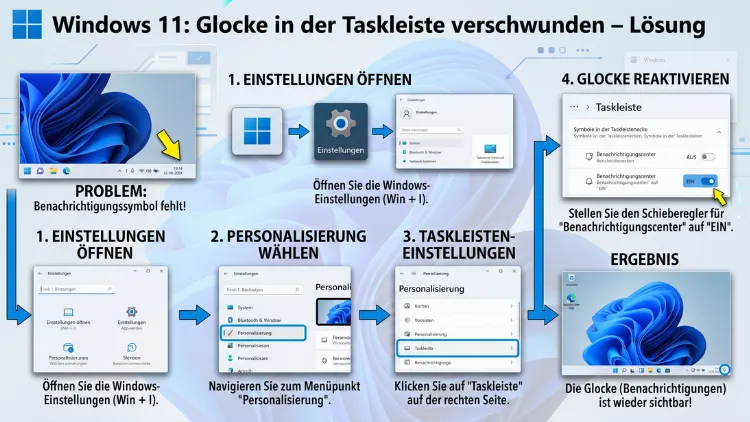
Das Glockensymbol für Benachrichtigungen gehört zu den zentralen Elementen der Windows-11-Taskleiste – und ist nach einem Update plötzlich weg. Das passiert regelmäßig nach Funktionsupdates wie 22H2, 23H2 oder 24H2 sowie nach kumulativen Patches.
Die gute Nachricht: In fast allen Fällen lässt sich die Benachrichtigungsglocke schnell und ohne Datenverlust wiederherstellen. Dieser Artikel erklärt alle bewährten Lösungen Schritt für Schritt.
Warum verschwindet das Glockensymbol in der Taskleiste?
Bevor Sie mit der Fehlersuche beginnen, ist es hilfreich zu verstehen, warum das Problem überhaupt auftritt. Tatsächlich gibt es mehrere typische Auslöser – und je nach Ursache ist eine andere Lösung die passende.
Häufige Ursachen im Überblick:
1. Windows-Update hat Einstellungen zurückgesetzt
Besonders nach großen Funktionsupdates wie dem Wechsel auf Windows 11 24H2 setzen kumulative Patches gelegentlich Taskleisteneinstellungen auf den Standard zurück. Dabei kann das Glockensymbol des Benachrichtigungscenters deaktiviert werden, ohne dass der Nutzer davon Kenntnis hat.
2. Der Schnellstart (Fast Startup) verhindert saubere Initialisierung
Windows 11 nutzt standardmäßig den sogenannten Schnellstart. Deshalb wird beim Herunterfahren nur ein Teilzustand des Systems gespeichert. Wenn der Explorer-Prozess nach einem Update nicht sauber geladen wird, fehlen anschließend Symbole – darunter auch die Glocke.
3. Beschädigter Icon-Cache
Der Windows-Icon-Cache speichert alle Symbole in einer internen Datenbankdatei. Wenn Drittanbieter-Programme wie Cleaner-Software diesen Cache leeren oder beschädigen, zeigt Windows die Glocke entweder gar nicht oder als leeres Rechteck an.
4. Gruppenrichtlinien oder Registry-Einträge blockieren das Symbol
In Unternehmensumgebungen und bei Pro-Versionen können Gruppenrichtlinien das Benachrichtigungscenter deaktivieren. Ebenso blockiert ein falsch gesetzter Registry-Eintrag das Symbol zuverlässig.
5. Die neue Einstellungsoption unter 24H2 ist deaktiviert
Mit Windows 11 24H2 hat Microsoft eine neue, native Option eingeführt, mit der sich das Glockensymbol separat ein- oder ausblenden lässt. Diese Einstellung wird beim Update manchmal automatisch auf „Aus“ gesetzt.
Lösung 1: Benachrichtigungseinstellungen prüfen (schnellste Methode)
Der einfachste und häufig ausreichende Weg führt direkt über die Windows-Einstellungen. Deshalb sollten Sie zuerst dort nachsehen, bevor Sie tiefer in das System eingreifen.
Schritt-für-Schritt-Anleitung:
- Öffnen Sie die Windows-Einstellungen mit der Tastenkombination Windows + I.
- Klicken Sie links auf „System“.
- Wählen Sie anschließend „Benachrichtigungen“.
- Achten Sie darauf, dass der Hauptschalter für „Benachrichtigungen“ auf „Ein“ steht.
- Klappen Sie den Eintrag „Benachrichtigungen“ auf, indem Sie auf den kleinen Pfeil daneben klicken.
- Setzen Sie dort den Haken bei „Benachrichtigungssymbol (Glocke) in der Taskleiste anzeigen“.
Dieser letzte Punkt ist entscheidend – denn genau diesen Haken setzt Windows nach manchen Updates eigenständig auf „Aus“. Nach dem Aktivieren erscheint das Symbol sofort wieder, ohne dass ein Neustart notwendig ist.
Wichtig für Windows 11 24H2: Diese neue Option ist ausschließlich in der Version 24H2 (Build 26100) und höher verfügbar. Außerdem wird sie schrittweise per Update ausgerollt. Falls Sie die Option noch nicht sehen, ist ein Windows Update ausständig oder die Funktion steht auf Ihrem Gerät noch nicht zur Verfügung.
Lösung 2: Windows-Explorer neu starten
Wenn die Einstellungen korrekt sind, das Symbol aber dennoch fehlt, liegt häufig ein Initialisierungsproblem des Explorers vor. Zum Glück lässt sich das schnell beheben.
Schritt-für-Schritt-Anleitung:
- Drücken Sie Strg + Umschalt + Esc, um den Task-Manager zu öffnen.
- Wechseln Sie zur Registerkarte „Prozesse“.
- Suchen Sie in der Liste den Eintrag „Windows-Explorer“.
- Klicken Sie ihn mit der rechten Maustaste an und wählen Sie „Neu starten“.
- Die Taskleiste verschwindet kurz und baut sich dann neu auf.
Danach erscheint das Glockensymbol in den meisten Fällen sofort wieder. Zusätzlich empfiehlt es sich, anschließend den Computer vollständig neu zu starten – dabei unbedingt „Neu starten“ wählen, nicht „Herunterfahren“, um den Schnellstart zu umgehen.
Lösung 3: Symbol-Cache löschen und neu aufbauen
Falls der Icon-Cache beschädigt ist, hilft ein vollständiges Löschen und Neuerstellen. Außerdem ist dieser Schritt besonders hilfreich, wenn die Glocke als leeres Rechteck erscheint statt als korrektes Symbol.
Schritt-für-Schritt-Anleitung:
- Öffnen Sie den Datei-Explorer mit Windows + E.
- Klicken Sie oben auf „Ansicht“ → „Anzeigen“ → „Ausgeblendete Elemente“, um versteckte Dateien sichtbar zu machen.
- Navigieren Sie zu folgendem Pfad:
C:\Users\\AppData\Local - Löschen Sie dort die Datei „IconCache.db“.
- Leeren Sie anschließend den Papierkorb.
- Starten Sie den Computer neu.
Windows erstellt die Cache-Datei beim nächsten Start automatisch neu. Danach werden alle Symbole – einschließlich der Glocke – wieder korrekt dargestellt.
Tipp: Falls Sie eine Cleaner-Software wie CCleaner nutzen, deaktivieren Sie die Option zum automatischen Löschen des Icon-Caches. Denn dieser Schritt ist häufig der eigentliche Auslöser für das Problem.
Lösung 4: Systemdateien reparieren mit SFC und DISM
Beschädigte Windows-Systemdateien können ebenfalls dazu führen, dass das Glockensymbol fehlt oder fehlerhaft dargestellt wird. Deshalb bieten sich die integrierten Reparaturwerkzeuge SFC (System File Checker) und DISM (Deployment Image Servicing and Management) an.
Schritt-für-Schritt-Anleitung:
- Klicken Sie auf das Startmenü und geben Sie „cmd“ ein.
- Klicken Sie mit der rechten Maustaste auf „Eingabeaufforderung“ und wählen Sie „Als Administrator ausführen“.
- Geben Sie zunächst folgenden Befehl ein und drücken Sie Enter:
sfc /scannow - Warten Sie, bis der Vorgang vollständig abgeschlossen ist. Das dauert je nach System zwischen 5 und 15 Minuten.
- Geben Sie danach diesen Befehl ein:
DISM /Online /Cleanup-Image /RestoreHealth - Auch hier warten Sie das vollständige Ende der Ausführung ab.
- Starten Sie abschließend den Computer neu.
SFC prüft und repariert dabei geschützte Windows-Systemdateien. DISM geht tiefer und stellt das Windows-Image selbst aus dem Update-Katalog wieder her. Beide Tools ergänzen sich, weshalb der Einsatz beider zusammen empfohlen wird.
Lösung 5: Glocke über die Registry deaktivieren oder reaktivieren
Manchmal ist ein falscher Registry-Eintrag der Schuldige – entweder durch ein Update gesetzt oder durch einen vorherigen Versuch, das Symbol zu entfernen. Deshalb lohnt sich ein Blick in den Registrierungs-Editor.
Achtung: Sichern Sie die Registry vor jeder Änderung. Öffnen Sie dazu den Registrierungs-Editor, klicken Sie auf „Datei“ → „Exportieren“ und speichern Sie die Sicherung an einem sicheren Ort.
Schritt-für-Schritt-Anleitung – Glocke aktivieren:
- Drücken Sie Windows + R, geben Sie
regeditein und bestätigen Sie mit Enter. - Navigieren Sie zum folgenden Schlüssel:
HKEY_CURRENT_USER\SOFTWARE\Policies\Microsoft\Windows\Explorer - Prüfen Sie, ob dort ein Eintrag namens „DisableNotificationCenter“ vorhanden ist.
- Falls ja: Klicken Sie doppelt darauf und setzen Sie den Wert auf „0″.
- Falls Sie das Symbol dauerhaft ausblenden wollten und jetzt rückgängig machen möchten: Löschen Sie den Eintrag vollständig.
- Navigieren Sie zusätzlich zu:
HKEY_LOCAL_MACHINE\SOFTWARE\Policies\Microsoft\Windows\Explorer - Prüfen Sie dort denselben Eintrag und setzen Sie ihn ebenfalls auf „0″ oder löschen Sie ihn.
- Starten Sie den Computer neu.
Hinweis: Der Schlüsselpfad unter HKEY_LOCAL_MACHINE betrifft alle Benutzer des Systems, während HKEY_CURRENT_USER nur den aktuell angemeldeten Benutzer betrifft. Deshalb prüfen Sie beide Pfade, um das Problem vollständig zu lösen.
Lösung 6: Gruppenrichtlinien überprüfen (Windows 11 Pro, Enterprise, Education)
Nutzer von Windows 11 Pro, Enterprise oder Education können die Benachrichtigungsglocke auch über den Gruppenrichtlinien-Editor steuern. Allerdings kann eine falsch gesetzte Richtlinie das Symbol dauerhaft ausblenden.
Schritt-für-Schritt-Anleitung:
- Drücken Sie Windows + R und geben Sie
gpedit.mscein. - Navigieren Sie zu:
Benutzerkonfiguration → Administrative Vorlagen → Startmenü und Taskleiste - Suchen Sie den Eintrag „Benachrichtigungen und Info-Center entfernen“.
- Stellen Sie sicher, dass dieser Eintrag auf „Nicht konfiguriert“ oder „Deaktiviert“ steht.
- Falls er auf „Aktiviert“ steht, ändern Sie ihn auf „Nicht konfiguriert“.
- Klicken Sie auf „Übernehmen“ und dann auf „OK“.
- Starten Sie den Computer neu.
Zusätzlich sollten Sie unter Computerkonfiguration → Administrative Vorlagen → Startmenü und Taskleiste denselben Eintrag prüfen. Denn beide Ebenen können das Symbol unabhängig voneinander steuern.
Für Windows 11 Home: Der Gruppenrichtlinien-Editor ist in der Home-Version nicht verfügbar. Deshalb ist der Registry-Weg aus Lösung 5 die passende Alternative.
Lösung 7: Das „Nicht stören“-Modus-Problem
Ein spezifisches Verhalten, das viele Nutzer verwirrt: Sobald der „Nicht stören“-Modus in Windows 11 aktiv ist, erscheint das Glockensymbol mit einem zusätzlichen Mond-Symbol. Wenn der Modus deaktiviert ist, verschwindet in manchen Systemkonfigurationen die Glocke vollständig – weil Windows das Symbol nur im Benachrichtigungsstatus-Modus darstellt.
So lösen Sie das Problem:
- Öffnen Sie Einstellungen → System → Benachrichtigungen.
- Stellen Sie sicher, dass „Nicht stören“ deaktiviert ist.
- Prüfen Sie zusätzlich unter „Benachrichtigungen automatisch aktivieren“, ob Regeln aktiv sind, die das Symbol dauerhaft ausblenden.
- Deaktivieren Sie alle automatischen Regeln, die Sie nicht benötigen.
Falls das Glockensymbol nur im „Nicht stören“-Modus erscheint und danach verschwindet, handelt es sich meist um das beschriebene Verhalten von Windows selbst – und nicht um einen Fehler. In diesem Fall ist die Lösung aus Schritt 1 (Benachrichtigungseinstellungen) der richtige Ansatz.
Lösung 8: Windows-Update installieren oder zurücksetzen
Gelegentlich liegt das Problem an einem fehlerhaften kumulativen Update von Microsoft. Deshalb sind zwei Ansätze möglich: entweder das Update aktualisieren oder ein problematisches Update entfernen.
Aktuelles Update installieren:
- Öffnen Sie Einstellungen → Windows Update.
- Klicken Sie auf „Nach Updates suchen“.
- Installieren Sie alle verfügbaren Updates – Microsoft behebt bekannte Fehler regelmäßig durch Patches.
- Starten Sie den Computer anschließend neu.
Problematisches Update entfernen:
- Öffnen Sie Einstellungen → Windows Update → Updateverlauf.
- Klicken Sie auf „Updates deinstallieren“.
- Wählen Sie das zuletzt installierte kumulative Update aus.
- Klicken Sie auf „Deinstallieren“ und bestätigen Sie den Vorgang.
- Starten Sie den Computer neu und prüfen Sie, ob die Glocke wieder erscheint.
Wichtig: Das Entfernen eines Updates ist nur eine vorübergehende Maßnahme. Deshalb empfiehlt es sich, das Update nach der nächsten regulären Patch-Runde erneut zu installieren – dann ist der Fehler oft bereits von Microsoft behoben.
Lösung 9: Benutzerprofil und Systemwiederherstellung
Falls alle bisherigen Lösungen nicht helfen, könnte ein beschädigtes Benutzerprofil vorliegen. Außerdem ist die Systemwiederherstellung ein letztes, sicheres Mittel.
Systemwiederherstellung verwenden:
- Geben Sie im Startmenü „Wiederherstellung“ ein.
- Öffnen Sie „Systemsteuerung → Wiederherstellung → Systemwiederherstellung öffnen“.
- Wählen Sie einen Wiederherstellungspunkt aus, der vor dem Auftreten des Problems liegt.
- Folgen Sie dem Assistenten und starten Sie den Computer neu.
Neues Benutzerprofil erstellen:
- Öffnen Sie Einstellungen → Konten → Familie und andere Benutzer.
- Klicken Sie auf „Konto hinzufügen“.
- Erstellen Sie ein neues lokales Konto und melden Sie sich damit an.
- Prüfen Sie, ob das Glockensymbol im neuen Profil erscheint.
Falls das Symbol im neuen Profil vorhanden ist, liegt ein beschädigtes Profil vor. In diesem Fall können Sie Ihre persönlichen Daten aus dem alten Profil in das neue übertragen.
Empfohlene Vorgehensweisen, um das Problem dauerhaft zu verhindern
Natürlich ist es besser, das Problem gar nicht erst entstehen zu lassen. Deshalb sollten Sie folgende Punkte beachten:
Schnellstart deaktivieren: Öffnen Sie die Systemsteuerung → Energieoptionen → Verhalten des Netzschalters → Schnellstart und deaktivieren Sie die Option. Dadurch startet Windows vollständig neu und verhindert Initialisierungsfehler.
Cleaner-Software einschränken: Wenn Sie Programme wie CCleaner, Avast Cleanup, IObit Advanced SystemCare oder ähnliche Tools nutzen, deaktivieren Sie dort die automatische Bereinigung des Icon-Caches und der Taskleistensymbole.
Windows aktuell halten: Halten Sie Windows 11 stets auf dem aktuellen Stand. Microsoft behebt bekannte Probleme mit Benachrichtigungssymbolen regelmäßig durch kumulative Updates – deshalb ist ein regelmäßiger Update-Check sinnvoll.
Registry-Backups erstellen: Bevor Sie Registry-Änderungen vornehmen, sichern Sie immer die gesamte Registry. Dadurch können Sie im Fehlerfall schnell zurückkehren.
Systemwiederherstellungspunkte aktivieren: Stellen Sie sicher, dass die Systemwiederherstellung auf Ihrem Systemlaufwerk aktiviert ist. Öffnen Sie dazu Systemsteuerung → System → Computerschutz und aktivieren Sie den Schutz für das Laufwerk C:.
Besonderheiten bei Windows 11 24H2 (2025/2026)
Mit der Version 24H2, die seit Ende 2024 schrittweise ausgerollt wird und auch 2026 noch auf vielen Systemen installiert wird, hat Microsoft das Verhalten der Benachrichtigungsglocke grundlegend verändert. Deshalb gelten hier einige Besonderheiten:
- Neue native Einstellungsoption: Erstmals lässt sich die Glocke direkt unter
Einstellungen → System → Benachrichtigungenein- und ausblenden, ohne Registry oder Gruppenrichtlinien. Diese Option erscheint allerdings schrittweise – deshalb kann sie auf manchen Geräten noch fehlen. - Geändertes Standardverhalten: In 24H2 zeigt Windows die Glocke dauerhaft an – unabhängig davon, ob Benachrichtigungen vorhanden sind. Zuvor war das Symbol kontextabhängig.
- Einstellungsreset nach Update: Besonders beim Upgrade von 23H2 auf 24H2 werden Taskleisteneinstellungen häufig zurückgesetzt. Deshalb ist nach jedem Funktionsupdate ein erneuter Check der Benachrichtigungseinstellungen sinnvoll.
- Kalender und Benachrichtigungen zusammengeführt: In 24H2 öffnen Klick auf die Uhrzeit und Klick auf die Glocke dieselbe Oberfläche. Deshalb bemerken manche Nutzer das fehlende Symbol erst dann, wenn der Schnellzugriff über das Symbol fehlt.
Übersicht aller Lösungen nach Schwierigkeit
| Problem | Lösung | Aufwand |
|---|---|---|
| Symbol durch Update deaktiviert | Einstellungen → System → Benachrichtigungen | Sehr gering |
| Explorer-Initialisierungsfehler | Explorer im Task-Manager neu starten | Gering |
| Beschädigter Icon-Cache | IconCache.db löschen, Neustart | Gering |
| Beschädigte Systemdateien | SFC + DISM ausführen | Mittel |
| Falscher Registry-Eintrag | Registry-Eintrag anpassen | Mittel |
| Gruppenrichtlinie blockiert Symbol | gpedit.msc prüfen (nur Pro+) | Mittel |
| Fehlerhaftes Windows-Update | Update deinstallieren oder aktualisieren | Mittel |
| Beschädigtes Benutzerprofil | Neues Profil erstellen oder Systemwiederherstellung | Hoch |
Häufige Fragen zur verschwundenen Glocke in der Taskleiste
Warum ist das Benachrichtigungssymbol nach einem Windows-Update weg?
Nach Funktionsupdates wie dem Wechsel auf 24H2 oder nach kumulativen Patches setzt Windows 11 bestimmte Taskleisteneinstellungen auf den Standardwert zurück. Dabei kann die Option „Benachrichtigungssymbol in der Taskleiste anzeigen“ automatisch deaktiviert werden. Deshalb ist der erste Schritt immer, die Einstellungen unter System → Benachrichtigungen zu prüfen.
Kann ich die Glocke dauerhaft aus der Taskleiste entfernen?
Ja, das ist möglich. Unter Windows 11 24H2 genügt es, die entsprechende Option in den Benachrichtigungseinstellungen zu deaktivieren. Auf älteren Versionen ist dafür ein Registry-Eintrag nötig: Setzen Sie unter HKEY_CURRENT_USER\SOFTWARE\Policies\Microsoft\Windows\Explorer den Wert „DisableNotificationCenter“ auf „1″. Außerdem sind Benachrichtigungen weiterhin zugänglich, indem Sie auf die Uhrzeit klicken.
Warum erscheint die Glocke als leeres Rechteck statt als Symbol?
Das deutet auf einen beschädigten Icon-Cache hin. Löschen Sie die Datei IconCache.db im Pfad C:\Users\\AppData\Local und starten Sie den Computer neu. Windows erstellt den Cache dann automatisch neu, und das Symbol wird wieder korrekt dargestellt.
Funktioniert die Lösung auch bei Windows 11 Home?
Ja, die meisten Lösungen funktionieren auch mit Windows 11 Home. Ausgenommen ist nur der Gruppenrichtlinien-Editor, der ausschließlich in Pro-, Enterprise- und Education-Versionen verfügbar ist. Deshalb ist für Home-Nutzer die Registry-Methode die passende Alternative.
Was tun, wenn die Glocke nur im „Nicht stören“-Modus sichtbar ist?
Das ist ein bekanntes Verhalten von Windows 11. Außerdem kann die Ursache eine deaktivierte Einstellung in den Benachrichtigungsoptionen sein. Öffnen Sie Einstellungen → System → Benachrichtigungen und aktivieren Sie explizit die Option zum Anzeigen des Benachrichtigungssymbols. Deaktivieren Sie zudem alle automatischen Regeln für den „Nicht stören“-Modus.
Schadet das Löschen des Registry-Eintrags meinem System?
Nein, das Entfernen oder Ändern des Eintrags „DisableNotificationCenter“ schadet dem System nicht. Windows erstellt notwendige Schlüssel beim nächsten Start automatisch neu. Dennoch ist eine vorherige Registry-Sicherung empfehlenswert, damit Sie im Zweifelsfall schnell zurückkehren können.
Kann ein Drittanbieter-Programm die Glocke ausblenden?
Ja, das ist möglich. Programme wie CCleaner, IObit Advanced SystemCare, Avast Cleanup oder auch Taskleisten-Anpassungstools wie StartAllBack oder Start11 können das Symbol beeinflussen. Deshalb sollten Sie solche Programme deaktivieren und prüfen, ob das Symbol danach wieder erscheint.
Wie stelle ich die Glocke in Windows 11 über die Eingabeaufforderung wieder her?
Öffnen Sie die Eingabeaufforderung als Administrator und führen Sie folgenden Befehl aus:reg delete "HKCU\SOFTWARE\Policies\Microsoft\Windows\Explorer" /v DisableNotificationCenter /f
Starten Sie anschließend den Explorer oder den Computer neu. Dadurch wird der blockierende Registry-Eintrag entfernt und die Glocke erscheint wieder.
Hilft ein Neustart des Computers, wenn die Glocke fehlt?
Manchmal ja – allerdings nur dann, wenn Sie „Neu starten“ wählen und nicht „Herunterfahren“. Denn der Schnellstart hält Teile des Systemzustands aufrecht, sodass Fehler nach einem einfachen Abschalten erhalten bleiben. Deshalb ist ein echter Neustart über „Start → Ein/Aus → Neu starten“ die richtige Wahl.
Was kann ich tun, wenn keine der Lösungen hilft?
Falls alle Methoden ohne Erfolg bleiben, empfiehlt sich zunächst die Systemwiederherstellung auf einen früheren Zeitpunkt. Falls auch das nicht hilft, können Sie ein neues Benutzerkonto erstellen und prüfen, ob das Symbol dort erscheint. Als letzte Maßnahme steht ein Inplace-Upgrade (Reparaturinstallation von Windows 11) zur Verfügung, bei dem alle persönlichen Daten erhalten bleiben.
Fazit
Das verschwundene Glockensymbol in der Windows-11-Taskleiste ist ärgerlich, aber in fast allen Fällen schnell behoben. Starten Sie mit den Benachrichtigungseinstellungen und dem Explorer-Neustart – das löst den Großteil aller Fälle innerhalb weniger Minuten.
Für hartnäckige Fälle helfen SFC, DISM und der Registry-Editor zuverlässig weiter. Außerdem beugen regelmäßige Windows-Updates und der Verzicht auf aggressive Cleaner-Software dem Problem dauerhaft vor.
