
Funktions- und Qualitätsupdates in Windows 11 und 10 zurückstellen: So verzögern Sie Updates per Einstellungen, Gruppenrichtlinie oder Registry.
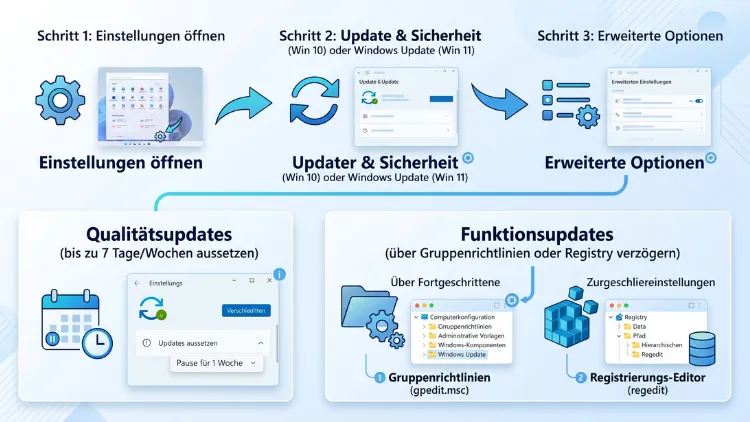
Sie möchten Funktions- und Qualitätsupdates in Windows 11/10 zurückstellen, damit fehlerhafte Patches Ihren PC nicht lahmlegen? In allen Editionen setzen Sie Updates direkt in den Einstellungen unter „Windows Update“ aus. Unter Windows 11 Pro, Enterprise und Education stellen Sie außerdem per Gruppenrichtlinie Funktionsupdates bis zu 365 Tage und Qualitätsupdates bis zu 30 Tage zurück.
Zusätzlich hilft die Registry, eine bestimmte Windows-Version festzuhalten – sogar unter Home.
Das Wichtigste in Kürze
- Updates aussetzen funktioniert in Windows 11 Home und Pro sowie in Windows 10 über die Einstellungen.
- Seit dem Patchday im Juli 2026 lässt sich die Pause unter Windows 11 per Kalender festlegen und beliebig oft verlängern.
- Funktionsupdates stellen Sie per Gruppenrichtlinie um 0 bis 365 Tage zurück.
- Qualitätsupdates verschieben Sie per Gruppenrichtlinie um 0 bis 30 Tage.
- Mit „TargetReleaseVersion“ bleiben Sie gezielt auf einer Version wie Windows 11 25H2.
- Unter Windows 10 gibt es keine neuen Funktionsupdates mehr – hier geht es vor allem darum, das ungewollte Upgrade auf Windows 11 zu verhindern.
Funktionsupdates und Qualitätsupdates: Der Unterschied
Bevor Sie Updates zurückstellen, sollten Sie die beiden Haupttypen kennen. Microsoft behandelt sie nämlich unterschiedlich. Deshalb gibt es auch getrennte Einstellungen für beide Varianten.
Funktionsupdates (Feature-Updates)
Funktionsupdates sind die großen, jährlichen Versionssprünge. Sie tragen Namen wie 24H2, 25H2 oder 26H2. Dabei bringen sie neue Funktionen, Designänderungen und einen neuen Supportzeitraum.
Früher bedeuteten Funktionsupdates eine komplette Neuinstallation im Hintergrund. Inzwischen liefert Microsoft viele Versionen jedoch als kleines Aktivierungspaket (Enablement Package) aus. So begann die Verteilung von Windows 11 26H2 am 29. September 2026 als kleines Aktivierungspaket für Geräte mit Version 24H2 oder 25H2. Die Installation dauert deshalb oft nur wenige Minuten.
Trotzdem können auch kleine Funktionsupdates Einstellungen, Richtlinien und Oberflächen verändern. Gerade deshalb lohnt es sich, sie einige Wochen oder Monate zurückzustellen.
Qualitätsupdates (kumulative Updates)
Qualitätsupdates erscheinen dagegen monatlich. Microsoft veröffentlicht sie in der Regel am zweiten Dienstag des Monats, dem sogenannten Patchday. Sie enthalten:
- Sicherheitsupdates gegen bekannte Lücken
- Fehlerkorrekturen für Systemfunktionen
- Stabilitätsverbesserungen
- zum Teil auch kleine neue Funktionen
Da diese Updates kumulativ sind, enthält jedes neue Paket alle vorherigen Korrekturen. Folglich verpassen Sie nichts, wenn Sie ein Update kurz überspringen und später das nächste installieren.
Weitere Update-Arten
Außerdem verteilt Windows Update noch weitere Pakete:
- Treiberupdates für Grafikkarte, Drucker, Netzwerk und Co.
- Optionale Vorschauupdates, die Ende des Monats erscheinen
- .NET-Framework-Updates
- Definitionsupdates für Microsoft Defender
Definitionsupdates für den Virenschutz sollten Sie allerdings nie zurückstellen. Sie halten nämlich Ihren Schutz vor Schadsoftware aktuell.
Warum Updates zurückstellen? Gründe und Risiken
Grundsätzlich sind Updates wichtig. Dennoch gibt es gute Gründe, sie nicht am ersten Tag zu installieren.
Typische Gründe für das Zurückstellen:
- Fehlerhafte Patches: Immer wieder verursachen Updates Probleme. Zum Beispiel enthielt das Windows-11-April-Update 2026 (KB5083769) offenbar einen Fehler im Volume Shadow Copy Service, der Kompatibilitätsprobleme mit Backup-Programmen wie Acronis, Macrium Reflect und UrBackup verursachte.
- Wichtige Projekte: Während einer Abgabe oder Präsentation möchten Sie keinen ungeplanten Neustart riskieren.
- Spezielle Software: Branchensoftware, Treiber oder Spiele-Anti-Cheat-Systeme sind nicht immer sofort kompatibel.
- Firmenumgebungen: Administratoren testen Updates zuerst auf wenigen Geräten, bevor sie diese breit verteilen.
- Ältere Hardware: Zudem bereiten neue Versionen auf älteren PCs häufiger Probleme.
Die Risiken sollten Sie jedoch kennen:
- Während der Pause erhalten Sie keine Sicherheitsupdates über Windows Update.
- Bekannte Sicherheitslücken bleiben somit offen.
- Je länger Sie warten, desto größer fallen die späteren Updates aus.
- Zudem läuft irgendwann der Support Ihrer Windows-Version ab.
Deshalb gilt als Faustregel: Funktionsupdates dürfen Sie großzügig verschieben. Qualitätsupdates sollten Sie dagegen nur wenige Tage bis maximal vier Wochen zurückhalten.
Aktueller Stand 2026: Das hat sich geändert
Im Jahr 2026 hat Microsoft die Update-Steuerung spürbar verändert. Folglich sind ältere Anleitungen teilweise nicht mehr aktuell.
Neue, verlängerbare Update-Pause in Windows 11
Lange Zeit konnten Sie Updates in Windows 11 nur maximal fünf Wochen aussetzen. Danach erzwang Windows die Installation. Mit dem Patchday im Juli 2026 hat Microsoft das jedoch geändert. Jede Pause dauert bis zu 35 Tage. Läuft sie ab, können Sie erneut eine Pause von bis zu 35 Tagen festlegen – und das beliebig oft. Windows verlängert die Pause allerdings nicht selbst, Sie müssen jedes Mal manuell eingreifen.
Zusätzlich wählen Sie das Enddatum jetzt bequem über einen Kalender aus. Außerdem lassen sich Herunterfahren und Neustarten auch dann ohne Installation nutzen, wenn Updates bereitstehen. Allerdings gibt es nach wie vor keine Möglichkeit, einzelne problematische Updates gezielt zu blockieren.
Windows 11 26H2 ist erschienen
Das aktuelle Funktionsupdate heißt Windows 11 26H2. Es kam Ende September 2026 und wird schrittweise verteilt. Gleichzeitig endete für Windows 11 24H2 Home und Pro der Support am 13. Oktober 2026. Wer also noch 24H2 nutzt, sollte jetzt mindestens auf 25H2 wechseln.
Windows 10: Nur noch Sicherheitsupdates über ESU
Für Windows 10 sieht die Lage dagegen anders aus. Der reguläre Support endete bereits am 14. Oktober 2025. Neue Funktionsupdates gibt es deshalb nicht mehr – Version 22H2 ist die letzte.
Sicherheitsupdates erhalten Sie nur noch über das Extended-Security-Updates-Programm (ESU). Erfreulicherweise hat Microsoft dieses verlängert: Das ESU-Programm für Privatanwender läuft nun bis zum 12. Oktober 2027. Bereits angemeldete Geräte erhalten die Verlängerung automatisch.
Zudem gibt es eine Besonderheit: Bei Windows-10-PCs ohne ESU ist die Option zum Aussetzen von Updates häufig ausgegraut. Daher lässt sich in diesem Fall auch ein versehentliches Upgrade auf Windows 11 nicht über die Pause stoppen. Hier helfen jedoch die Methoden mit Gruppenrichtlinie oder Registry weiter unten.
Methode 1: Updates in den Einstellungen aussetzen
Diese Methode funktioniert in Windows 11 Home, Pro, Enterprise und Education sowie in Windows 10. Sie ist zudem die einfachste Lösung. Allerdings pausiert sie alle Updates gleichzeitig – also Funktions-, Qualitäts- und Treiberupdates.
Windows 11: Updates aussetzen
- Drücken Sie die Tastenkombination Windows + I, um die Einstellungen zu öffnen.
- Klicken Sie links auf „Windows Update“.
- Suchen Sie den Bereich „Updates aussetzen“.
- Klicken Sie auf das Auswahlfeld oder das Kalendersymbol daneben.
- Wählen Sie das gewünschte Enddatum aus – maximal 35 Tage in der Zukunft.
- Bestätigen Sie die Auswahl.
Anschließend zeigt Windows oben die Meldung „Updates wurden bis [Datum] ausgesetzt“ an. Je nach Build sehen Sie statt des Kalenders noch ein Dropdown-Menü mit Optionen wie „1 Woche lang anhalten“ bis „5 Wochen lang anhalten“. Die Funktion bleibt jedoch dieselbe.
Pause unter Windows 11 verlängern
Sobald die Pause abläuft, sucht Windows nach Updates. Daher sollten Sie vor Ablauf handeln:
- Öffnen Sie erneut Einstellungen > Windows Update.
- Klicken Sie bei „Updates aussetzen“ auf das Kalenderfeld.
- Wählen Sie ein neues Enddatum aus.
Tipp: Tragen Sie sich das Ablaufdatum in Ihren Kalender ein, zum Beispiel in Outlook oder Google Kalender. So vergessen Sie die Verlängerung nicht.
Wichtig: Bei älteren Windows-11-Builds ohne das Juli-Update 2026 müssen Sie nach Ablauf der Pause zunächst Updates installieren. Erst danach können Sie erneut pausieren.
Windows 10: Updates aussetzen
- Drücken Sie Windows + I.
- Öffnen Sie „Update und Sicherheit“.
- Klicken Sie links auf „Windows Update“.
- Wählen Sie „Updates für 7 Tage aussetzen“. Durch mehrfaches Klicken verlängern Sie die Pause jeweils um sieben Tage.
- Alternativ klicken Sie auf „Erweiterte Optionen“.
- Wählen Sie unter „Updates aussetzen“ ein Datum aus dem Dropdown-Menü – maximal 35 Tage.
Nach Ablauf der 35 Tage müssen Sie unter Windows 10 jedoch erst die neuesten Updates installieren. Erst dann ist eine erneute Pause möglich.
Pause vorzeitig beenden
Möchten Sie die Updates doch früher installieren, geht das ebenfalls schnell:
- Öffnen Sie Einstellungen > Windows Update.
- Klicken Sie auf „Updates fortsetzen“.
- Windows sucht daraufhin sofort nach neuen Updates.
Methode 2: Automatische Neuerungen und optionale Updates abschalten
Neben der Pause gibt es außerdem kleinere Stellschrauben. Sie verhindern, dass Ihr PC Neuerungen früher erhält als nötig.
„Neueste Updates sofort erhalten“ deaktivieren (Windows 11)
Windows 11 bietet einen Schalter, der neue Funktionen möglichst früh freischaltet. Wer Stabilität bevorzugt, sollte ihn deshalb ausschalten:
- Öffnen Sie Einstellungen > Windows Update.
- Suchen Sie den Schalter „Erhalten Sie die neuesten Updates, sobald sie verfügbar sind“.
- Stellen Sie ihn auf „Aus“.
Dadurch erhalten Sie neue Funktionen erst dann, wenn Microsoft sie für alle freigibt. Sicherheitsupdates kommen dennoch weiterhin regulär.
Optionale Updates nicht installieren
Gegen Ende jedes Monats veröffentlicht Microsoft optionale Vorschauupdates. Sie enthalten Korrekturen, die erst am nächsten Patchday für alle erscheinen. Folglich sind sie weniger getestet.
So prüfen Sie diese Updates:
- Öffnen Sie Einstellungen > Windows Update > Erweiterte Optionen.
- Klicken Sie auf „Optionale Updates“.
- Installieren Sie hier nur dann etwas, wenn Sie ein konkretes Problem beheben müssen.
Unter Windows 10 finden Sie die optionalen Updates unter Update und Sicherheit > Windows Update > Optionale Updates anzeigen.
Methode 3: Updates per Gruppenrichtlinie zurückstellen
Mit dem Editor für lokale Gruppenrichtlinien stellen Sie Funktions- und Qualitätsupdates getrennt zurück. Das ist deutlich flexibler als die einfache Pause. Allerdings steht der Editor nur in Windows 11/10 Pro, Enterprise und Education zur Verfügung.
Gruppenrichtlinien-Editor öffnen
- Drücken Sie Windows + R.
- Geben Sie gpedit.msc ein.
- Bestätigen Sie mit Enter.
Den richtigen Ordner finden
Der Pfad unterscheidet sich zwischen den Systemen.
Windows 11:
- Computerkonfiguration > Administrative Vorlagen > Windows-Komponenten > Windows Update > Von Windows Update angebotene Updates verwalten
Windows 10:
- Computerkonfiguration > Administrative Vorlagen > Windows-Komponenten > Windows Update > Windows Update für Unternehmen
Je nach installierter Version heißen die Ordner leicht anders. Die Richtliniennamen bleiben jedoch gleich.
Funktionsupdates zurückstellen (bis zu 365 Tage)
- Doppelklicken Sie auf „Auswählen, wann Vorabversionen und Funktionsupdates empfangen werden“.
- Aktivieren Sie die Option „Aktiviert“.
- Tragen Sie bei „Nach der Veröffentlichung eines Funktionsupdates dessen Empfang für die folgende Anzahl von Tagen aufschieben“ einen Wert zwischen 0 und 365 ein.
- Klicken Sie auf „Übernehmen“ und „OK“.
Empfehlung: Ein Wert von 90 bis 120 Tagen ist für Privatanwender sinnvoll. In dieser Zeit beseitigt Microsoft meist die größten Kinderkrankheiten.
Qualitätsupdates zurückstellen (bis zu 30 Tage)
- Doppelklicken Sie auf „Auswählen, wann Qualitätsupdates empfangen werden“.
- Wählen Sie „Aktiviert“.
- Tragen Sie bei „Nach der Veröffentlichung eines Qualitätsupdates dessen Empfang für die folgende Anzahl von Tagen aufschieben“ einen Wert zwischen 0 und 30 ein.
- Bestätigen Sie mit „OK“.
Empfehlung: Ein Wert von 5 bis 10 Tagen genügt in den meisten Fällen. Probleme mit einem Patch werden nämlich oft schon in den ersten Tagen bekannt.
Richtlinien sofort anwenden
Normalerweise übernimmt Windows neue Richtlinien automatisch. Sie können das jedoch beschleunigen:
- Klicken Sie mit der rechten Maustaste auf Start.
- Wählen Sie „Terminal (Administrator)“ bzw. unter Windows 10 „Windows PowerShell (Administrator)“.
- Geben Sie gpupdate /force ein und drücken Sie Enter.
Methode 4: Bestimmte Windows-Version festhalten (Zielversion)
Die Zurückstellung verzögert Funktionsupdates nur. Mit der Zielversion bleiben Sie dagegen dauerhaft auf einer bestimmten Version – solange diese unterstützt wird. Diese Methode eignet sich deshalb besonders für Nutzer, die auf Windows 11 25H2 bleiben möchten.
Zielversion per Gruppenrichtlinie (Pro, Enterprise, Education)
- Öffnen Sie gpedit.msc.
- Navigieren Sie zum Windows-Update-Ordner (siehe Methode 3).
- Doppelklicken Sie auf „Zielversion des Funktionsupdates auswählen“.
- Wählen Sie „Aktiviert“.
- Tragen Sie bei „Für welches Windows-Produkt möchten Sie Funktionsupdates erhalten?“ den Wert Windows 11 ein.
- Geben Sie bei „Zielversion für Funktionsupdates“ zum Beispiel 25H2 ein.
- Klicken Sie auf „OK“.
Achten Sie dabei auf die exakte Schreibweise. Andernfalls ignoriert Windows die Einstellung.
Zielversion per Registry (auch Windows 11 Home)
Unter Windows 11 Home fehlt der Gruppenrichtlinien-Editor. Dennoch können Sie die Zielversion über die Registry festlegen. Erstellen Sie jedoch zuvor eine Sicherung der Registry oder einen Wiederherstellungspunkt.
Wiederherstellungspunkt erstellen:
- Drücken Sie Windows + R, geben Sie sysdm.cpl ein und drücken Sie Enter.
- Wechseln Sie zum Reiter „Computerschutz“.
- Klicken Sie auf „Erstellen“ und vergeben Sie einen Namen.
Registry anpassen:
- Drücken Sie Windows + R und geben Sie regedit ein.
- Navigieren Sie zu HKEY_LOCAL_MACHINE\SOFTWARE\Policies\Microsoft\Windows.
- Prüfen Sie, ob der Schlüssel WindowsUpdate existiert. Falls nicht, klicken Sie mit der rechten Maustaste auf Windows und wählen Neu > Schlüssel. Nennen Sie ihn WindowsUpdate.
- Klicken Sie in WindowsUpdate mit der rechten Maustaste in den rechten Bereich.
- Erstellen Sie folgende Werte:
| Name | Typ | Wert |
|---|---|---|
| TargetReleaseVersion | DWORD (32-Bit) | 1 |
| ProductVersion | Zeichenfolge | Windows 11 |
| TargetReleaseVersionInfo | Zeichenfolge | 25H2 |
- Starten Sie den PC anschließend neu.
Alternativ legen Sie die Werte schneller über die Kommandozeile an. Öffnen Sie dazu das Terminal (Administrator) und geben Sie nacheinander ein:
reg add "HKLM\SOFTWARE\Policies\Microsoft\Windows\WindowsUpdate" /v TargetReleaseVersion /t REG_DWORD /d 1 /f
reg add "HKLM\SOFTWARE\Policies\Microsoft\Windows\WindowsUpdate" /v ProductVersion /t REG_SZ /d "Windows 11" /f
reg add "HKLM\SOFTWARE\Policies\Microsoft\Windows\WindowsUpdate" /v TargetReleaseVersionInfo /t REG_SZ /d "25H2" /f
Wichtig: Halten Sie keine Version fest, deren Support bereits abgelaufen ist. Für 24H2 Home und Pro ist das seit Oktober 2026 der Fall. Wählen Sie daher 25H2 oder 26H2.
Windows 10: Upgrade auf Windows 11 blockieren
Unter Windows 10 nutzen Sie dieselbe Methode, um das Upgrade auf Windows 11 zu verhindern. Tragen Sie dafür lediglich andere Werte ein:
| Name | Typ | Wert |
|---|---|---|
| TargetReleaseVersion | DWORD (32-Bit) | 1 |
| ProductVersion | Zeichenfolge | Windows 10 |
| TargetReleaseVersionInfo | Zeichenfolge | 22H2 |
Dadurch bleibt Ihr PC auf Windows 10 22H2. Sicherheitsupdates erhalten Sie trotzdem weiterhin – vorausgesetzt, Sie sind im ESU-Programm angemeldet.
In Windows 10 Pro setzen Sie dieselbe Einstellung alternativ per Gruppenrichtlinie unter „Zielversion des Funktionsupdates auswählen“. Tragen Sie dort Windows 10 und 22H2 ein.
Methode 5: Zurückstellung per Registry festlegen
Die Werte aus Methode 3 lassen sich ebenso direkt in der Registry eintragen. Das ist zum Beispiel praktisch, wenn Sie mehrere PCs per Skript einrichten.
Navigieren Sie zu HKEY_LOCAL_MACHINE\SOFTWARE\Policies\Microsoft\Windows\WindowsUpdate und erstellen Sie diese Werte:
| Name | Typ | Wert | Bedeutung |
|---|---|---|---|
| DeferFeatureUpdates | DWORD (32-Bit) | 1 | Zurückstellung der Funktionsupdates aktivieren |
| DeferFeatureUpdatesPeriodInDays | DWORD (32-Bit) | 0–365 (dezimal) | Anzahl der Tage |
| DeferQualityUpdates | DWORD (32-Bit) | 1 | Zurückstellung der Qualitätsupdates aktivieren |
| DeferQualityUpdatesPeriodInDays | DWORD (32-Bit) | 0–30 (dezimal) | Anzahl der Tage |
Achten Sie beim Bearbeiten darauf, die Basis „Dezimal“ auszuwählen. Andernfalls interpretiert Windows den Wert als Hexadezimalzahl.
Hinweis für Windows 11 Home: Microsoft unterstützt diese Zurückstellungsrichtlinien offiziell nur in Pro, Enterprise und Education. Unter Home wirken sie deshalb nicht zuverlässig. Nutzen Sie dort stattdessen die Pause und die Zielversion.
Methode 6: Getaktete Verbindung einrichten
Eine getaktete Verbindung signalisiert Windows, dass Ihr Datenvolumen begrenzt ist. Folglich lädt Windows viele Updates nicht mehr automatisch herunter. Sicherheitskritische Updates können jedoch trotzdem ankommen.
Windows 11
- Öffnen Sie Einstellungen > Netzwerk und Internet.
- Klicken Sie auf „WLAN“ oder „Ethernet“.
- Wählen Sie bei WLAN die Eigenschaften Ihres Netzwerks aus.
- Aktivieren Sie „Getaktete Verbindung“.
- Öffnen Sie anschließend Einstellungen > Windows Update > Erweiterte Optionen.
- Deaktivieren Sie „Updates über getaktete Verbindungen herunterladen“.
Windows 10
- Öffnen Sie Einstellungen > Netzwerk und Internet.
- Klicken Sie auf „Status“ und dann auf „Eigenschaften“ Ihrer Verbindung.
- Aktivieren Sie „Als getaktete Verbindung festlegen“.
Diese Methode ist allerdings nur eine Notlösung. Sie wirkt sich nämlich auch auf andere Apps wie OneDrive aus.
Methode 7: Treiberupdates ausschließen
Fehlerhafte Treiber sind eine häufige Ursache für Probleme nach Updates. Besonders Grafiktreiber von Windows Update sind oft älter als die Versionen der Hersteller. Deshalb lohnt es sich, Treiber aus Windows Update auszuschließen.
Per Gruppenrichtlinie (Pro, Enterprise, Education)
- Öffnen Sie gpedit.msc.
- Navigieren Sie zum Ordner Windows Update bzw. „Von Windows Update angebotene Updates verwalten“.
- Doppelklicken Sie auf „Keine Treiber in Windows-Updates einschließen“.
- Wählen Sie „Aktiviert“ und klicken Sie auf „OK“.
Per Registry (auch Home)
- Öffnen Sie regedit.
- Navigieren Sie zu HKEY_LOCAL_MACHINE\SOFTWARE\Policies\Microsoft\Windows\WindowsUpdate.
- Erstellen Sie den DWORD-Wert ExcludeWUDriversInQualityUpdate mit dem Wert 1.
- Starten Sie den PC neu.
Danach sollten Sie Treiber direkt beim Hersteller beziehen. Für Grafikkarten nutzen Sie zum Beispiel die NVIDIA App, die AMD Software: Adrenalin Edition oder den Intel Driver & Support Assistant.
Problematisches Update bereits installiert? So entfernen Sie es
Manchmal ist ein fehlerhaftes Update schon installiert. In diesem Fall können Sie es jedoch wieder entfernen.
Qualitätsupdate deinstallieren
Windows 11:
- Öffnen Sie Einstellungen > Windows Update > Updateverlauf.
- Scrollen Sie nach unten zu „Updates deinstallieren“.
- Suchen Sie das betreffende Update anhand seiner KB-Nummer.
- Klicken Sie auf „Deinstallieren“ und bestätigen Sie.
Windows 10:
- Öffnen Sie Einstellungen > Update und Sicherheit > Windows Update.
- Klicken Sie auf „Updateverlauf anzeigen“.
- Wählen Sie „Updates deinstallieren“.
- Markieren Sie das Update und klicken Sie auf „Deinstallieren“.
Setzen Sie die Updates direkt danach aus. Andernfalls installiert Windows das Paket beim nächsten Suchlauf erneut.
Funktionsupdate rückgängig machen
Nach einem Funktionsupdate können Sie innerhalb von 10 Tagen zur vorherigen Version zurückkehren:
- Öffnen Sie Einstellungen > System > Wiederherstellung.
- Klicken Sie auf „Zurück“.
- Folgen Sie dem Assistenten.
Bei Aktivierungspaketen wie 26H2 entfernen Sie das Update dagegen wie ein normales Qualitätsupdate über „Updates deinstallieren“.
Davon sollten Sie die Finger lassen
Im Internet kursieren zahlreiche radikale Tipps. Einige davon schaden jedoch mehr, als sie nützen.
- Windows-Update-Dienst deaktivieren: Über services.msc lässt sich der Dienst abschalten. Allerdings stoppen dann auch Defender-Updates und Store-Apps. Zudem reaktiviert Windows den Dienst oft selbst.
- Update-Ordner löschen: Das Löschen von SoftwareDistribution behebt zwar manche Downloadfehler. Als Methode zum Zurückstellen taugt es jedoch nicht.
- Unbekannte „Update-Blocker“-Tools: Programme aus dubiosen Quellen greifen tief ins System ein. Außerdem können sie Schadsoftware enthalten.
- Dauerhaft pausieren: Die neue, endlos verlängerbare Pause verführt dazu. Monatelang ohne Sicherheitsupdates zu arbeiten, ist jedoch ein erhebliches Risiko.
Wer trotzdem mehr Kontrolle über einzelne Updates möchte, greift besser zu bekannten Open-Source-Werkzeugen wie WuMgr (Windows Update Manager). Laden Sie es ausschließlich über das offizielle GitHub-Projekt herunter. Damit sehen Sie verfügbare Updates und blenden einzelne Pakete gezielt aus.
Empfohlene Einstellungen für unterschiedliche Nutzer
Welche Werte sinnvoll sind, hängt von Ihrer Situation ab. Die folgende Übersicht hilft Ihnen deshalb bei der Entscheidung:
| Nutzertyp | Funktionsupdates | Qualitätsupdates | Methode |
|---|---|---|---|
| Privatanwender (Home) | Zielversion festlegen | Bei Bedarf 1–2 Wochen pausieren | Einstellungen + Registry |
| Privatanwender (Pro) | 90–120 Tage | 5–7 Tage | Gruppenrichtlinie |
| Gamer | 60–90 Tage | 3–7 Tage, Treiber ausschließen | Gruppenrichtlinie + Herstellertreiber |
| Selbstständige/kleine Büros | 120–180 Tage | 7–10 Tage | Gruppenrichtlinie |
| Windows 10 mit ESU | Zielversion 22H2 | Nicht zurückstellen | Registry/Gruppenrichtlinie |
Zusätzlich gilt: Schließt Microsoft eine aktiv ausgenutzte Sicherheitslücke, sollten Sie das Update sofort installieren. Solche Fälle melden Fachportale meist schon am Patchday.
Einstellungen überprüfen und zurücksetzen
Nach dem Anpassen sollten Sie kontrollieren, ob Windows die Einstellungen übernommen hat.
Aktive Richtlinien anzeigen
- Öffnen Sie Einstellungen > Windows Update > Erweiterte Optionen.
- Klicken Sie auf „Konfigurierte Updaterichtlinien“.
- Dort listet Windows alle aktiven Richtlinien auf, etwa „Zielversion des Funktionsupdates“.
Außerdem erscheint oben in den Einstellungen häufig der Hinweis „Einige Einstellungen werden von Ihrer Organisation verwaltet“. Das ist bei eigenen Richtlinien normal und kein Grund zur Sorge.
Aktuelle Windows-Version prüfen
- Drücken Sie Windows + R.
- Geben Sie winver ein und drücken Sie Enter.
- Das Fenster zeigt die Version (z. B. 25H2) und den Build an.
Einstellungen rückgängig machen
Möchten Sie wieder alle Updates sofort erhalten, gehen Sie so vor:
- Gruppenrichtlinie: Stellen Sie die jeweilige Richtlinie auf „Nicht konfiguriert“.
- Registry: Löschen Sie die angelegten Werte im Schlüssel WindowsUpdate.
- Pause: Klicken Sie in den Einstellungen auf „Updates fortsetzen“.
Starten Sie den PC anschließend neu oder führen Sie gpupdate /force aus.
Häufige Fragen zum Zurückstellen von Updates
Wie lange kann ich Updates in Windows 11 aussetzen?
Eine einzelne Pause dauert maximal 35 Tage. Seit dem Juli-Patchday 2026 können Sie diese Pause jedoch beliebig oft verlängern. Dafür müssen Sie vor Ablauf jeweils manuell ein neues Datum wählen.
Kann ich unter Windows 11 Home Funktionsupdates zurückstellen?
Ja, allerdings nur eingeschränkt. Der Gruppenrichtlinien-Editor fehlt in Home. Dennoch können Sie über die Registry mit TargetReleaseVersion eine bestimmte Version festhalten. Zusätzlich steht Ihnen die Pause-Funktion in den Einstellungen zur Verfügung.
Was ist der Unterschied zwischen Aussetzen und Zurückstellen?
Aussetzen stoppt alle Updates für einen festen Zeitraum. Zurückstellen verzögert dagegen nur bestimmte Update-Typen um eine festgelegte Anzahl von Tagen nach ihrer Veröffentlichung. Danach installiert Windows sie automatisch.
Erhalte ich während der Pause noch Sicherheitsupdates?
Nein, über Windows Update in der Regel nicht. Lediglich die Definitionsupdates für Microsoft Defender kommen weiterhin. Deshalb sollten Sie Qualitätsupdates nicht zu lange pausieren.
Wie verhindere ich das Upgrade von Windows 10 auf Windows 11?
Legen Sie über die Gruppenrichtlinie oder die Registry die Zielversion Windows 10 mit 22H2 fest. Dadurch bietet Windows Update kein Windows-11-Upgrade mehr an. Die Sicherheitsupdates über ESU laufen trotzdem weiter.
Warum ist „Updates aussetzen“ bei mir ausgegraut?
Dafür gibt es mehrere Ursachen. Häufig blockiert eine Gruppenrichtlinie oder eine Firmenverwaltung die Option. Unter Windows 10 ohne ESU ist die Funktion zudem oft deaktiviert. Außerdem müssen Sie bei älteren Builds nach Ablauf einer Pause erst Updates installieren.
Welche Windows-11-Version sollte ich als Zielversion wählen?
Wählen Sie eine Version, die noch unterstützt wird. Aktuell sind das 25H2 und 26H2. Version 24H2 erhält in Home und Pro seit Oktober 2026 keine Updates mehr.
Gilt die Zurückstellung auch für Treiberupdates?
Nein, nicht automatisch. Treiber steuern Sie über die separate Richtlinie „Keine Treiber in Windows-Updates einschließen“. Alternativ setzen Sie in der Registry den Wert ExcludeWUDriversInQualityUpdate auf 1.
Kann ich ein einzelnes Update gezielt blockieren?
Mit Windows-Bordmitteln geht das leider nicht. Sie können das Update jedoch deinstallieren und anschließend die Updates aussetzen. Für dauerhaftes Ausblenden einzelner Pakete eignet sich zum Beispiel das Open-Source-Tool WuMgr.
Fazit
Funktions- und Qualitätsupdates zurückzustellen, gelingt unter Windows 11/10 mit wenigen Klicks. Für schnelle Pausen genügen die Einstellungen, während Gruppenrichtlinie und Registry eine feinere Steuerung ermöglichen.
Stellen Sie Funktionsupdates ruhig großzügig zurück. Qualitätsupdates sollten Sie dagegen nur kurz verschieben, denn Sicherheitslücken bleiben sonst offen.
