
Mit dem Tool zum Entfernen bösartiger Software (MSRT) prüfen Sie Ihren PC unter Windows 11 und 10 auf Malware und entfernen diese – so geht’s.
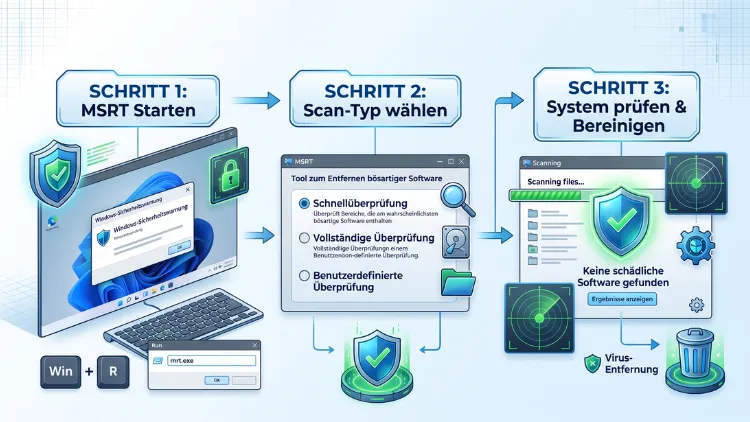
Das Windows-Tool zum Entfernen bösartiger Software (MSRT) ist bereits auf Ihrem PC. Starten Sie es unter Windows 11/10 so: Drücken Sie Windows-Taste + R, geben Sie mrt ein und bestätigen Sie mit Enter. Danach wählen Sie eine schnelle, vollständige oder benutzerdefinierte Überprüfung.
Das kostenlose Microsoft-Tool findet und entfernt verbreitete Viren, Würmer und Trojaner. Es ersetzt jedoch kein Antivirenprogramm. Wie Sie es richtig einsetzen, erklärt diese Anleitung.
Was ist das Windows-Tool zum Entfernen bösartiger Software?
Das Tool zum Entfernen bösartiger Software heißt im Englischen Malicious Software Removal Tool. Deshalb lautet die übliche Abkürzung MSRT. Microsoft stellt das Programm kostenlos für Windows 11 und Windows 10 bereit. Außerdem läuft es auf Windows Server 2022.
Das Tool hat eine klare Aufgabe. Es sucht gezielt nach besonders verbreiteter Schadsoftware und entfernt sie. Zusätzlich macht es Änderungen rückgängig, die diese Schädlinge am System vorgenommen haben. Dazu gehören zum Beispiel manipulierte Registry-Einträge oder geänderte Autostart-Einträge.
Microsoft aktualisiert das MSRT in der Regel einmal im Monat. Die neue Version erscheint meist am Patchday, also am zweiten Dienstag des Monats. Gleichzeitig steht sie auch als eigenständiger Download im Microsoft Download Center bereit.
Die wichtigsten Eckdaten im Überblick:
- Name: Windows-Tool zum Entfernen bösartiger Software
- Kurzname: MSRT, Programmdatei mrt.exe
- KB-Nummer: KB890830
- Kosten: kostenlos
- Systeme: Windows 11, Windows 10, Windows Server 2022
- Aktualisierung: monatlich über Windows Update
- Speicherort: C:\Windows\System32\mrt.exe
Wie gelangt das MSRT auf Ihren Computer?
Bei den meisten Nutzern ist das Tool bereits installiert. Windows Update lädt es nämlich automatisch herunter. Anschließend führt Windows es einmal im Hintergrund aus. Dabei läuft es im sogenannten stillen Modus. Sie bemerken davon also nichts, solange das Tool keine Infektion findet.
Findet das MSRT jedoch einen Schädling, meldet es sich mit einem Hinweis. Zusätzlich speichert Windows die neue Version unter System32. Deshalb können Sie das Tool jederzeit auch manuell starten.
MSRT oder Antivirenprogramm: Wo liegt der Unterschied?
Viele Nutzer verwechseln das MSRT mit einem Virenscanner. Das Tool ist jedoch kein vollwertiges Antivirenprogramm. Stattdessen handelt es sich um ein reines Werkzeug zur Bereinigung nach einer Infektion.
Die Unterschiede im Detail:
- Kein Echtzeitschutz: Das MSRT überwacht Ihr System nicht dauerhaft. Es prüft nur, wenn es läuft.
- Begrenzte Erkennung: Das Tool kennt nur eine kleine Auswahl besonders verbreiteter Schadsoftware-Familien.
- Fokus auf aktive Schädlinge: Es sucht vor allem nach Malware, die gerade auf dem System aktiv ist.
- Keine Spyware-Entfernung: Laut Microsoft entfernt das MSRT keine Spyware.
- Kein Schutz vor Neuinfektion: Das Tool verhindert nicht, dass Schadsoftware erneut auf den PC gelangt.
Deshalb empfiehlt Microsoft ausdrücklich, zusätzlich ein aktuelles Antivirenprogramm zu nutzen. Unter Windows 11/10 ist das in der Regel Microsoft Defender Antivirus. Er ist bereits in der App Windows-Sicherheit integriert und bietet Echtzeitschutz.
Die folgende Tabelle zeigt die Unterschiede zu anderen Microsoft-Werkzeugen:
| Werkzeug | Echtzeitschutz | Erkennung | Einsatzzweck |
|---|---|---|---|
| MSRT | Nein | Verbreitete Schädlinge | Bereinigung nach Infektion |
| Microsoft Defender Antivirus | Ja | Sehr umfassend | Dauerhafter Schutz |
| Microsoft Defender Offline-Scan | Nein | Umfassend | Hartnäckige Schädlinge, Rootkits |
| Microsoft Safety Scanner | Nein | Umfassend | Einmalige Zweitmeinung |
Das MSRT ist also eine ergänzende Sicherheitsebene. Zum Beispiel eignet es sich gut für eine schnelle Kontrolle, wenn Ihr PC sich plötzlich seltsam verhält.
Aktueller Stand 2026: Für welche Windows-Versionen gilt das Tool?
Microsoft führt Windows 11 und Windows 10 weiterhin als unterstützte Systeme für das MSRT. Im Oktober 2026 erschien zum Beispiel die Version 5.146. Mit jedem Patchday kommt jedoch eine neue Versionsnummer hinzu.
Für ältere Systeme gilt hingegen etwas anderes. Seit Mai 2025 unterstützt Microsoft das Tool nicht mehr auf Windows Server 2008 und Windows Server 2008 R2. Auch Windows 7 und Windows 8.1 erhalten keine neuen Versionen mehr.
Was gilt für Windows 10?
Der reguläre Support für Windows 10 endete bereits am 14. Oktober 2025. Allerdings bietet Microsoft Privatnutzern das Programm Extended Security Updates (ESU) an. Dieses Programm hat Microsoft im Juni 2026 verlängert. Registrierte Geräte erhalten nun bis zum 12. Oktober 2027 Sicherheitsupdates.
Für Sie bedeutet das: Halten Sie Windows 10 über ESU aktuell. Zusätzlich sollten Sie prüfen, ob ein Umstieg auf Windows 11 möglich ist. Denn nur ein aktuelles System bietet dauerhaft guten Schutz.
32 Bit oder 64 Bit?
Das MSRT gibt es in zwei Varianten. Windows 11 läuft ausschließlich als 64-Bit-System. Unter Windows 10 kann es hingegen auch eine 32-Bit-Version geben. Das ist vor allem für den manuellen Download wichtig.
So prüfen Sie Ihren Systemtyp:
- Öffnen Sie die Einstellungen mit Windows-Taste + I.
- Klicken Sie auf System.
- Wählen Sie ganz unten Info.
- Lesen Sie den Eintrag Systemtyp ab, zum Beispiel „64-Bit-Betriebssystem, x64-basierter Prozessor“.
So prüfen Sie, ob das MSRT installiert ist
Bevor Sie das Tool starten, lohnt sich ein Blick in den Updateverlauf. Dort sehen Sie nämlich, welche Version zuletzt installiert wurde.
Updateverlauf unter Windows 11 prüfen
- Öffnen Sie die Einstellungen mit Windows-Taste + I.
- Klicken Sie links auf Windows Update.
- Wählen Sie Updateverlauf.
- Klappen Sie den Bereich Andere Updates auf.
- Suchen Sie nach einem Eintrag wie „Windows-Tool zum Entfernen bösartiger Software x64 – v5.146 (KB890830)“.
Updateverlauf unter Windows 10 prüfen
- Öffnen Sie die Einstellungen mit Windows-Taste + I.
- Klicken Sie auf Update und Sicherheit.
- Wählen Sie Windows Update und anschließend Updateverlauf anzeigen.
- Öffnen Sie den Bereich Andere Updates.
- Suchen Sie dort nach dem Eintrag mit KB890830.
Fehlt der Eintrag, ist das jedoch kein Problem. In diesem Fall laden Sie das Tool einfach manuell herunter. Wie das funktioniert, lesen Sie weiter unten.
Tool zum Entfernen bösartiger Software starten – Schritt für Schritt
Es gibt mehrere Wege, das MSRT zu öffnen. Alle Methoden funktionieren sowohl unter Windows 11 als auch unter Windows 10. Wichtig ist jedoch: Sie benötigen Administratorrechte.
Methode 1: Über den Ausführen-Dialog (schnellster Weg)
- Drücken Sie gleichzeitig Windows-Taste + R.
- Geben Sie in das Feld mrt ein.
- Bestätigen Sie mit Enter oder OK.
- Die Benutzerkontensteuerung fragt nun nach Ihrer Erlaubnis. Klicken Sie auf Ja.
- Das Tool öffnet sich mit einem Willkommensbildschirm. Klicken Sie auf Weiter.
Methode 2: Über die Windows-Suche
- Klicken Sie auf das Lupensymbol in der Taskleiste oder drücken Sie die Windows-Taste.
- Tippen Sie mrt ein.
- Klicken Sie mit der rechten Maustaste auf den Treffer mrt.
- Wählen Sie Als Administrator ausführen.
- Bestätigen Sie die Abfrage mit Ja.
Methode 3: Direkt über den Datei-Explorer
- Öffnen Sie den Datei-Explorer mit Windows-Taste + E.
- Navigieren Sie zu C:\Windows\System32.
- Suchen Sie die Datei mrt.exe.
- Klicken Sie mit der rechten Maustaste darauf und wählen Sie Als Administrator ausführen.
Außerdem können Sie für die Datei eine Verknüpfung auf dem Desktop anlegen. Dadurch starten Sie das Tool künftig mit einem Doppelklick.
Methode 4: Eigenständige Version herunterladen
Manchmal ist das Tool nicht vorhanden. Ebenso kann die installierte Version veraltet sein. Dann laden Sie die eigenständige Version herunter:
- Öffnen Sie Ihren Browser, zum Beispiel Microsoft Edge.
- Suchen Sie nach „KB890830 Download“ oder rufen Sie das Microsoft Download Center auf.
- Wählen Sie den offiziellen Microsoft-Eintrag „Windows-Tool zum Entfernen bösartiger Software“.
- Achten Sie auf die passende Variante: 64 Bit (Dateiname mit x64) oder 32 Bit.
- Klicken Sie auf Herunterladen.
- Öffnen Sie die Datei, zum Beispiel Windows-KB890830-x64-V5.146.exe.
- Bestätigen Sie die Benutzerkontensteuerung mit Ja.
Die Datei ist rund 85 MB groß. Laden Sie das Tool zudem ausschließlich von Microsoft herunter. Denn Kriminelle tarnen Schadsoftware gern als vermeintliche Sicherheitstools.
Die drei Prüfungstypen im Überblick
Nach dem Willkommensbildschirm fragt das MSRT nach dem Prüfungstyp. Sie haben drei Optionen zur Auswahl.
Schnelle Überprüfung
Die schnelle Überprüfung kontrolliert nur die Bereiche, in denen sich Schadsoftware am häufigsten versteckt. Dazu gehören zum Beispiel Systemordner, laufende Prozesse und Autostart-Einträge.
- Dauer: meist wenige Minuten
- Geeignet für: eine schnelle Routinekontrolle
- Hinweis: Findet das Tool dabei etwas, empfiehlt es eine vollständige Überprüfung.
Vollständige Überprüfung
Die vollständige Überprüfung durchsucht hingegen das gesamte System. Das MSRT prüft dabei alle Dateien auf allen Laufwerken.
- Dauer: je nach Datenmenge bis zu mehrere Stunden
- Geeignet für: einen konkreten Verdacht auf eine Infektion
- Hinweis: Lassen Sie den PC währenddessen möglichst in Ruhe arbeiten.
Benutzerdefinierte Überprüfung
Bei der benutzerdefinierten Überprüfung wählen Sie einen bestimmten Ordner aus. Zusätzlich führt das Tool dabei auch eine schnelle Überprüfung durch.
- Wählen Sie Benutzerdefinierte Überprüfung.
- Klicken Sie auf Ordner auswählen.
- Markieren Sie den gewünschten Ordner, zum Beispiel Downloads.
- Bestätigen Sie mit OK und klicken Sie auf Weiter.
Diese Option eignet sich zum Beispiel, wenn Sie eine verdächtige Datei heruntergeladen haben. Ebenso hilft sie bei der Kontrolle eines USB-Sticks oder einer externen Festplatte.
Welcher Prüfungstyp ist der richtige?
Grundsätzlich gilt folgende Faustregel:
- Kein Verdacht, nur Kontrolle: schnelle Überprüfung
- Konkreter Verdacht oder auffälliges Verhalten: vollständige Überprüfung
- Einzelne verdächtige Datei oder Laufwerk: benutzerdefinierte Überprüfung
Ergebnisse verstehen und die Protokolldatei auslesen
Nach dem Scan zeigt das MSRT eine Zusammenfassung an. Dabei gibt es im Wesentlichen drei mögliche Ergebnisse.
- „Es wurde keine bösartige Software gefunden.“ Ihr System ist frei von den Schädlingen, die das Tool kennt.
- Schadsoftware gefunden und entfernt. Das Tool hat die Bedrohung erfolgreich beseitigt.
- Schadsoftware gefunden, aber teilweise entfernt. In diesem Fall sind weitere Schritte nötig.
Für Details klicken Sie auf Ausführliche Ergebnisse der Überprüfung anzeigen. Dort sehen Sie, welche Schädlinge das Tool erkannt hat. Anschließend schließen Sie das Programm mit Fertig stellen.
Die Protokolldatei mrt.log öffnen
Das MSRT speichert jeden Durchlauf in einer Protokolldatei. Dadurch sehen Sie auch die Ergebnisse der automatischen Hintergrundscans.
So öffnen Sie das Protokoll:
- Drücken Sie Windows-Taste + R.
- Geben Sie %windir%\debug\mrt.log ein.
- Bestätigen Sie mit Enter.
- Die Datei öffnet sich im Editor.
Die neuesten Einträge stehen jeweils am Ende der Datei. Achten Sie dort vor allem auf die Zeile „Results Summary“. Steht dort „No infection found“, war der Scan unauffällig. Hingegen bedeutet ein Eintrag mit dem Namen eines Schädlings, dass das Tool etwas gefunden hat.
MSRT per Eingabeaufforderung starten
Fortgeschrittene Nutzer und Administratoren können das MSRT auch über die Befehlszeile steuern. Das ist zum Beispiel praktisch für automatisierte Scans.
So öffnen Sie die Eingabeaufforderung mit Administratorrechten:
- Drücken Sie die Windows-Taste.
- Tippen Sie cmd ein. Unter Windows 11 können Sie ebenso Terminal verwenden.
- Klicken Sie auf Als Administrator ausführen.
- Bestätigen Sie mit Ja.
Anschließend stehen Ihnen diese Befehlszeilenparameter zur Verfügung:
| Parameter | Funktion |
|---|---|
| /? | Zeigt alle verfügbaren Parameter an |
| /Q | Führt das Tool im stillen Modus ohne Oberfläche aus |
| /N | Nur erkennen, nichts entfernen |
| /F | Erzwingt eine vollständige Überprüfung |
| /F:Y | Vollständige Überprüfung mit automatischer Bereinigung |
Einige praktische Beispiele:
- mrt /F:Y startet eine vollständige Prüfung und entfernt gefundene Schädlinge automatisch.
- mrt /Q /F:Y macht dasselbe, jedoch ohne sichtbares Fenster.
- mrt /N prüft nur und meldet Funde, ohne etwas zu löschen.
Im stillen Modus sehen Sie keinen Fortschritt. Deshalb prüfen Sie das Ergebnis danach in der Datei mrt.log.
MSRT im abgesicherten Modus ausführen
Manche Schadsoftware wehrt sich gegen ihre Entfernung. Zum Beispiel startet sie sich immer wieder neu oder blockiert Sicherheitstools. In solchen Fällen hilft der abgesicherte Modus. Dort lädt Windows nämlich nur die nötigsten Treiber und Dienste.
Abgesicherten Modus unter Windows 11 starten
- Öffnen Sie die Einstellungen mit Windows-Taste + I.
- Klicken Sie auf System und anschließend auf Wiederherstellung.
- Klicken Sie neben Erweiterter Start auf Jetzt neu starten.
- Wählen Sie Problembehandlung.
- Klicken Sie auf Erweiterte Optionen und dann auf Starteinstellungen.
- Klicken Sie auf Neu starten.
- Drücken Sie F4 für den abgesicherten Modus. Mit F5 starten Sie ihn zusätzlich mit Netzwerk.
Abgesicherten Modus unter Windows 10 starten
- Öffnen Sie die Einstellungen mit Windows-Taste + I.
- Wählen Sie Update und Sicherheit.
- Klicken Sie links auf Wiederherstellung.
- Klicken Sie unter Erweiterter Start auf Jetzt neu starten.
- Folgen Sie danach denselben Schritten wie unter Windows 11 ab Punkt 4.
Alternativ halten Sie die Umschalttaste gedrückt und klicken im Startmenü auf Neu starten. Dadurch gelangen Sie ebenfalls direkt in das Menü für den erweiterten Start.
Im abgesicherten Modus starten Sie das MSRT anschließend wie gewohnt über Windows-Taste + R und mrt. Wählen Sie dabei am besten die vollständige Überprüfung. Danach starten Sie den PC ganz normal neu.
Was tun, wenn das MSRT Schadsoftware findet?
Ein Fund ist zunächst ein Warnsignal. Deshalb sollten Sie jetzt besonnen und gründlich vorgehen. Folgen Sie am besten diesen Schritten:
- Neustart durchführen: Fordert das Tool einen Neustart an, führen Sie ihn sofort durch. Manche Schädlinge lassen sich nämlich erst danach vollständig entfernen.
- Vollständige Überprüfung starten: Hat das Tool nur schnell geprüft, folgt jetzt eine vollständige Überprüfung.
- Microsoft Defender Offline-Scan ausführen: Dieser Scan findet zusätzlich hartnäckige Schädlinge und Rootkits.
- Zweitmeinung einholen: Nutzen Sie zum Beispiel den Microsoft Safety Scanner oder Malwarebytes.
- Passwörter ändern: Ändern Sie wichtige Passwörter, etwa für E-Mail, Onlinebanking und Microsoft-Konto. Nutzen Sie dafür jedoch ein anderes, sauberes Gerät.
- Windows aktualisieren: Installieren Sie alle ausstehenden Updates über Windows Update.
- Daten sichern: Sichern Sie wichtige Dateien auf einer externen Festplatte. Prüfen Sie diese Sicherung anschließend ebenfalls.
Wichtiger Hinweis zu Datenverlust
Microsoft weist darauf hin, dass beim Bereinigen Daten verloren gehen können. Außerdem kann das Tool infizierte Dateien nicht immer in den ursprünglichen Zustand zurückversetzen. Deshalb ist eine regelmäßige Datensicherung so wichtig.
Wann eine Neuinstallation sinnvoll ist
Findet das Tool nach mehreren Durchläufen immer wieder Schadsoftware? Dann ist das System womöglich tief kompromittiert. In diesem Fall ist eine Neuinstallation von Windows oft die sicherste Lösung.
Unter Windows 11 finden Sie die Option unter Einstellungen > System > Wiederherstellung > PC zurücksetzen. Unter Windows 10 lautet der Pfad hingegen Einstellungen > Update und Sicherheit > Wiederherstellung > Diesen PC zurücksetzen. Wählen Sie dabei am besten Alles entfernen und anschließend Cloud-Download.
Typische Probleme mit dem MSRT und ihre Lösung
Gelegentlich funktioniert das Tool nicht wie erwartet. Die folgenden Probleme treten dabei am häufigsten auf.
„Windows kann ‚mrt‘ nicht finden“
Diese Meldung erscheint, wenn die Datei mrt.exe fehlt. Zum Beispiel kann das bei deaktivierten Windows Updates passieren.
Lösung:
- Laden Sie die eigenständige Version über das Microsoft Download Center herunter.
- Prüfen Sie zusätzlich, ob Windows Update aktiviert ist.
- Führen Sie anschließend unter Einstellungen > Windows Update die Option Nach Updates suchen aus.
Das Tool startet nicht oder bricht sofort ab
Meist fehlen dabei die nötigen Administratorrechte. Ohne diese Rechte beendet sich das MSRT nämlich sofort.
Lösung:
- Starten Sie das Tool per Rechtsklick über Als Administrator ausführen.
- Melden Sie sich gegebenenfalls mit einem Administratorkonto an.
Der Scan scheint festzuhängen
Gerade bei der vollständigen Überprüfung bleibt der Fortschrittsbalken manchmal lange stehen. Das ist jedoch häufig normal. Große Dateien oder Archive benötigen nämlich mehr Zeit.
Lösung:
- Warten Sie mindestens 30 bis 60 Minuten, bevor Sie abbrechen.
- Schließen Sie zudem andere Programme, um Ressourcen freizugeben.
- Hängt das Tool weiterhin fest, starten Sie es im abgesicherten Modus neu.
Hinweis, dass das Tool veraltet ist
Ist das MSRT älter als 215 Tage, also rund sieben Monate, zeigt es einen Hinweis an. Das Tool empfiehlt dann, die neueste Version herunterzuladen.
Lösung:
- Installieren Sie alle Updates über Windows Update.
- Alternativ laden Sie die aktuelle Version manuell herunter.
Der Virenscanner schlägt Alarm
Das MSRT enthält selbst keine Schadsoftware. Deshalb sollte es Ihren Virenscanner normalerweise nicht auslösen. Allerdings kann ein Antivirenprogramm einen gefundenen Schädling selbst blockieren. Dadurch kann das MSRT ihn womöglich nicht entfernen.
Lösung:
- Lassen Sie in diesem Fall Ihr Antivirenprogramm die Bereinigung übernehmen.
- Deaktivieren Sie Ihren Virenschutz für das MSRT nicht.
Automatische Ausführung des MSRT deaktivieren
Manche Administratoren möchten das MSRT nicht automatisch über Windows Update erhalten. Zum Beispiel ist das in Firmennetzwerken mit eigener Sicherheitslösung üblich. Für Privatnutzer ist das jedoch nicht empfehlenswert.
Möchten Sie die Auslieferung dennoch abschalten, gehen Sie so vor:
- Drücken Sie Windows-Taste + R.
- Geben Sie regedit ein und bestätigen Sie mit Enter.
- Klicken Sie bei der Benutzerkontensteuerung auf Ja.
- Navigieren Sie zu HKEY_LOCAL_MACHINE\SOFTWARE\Policies\Microsoft.
- Klicken Sie mit der rechten Maustaste auf Microsoft und wählen Sie Neu > Schlüssel.
- Nennen Sie den Schlüssel MRT.
- Klicken Sie im rechten Fensterbereich mit der rechten Maustaste und wählen Sie Neu > DWORD-Wert (32-Bit).
- Nennen Sie den Wert DontOfferThroughWUAU.
- Doppelklicken Sie darauf und setzen Sie den Wert auf 1.
- Starten Sie den PC neu.
Fundberichte an Microsoft abschalten
Findet das Tool Schadsoftware, sendet es grundlegende Informationen an Microsoft. Persönliche Daten überträgt es dabei laut Microsoft nicht. Dennoch können Sie diese Berichte deaktivieren:
- Öffnen Sie im Registrierungs-Editor erneut den Schlüssel MRT.
- Erstellen Sie einen DWORD-Wert (32-Bit) mit dem Namen DontReportInfectionInformation.
- Setzen Sie den Wert auf 1.
Erstellen Sie vor Änderungen an der Registry jedoch immer eine Sicherung. Dazu klicken Sie im Registrierungs-Editor auf Datei > Exportieren.
Die besten Alternativen und Ergänzungen zum MSRT
Das MSRT erkennt nur einen kleinen Teil aller Schädlinge. Deshalb sollten Sie es mit weiteren Werkzeugen kombinieren. Die folgenden Programme sind dafür besonders gut geeignet.
Microsoft Defender Antivirus: vollständiger Scan
Microsoft Defender ist in Windows 11/10 bereits enthalten. Außerdem bietet er Echtzeitschutz und eine deutlich größere Erkennungsdatenbank.
So starten Sie eine vollständige Überprüfung:
- Öffnen Sie die App Windows-Sicherheit über die Windows-Suche.
- Klicken Sie auf Viren- & Bedrohungsschutz.
- Wählen Sie Scanoptionen.
- Markieren Sie Vollständige Überprüfung.
- Klicken Sie auf Jetzt überprüfen.
Microsoft Defender Offline-Scan
Der Offline-Scan startet den PC neu und prüft ihn, bevor Windows lädt. Dadurch erkennt er auch Schädlinge, die sich im laufenden System tarnen. Dazu gehören zum Beispiel Rootkits.
So führen Sie den Offline-Scan aus:
- Speichern Sie alle geöffneten Dateien.
- Öffnen Sie Windows-Sicherheit.
- Klicken Sie auf Viren- & Bedrohungsschutz und anschließend auf Scanoptionen.
- Wählen Sie Microsoft Defender Antivirus (Offlineüberprüfung).
- Klicken Sie auf Jetzt überprüfen und bestätigen Sie den Neustart.
Der Scan dauert meist rund 15 Minuten. Danach startet Windows automatisch wieder. Die Ergebnisse finden Sie anschließend unter Viren- & Bedrohungsschutz > Schutzverlauf.
Microsoft Safety Scanner
Der Microsoft Safety Scanner ist ein weiteres kostenloses Microsoft-Tool. Im Gegensatz zum MSRT erkennt er jedoch deutlich mehr Schädlinge. Microsoft selbst empfiehlt ihn für eine umfassendere Prüfung.
So nutzen Sie den Safety Scanner:
- Suchen Sie im Browser nach „Microsoft Safety Scanner Download“.
- Laden Sie die passende Version (64 Bit oder 32 Bit) von der Microsoft-Seite herunter.
- Starten Sie die Datei msert.exe als Administrator.
- Akzeptieren Sie die Lizenzbedingungen und klicken Sie auf Weiter.
- Wählen Sie den Prüfungstyp und starten Sie den Scan.
Beachten Sie dabei: Der Safety Scanner ist nur 10 Tage nach dem Download gültig. Danach laden Sie ihn erneut herunter, um aktuelle Signaturen zu erhalten.
Malwarebytes als Zweitscanner
Malwarebytes ist ein bekannter Scanner von einem Drittanbieter. Die kostenlose Version eignet sich gut für eine zusätzliche Prüfung bei Bedarf. Außerdem erkennt Malwarebytes viele Adware und unerwünschte Programme.
So gehen Sie vor:
- Laden Sie Malwarebytes von der offiziellen Herstellerseite herunter.
- Installieren Sie das Programm und wählen Sie die Nutzung für einen persönlichen Computer.
- Klicken Sie im Hauptfenster auf Scan.
- Markieren Sie gefundene Bedrohungen und klicken Sie auf Quarantäne.
- Starten Sie den PC bei Aufforderung neu.
Nach der Testphase bietet die Gratisversion zwar keinen Echtzeitschutz mehr. Dennoch bleibt sie als manueller Scanner voll nutzbar. Zudem verträgt sie sich gut mit Microsoft Defender.
Anzeichen für Schadsoftware auf Ihrem PC
Wann sollten Sie das Tool zum Entfernen bösartiger Software manuell starten? Grundsätzlich immer dann, wenn Ihr PC sich auffällig verhält. Typische Warnzeichen sind zum Beispiel:
- Der Computer wird plötzlich deutlich langsamer.
- Unbekannte Programme starten automatisch mit Windows.
- Im Browser erscheinen neue Symbolleisten oder eine fremde Startseite.
- Es öffnen sich Pop-up-Fenster mit Werbung, auch ohne geöffneten Browser.
- Der Lüfter läuft dauerhaft auf hoher Stufe, obwohl Sie nichts tun.
- Freunde erhalten seltsame E-Mails oder Nachrichten von Ihrem Konto.
- Windows-Sicherheit lässt sich nicht mehr öffnen oder ist deaktiviert.
- Dateien sind verschlüsselt oder haben plötzlich unbekannte Endungen.
Vor allem der letzte Punkt deutet auf Ransomware hin. Trennen Sie den PC dann sofort vom Internet. Zahlen Sie zudem kein Lösegeld. Stattdessen sollten Sie sich professionelle Hilfe holen.
So schützen Sie Windows 11/10 dauerhaft vor Schadsoftware
Das MSRT entfernt Schädlinge erst, wenn sie bereits auf dem PC sind. Besser ist es jedoch, eine Infektion von vornherein zu vermeiden. Diese Maßnahmen helfen Ihnen dabei:
- Automatische Updates aktiviert lassen: Dadurch erhalten Sie Sicherheitslücken-Patches und das MSRT automatisch.
- Echtzeitschutz einschalten: Prüfen Sie unter Windows-Sicherheit > Viren- & Bedrohungsschutz, ob der Echtzeitschutz aktiv ist.
- Manipulationsschutz nutzen: Dieser verhindert, dass Schadsoftware Ihre Sicherheitseinstellungen ändert.
- Zuverlässigkeitsbasierten Schutz aktivieren: Er blockiert unter App- & Browsersteuerung potenziell unerwünschte Apps.
- Software nur aus sicheren Quellen laden: Nutzen Sie zum Beispiel den Microsoft Store oder die offizielle Herstellerseite.
- Vorsicht bei E-Mail-Anhängen: Öffnen Sie keine unerwarteten Anhänge, auch nicht von bekannten Absendern.
- Standardkonto für den Alltag: Arbeiten Sie im Alltag mit einem Konto ohne Administratorrechte.
- Regelmäßige Datensicherung: Sichern Sie wichtige Dateien, zum Beispiel auf einer externen Festplatte oder in OneDrive.
Zusätzlich lohnt sich ein monatlicher Kontrollscan. Starten Sie dazu das MSRT nach dem Patchday mit einer schnellen Überprüfung.
Häufige Fragen zum Windows-Tool gegen Schadsoftware
Ist das Tool zum Entfernen bösartiger Software kostenlos?
Ja, das MSRT ist vollständig kostenlos. Microsoft liefert es automatisch über Windows Update aus. Außerdem können Sie die eigenständige Version gratis im Microsoft Download Center herunterladen.
Wo finde ich das MSRT unter Windows 11/10?
Das Tool liegt unter C:\Windows\System32\mrt.exe. Am schnellsten starten Sie es jedoch über Windows-Taste + R und die Eingabe mrt. Danach bestätigen Sie die Benutzerkontensteuerung mit Ja.
Ersetzt das MSRT ein Antivirenprogramm?
Nein, das Tool ersetzt kein Antivirenprogramm. Es bietet nämlich keinen Echtzeitschutz und erkennt nur verbreitete Schädlinge. Deshalb sollten Sie zusätzlich Microsoft Defender oder eine andere aktuelle Sicherheitslösung nutzen.
Wie lange dauert ein Scan mit dem MSRT?
Die schnelle Überprüfung dauert meist nur wenige Minuten. Die vollständige Überprüfung kann hingegen mehrere Stunden benötigen. Das hängt vor allem von der Datenmenge und der Geschwindigkeit Ihrer Festplatte ab.
Kann ich das MSRT löschen?
Technisch ist das möglich, jedoch nicht sinnvoll. Windows Update installiert das Tool ohnehin jeden Monat neu. Möchten Sie die Auslieferung verhindern, nutzen Sie stattdessen den Registry-Wert DontOfferThroughWUAU.
Entfernt das MSRT auch Spyware und Adware?
Nein, laut Microsoft entfernt das MSRT keine Spyware. Auch gegen Adware ist es kaum wirksam. Für solche Schädlinge eignen sich hingegen Microsoft Defender, der Microsoft Safety Scanner oder Malwarebytes besser.
Funktioniert das MSRT noch unter Windows 10?
Ja, Microsoft führt Windows 10 weiterhin als unterstütztes System. Zudem erhalten Privatgeräte mit ESU noch bis zum 12. Oktober 2027 Sicherheitsupdates. Dennoch sollten Sie langfristig einen Umstieg auf Windows 11 einplanen.
Gibt es das Tool auch für Mac oder Linux?
Nein, das MSRT läuft ausschließlich unter Windows. Für macOS und Linux gibt es eigene Sicherheitslösungen. Zum Beispiel bietet Microsoft mit Defender for Endpoint eine Lösung für Unternehmen an.
Warum meldet das MSRT nichts, obwohl mein PC infiziert scheint?
Das Tool kennt nur eine kleine Auswahl an Schadsoftware-Familien. Deshalb übersieht es viele Bedrohungen. Führen Sie in diesem Fall zusätzlich einen Microsoft Defender Offline-Scan und den Microsoft Safety Scanner aus.
Sendet das MSRT Daten an Microsoft?
Ja, allerdings nur in bestimmten Fällen. Findet das Tool Schadsoftware oder tritt ein Fehler auf, sendet es grundlegende Informationen an Microsoft. Das können Sie über den Registry-Wert DontReportInfectionInformation abschalten.
Fazit
Das Windows-Tool zum Entfernen bösartiger Software ist eine praktische, kostenlose Ergänzung für Windows 11/10. Sie starten es schnell mit Windows-Taste + R und mrt. Zudem entfernt es verbreitete Schädlinge zuverlässig.
Allerdings ersetzt das MSRT keinen Virenschutz. Kombinieren Sie es deshalb mit Microsoft Defender, dem Offline-Scan und regelmäßigen Updates. So bleibt Ihr PC dauerhaft geschützt.
