
Das Windows-11-Tool zum Entfernen bösartiger Software erkennt und beseitigt Malware auf Ihrem Windows-11-PC. Erfahren Sie, wie Sie es korrekt verwenden.
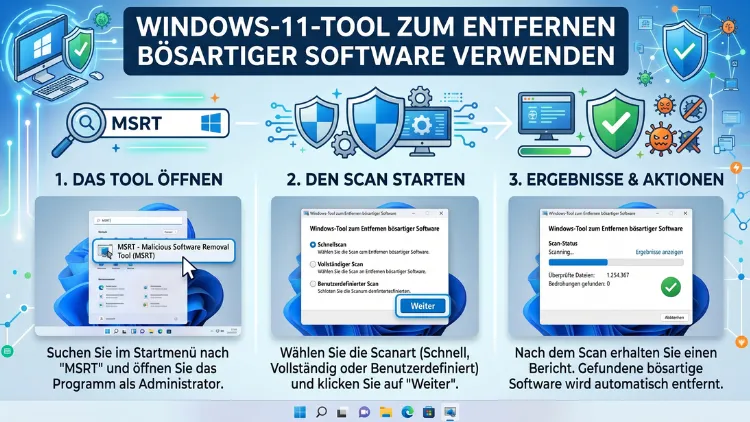
Das Windows-Tool zum Entfernen bösartiger Software – auch bekannt als MSRT oder MRT – ist ein kostenloses Sicherheitswerkzeug von Microsoft, das Schadsoftware wie Trojaner, Würmer und Viren aufspürt und beseitigt.
Es läuft unter Windows 11, Windows 10 und weiteren Systemen. In dieser Anleitung erfahren Sie, wie Sie das Tool herunterladen, starten und richtig einsetzen.
Was ist das Windows-Tool zum Entfernen bösartiger Software?
Das Windows-Tool zum Entfernen bösartiger Software ist unter der englischen Bezeichnung Microsoft Malicious Software Removal Tool – kurz MSRT oder MRT – bekannt. Dabei handelt es sich um ein offizielles Sicherheitswerkzeug von Microsoft, das kostenlos für alle gängigen Windows-Versionen bereitgestellt wird. Zudem ist es unter der Wissensdatenbank-Nummer KB890830 bekannt, die auch als Update-Kennung in Windows Update verwendet wird.
Das Tool überprüft den Computer und beseitigt weit verbreitete Schadsoftware, einschließlich bekannter Schädlinge wie Blaster, Sasser und Mydoom. Es dient dabei nicht dem vorbeugenden Schutz, sondern der Reparatur nach einer Infektion. Deshalb richtet sich das MSRT an alle, die eine bereits eingedrungene Infektion gezielt bekämpfen möchten – und nicht nur daran, künftige Infektionen zu verhindern.
Microsoft veröffentlicht das MSRT in der Regel monatlich als Teil des Windows Updates oder als eigenständiges Tool. Genauer gesagt erscheint es jeden zweiten Dienstag eines Monats – dem sogenannten Patch-Dienstag – in einer aktualisierten Version. Dadurch ist es stets auf dem neuesten Stand der bekannten Bedrohungslandschaft.
Aktuell ist das MSRT in der Version 5.140 vom 14. April 2026 verfügbar. Die neue Version nimmt zusätzlich die Schädlingsfamilien CosmicPulse, RedFlick, ShroudDoor und Tudimons ins Visier. Die Trojanischen Pferde CosmicPulse und RedFlick können auf einem damit infizierten PC verschiedene Aktionen nach Wahl der Angreifer ausführen. Zudem erkennt Version 5.140 ShroudDoor (Trojan:Win64/ShroudDoor.AA!dha), eine Komponente eines mehrteiligen Angriffswerkzeugs, das weiteren Schadcode von einem externen Server auf den PC lädt, sowie Tudimons (Exploit:Win32/Tudimons.A), einen Exploit-Code, der die Schwachstelle CVE-2026-21509 in Microsoft Office ausnutzt.
Für welche Windows-Versionen ist das MSRT verfügbar?
Das MSRT unterstützt eine breite Palette von Windows-Betriebssystemen. Unterstützt werden Windows 11, Windows 10, Windows 8.1, Windows 7, Windows Server 2022, Windows Server 2019, Windows Server 2016, Windows Server 2012 R2, Windows Server 2012, Windows Server 2008 R2 und Windows Server 2008.
Somit eignet sich das Tool sowohl für Heimanwender als auch für Unternehmensumgebungen, in denen verschiedene Windows-Versionen parallel betrieben werden. Darüber hinaus steht das Tool als 32-Bit- und 64-Bit-Version zur Verfügung, sodass es für nahezu jede Hardware-Konfiguration geeignet ist. Wer Windows 11 einsetzt, findet das MSRT bereits vorinstalliert im Systemverzeichnis – und zwar unter dem Pfad C:\Windows\System32\MRT.exe.
Wie erhalten Sie das Windows-Tool zum Entfernen bösartiger Software?
Es gibt grundsätzlich drei Wege, um das MSRT zu erhalten oder zu aktualisieren:
Weg 1: Automatisch über Windows Update
Windows Update lädt das MSRT automatisch herunter und führt es im Hintergrund aus. Wenn Sie automatische Updates aktiviert haben, müssen Sie also gar nichts weiter unternehmen – das Tool wird monatlich automatisch aktualisiert und führt eine stille Hintergrundprüfung durch. Deshalb empfiehlt es sich, die automatischen Updates stets eingeschaltet zu lassen.
Weg 2: Manueller Download vom Microsoft Download Center
Wer das MSRT manuell herunterladen möchte, findet es direkt auf der offiziellen Microsoft-Downloadseite. Die Datei für 64-Bit-Systeme heißt Windows-KB890830-x64-V5.140.exe und für 32-Bit-Systeme entsprechend Windows-KB890830-V5.140.exe. Zudem ist das Tool vollständig kostenlos und ohne Registrierung herunterladbar.
Weg 3: Bereits im System vorhanden
Das Microsoft Windows-Tool zum Entfernen bösartiger Software kann ohne Installation ausgeführt werden. Es befindet sich bereits im Systemordner, sofern Windows Update aktiv ist. Allerdings sollten Sie sicherstellen, dass Sie die aktuellste Version verwenden, da ältere Versionen neuere Schädlingsfamilien noch nicht erkennen.
So starten Sie das Windows-Tool zum Entfernen bösartiger Software – Schritt für Schritt
Methode 1: Per Ausführen-Dialog (empfohlen)
Der schnellste Weg, das MSRT zu starten, führt über den Windows-Ausführen-Dialog. Gehen Sie dabei wie folgt vor:
- Drücken Sie gleichzeitig die Tasten Windows + R auf Ihrer Tastatur.
- Geben Sie im Eingabefeld mrt ein und bestätigen Sie mit Enter oder klicken Sie auf OK.
- Bestätigen Sie die Benutzerkontensteuerung (UAC) mit Ja.
- Das MSRT-Fenster öffnet sich. Klicken Sie auf Weiter.
- Wählen Sie den gewünschten Scan-Typ aus (dazu mehr im nächsten Abschnitt).
- Klicken Sie erneut auf Weiter, um den Scan zu starten.
- Warten Sie, bis die Überprüfung abgeschlossen ist.
- Lesen Sie den Ergebnisbericht und klicken Sie auf Fertig stellen.
Methode 2: Über die Windows-Suche
Alternativ können Sie das Tool auch über die Windows-Suche öffnen. Drücken Sie dazu Windows + S, geben Sie mrt oder Bösartige Software in das Suchfeld ein und öffnen Sie das angezeigte Ergebnis als Administrator.
Methode 3: Direkt aus dem Systemordner
Außerdem besteht die Möglichkeit, das Tool direkt aus dem Systemverzeichnis zu starten. Navigieren Sie dazu im Datei-Explorer zu C:\Windows\System32, suchen Sie dort die Datei MRT.exe und führen Sie diese als Administrator aus.
Methode 4: Per Eingabeaufforderung mit erweiterten Optionen
Für erfahrene Benutzer gibt es zusätzlich die Möglichkeit, das MSRT über die Eingabeaufforderung mit Befehlszeilen-Parametern zu steuern. Öffnen Sie dazu die Eingabeaufforderung als Administrator und nutzen Sie einen der folgenden Befehle:
MRT /F– Öffnet die MSRT-Benutzeroberfläche und führt einen erzwungenen vollständigen Scan durch.MRT /F /Q– Führt einen vollständigen Scan ohne Benutzeroberfläche im Hintergrund durch.MRT /F:Y– Öffnet die Benutzeroberfläche, führt den Scan durch und bereinigt infizierte Dateien automatisch.MRT /F:Y /Q– Führt den vollständigen Scan ohne Oberfläche durch und bereinigt Schadsoftware automatisch.
Diese Variante eignet sich besonders für IT-Administratoren, die das Tool in Unternehmensumgebungen automatisiert einsetzen möchten.
Die drei Scan-Typen des MSRT im Überblick
Nutzer können zwischen drei Scan-Varianten wählen: der Schnellüberprüfung, der Vollständigen Überprüfung und der Benutzerdefinierten Überprüfung. Jede dieser Optionen hat ihre eigenen Stärken und eignet sich für unterschiedliche Situationen.
Schnellüberprüfung
Die Schnellüberprüfung analysiert gezielt jene Bereiche des Systems, in denen sich Schadsoftware am häufigsten versteckt. Dazu zählen insbesondere der Systemspeicher, häufig genutzte Systemordner und die Autostart-Einträge. Diese Methode ist schnell – oft ist sie in wenigen Minuten abgeschlossen – und deshalb gut für eine erste Einschätzung geeignet. Jedoch werden dabei nicht alle Dateien auf dem Computer durchsucht.
Vollständige Überprüfung
Die vollständige Überprüfung untersucht gründlich alle Dateien und Ordner auf dem Computer und ist ideal für eine tiefgehende Bereinigung. Allerdings kann dieser Vorgang je nach Systemgröße und Dateianzahl mehrere Stunden dauern. Deshalb empfiehlt es sich, diesen Scan zu einem Zeitpunkt zu starten, an dem der Computer nicht aktiv genutzt wird – zum Beispiel über Nacht. Wenn Sie einen konkreten Verdacht auf eine Infektion haben, sollten Sie grundsätzlich die vollständige Überprüfung bevorzugen.
Benutzerdefinierte Überprüfung
Die benutzerdefinierte Überprüfung konzentriert sich auf bestimmte Ordner oder Dateien, wenn Sie lokalisierte Probleme vermuten. Diese Option ist nützlich, wenn Sie beispielsweise einen bestimmten Download-Ordner oder ein externes Laufwerk auf Schädlinge prüfen möchten. Zudem spart sie im Vergleich zur vollständigen Überprüfung erheblich Zeit.
Scan-Protokoll: Wo speichert das MSRT seine Ergebnisse?
Nach jedem Scan erstellt das MSRT automatisch eine Protokolldatei, in der alle Ergebnisse festgehalten werden. Diese Datei befindet sich unter folgendem Pfad:
C:\Windows\Debug\mrt.log
In dieser Protokolldatei finden Sie Informationen über die Anzahl der geprüften Dateien, eventuell erkannte Schädlinge sowie durchgeführte Bereinigungsmaßnahmen. Außerdem können Sie mithilfe dieser Logdatei nachverfolgen, wann das Tool zuletzt ausgeführt wurde und ob dabei Probleme aufgetreten sind. Nach Abschluss des Überprüfungs- und Entfernungsprozesses wird darüber hinaus ein Bericht mit den Ergebnissen angezeigt, einschließlich der gegebenenfalls ermittelten und entfernten Schadsoftware.
MSRT vs. Windows Defender Antivirus: Was ist der Unterschied?
Ein häufiges Missverständnis besteht darin, das MSRT mit einem vollwertigen Antivirenprogramm gleichzusetzen. Jedoch unterscheiden sich beide Werkzeuge grundlegend in ihrer Funktionsweise und ihrem Einsatzbereich.
Das MSRT ist kein Ersatz für vollwertige Antischadsoftware wie beispielsweise Windows Defender Antivirus. Es ist nur für weit verbreitete Schädlinge ausgelegt. Zudem bietet das MSRT keinen Echtzeitschutz – es führt keine kontinuierliche Überwachung des Systems durch, sondern prüft den Computer nur dann, wenn es manuell oder automatisch (einmal im Monat) gestartet wird.
Der Windows Defender Antivirus hingegen läuft dauerhaft im Hintergrund, überwacht alle Dateiaktivitäten in Echtzeit, prüft Downloads sofort auf Bedrohungen und schützt das System proaktiv vor neuen Infektionen. Außerdem erkennt er eine weit größere Bandbreite an Schadsoftware als das spezialisierte MSRT.
Deshalb sollten Sie das MSRT stets ergänzend zu einem aktiven Antivirenprogramm einsetzen – niemals als alleinigen Schutz. Das kostenlose Microsoft Windows-Tool zum Entfernen bösartiger Software stellt keinen Ersatz für eine Antivirensoftware dar.
Zusammenfassend lässt sich sagen:
| Merkmal | MSRT | Windows Defender Antivirus |
|---|---|---|
| Echtzeitschutz | Nein | Ja |
| Erkannte Bedrohungen | Weit verbreitete Schädlinge | Umfassend |
| Aktualisierung | Monatlich | Täglich |
| Installation | Nicht nötig | Integriert |
| Kosten | Kostenlos | Kostenlos |
Wann sollten Sie das MSRT manuell einsetzen?
Das MSRT sollten Sie dann manuell starten, wenn Sie die automatischen Updates für Windows ausgeschaltet haben, wenn Sie vermuten, dass eine Infektion mit bekannter Schadsoftware vorliegt, oder wenn Sie es zur Ergänzung eines Antischadsoftware-Programms einsetzen möchten.
Darüber hinaus gibt es weitere Situationen, in denen ein manueller Scan sinnvoll ist:
- Wenn Ihr Computer ungewöhnlich langsam geworden ist oder unerklärliche Fehlermeldungen anzeigt.
- Wenn Sie verdächtige Programme in der Aufgabenverwaltung bemerken, die Sie nicht kennen.
- Wenn Sie eine unbekannte Datei geöffnet haben und sich nicht sicher sind, ob diese Schadsoftware enthielt.
- Wenn Ihr Browser Sie auf unbekannte Seiten weiterleitet oder unerwünschte Werbung anzeigt.
- Wenn ein anderes Sicherheitstool eine Infektion nicht vollständig beseitigen konnte.
- Nach dem Patch-Dienstag im Monat, wenn Microsoft eine neue MSRT-Version mit aktualisierten Erkennungsmustern veröffentlicht hat.
Ergänzende Sicherheitswerkzeuge von Microsoft
Neben dem MSRT bietet Microsoft weitere kostenlose Werkzeuge an, die Sie zusätzlich einsetzen können:
Microsoft Safety Scanner: Für eine umfassende Erkennung und Entfernung von Schadsoftware sollten Sie Windows Defender Offline oder den Microsoft Safety Scanner verwenden. Der Safety Scanner ist ein eigenständiges Tool, das tiefgreifende Scans durchführen kann, auch wenn Windows bereits kompromittiert ist. Allerdings muss er bei jeder Verwendung neu heruntergeladen werden, da er nur zehn Tage nach dem Download gültig ist.
Windows Defender Offline: Dieses Tool kann Schadsoftware entfernen, die im normalen Windows-Betrieb nicht gelöscht werden kann, da es außerhalb des laufenden Betriebssystems arbeitet. Deshalb ist es besonders wirksam gegen hartnäckige Rootkits und Bootkits, die sich tief im System verankern.
Malwarebytes (kostenlose Version): Zusätzlich zu den Microsoft-eigenen Tools empfehlen viele Sicherheitsexperten den Einsatz von Malwarebytes. Malwarebytes (MBAM) ist ein kostenloser Malware-Scanner ohne Echtzeitüberwachung, der viele Bedrohungen erkennt, die herkömmlichen Antivirenprogrammen entgehen. Starten Sie Malwarebytes, klicken Sie auf „Scanner“, dann auf „Erweiterter Scanner“ und anschließend auf „Jetzt scannen“, um eine vollständige Systemprüfung durchzuführen.
AdwCleaner: AdwCleaner ist ein Programm zum Entfernen unerwünschter Programme wie Adware, Toolbars und Hijacker. Es eignet sich hervorragend, wenn sich im Browser unerwünschte Symbolleisten oder Suchmaschinen eingenistet haben. Um AdwCleaner zu verwenden, laden Sie es von der offiziellen Malwarebytes-Website herunter, starten Sie es als Administrator und klicken Sie auf „Scannen“, gefolgt von „Bereinigen und reparieren“.
Empfohlene Vorgehensweisen für maximalen Schutz
Damit Ihr Windows-System dauerhaft sicher bleibt, sollten Sie die folgenden empfohlenen Vorgehensweisen berücksichtigen:
1. Automatische Updates aktiviert lassen: Da das MSRT monatlich über Windows Update aktualisiert wird, sollten Sie die automatischen Updates niemals dauerhaft deaktivieren. Andernfalls verpassen Sie wichtige Erkennungsupdates für neue Schädlinge.
2. Monatlichen Scan planen: Zusätzlich zur automatischen Hintergrundprüfung empfiehlt es sich, nach jedem Patch-Dienstag einen manuellen vollständigen Scan durchzuführen, um sicherzustellen, dass die neuesten Erkennungsroutinen aktiv sind.
3. MSRT mit Echtzeitschutz kombinieren: Da das MSRT allein keinen ausreichenden Schutz bietet, sollten Sie es stets in Kombination mit Windows Defender Antivirus oder einem anderen aktuellen Antivirenprogramm einsetzen.
4. Log-Datei regelmäßig prüfen: Lesen Sie nach jedem Scan die Protokolldatei unter C:\Windows\Debug\mrt.log, um sicherzugehen, dass keine Schadsoftware erkannt wurde oder um zu überprüfen, welche Maßnahmen das Tool ergriffen hat.
5. Download nur aus offiziellen Quellen: Laden Sie das MSRT ausschließlich von der offiziellen Microsoft-Downloadseite oder über Windows Update herunter. Drittanbieter-Quellen könnten manipulierte Versionen anbieten.
6. MRT.exe im richtigen Verzeichnis prüfen: Das Windows Malicious Removal Tool sollte sich im Ordner System32 befinden. Wenn es außerhalb dieses Ordners vorhanden ist, muss es gelöscht werden, da es in diesem Fall Speicherplatz verbraucht und die Systemleistung beeinträchtigen kann.
Das MSRT in Unternehmensumgebungen einsetzen
Für IT-Administratoren, die das MSRT in größeren Netzwerken einsetzen möchten, bietet Microsoft zusätzliche Optionen. Wenn Sie IT-Administrator sind und weitere Informationen zur Bereitstellung des Tools in einer Unternehmensumgebung benötigen, stellt Microsoft einen eigenen Artikel zur Bereitstellung des Windows-Tools zum Entfernen bösartiger Software in Unternehmen bereit.
Dabei kann das Tool beispielsweise über Microsoft Systems Management Server (SMS), Microsoft Software Update Services (MSUS) oder Microsoft Baseline Security Analyzer (MBSA) verteilt werden. Außerdem lassen sich durch die Befehlszeilenoptionen automatisierte Scans ohne Benutzerinteraktion einrichten, was die Verwaltung großer Netzwerke erheblich erleichtert.
Das MSRT verwendet keinen Installer. Wenn es ausgeführt wird, erstellt es in der Regel ein zufällig benanntes temporäres Verzeichnis auf dem Stammlaufwerk des Computers, das einige Dateien enthält, darunter die Datei Mrtstub.exe. Dieser Ordner wird nach Abschluss des Tools oder beim nächsten Start des Computers automatisch gelöscht.
Häufige Fragen zum Windows-Tool zum Entfernen bösartiger Software
Ist das MSRT kostenlos?
Ja, das Windows-Tool zum Entfernen bösartiger Software ist vollständig kostenlos. Die Version 5.140 steht als Freeware zum Download bereit und ist sowohl für Privatanwender als auch für Unternehmensnutzer ohne Lizenzgebühren verfügbar.
Muss ich das MSRT installieren?
Nein, eine Installation ist nicht erforderlich. Das Microsoft Windows-Tool zum Entfernen bösartiger Software kann ohne Installation ausgeführt werden. Es ist bereits Teil des Windows-Betriebssystems und wird über Windows Update im Hintergrund bereitgestellt.
Wie oft wird das MSRT aktualisiert?
Das kostenlose Tool wird jeden zweiten Dienstag eines Monats – dem sogenannten Patch-Dienstag – auf den neuesten Stand gebracht und erkennt dadurch gleich mehrere aktuelle Malware-Varianten. Deshalb ist es wichtig, Windows Update aktiviert zu lassen.
Kann das MSRT alle Viren entfernen?
Nein, das MSRT erkennt und entfernt nur weit verbreitete, bekannte Schadsoftware. Dabei ist wichtig zu wissen: Mit dem Tool kann nur aktive Schadsoftware erkannt und entfernt werden. Für umfassenden Schutz ist ein vollwertiges Antivirenprogramm notwendig.
Wo finde ich die Ergebnisse nach dem Scan?
Die Ergebnisse werden nach dem Scan direkt im Programmfenster angezeigt. Zusätzlich speichert das MSRT eine detaillierte Protokolldatei unter C:\Windows\Debug\mrt.log, die Sie jederzeit mit einem Texteditor öffnen können.
Warum verbraucht MRT.exe so viel CPU?
Ein prominenter Grund, warum der Computer langsam und träge wird, ist die hohe CPU-Auslastung durch MRT.exe. Dies tritt besonders während eines aktiven Scans auf, da das Tool dabei intensiv Dateien analysiert. Sobald der Scan abgeschlossen ist, normalisiert sich die CPU-Auslastung wieder. Wenn das Problem dauerhaft besteht, prüfen Sie, ob MRT.exe wirklich aus dem Verzeichnis C:\Windows\System32 stammt.
Kann ich das MSRT auch im abgesicherten Modus ausführen?
Ja, das ist möglich. Wenn Sie das MSRT ausgeführt haben, bevor Sie den Computer im abgesicherten Modus starten, können Sie auf MSRT unter %windir%\system32\mrt.exe zugreifen. Doppelklicken Sie auf die Datei MRT.exe, um das MSRT zu starten, und folgen Sie anschließend den Anweisungen auf dem Bildschirm.
Ersetzt das MSRT meinen Antivirenschutz?
Nein, das MSRT ist kein Ersatz für ein vollwertiges Antivirenprogramm. Dieses Tool ist kein Ersatz für vollwertige Antischadsoftware wie beispielsweise Windows Defender Antivirus. Es ist nur für weit verbreitete Schadsoftware ausgelegt. Deshalb sollten Sie es stets als Ergänzung zu einem aktiven Antivirenprogramm einsetzen.
Welche Schadsoftware erkennt die aktuelle Version?
Die aktuelle Version 5.140 vom 14. April 2026 nimmt zusätzlich die Schädlingsfamilien CosmicPulse, RedFlick, ShroudDoor und Tudimons ins Visier. Insgesamt deckt das MSRT Hunderte bekannter Schadsoftware-Familien ab, darunter Trojaner, Würmer und Exploit-Code.
Was tue ich, wenn das MSRT eine Bedrohung findet?
Wenn das MSRT eine Infektion erkennt, zeigt es dies im Abschlussbericht an und entfernt die Schadsoftware automatisch. Deshalb empfiehlt es sich, nach einem positiven Befund unmittelbar einen Neustart des Systems durchzuführen, um alle verbliebenen Infektionsspuren zu beseitigen. Außerdem sollten Sie anschließend einen vollständigen Scan mit Windows Defender Antivirus durchführen, um sicherzugehen, dass keine weiteren Bedrohungen auf dem System verbleiben.
Fazit
Das Windows-Tool zum Entfernen bösartiger Software ist ein wertvolles, kostenloses Hilfsmittel, das monatlich aktualisiert wird und bekannte Schädlinge zuverlässig beseitigt. Es ersetzt jedoch keinen vollwertigen Antivirenschutz und sollte deshalb stets als Ergänzung zu Windows Defender oder einer anderen Sicherheitslösung eingesetzt werden.
Führen Sie das MSRT regelmäßig manuell aus, lesen Sie die Protokolldatei und kombinieren Sie es mit Malwarebytes sowie dem Microsoft Safety Scanner, um Ihren Windows-PC umfassend abzusichern.
