
Scareware erkennen und entfernen: Wir zeigen Ihnen, wie Sie gefährliche Fake-Warnungen in Windows 11 und 10 sicher identifizieren und dauerhaft beseitigen.
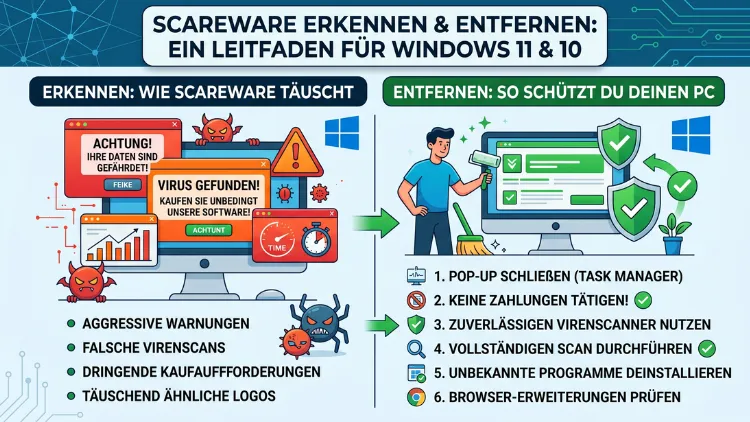
Scareware ist eine gefährliche Betrugsmasche, die mit gefälschten Viruswarnungen und Panik-Pop-ups arbeitet. Sobald solche Meldungen auf Ihrem Bildschirm erscheinen, sollten Sie keinesfalls auf Links klicken oder Software herunterladen. Stattdessen hilft ein strukturiertes Vorgehen: Scareware erkennen, sofort isolieren und anschließend gründlich entfernen.
Dieser Ratgeber zeigt Ihnen Schritt für Schritt, wie Sie Ihren Windows-PC zuverlässig säubern und dauerhaft schützen.
Was ist Scareware – und warum ist sie so gefährlich?
Scareware ist eine Form von Schadsoftware, die bewusst Angst erzeugt, um Nutzer zu manipulieren. Das Wort setzt sich aus den englischen Begriffen „scare“ (Angst) und „software“ zusammen. Dabei handelt es sich meistens nicht um klassische Viren, die still im Hintergrund arbeiten. Stattdessen setzt Scareware auf laute, bedrohliche Meldungen, die Sie zu sofortigem Handeln drängen sollen – nämlich zum Kauf von gefälschten Sicherheitsprogrammen oder zur Preisgabe sensibler Daten.
Microsoft selbst beschreibt Scareware als „bösartige Sicherheitssoftware“, die zwar nützlich wirkt, aber nur eingeschränkte oder gar keine Sicherheit bietet und stattdessen falsche Warnungen generiert. Deshalb ist Scareware besonders tückisch: Sie sieht professionell aus und ahmt echte Sicherheitswarnungen täuschend ähnlich nach.
Die Folgen eines Scareware-Befalls können erheblich sein. Einerseits drohen finanzielle Verluste, weil Opfer für wertlose oder sogar schädliche Software zahlen. Andererseits besteht die Gefahr, dass durch das Klicken auf gefälschte Links echte Malware installiert wird – darunter Spyware, Trojaner oder sogar Ransomware. Zudem verbrauchen viele Scareware-Programme im Hintergrund Systemressourcen, was zu Leistungseinbußen, Abstürzen und Browser-Weiterleitungen führt.
So erkennen Sie Scareware zuverlässig
Typische Merkmale einer Scareware-Meldung
Das Erkennen von Scareware ist oft einfacher, als es im ersten Moment erscheint – wenn man weiß, worauf man achten muss. Deshalb sollten Sie folgende Warnsignale kennen:
1. Dramatische Sprache und Zeitdruck
Scareware-Meldungen sind meistens in einem alarmierenden Tonfall gehalten. Formulierungen wie „Ihr PC ist in großer Gefahr!“ oder „Handeln Sie jetzt – Ihr System wird in 60 Sekunden gesperrt!“ sind typisch. Außerdem werden häufig Countdown-Timer eingeblendet, um Panik zu erzeugen und überlegte Entscheidungen zu verhindern.
2. Zahlungsaufforderungen und Telefonnummern
Ein entscheidendes Unterscheidungsmerkmal ist die Zahlungsaufforderung. Windows selbst verlangt niemals Geld zur Entfernung von Schadsoftware. Ebenso wenig erscheinen in echten Windows-Fehlermeldungen Telefonnummern, über die Sie einen „Microsoft-Techniker“ anrufen sollen. Solche Nummern führen direkt zu Betrügern, die dann Fernzugriff auf Ihren Rechner verlangen.
3. Popups außerhalb des Windows-Sicherheitscenters
Legitime Sicherheitswarnungen unter Windows 10 und Windows 11 erscheinen ausschließlich im Windows-Sicherheitscenter – also in der App, die Sie über das Startmenü oder die Taskleiste öffnen. Warnungen, die im Browser auftauchen, über eine unbekannte Anwendung kommen oder im Vollbildmodus den Bildschirm blockieren, sind hingegen äußerst verdächtig.
4. Grammatikfehler und schlechte Übersetzungen
Viele Scareware-Kampagnen stammen aus dem Ausland und werden maschinell ins Deutsche übersetzt. Deshalb enthalten die gefälschten Meldungen häufig auffällige Grammatikfehler, unnatürliche Formulierungen oder eine merkwürdig steife Sprache. Echte Microsoft-Meldungen sind hingegen stets sauber formuliert.
5. Unbekannte Sicherheitssoftware taucht plötzlich auf
Wenn auf Ihrem Desktop plötzlich ein Programm mit einem Namen wie „PC Protector Pro“, „Windows Security Booster“ oder „Antivirus XP“ erscheint, das Sie nicht bewusst installiert haben, handelt es sich höchstwahrscheinlich um Scareware. Solche Programme ahmen das Erscheinungsbild echter Antivirenlösungen nach.
6. Browser wird blockiert oder umgeleitet
Ebenfalls ein deutliches Zeichen: Der Browser öffnet plötzlich Seiten, die Sie nicht aufgerufen haben, oder er lässt sich scheinbar nicht mehr schließen. Manchmal werden dabei sogar Warntöne oder eine Sprachausgabe abgespielt, die das Bedrohungsgefühl verstärken sollen.
Die häufigsten Arten von Scareware
Scareware tritt in verschiedenen Erscheinungsformen auf. Deshalb ist es wichtig, die gängigsten Varianten zu kennen:
Gefälschte Antivirensoftware (Rogue Security Software)
Dies ist die klassischste Form. Ein Programm gibt vor, einen Virenscan durchzuführen, findet angeblich Dutzende von Bedrohungen und verlangt anschließend eine Zahlung für die „vollständige Version“, um diese zu entfernen. Bekannte Beispiele aus der Vergangenheit sind „MS Antivirus“, „Antivirus 2009″ oder „WinFixer“. Auch 2026 kursieren noch ähnliche Varianten unter neuen Namen.
Browser-basierte Scareware (Fake Browser Alerts)
Diese Form erscheint ausschließlich im Browser und blockiert die Seite scheinbar vollständig. Tatsächlich handelt es sich dabei meist nur um eine aggressive Webseite, die keinen echten Schadcode auf dem Computer installiert hat. Deshalb reicht es in solchen Fällen oft aus, den Browser-Tab zu schließen oder den Browser komplett zu beenden.
Tech-Support-Scam
Hierbei kombinieren Kriminelle Scareware mit einer gefälschten Microsoft-Supportnummer. Die Meldung behauptet, ein Techniker müsse sofort Fernzugriff erhalten, um das System zu reparieren. Sobald jedoch der Zugriff gewährt wird, können Betrüger echte Schadsoftware installieren, Passwörter stehlen oder Zahlungen fordern.
Scareware in Phishing-E-Mails
Außerdem verbreiten Kriminelle Scareware über gefälschte E-Mails, die scheinbar von Banken, Sicherheitsdiensten oder sogar von Microsoft stammen. Diese Nachrichten enthalten Links auf täuschend echte Webseiten oder direkte Download-Anhänge mit eingebetteter Malware.
Mobile Scareware (Android und iOS)
Scareware beschränkt sich längst nicht mehr auf Windows-PCs. Auch auf Android-Smartphones erscheinen gefälschte Virenwarnungen, meist als Werbeanzeigen in Browsern oder über fragwürdige Apps. Auf iPhones und iPads (iOS) hingegen sind echte Scareware-Infektionen dank des geschlossenen Systems selten – Pop-up-Warnungen in Safari sind jedoch weit verbreitet und lassen sich durch das Löschen des Browser-Caches meist schnell beseitigen.
Warum fällt man auf Scareware herein? Die Psychologie dahinter
Um Scareware wirklich zu verstehen, lohnt sich ein Blick auf die psychologischen Mechanismen, die dahinterstecken. Denn Scareware-Entwickler sind keine gewöhnlichen Programmierer – sie sind vor allem Manipulationsexperten.
Angst als Steuerungsinstrument
Der wichtigste Hebel ist Angst. Warnungen wie „Ihr Computer wurde mit 14 Viren infiziert!“ oder „Ihre Bankdaten sind in Gefahr!“ lösen eine unmittelbare emotionale Reaktion aus. Deshalb schalten viele Menschen in diesem Moment das rationale Denken ab und handeln impulsiv. Genau das wollen Betrüger erreichen – denn wer in Panik reagiert, überprüft keine Quellen und hinterfragt keine Meldungen.
Zeitdruck und künstliche Dringlichkeit
Zusätzlich zur Angst nutzen Scareware-Meldungen häufig Countdowns oder Formulierungen wie „Sie haben noch 5 Minuten, um Ihren PC zu retten“. Diese künstliche Dringlichkeit lässt keine Zeit für Überlegungen. Psychologen nennen dieses Prinzip „Scarcity“ (Verknappung) – es ist auch aus der Werbepsychologie bekannt und besonders wirksam bei Menschen, die wenig Erfahrung mit IT-Sicherheit haben.
Autorität und Vertrauen vortäuschen
Außerdem nutzen Scareware-Meldungen oft Logos, Farben und Namen echter Unternehmen – von Microsoft über bekannte Antivirenhersteller bis hin zu Behörden. Dadurch wirken sie legitim und glaubwürdig. Wer nicht weiß, wie echte Windows-Sicherheitsmeldungen aussehen, hat kaum eine Chance, den Unterschied auf den ersten Blick zu erkennen.
Isolation des Opfers
Viele Scareware-Meldungen – besonders Tech-Support-Scams – fordern das Opfer auf, niemanden anzurufen und keine „fremde Hilfe“ zu suchen, da dies die „Situation verschlimmern“ würde. Diese Taktik dient dazu, das Opfer zu isolieren und es daran zu hindern, sich an vertrauenswürdige Personen oder Behörden zu wenden. Deshalb ist es wichtig: Besprechen Sie solche Situationen stets mit vertrauenswürdigen Personen, bevor Sie handeln.
Wer ist besonders gefährdet?
Scareware richtet sich zwar gegen alle Nutzergruppen, jedoch sind ältere Menschen, wenig erfahrene Nutzer und Personen unter starkem Stress besonders anfällig. Zudem schlagen Scareware-Kampagnen häufig nach aktuellen Ereignissen auf – zum Beispiel nach dem Bekanntwerden echter Sicherheitslücken, wenn die Bevölkerung ohnehin verunsichert ist. Deshalb ist Aufklärung und das Weitergeben von Wissen an nahestehende Personen ein wichtiger Schutzmechanismus.
Scareware entfernen: Schritt-für-Schritt-Anleitung für Windows 10 und 11
Wenn Sie Scareware auf Ihrem Windows-PC vermuten, sollten Sie methodisch und ohne Panik vorgehen. Die folgenden Schritte führen in den meisten Fällen zur vollständigen Bereinigung.
Schritt 1: Internetverbindung trennen
Zunächst sollten Sie Ihren Computer sofort vom Internet trennen. Dadurch verhindern Sie, dass die Scareware weitere Schadsoftware nachlädt oder Daten an externe Server sendet. Ziehen Sie dazu entweder das Netzwerkkabel oder deaktivieren Sie WLAN über die Windows-Einstellungen (Einstellungen → Netzwerk und Internet → WLAN → Deaktivieren).
Schritt 2: Verdächtige Programme deinstallieren
Als Nächstes entfernen Sie das verdächtige Programm manuell:
- Öffnen Sie die Einstellungen über das Startmenü (Tastenkombination: Windows-Taste + I).
- Navigieren Sie zu Apps → Installierte Apps (Windows 11) bzw. Apps → Apps und Features (Windows 10).
- Sortieren Sie die Liste nach dem Installationsdatum, um kürzlich hinzugefügte Programme zu identifizieren.
- Suchen Sie nach verdächtigen Einträgen, die Sie nicht bewusst installiert haben.
- Klicken Sie auf das Programm und wählen Sie Deinstallieren.
Falls sich das Programm nicht deinstallieren lässt oder der Deinstallations-Button ausgegraut ist, fahren Sie direkt mit Schritt 3 fort.
Schritt 3: Windows im abgesicherten Modus starten
Der abgesicherte Modus startet Windows mit minimaler Treiber- und Programmauswahl. Dadurch können sich viele Scareware-Programme nicht mehr aktiv schützen. So starten Sie den abgesicherten Modus:
Unter Windows 11 und Windows 10:
- Öffnen Sie das Startmenü und klicken Sie auf das Ein/Aus-Symbol.
- Halten Sie die Umschalttaste gedrückt und klicken Sie auf Neu starten.
- Im erscheinenden Menü wählen Sie: Problembehandlung → Erweiterte Optionen → Starteinstellungen → Neu starten.
- Nach dem Neustart drücken Sie die Taste 4 oder F4 für den abgesicherten Modus, bzw. 5 oder F5 für den abgesicherten Modus mit Netzwerktreibern (für den Download von Tools benötigt).
Wiederholen Sie anschließend Schritt 2 im abgesicherten Modus.
Schritt 4: Scan mit Windows Defender durchführen
Windows Defender (auch Windows-Sicherheit genannt) ist die in Windows 10 und 11 integrierte Sicherheitslösung und erkennt viele bekannte Scareware-Varianten zuverlässig. So führen Sie einen vollständigen Scan durch:
- Öffnen Sie das Windows-Sicherheitscenter über das Startmenü oder die Taskleiste (Schildsymbol).
- Klicken Sie auf Viren- und Bedrohungsschutz.
- Wählen Sie Scanoptionen und anschließend Vollständiger Scan.
- Starten Sie den Scan mit Jetzt scannen.
Alternativ empfiehlt sich der Microsoft Defender Offline-Scan: Wählen Sie unter den Scanoptionen „Microsoft Defender Offline-Scan“ – dieser startet den Computer neu und scannt das System noch vor dem Laden von Windows, was besonders hartnäckige Schädlinge erfasst.
Schritt 5: Ergänzenden Scan mit Malwarebytes durchführen
Zusätzlich zu Windows Defender empfehlen wir den Einsatz von Malwarebytes Free. Dieses kostenlose Tool findet häufig Schadsoftware, die andere Scanner übersehen, und ist besonders gut bei Adware, PUPs (potenziell unerwünschten Programmen) und Scareware-Rückständen.
So gehen Sie vor:
- Laden Sie Malwarebytes von der offiziellen Webseite (malwarebytes.com) herunter – idealerweise auf einem anderen, sauberen Gerät, und übertragen Sie die Datei per USB-Stick.
- Installieren Sie das Programm und starten Sie einen vollständigen Scan (Threat Scan).
- Lassen Sie alle gefundenen Bedrohungen durch Malwarebytes entfernen.
- Starten Sie den Computer nach der Bereinigung neu.
Schritt 6: Autostart und Taskmanager prüfen
Scareware nistet sich oft im Autostart ein, damit sie bei jedem Windows-Start erneut aktiv wird. Deshalb sollten Sie den Autostart kontrollieren:
- Öffnen Sie den Task-Manager mit der Tastenkombination Strg + Umschalt + Esc.
- Wechseln Sie zum Register Autostart (Windows 10) bzw. Autostart-Apps (Windows 11).
- Prüfen Sie alle aufgelisteten Programme. Unbekannte oder verdächtige Einträge deaktivieren Sie mit einem Rechtsklick und der Option Deaktivieren.
Außerdem können Sie über das Tool Autoruns von Microsoft (Sysinternals Suite, kostenlos) noch tiefer in das Autostart-Verhalten blicken und auch versteckte Einträge in der Registry aufspüren.
Schritt 7: Browser zurücksetzen und Erweiterungen entfernen
Viele Scareware-Programme verändern die Browsereinstellungen. Deshalb sollten Sie Ihren Browser nach einer Bereinigung zurücksetzen:
Google Chrome:
- Öffnen Sie Chrome und klicken Sie auf die drei Punkte (Einstellungen).
- Wählen Sie Einstellungen → Zurücksetzen und bereinigen → Einstellungen auf ursprüngliche Standardwerte zurücksetzen.
- Entfernen Sie unter Erweiterungen alle unbekannten Add-ons.
Microsoft Edge:
- Öffnen Sie Edge und gehen Sie zu Einstellungen → Einstellungen zurücksetzen → Standardwerte wiederherstellen.
- Prüfen Sie zusätzlich unter Erweiterungen, ob unbekannte Einträge vorhanden sind.
Mozilla Firefox:
- Öffnen Sie Firefox und navigieren Sie zu Einstellungen → Hilfe → Informationen zur Fehlerbehebung → Firefox bereinigen.
- Entfernen Sie unter Add-ons und Themes → Erweiterungen alle verdächtigen Einträge.
Schritt 8: Geplante Aufgaben prüfen (fortgeschrittene Nutzer)
Einige Scareware-Varianten legen geplante Aufgaben in Windows an, um sich nach einer Bereinigung selbst neu zu installieren. So prüfen Sie diese:
- Drücken Sie Windows-Taste + R und geben Sie
taskschd.mscein. - Navigieren Sie in der Aufgabenplanung zur Aufgabenplanungsbibliothek.
- Prüfen Sie alle aufgelisteten Aufgaben auf verdächtige Einträge – insbesondere solche, die auf unbekannte Pfade verweisen oder Dateinamen wie „updater“, „helper“ oder kryptische Buchstabenfolgen tragen.
- Löschen Sie verdächtige Aufgaben mit einem Rechtsklick → Löschen.
Wichtig: Seien Sie bei diesem Schritt vorsichtig. Fehlerhafte Eingriffe in die Aufgabenplanung können legitime Systemfunktionen beeinträchtigen.
Schritt 9: Temporäre Dateien löschen
Scareware hinterlässt häufig temporäre Dateien, die erneute Infektionen begünstigen können. Deshalb sollten Sie nach der Bereinigung den temporären Dateispeicher leeren:
- Drücken Sie Windows-Taste + R und geben Sie
%temp%ein – bestätigen Sie mit Enter. - Es öffnet sich der Ordner mit temporären Dateien. Markieren Sie alle Dateien mit Strg + A und löschen Sie sie (Entf-Taste). Dateien, die aktuell in Verwendung sind, können dabei übersprungen werden.
- Führen Sie anschließend die Windows-Datenträgerbereinigung aus: Geben Sie im Startmenü „Datenträgerbereinigung“ ein und bereinigen Sie das Systemlaufwerk C: inklusive der Option „Temporäre Dateien“.
Alternativ empfiehlt sich das kostenlose Tool BleachBit für eine gründlichere Bereinigung temporärer Dateien in Windows.
Schritt 10: Nach der Bereinigung – Passwörter ändern und Konten prüfen
Sobald das System bereinigt ist, sollten Sie vorsorglich handeln. Ändern Sie insbesondere die Passwörter für:
- E-Mail-Konten (da diese für Passwort-Resets aller anderen Dienste genutzt werden)
- Online-Banking und Zahlungsdienste wie PayPal
- Social-Media-Konten
- Microsoft-Konto, das mit Windows verknüpft ist
Nutzen Sie außerdem einen Passwort-Manager wie Bitwarden (kostenlos und Open Source) oder KeePass (ebenfalls kostenlos), um künftig starke, einzigartige Passwörter für jeden Dienst zu verwalten. Zudem empfehlen wir, alle wichtigen Konten auf unbekannte Anmeldungen zu prüfen – die meisten Dienste zeigen unter den Sicherheitseinstellungen aktive Sitzungen an.
Scareware auf macOS entfernen
Obwohl dieser Ratgeber primär Windows betrifft, lohnt sich ein kurzer Blick auf macOS. Auch dort tauchen gefälschte Warnungen auf, vor allem im Browser Safari. So gehen Sie vor:
- Öffnen Sie den Finder und navigieren Sie zu Programme.
- Suchen Sie nach verdächtigen Anwendungen und ziehen Sie diese in den Papierkorb.
- Anschließend den Papierkorb leeren.
- In Safari: Safari → Einstellungen → Erweiterungen – alle unbekannten Erweiterungen entfernen.
- Löschen Sie außerdem den Safari-Cache: Safari → Verlauf → Gesamten Verlauf löschen.
- Zusätzlich empfehlen wir Malwarebytes for Mac (kostenlose Version verfügbar) für einen umfassenden Scan.
Ebenfalls wichtig auf macOS: Prüfen Sie unter Systemeinstellungen → Datenschutz und Sicherheit → Anmeldeelemente, ob unbekannte Programme beim Start ausgeführt werden. Verdächtige Einträge entfernen Sie dort direkt.
Scareware auf Android und iOS beseitigen
Android
Auf Android-Geräten verbreitet sich Scareware häufig über fragwürdige Apps aus Drittquellen.
- Öffnen Sie Einstellungen → Apps und suchen Sie nach verdächtigen oder unbekannten Anwendungen.
- Tippen Sie auf die App und wählen Sie Deinstallieren.
- Falls eine App als Geräteadministrator eingetragen ist, gehen Sie zuerst zu Einstellungen → Sicherheit → Geräteadministratoren und entziehen Sie der App die Rechte.
- Führen Sie anschließend einen Scan mit Malwarebytes for Android (kostenlos im Google Play Store) durch.
- Zusätzlich: Im Chrome-Browser unter Einstellungen → Datenschutz und Sicherheit → Browserdaten löschen Cache und Cookies entfernen.
iPhone/iPad (iOS)
Auf iOS-Geräten sind echte Scareware-Infektionen aufgrund des geschlossenen Betriebssystems sehr selten. Meistens handelt es sich um Browser-Popups ohne echte Schadsoftware im Hintergrund.
- Schließen Sie den Browser-Tab sofort.
- Löschen Sie in Safari unter Einstellungen → Safari → Verlauf und Websitedaten löschen alle gespeicherten Daten.
- Prüfen Sie unter Einstellungen → Safari → Erweiterungen, ob unbekannte Erweiterungen aktiv sind.
- Falls ein Popup den Browser dauerhaft blockiert, setzen Sie Safari über Einstellungen → Safari → Erweitert → Websitedaten → Alle Websitedaten entfernen zurück.
Empfohlene Vorgehensweisen zum Schutz vor Scareware
Der beste Schutz vor Scareware ist Prävention. Deshalb sollten Sie die folgenden empfohlenen Vorgehensweisen dauerhaft einhalten:
Aktuellen Virenscanner verwenden
Halten Sie Windows Defender stets aktuell – er wird automatisch über Windows Update mit neuen Signaturen versorgt. Ergänzend empfehlen wir Malwarebytes Free für gelegentliche manuelle Scans. Wer umfassenden Echtzeitschutz wünscht, kann außerdem Bitdefender Total Security oder ESET Internet Security einsetzen – beide Produkte bieten starke Erkennungsraten bei moderaten Systemanforderungen.
Windows und Software stets aktuell halten
Viele Scareware-Angriffe nutzen Sicherheitslücken in veralteter Software aus. Deshalb sollten Sie Windows Update aktiviert lassen und regelmäßig Updates für Browser, PDF-Reader und andere häufig genutzte Programme installieren.
Adblocker im Browser aktivieren
Ein Adblocker blockiert nicht nur störende Werbung, sondern schützt auch vor Malvertising – also bösartiger Werbung, über die Scareware verbreitet wird. Empfehlenswert ist uBlock Origin, das als kostenlose Erweiterung für Chrome, Edge und Firefox verfügbar ist. Installation: Im jeweiligen Erweiterungs-Store nach „uBlock Origin“ suchen und installieren.
Pop-ups im Browser blockieren
Zusätzlich sollten Sie Pop-ups in Ihrem Browser generell blockieren:
- Chrome/Edge: Einstellungen → Datenschutz und Sicherheit → Website-Einstellungen → Pop-ups und Weiterleitungen → Gesperrt.
- Firefox: Einstellungen → Datenschutz und Sicherheit → Berechtigungen → Pop-up-Fenster blockieren.
Misstrauisch gegenüber unerwarteten Warnungen sein
Eine gesunde Skepsis ist der wichtigste Schutz. Deshalb gilt: Wenn Sie eine Sicherheitswarnung nicht erwartet haben und sie nicht aus dem Windows-Sicherheitscenter stammt – ignorieren Sie sie. Klicken Sie weder auf Buttons noch auf Links in solchen Meldungen. Schließen Sie stattdessen das Browser-Fenster über den Task-Manager (Strg + Umschalt + Esc → Prozess beenden).
Regelmäßige Datensicherungen anlegen
Außerdem schützen regelmäßige Backups vor dem schlimmsten Fall. Nutzen Sie dazu entweder die integrierte Windows-Sicherung (Einstellungen → Windows-Sicherung) oder ein externes Tool wie Veeam Agent for Windows Free. Bewahren Sie Backups stets auf einer externen Festplatte auf, die normalerweise vom Computer getrennt ist.
Sichere Passwörter und Zwei-Faktor-Authentifizierung nutzen
Sollten Sie trotz aller Vorsicht auf Scareware hereingefallen sein und dabei Zugangsdaten eingegeben haben, ändern Sie sofort alle betroffenen Passwörter. Zusätzlich empfehlen wir die Aktivierung der Zwei-Faktor-Authentifizierung (2FA) für alle wichtigen Konten, insbesondere für E-Mail und Banking.
Auf seriöse Download-Quellen achten
Viele Scareware-Infektionen entstehen durch das Herunterladen von Software aus unseriösen Quellen. Deshalb sollten Sie Programme ausschließlich von offiziellen Herstellerwebseiten oder dem Microsoft Store herunterladen. Plattformen wie Chip.de, Softonic oder Download.com bündeln Software häufig mit unerwünschten Zusatzprogrammen. Wenn Sie dennoch solche Seiten nutzen, achten Sie stets darauf, bei der Installation alle voreingestellten „Angebote“ zu deaktivieren und die benutzerdefinierte Installationsoption zu wählen.
SmartScreen-Filter in Windows aktiviert lassen
Windows SmartScreen ist ein in Windows 10 und 11 integrierter Schutz, der bekannte gefährliche Webseiten und Downloads blockiert. Stellen Sie sicher, dass dieser Filter aktiviert ist:
- Öffnen Sie das Windows-Sicherheitscenter.
- Navigieren Sie zu App- und Browsersteuerung.
- Stellen Sie sicher, dass unter „Reputationsbasierter Schutz“ alle Optionen auf Warnen oder Blockieren gestellt sind.
Außerdem sollten Sie im verwendeten Browser den integrierten Phishing-Schutz aktiviert lassen – dieser ist in Chrome, Edge und Firefox standardmäßig eingeschaltet.
Netzwerk und Router schützen
Neben dem Endgerät selbst sollten Sie auch Ihr Heimnetzwerk schützen. Aktualisieren Sie die Firmware Ihres Routers regelmäßig und ändern Sie das voreingestellte Router-Passwort. Zusätzlich können Sie auf Ihrem Router einen DNS-Blocker wie Quad9 (DNS: 9.9.9.9) oder Cloudflare for Families (DNS: 1.1.1.3) einrichten. Diese Dienste blockieren automatisch bekannte Schadsoftware-Domains und verhindern so, dass Scareware-Seiten überhaupt geladen werden können.
Echte Windows-Sicherheitswarnungen vs. Scareware: Die Unterschiede im Detail
Ein besonders wichtiger Schutzmechanismus ist das genaue Kennen echter Windows-Sicherheitsmeldungen. Denn nur wer weiß, wie legitime Warnungen aussehen, kann gefälschte zuverlässig identifizieren.
So sehen echte Windows-Meldungen aus
Echte Sicherheitsmeldungen von Windows Defender bzw. der Windows-Sicherheit:
- erscheinen als kleine Benachrichtigung in der Taskleiste (unten rechts) oder als Pop-up der Windows-Sicherheits-App
- enthalten niemals eine Telefonnummer
- fordern niemals zur Zahlung auf
- enthalten einen direkten Verweis auf das Windows-Sicherheitscenter, das Sie eigenständig öffnen können
- zeigen den genauen Dateinamen und Pfad der erkannten Bedrohung an
Außerdem ist wichtig: Windows zeigt Sicherheitswarnungen niemals im Vollbildmodus, der den gesamten Bildschirm blockiert. Echte Meldungen lassen sich stets über die Windows-Taskleiste oder Alt + F4 schließen.
Erkennungsmerkmale gefälschter Meldungen im Vergleich
| Merkmal | Echte Windows-Warnung | Scareware-Meldung |
|---|---|---|
| Erscheinungsort | Taskleiste/Sicherheitscenter-App | Browser, Vollbild, unbekannte App |
| Zahlungsaufforderung | Niemals | Häufig |
| Telefonnummer | Niemals | Oft vorhanden |
| Countdown-Timer | Niemals | Sehr häufig |
| Genauer Dateipfad der Bedrohung | Ja | Selten oder keine |
| Schließen möglich | Immer | Oft scheinbar blockiert |
Durch den direkten Vergleich wird deutlich: Wenn auch nur eines der Scareware-Merkmale zutrifft, sollten Sie der Meldung keinesfalls vertrauen.
Häufige Fragen zu Scareware
Was ist der Unterschied zwischen Scareware und echter Schadsoftware?
Scareware selbst ist oft nicht direkt schädlich – sie manipuliert Nutzer durch gefälschte Warnungen psychologisch, um Geld oder Daten zu ergaunern. Echte Schadsoftware wie Viren, Trojaner oder Ransomware hingegen greift direkt in das System ein, beschädigt Dateien oder stiehlt Daten im Hintergrund. Allerdings installiert Scareware häufig echte Malware nach, sobald der Nutzer auf einen Link geklickt oder ein Programm heruntergeladen hat. Deshalb sollte Scareware immer ernst genommen werden.
Kann Scareware meinen PC dauerhaft beschädigen?
Scareware selbst beschädigt den PC in den meisten Fällen nicht direkt. Jedoch besteht das Risiko, dass durch die Interaktion mit Scareware – also durch das Klicken auf gefälschte Buttons oder das Herunterladen vermeintlicher „Reparaturtools“ – echte Schadsoftware installiert wird, die dann tatsächlich Schaden anrichten kann. Deshalb ist schnelles Handeln ohne vorheriges Klicken auf verdächtige Elemente entscheidend.
Was soll ich tun, wenn ein Scareware-Popup den Browser blockiert?
Schließen Sie den Browser nicht über das X-Schaltfläche des Popups – diese Schaltfläche kann selbst ein Trick sein. Öffnen Sie stattdessen den Task-Manager mit Strg + Umschalt + Esc, wählen Sie den Browser-Prozess aus und beenden Sie ihn über „Task beenden“. Beim nächsten Start des Browsers wählen Sie „Sitzung nicht wiederherstellen“, um zu verhindern, dass das Scareware-Tab erneut öffnet.
Muss ich Windows neu installieren, wenn Scareware entdeckt wurde?
In den meisten Fällen ist eine Neuinstallation nicht notwendig. Eine gründliche Bereinigung mit Windows Defender und Malwarebytes, ergänzt durch eine manuelle Überprüfung von Autostart, installierten Programmen und Browser-Erweiterungen, genügt meist vollständig. Eine Neuinstallation empfiehlt sich nur dann, wenn ernsthafte Schadsoftware wie Rootkits oder Ransomware aktiv war und keine vollständige Bereinigung sichergestellt werden kann.
Ist Windows Defender gut genug, um Scareware zu entfernen?
Windows Defender erkennt viele bekannte Scareware-Varianten zuverlässig und ist für die meisten Nutzer eine solide erste Verteidigungslinie. Dennoch empfiehlt es sich, nach einem Verdachtsfall ergänzend Malwarebytes Free einzusetzen, da dieses Tool auf unerwünschte Programme (PUPs) und Adware spezialisiert ist und häufig Reste findet, die Windows Defender übersieht.
Kann Scareware Passwörter stehlen?
Scareware selbst stiehlt in der Regel keine Passwörter direkt. Jedoch besteht die Gefahr, dass Nutzer auf gefälschten Webseiten selbst Zugangsdaten eingeben – etwa weil die Scareware sie auf eine täuschend echte Login-Seite weiterleitet. Ebenso kann Scareware als Einfallstor für Spyware dienen, die dann tatsächlich Tastatureingaben aufzeichnet. Deshalb sollten Sie nach einem Scareware-Befall sicherheitshalber alle Passwörter ändern.
Wie schütze ich mein Smartphone vor mobiler Scareware?
Laden Sie auf Android ausschließlich Apps aus dem Google Play Store herunter und aktivieren Sie unter Einstellungen → Sicherheit die Option „Play Protect“. Auf dem iPhone/iPad sind Scareware-Infektionen seltener – dort reicht es meist, Pop-ups in Safari zu blockieren (Einstellungen → Safari → Pop-ups blockieren aktivieren) und regelmäßig iOS-Updates einzuspielen.
Was tun, wenn ich bereits Geld an Scareware-Betrüger gezahlt habe?
Handeln Sie sofort: Kontaktieren Sie umgehend Ihre Bank oder Kreditkartengesellschaft und schildern Sie den Betrugsfall – eine Rückbuchung ist oft möglich, wenn Sie schnell reagieren. Erstatten Sie außerdem Anzeige bei der Polizei (in Deutschland auch online über die Onlinewache des jeweiligen Bundeslandes). Zusätzlich sollten Sie alle Passwörter ändern und Ihr System auf weitere Schadsoftware prüfen.
Warum sehe ich plötzlich sehr viele Werbepopups in meinem Browser?
Eine plötzliche Flut von Werbepopups deutet häufig auf Adware hin – eine eng verwandte Bedrohung, die oft zusammen mit Scareware installiert wird. Führen Sie einen Malwarebytes-Scan durch und überprüfen Sie die installierten Browser-Erweiterungen. Außerdem empfiehlt sich die Installation von uBlock Origin als dauerhafter Schutz vor unerwünschter Werbung und bösartigen Anzeigen.
Gibt es Scareware auch in E-Mails?
Ja, Scareware verbreitet sich häufig auch über Phishing-E-Mails. Diese Nachrichten geben vor, von Banken, Microsoft, Paketdienstleistern oder Sicherheitsunternehmen zu stammen, und warnen vor angeblichen Problemen. Klicken Sie niemals auf Links in solchen E-Mails. Prüfen Sie stattdessen direkt die offizielle Webseite des absendenden Unternehmens. Verdächtige E-Mails können Sie in Deutschland außerdem an die Verbraucherzentrale (verbraucherzentrale.de/phishing-radar) oder an phishing-meldestelle@internet-sicherheit.de weiterleiten.
Fazit
Scareware ist eine weit verbreitete, aber gut abwehrbare Bedrohung. Wer die typischen Merkmale gefälschter Warnmeldungen kennt, bleibt kühlen Kopf und nutzt bewährte Tools wie Windows Defender und Malwarebytes, ist gut geschützt. Außerdem hilft ein Adblocker wie uBlock Origin enorm, um Scareware erst gar nicht auf den Bildschirm zu lassen.
Sollte Ihr System trotzdem betroffen sein, führen die beschriebenen Schritte in der Regel zur vollständigen Bereinigung. Regelmäßige Updates, gesunde Skepsis und aktuelle Backups sind zudem die zuverlässigste Langzeitversicherung gegen diese und ähnliche Bedrohungen.
