
Windows 11 schwarzer Hintergrund: Erfahren Sie, wie Sie dieses häufige Problem auf Ihrem Desktop-PC, Laptop oder Tablet schnell und dauerhaft beheben.
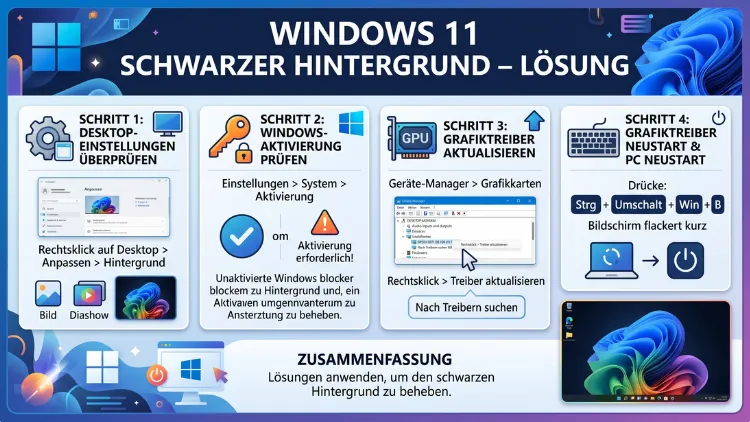
Ein schwarzer Hintergrund oder schwarzer Bildschirm unter Windows 11 ist eines der häufigsten Probleme, mit dem Nutzer täglich konfrontiert werden. Ob der Desktop-Hintergrund plötzlich schwarz wird, der Bildschirm nach der Anmeldung dunkel bleibt oder das System nach einem Update nicht mehr korrekt startet – die Ursachen sind vielfältig, jedoch in den meisten Fällen ohne Datenverlust behebbar.
Dieser Artikel erklärt alle Ursachen und führt Sie Schritt für Schritt durch die bewährten Lösungen.
Die zwei Varianten des Problems: Hintergrund und Bildschirm
Bevor Sie mit der Fehlerbehebung beginnen, ist es wichtig, zwischen zwei grundlegend verschiedenen Situationen zu unterscheiden. Einerseits kann der Desktop-Hintergrund (Wallpaper) schwarz werden, obwohl Windows sonst normal funktioniert. Andererseits kann der gesamte Bildschirm schwarz bleiben, sodass weder Taskleiste noch Desktop sichtbar sind.
Variante 1 – Schwarzer Desktop-Hintergrund: Das Hintergrundbild ist weg, der Desktop ist jedoch erreichbar. Icons, Taskleiste und Startmenü funktionieren vollständig normal. Dieses Problem hat meist kosmetische Ursachen wie eine deaktivierte Personalisierungsoption, eine fehlende Windows-Lizenz oder einen fehlerhaften Registrierungseintrag. Oft hilft hier bereits eine einfache Anpassung in den Einstellungen.
Variante 2 – Schwarzer Bildschirm (Black Screen): Nach dem Start oder nach der Anmeldung zeigt Windows 11 nur ein dunkles Display – möglicherweise mit sichtbarem Mauszeiger, jedoch ohne Desktop. Dieses Problem ist technisch tiefgreifender und erfordert eine systematische Diagnose, um die eigentliche Ursache zu finden.
Zusätzliche Unterscheidung beim Black Screen: Ein vollständig dunkler Bildschirm ohne Cursor deutet eher auf einen fehlenden Kontakt zwischen GPU und Monitor hin, also auf ein Hardware- oder Treiberproblem. Erscheint hingegen ein weißer oder schwarzer Mauszeiger auf schwarzem Hintergrund, läuft Windows im Hintergrund und der Explorer-Prozess ist das Problem. Diese Unterscheidung ist entscheidend, denn sie zeigt Ihnen direkt, welche Lösung zuerst anzuwenden ist.
Beide Situationen behandeln wir in diesem Artikel ausführlich und Schritt für Schritt, damit Sie gezielt und ohne Umwege die passende Lösung anwenden können.
Häufige Ursachen für den schwarzen Hintergrund in Windows 11
Das Verständnis der Ursachen hilft Ihnen, das Problem dauerhaft zu lösen – und nicht nur vorübergehend zu umgehen. Außerdem sparen Sie Zeit, weil Sie gezielt die richtige Methode wählen können.
Ursachen für den schwarzen Desktop-Hintergrund:
- Energiesparplan mit eingeschränkter Personalisierung: Windows 11 deaktiviert unter bestimmten Energieplänen das Anzeigen von Hintergrundbildern, um Akku zu sparen. Besonders bei Laptops tritt dieses Verhalten häufig auf.
- Beschädigte Personalisierungseinstellungen: Nach einem Update oder einem unsauberen Herunterfahren können die Einstellungen für den Desktop-Hintergrund korrumpiert sein.
- Lizenzproblem: Eine nicht aktivierte oder abgelaufene Windows-Lizenz führt dazu, dass Windows 11 die Personalisierungsoptionen automatisch sperrt und den Hintergrund auf Schwarz setzt.
- Fehlerhafter Registrierungseintrag: Der Schlüssel
HKEY_LOCAL_MACHINE\SOFTWARE\Microsoft\Windows NT\CurrentVersion\Winlogonenthält den Shell-Wert, der aufexplorer.exezeigen muss. Ist dieser Wert falsch oder leer, bleibt der Desktop schwarz. - Diashow-Einstellung mit nicht vorhandenen Bildern: Wenn Sie eine Diashow als Hintergrund gewählt haben, der zugehörige Ordner jedoch gelöscht wurde, zeigt Windows 11 einen schwarzen Hintergrund.
Ursachen für den schwarzen Bildschirm (Black Screen):
- Fehlerhafte oder veraltete Grafiktreiber: Besonders nach Windows-Updates kommt es vor, dass der aktuelle Grafiktreiber nicht mehr kompatibel ist. Nvidia-, AMD- und Intel-Grafiktreiber sind häufig betroffen.
- Fehlerhafter Windows-Explorer-Prozess: Der Prozess
explorer.exeist für Desktop, Taskleiste und Startmenü zuständig. Startet er nach der Anmeldung nicht korrekt, bleibt der Bildschirm dunkel. - Schnellstart (Fast Boot) aktiviert: Der Schnellstart-Modus speichert einen Systemzustand beim Herunterfahren. Dieser gespeicherte Zustand kann jedoch beschädigt sein und beim nächsten Start Anzeigeprobleme verursachen.
- Falsche Anzeigeprojektion: Windows 11 sendet das Bild an einen Monitor, der gar nicht angeschlossen ist – etwa einen zweiten Bildschirm, der früher verbunden war.
- Beschädigte Systemdateien: Unvollständige Updates oder abrupte Neustarts können wichtige Windows-Systemdateien beschädigen.
- Autostart-Programme blockieren den Desktop: Bestimmte Drittanbieter-Anwendungen, darunter Shell-Erweiterungstools wie ExplorerPatcher oder StartAllBack, können in Windows 11 seit Anfang 2026 nach dem Update auf Version 25H2 massenhaft Abstürze verursachen, weil Microsoft die Shell-Infrastruktur grundlegend umgebaut hat.
- Hardwaredefekte: In seltenen Fällen können defekte RAM-Module, eine fehlerhafte Grafikkarte oder lose Kabelverbindungen den schwarzen Bildschirm verursachen.
Schwarzer Desktop-Hintergrund in Windows 11 beheben
Hintergrund über die Einstellungen erneut festlegen
Der einfachste erste Schritt ist, den Hintergrund manuell neu zu setzen. Gehen Sie dazu wie folgt vor:
- Öffnen Sie Einstellungen mit der Tastenkombination Windows-Taste + I.
- Wählen Sie Personalisierung und danach Hintergrund.
- Wählen Sie unter Hintergrund anpassen die Option Bild aus.
- Klicken Sie auf Foto suchen und wählen Sie das gewünschte Hintergrundbild.
- Bestätigen Sie die Auswahl und schließen Sie das Einstellungsfenster.
Falls das Bild nach kurzer Zeit wieder durch einen schwarzen Hintergrund ersetzt wird, liegt die Ursache tiefer – etwa in den Energieoptionen oder in der Windows-Aktivierung.
Energieoptionen anpassen: Hintergrundbilder im Akkubetrieb zulassen
Besonders auf Laptops setzt Windows 11 den Desktop-Hintergrund im Akkubetrieb automatisch auf Schwarz, wenn der Energiesparmodus aktiv ist. Um das zu verhindern, gehen Sie folgendermaßen vor:
- Öffnen Sie Einstellungen → Personalisierung → Hintergrund.
- Stellen Sie sicher, dass unter Personalisierung auch bei eingeschränkten Akkueinstellungen anwenden ein Haken gesetzt ist, falls diese Option vorhanden ist.
- Alternativ öffnen Sie die Systemsteuerung → Hardware und Sound → Energieoptionen.
- Klicken Sie neben Ihrem aktiven Energieplan auf Planeinstellungen ändern → Erweiterte Energieeinstellungen ändern.
- Suchen Sie den Eintrag Desktop-Hintergrund und stellen Sie sicher, dass die Option auf Verfügbar gesetzt ist.
Windows-Aktivierung überprüfen
Ein häufig übersehener Grund für den dauerhaft schwarzen Desktop-Hintergrund ist eine fehlende oder abgelaufene Windows-Lizenz. Deshalb empfehlen wir, den Aktivierungsstatus zu prüfen:
- Öffnen Sie Einstellungen → System → Aktivierung.
- Prüfen Sie, ob die Meldung „Windows ist aktiviert“ erscheint.
- Falls Windows nicht aktiviert ist, geben Sie Ihren Produktschlüssel ein oder verknüpfen Sie Ihr Microsoft-Konto mit der Lizenz.
Registrierungseintrag für den Shell-Wert prüfen
Wenn der Desktop-Hintergrund trotz korrekter Einstellungen schwarz bleibt, kann ein fehlerhafter Registrierungseintrag die Ursache sein. Erstellen Sie vor jeder Änderung in der Registrierung ein Backup, zum Beispiel über Datei → Exportieren im Registrierungseditor.
- Drücken Sie Windows-Taste + R und geben Sie
regeditein, danach bestätigen Sie mit Enter. - Navigieren Sie zu:
HKEY_LOCAL_MACHINE\SOFTWARE\Microsoft\Windows NT\CurrentVersion\Winlogon - Suchen Sie auf der rechten Seite den Wert Shell.
- Der Wert muss auf explorer.exe gesetzt sein. Ist das Feld leer oder enthält es einen anderen Wert, doppelklicken Sie darauf und tragen Sie
explorer.exeein. - Starten Sie Windows 11 anschließend neu.
Schwarzer Bildschirm in Windows 11 nach der Anmeldung – Sofortmaßnahmen
Falls nach der Anmeldung nur ein dunkler Bildschirm erscheint – möglicherweise mit sichtbarem Mauszeiger –, stehen Ihnen zunächst schnelle Tastenkombinationen zur Verfügung, die in vielen Fällen sofort helfen.
Schritt 1: Grafiktreiber mit Tastenkombination zurücksetzen
Drücken Sie gleichzeitig Windows-Taste + Strg + Umschalt + B. Diese Tastenkombination setzt den Grafiktreiber zurück, ohne dass Windows neu gestartet werden muss. Nach einem kurzen Piepton oder einem Bildschirmflackern sollte der Desktop wieder erscheinen. Außerdem können Sie mit Windows-Taste + P und anschließend mehrfachem Drücken von P den Anzeigemodus wechseln und so prüfen, ob das Bild auf einem anderen Monitor ausgegeben wird.
Schritt 2: Windows-Explorer über den Task-Manager neu starten
Falls der Mauszeiger sichtbar ist, der Desktop jedoch nicht lädt, liegt das Problem meist beim Explorer-Prozess. Gehen Sie wie folgt vor:
- Drücken Sie Strg + Alt + Entf.
- Wählen Sie Task-Manager aus.
- Klicken Sie oben auf Weitere Details, falls die kompakte Ansicht aktiv ist.
- Suchen Sie den Eintrag Windows-Explorer.
- Klicken Sie mit der rechten Maustaste darauf und wählen Sie Neu starten.
Erscheint Windows-Explorer nicht in der Liste, wählen Sie stattdessen Datei → Neuen Task ausführen, geben Sie explorer.exe ein und bestätigen Sie mit Enter.
Schritt 3: Anzeigemodus zurücksetzen
Sendet Windows 11 das Bild an einen nicht verbundenen zweiten Monitor, bleibt der Hauptbildschirm schwarz. Drücken Sie deshalb Windows-Taste + P, wählen Sie mithilfe der Pfeiltasten „Nur PC-Bildschirm“ und bestätigen Sie mit Enter.
Schwarzer Bildschirm in Windows 11 nach einem Update beheben
Windows 11 veröffentlicht seit dem Ende des Windows-10-Supports im Oktober 2025 besonders häufige und umfangreiche Updates. Allein im Januar 2026 wurden zwei außerplanmäßige Patches nachgeliefert. Deshalb ist es nicht überraschend, dass der schwarze Bildschirm nach einem Update zu den häufigsten Supportanfragen zählt.
Grafiktreiber im abgesicherten Modus zurücksetzen oder neu installieren
Der abgesicherte Modus startet Windows 11 mit minimalen Treibern und ist deshalb der ideale Ausgangspunkt für die Fehlerbehebung. So gelangen Sie dorthin:
Weg 1 (wenn das System noch teilweise reagiert):
- Drücken Sie Strg + Alt + Entf und klicken Sie unten rechts auf das Energiesymbol.
- Halten Sie die Umschalttaste gedrückt und klicken Sie auf Neu starten.
- Wählen Sie Problembehandlung → Erweiterte Optionen → Starteinstellungen.
- Klicken Sie auf Neu starten und wählen Sie mit der Taste 5 den abgesicherten Modus mit Netzwerktreibern.
Weg 2 (wenn das System gar nicht reagiert):
Starten Sie den PC dreimal hintereinander und unterbrechen Sie den Startvorgang jeweils durch langes Drücken des Einschaltknopfs. Danach startet Windows 11 automatisch die Erweiterte Wiederherstellungsumgebung (WinRE), in der Sie ebenfalls den abgesicherten Modus erreichen.
Grafiktreiber zurücksetzen oder neu installieren:
- Öffnen Sie im abgesicherten Modus den Geräte-Manager mit der Tastenkombination Windows-Taste + X → Geräte-Manager.
- Erweitern Sie den Abschnitt Grafikkarten.
- Klicken Sie mit der rechten Maustaste auf Ihre Grafikkarte (z. B. NVIDIA GeForce RTX, AMD Radeon RX oder Intel UHD Graphics).
- Wählen Sie Eigenschaften → Reiter Treiber → Vorheriger Treiber, um die letzte funktionsfähige Version wiederherzustellen.
- Steht kein vorheriger Treiber zur Verfügung, wählen Sie stattdessen Gerät deinstallieren. Setzen Sie dabei einen Haken bei Treibersoftware für dieses Gerät löschen.
- Starten Sie Windows 11 neu. Das System installiert nun automatisch einen Standardtreiber.
Empfohlene Vorgehensweise für Grafiktreiber-Updates:
Laden Sie aktuelle Treiber direkt von der Herstellerwebseite herunter – also von nvidia.com für NVIDIA-Karten, von amd.com für AMD-Karten bzw. von intel.com für Intel-Grafik. Installieren Sie diese Treiber im normalen Windows-Betrieb, sobald der Desktop wieder zugänglich ist.
Schnellstart (Fast Boot) deaktivieren
Der Schnellstart-Modus ist in Windows 11 standardmäßig aktiv. Dabei speichert Windows beim Herunterfahren einen Systemzustand (Hibernate-Snapshot), der beim nächsten Start schneller geladen wird. Dieser Snapshot kann jedoch veraltet oder beschädigt sein und nach Updates schwarze Bildschirme verursachen. Deaktivieren Sie den Schnellstart daher wie folgt:
- Öffnen Sie die Systemsteuerung → Hardware und Sound → Energieoptionen.
- Klicken Sie links auf Auswählen, was beim Drücken von Netzschaltern geschehen soll.
- Klicken Sie oben auf Einige Einstellungen sind momentan nicht verfügbar.
- Entfernen Sie den Haken bei Schnellstart aktivieren (empfohlen).
- Klicken Sie auf Änderungen speichern und starten Sie den PC neu.
Systemdateien reparieren mit SFC und DISM
Beschädigte Windows-Systemdateien sind eine weitere häufige Ursache für den schwarzen Bildschirm. Öffnen Sie die Eingabeaufforderung als Administrator (Rechtsklick auf das Startmenü → Terminal (Administrator)) und führen Sie nacheinander folgende Befehle aus:
sfc /scannowWarten Sie, bis der Vorgang abgeschlossen ist. Anschließend geben Sie ein:
DISM.exe /Online /Cleanup-image /RestorehealthDieser Befehl lädt fehlende oder beschädigte Systemdateien aus dem Windows Update-Dienst herunter und ersetzt sie. Starten Sie Windows 11 danach neu.
Schwarzer Bildschirm beim Start von Windows 11 – Vor der Anmeldung
Bleibt der Bildschirm bereits vor dem Anmeldebildschirm schwarz, liegt das Problem meist außerhalb von Windows selbst. Deshalb sind zunächst physische Überprüfungen sinnvoll.
Hardware und Kabelverbindungen prüfen
Überprüfen Sie zuerst alle physischen Verbindungen – denn oft liegt die Ursache für einen schwarzen Bildschirm schlicht an einem losen Kabel oder einem falsch gewählten Eingangskanal am Monitor:
- Stecken Sie das HDMI-, DisplayPort- oder VGA-Kabel fest in den Monitor und in die Grafikkarte. Ziehen Sie es einmal ab und stecken Sie es erneut an.
- Probieren Sie ein anderes Kabel aus, um ein defektes Kabel auszuschließen. Besonders ältere HDMI-Kabel sind anfällig für Kontaktprobleme.
- Schließen Sie den Monitor an einen anderen Videoausgang an – falls Ihre Grafikkarte mehrere Anschlüsse hat, versuchen Sie einen anderen Port. Insbesondere bei Systemen mit sowohl integrierter als auch dedizierter Grafik empfiehlt es sich, beide Ausgänge zu testen.
- Prüfen Sie am Monitor die Eingangsquelle: Viele Monitore besitzen mehrere Eingänge (HDMI 1, HDMI 2, DisplayPort). Falls der falsche Eingang ausgewählt ist, bleibt der Bildschirm schwarz. Stellen Sie den richtigen Eingang über die Monitortasten ein.
- Trennen Sie alle externen USB-Geräte (USB-Sticks, externe Festplatten, Dockingstationen, Webcams) und starten Sie den PC neu. Externe Geräte können beim Startvorgang den Boot-Prozess verzögern oder stören.
- Drücken Sie den Einschaltknopf für 20 Sekunden, um den Kondensatorstrom vollständig zu entladen und einen erzwungenen Neustart durchzuführen.
- Bei Laptops sollten Sie den Akku (sofern herausnehmbar) kurz entfernen, den Einschaltknopf 10 Sekunden gedrückt halten und den Akku anschließend wieder einsetzen. Das setzt die Energieverwaltung zurück und behebt in manchen Fällen den schwarzen Bildschirm.
Zusätzlich empfehlen wir bei Desktop-PCs, das RAM-Modul einmal herauszuziehen und wieder einzusetzen, da lose Kontakte an den Speichermodulen ebenfalls schwarze Bildschirme verursachen können. Reinigen Sie dabei die Goldkontakte vorsichtig mit einem Radiergummi und pusten Sie den Steckplatz aus.
BIOS/UEFI zurücksetzen
In seltenen Fällen kann eine fehlerhafte BIOS-Konfiguration den Startvorgang blockieren. Starten Sie das BIOS (meistens durch Drücken von Entf oder F2 während des Systemstarts – der genaue Knopf ist modellabhängig, schauen Sie ggf. in die Bedienungsanleitung Ihres Mainboards). Wählen Sie dort Load Optimized Defaults (bei ASUS-Boards) bzw. Load Setup Defaults (bei MSI) oder Restore Defaults (bei Gigabyte). Speichern Sie die Einstellungen mit F10 und starten Sie Windows 11 erneut.
Außerdem sollten Sie prüfen, ob für Ihr Mainboard oder Ihren Laptop eine aktuelle BIOS/UEFI-Firmware verfügbar ist. Hersteller wie ASUS, MSI, Gigabyte, Lenovo und HP bieten auf ihren Support-Seiten regelmäßig BIOS-Updates an, die Kompatibilitätsprobleme mit aktuellen Windows-11-Versionen beheben.
Systemwiederherstellung durchführen
Falls alle bisherigen Maßnahmen keinen Erfolg gebracht haben, ist die Systemwiederherstellung ein zuverlässiger Weg, um Windows 11 in einen früheren, funktionsfähigen Zustand zurückzuversetzen – ohne dabei persönliche Dateien wie Dokumente, Fotos oder Videos zu löschen. Allerdings werden nach dem Wiederherstellungspunkt installierte Programme und Treiberänderungen rückgängig gemacht.
So führen Sie die Systemwiederherstellung durch:
- Starten Sie Windows 11 in die Erweiterte Wiederherstellungsumgebung (wie oben beschrieben, über Umschalttaste + Neu starten oder über dreifaches hartes Unterbrechen des Starts).
- Wählen Sie Problembehandlung → Erweiterte Optionen → Systemwiederherstellung.
- Wählen Sie einen Wiederherstellungspunkt, der vor dem Auftreten des Problems erstellt wurde. Windows zeigt dabei Datum, Uhrzeit und Beschreibung des Punktes an. Wählen Sie denjenigen, der zeitlich kurz vor dem ersten Auftreten des schwarzen Bildschirms liegt.
- Klicken Sie auf Weiter und dann auf Fertig stellen, um den Prozess zu starten.
- Warten Sie, bis der Vorgang abgeschlossen ist – das kann je nach System zwischen 15 und 45 Minuten dauern.
Wichtig: Die Systemwiederherstellung ist nur verfügbar, wenn zuvor Wiederherstellungspunkte erstellt wurden. Deshalb empfehlen wir dringend, die automatische Wiederherstellungspunkterstellung zu aktivieren: Öffnen Sie Systemsteuerung → System → Computerschutz, wählen Sie Ihre Systemlaufwerk und klicken Sie auf Konfigurieren. Stellen Sie dort sicher, dass Computerschutz aktivieren ausgewählt ist und weisen Sie ausreichend Speicherplatz (mindestens 5–10 % der Festplattenkapazität) zu.
Falls keine Wiederherstellungspunkte vorhanden sind, können Sie alternativ prüfen, ob Windows 11 einen automatischen Systemwiederherstellungspunkt vor dem letzten Update angelegt hat. Klicken Sie in der Systemwiederherstellung auf Weitere Wiederherstellungspunkte anzeigen, um alle verfügbaren Punkte zu sehen.
Autostart-Programme und Drittanbieter-Tools als Ursache ausschließen
Viele Nutzer setzen Shell-Erweiterungstools wie ExplorerPatcher, StartAllBack oder Open-Shell ein, um das klassische Windows-10-Startmenü zurückzuholen. Seit dem Windows-11-Update auf Version 25H2 im Jahr 2026 hat Microsoft die Shell-Infrastruktur grundlegend umgebaut. Dadurch stürzen diese Tools häufig beim Start ab und verursachen einen schwarzen Bildschirm.
So deinstallieren Sie problematische Autostart-Programme im abgesicherten Modus:
- Starten Sie Windows 11 im abgesicherten Modus (wie oben beschrieben).
- Öffnen Sie den Task-Manager mit Strg + Umschalt + Esc.
- Wechseln Sie zum Reiter Autostart.
- Deaktivieren Sie alle Drittanbieter-Anwendungen, die Sie nicht zwingend benötigen – insbesondere Shell-Tools.
- Starten Sie Windows 11 normal neu und prüfen Sie, ob der Bildschirm jetzt korrekt angezeigt werden kann.
Zusätzlich können Sie über Einstellungen → Apps → Installierte Apps die betreffenden Tools vollständig deinstallieren.
Sauberer Start (Clean Boot) zur Fehlereingrenzung
Falls Sie nicht sicher sind, welches Autostart-Programm den schwarzen Bildschirm verursacht, ist ein sauberer Start (Clean Boot) eine hervorragende Methode zur präzisen Fehlereingrenzung. Dabei startet Windows 11 nur mit Microsoft-eigenen Diensten und Treibern – alle Drittanbieterdienste werden deaktiviert.
So führen Sie einen Clean Boot durch:
- Drücken Sie Windows-Taste + R, geben Sie
msconfigein und bestätigen Sie mit Enter. - Wechseln Sie zum Reiter Dienste.
- Setzen Sie einen Haken bei Alle Microsoft-Dienste ausblenden.
- Klicken Sie auf Alle deaktivieren, um alle verbleibenden Drittanbieterdienste zu stoppen.
- Wechseln Sie zum Reiter Start und klicken Sie auf Task-Manager öffnen.
- Deaktivieren Sie im Task-Manager unter dem Reiter Autostart alle Einträge.
- Schließen Sie den Task-Manager, klicken Sie in der Systemkonfiguration auf OK und starten Sie Windows 11 neu.
Erscheint nach dem Clean Boot der Desktop normal, liegt die Ursache bei einem der deaktivierten Drittanbieterdienste. Aktivieren Sie diese dann schrittweise wieder (jeweils einen pro Neustart), bis das Problem erneut auftritt – so identifizieren Sie den Verursacher präzise.
Wichtig: Setzen Sie nach der Fehlersuche die Systemkonfiguration zurück. Öffnen Sie erneut msconfig, wählen Sie Normaler Start und starten Sie Windows 11 neu.
Ereignisanzeige (Event Viewer) für fortgeschrittene Diagnose
Die Windows-Ereignisanzeige ist ein mächtiges Diagnosewerkzeug, das genau protokolliert, welche Prozesse beim Systemstart Fehler erzeugen. Deshalb lohnt sich ein Blick in die Ereignisanzeige, wenn der schwarze Bildschirm nach der Anmeldung auftritt:
- Drücken Sie Windows-Taste + X und wählen Sie Ereignisanzeige.
- Navigieren Sie zu Windows-Protokolle → Anwendung.
- Suchen Sie nach Fehlereinträgen (rotes Ausrufezeichen) rund um den Zeitpunkt des schwarzen Bildschirms. Achten Sie besonders auf Fehler im Zusammenhang mit explorer.exe oder userinit.exe.
- Öffnen Sie zusätzlich Windows-Protokolle → System und suchen Sie nach Systemfehlern.
- Navigieren Sie schließlich zu Anwendungs- und Dienstprotokolle → Microsoft → Windows → Winlogon, um Hinweise auf Probleme beim Anmeldevorgang zu finden.
Die Ereignisanzeige liefert Fehlercodes und Quellen, die Sie gezielt im Internet recherchieren können. Außerdem erleichtert sie die Kommunikation mit dem Microsoft-Support, da Sie konkrete Fehlerinformationen vorlegen können.
Virenscanner und Malware-Prüfung durchführen
Obwohl ein Virenbefund als Ursache eines schwarzen Bildschirms seltener vorkommt als Treiber- oder Explorer-Probleme, sollten Sie diese Möglichkeit nicht ausschließen. Schadsoftware kann den Registry-Eintrag für die Shell verändern und dadurch den Desktop-Start verhindern.
Führen Sie deshalb einen vollständigen Systemscan durch. Empfohlen wird Microsoft Defender, der in Windows 11 bereits integriert ist:
- Öffnen Sie Windows-Sicherheit über das Startmenü.
- Wählen Sie Viren- und Bedrohungsschutz.
- Klicken Sie auf Überprüfungsoptionen und wählen Sie Microsoft Defender-Offlineprüfung.
- Starten Sie den Scan. Windows 11 startet neu und überprüft das System vor dem Laden des Betriebssystems.
Windows 11 zurücksetzen als letzter Ausweg
Falls sämtliche Lösungsansätze erfolglos bleiben, können Sie Windows 11 zurücksetzen. Dabei behalten Sie wahlweise Ihre persönlichen Dateien oder führen eine vollständige Neuinstallation durch. Diesen Schritt sollten Sie jedoch erst dann einleiten, wenn Sie wirklich alle anderen Methoden ausgeschöpft haben – denn er ist zeitaufwendig und erfordert eine Neuinstallation aller Programme.
- Öffnen Sie die Erweiterte Wiederherstellungsumgebung.
- Wählen Sie Problembehandlung → Diesen PC zurücksetzen.
- Entscheiden Sie sich für Meine Dateien behalten, um persönliche Daten zu erhalten, oder für Alles entfernen für eine saubere Neuinstallation. Letztere Option empfehlen wir, wenn Sie den Verdacht auf eine tiefliegende Systembeschädigung oder Malware haben.
- Wählen Sie, ob Windows 11 aus der Cloud (frische, aktuelle Installationsdatei von Microsoft) oder Lokal (bestehende Systemdateien) neu installiert werden soll. Die Cloud-Option ist zuverlässiger, erfordert jedoch eine aktive Internetverbindung.
- Folgen Sie dem Assistenten und warten Sie, bis der Vorgang abgeschlossen ist. Je nach Internetgeschwindigkeit und Hardware kann das zwischen 30 Minuten und mehreren Stunden dauern.
Zuvor empfehlen wir dringend, wichtige Dateien auf einer externen Festplatte oder in Microsoft OneDrive zu sichern – auch wenn Sie die Option „Meine Dateien behalten“ wählen. Denn unvorhergesehene Fehler während des Zurücksetzvorgangs können in seltenen Fällen dazu führen, dass Dateien verloren gehen.
Empfohlene Vorgehensweisen zur Vorbeugung
Damit der schwarze Bildschirm in Windows 11 gar nicht erst auftritt, sollten Sie folgende Maßnahmen regelmäßig umsetzen. Außerdem schützen diese Schritte nicht nur vor dem schwarzen Hintergrund, sondern verbessern generell die Stabilität Ihres Systems:
- Grafiktreiber aktuell halten: Installieren Sie vor jedem größeren Windows-Update die neueste WHQL-zertifizierte Treiberversion vom Hersteller. WHQL-zertifizierte Treiber sind von Microsoft getestet und besonders kompatibel. Laden Sie diese direkt von nvidia.com (GeForce Experience oder manueller Download), amd.com (AMD Software: Adrenalin Edition) oder intel.com (Intel Driver & Support Assistant) herunter. Vermeiden Sie Drittanbieter-Tools für automatische Treiber-Updates, da diese häufig unkuratierte oder gar beschädigte Treiber einspielen.
- Shell-Erweiterungstools vor Updates deinstallieren: Entfernen Sie Tools wie ExplorerPatcher, StartAllBack oder Open-Shell vor jedem Feature-Update vollständig und installieren Sie diese danach bei Bedarf in einer kompatiblen Version neu. Prüfen Sie auf der jeweiligen GitHub-Seite oder Herstellerwebseite, ob die Version mit der neuen Windows-11-Version kompatibel ist, bevor Sie sie wieder installieren.
- Systemwiederherstellung aktivieren und regelmäßige Punkte anlegen: Legen Sie vor jedem größeren Update manuell einen Wiederherstellungspunkt an. Öffnen Sie dazu die Systemsteuerung → System → Computerschutz, wählen Sie das Systemlaufwerk und klicken Sie auf Erstellen. Geben Sie dem Punkt eine aussagekräftige Bezeichnung wie „Vor Windows-Update Mai 2026″.
- Schnellstart deaktivieren: Obwohl der Schnellstart die Bootzeit spürbar verkürzt, verursacht er nach Updates häufig Probleme, weil der gespeicherte Systemzustand nicht mehr zur neuen Windows-Version passt. Ein vollständiger Neustart ist deutlich stabiler.
- Automatische Windows-Updates mit Bedacht steuern: Warten Sie nach der Veröffentlichung eines größeren Updates einige Tage, bevor Sie es installieren. Unter Einstellungen → Windows Update → Erweiterte Optionen können Sie Updates bis zu 5 Wochen pausieren. So profitieren Sie davon, dass andere Nutzer bereits mögliche Fehler gemeldet haben und Microsoft häufig innerhalb weniger Tage einen Hotfix veröffentlicht.
- Regelmäßige Datensicherung einrichten: Nutzen Sie OneDrive für automatische Sicherung von Dokumenten, Fotos und Desktop-Inhalten. Ergänzend empfehlen wir ein lokales Backup mit Windows-Sicherung (Einstellungen → System → Speicher → Erweiterte Speichereinstellungen → Windows-Sicherung) oder einem Drittanbieter-Tool wie Macrium Reflect Free, das vollständige Systemabbilder erstellt.
- Antivirus aktuell halten: Halten Sie Microsoft Defender oder Ihre Antivirenlösung stets aktuell. Schadsoftware kann – wie oben beschrieben – den Shell-Registrierungseintrag verändern und dadurch dauerhaft schwarze Bildschirme verursachen.
- Mehrere Programme im Autostart vermeiden: Zu viele Autostart-Programme erhöhen das Risiko von Konflikten beim Systemstart und verlangsamen zusätzlich den Bootvorgang. Überprüfen Sie den Autostart regelmäßig über den Task-Manager (Reiter „Autostart“) und deaktivieren Sie alle nicht zwingend benötigten Einträge.
