
Windows-11-Aussehen ändern: Erfahren Sie Schritt für Schritt, wie Sie Design, Farben, Themes und Hintergrundbilder in Windows 11 einfach anpassen können.
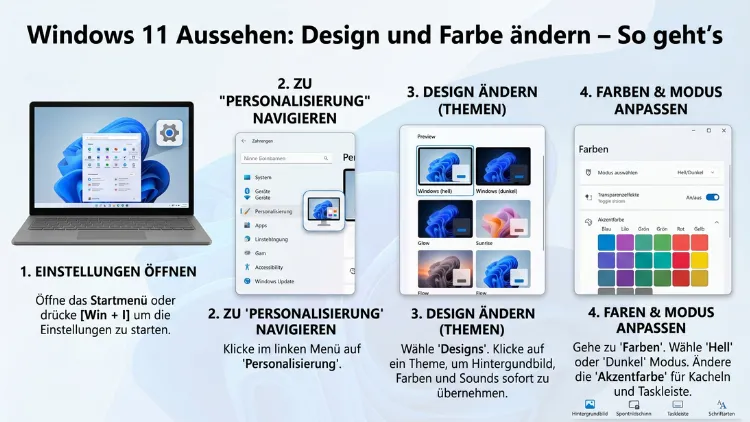
Das Aussehen von Windows 11 lässt sich in wenigen Schritten vollständig anpassen. Über Einstellungen → Personalisierung ändern Sie Farben, Hintergrundbild, dunklen Modus und komplette Designs.
Dieser Artikel zeigt Ihnen alle Möglichkeiten – von der einfachen Akzentfarbe bis zu eigenen Themes – mit genauen Schritt-für-Schritt-Anleitungen für 2026.
Warum das Aussehen von Windows 11 anpassen?
Windows 11 liefert ab Werk ein modernes, aber recht neutrales Erscheinungsbild. Viele Nutzer empfinden das Standarddesign jedoch als zu wenig persönlich. Außerdem kann die richtige Farbgestaltung die Lesbarkeit erhöhen, Augen schonen und sogar die Produktivität steigern. Deshalb lohnt es sich, die zahlreichen Personalisierungsoptionen zu kennen und zu nutzen.
Zudem bietet Windows 11 im Vergleich zu früheren Versionen deutlich mehr Möglichkeiten zur Gestaltung. So lassen sich Farben, Hintergrundbilder, Schriftgrößen, Transparenzeffekte und komplette Design-Pakete – sogenannte Themes – individuell kombinieren. Ebenso sind Einstellungen für Barrierefreiheit wie Hochkontrast-Modi integriert, die besonders für Personen mit Sehbeeinträchtigungen hilfreich sind.
Die Personalisierungseinstellungen öffnen
Alle wichtigen Designoptionen befinden sich an einem zentralen Ort. Zunächst müssen Sie die Einstellungen öffnen. Das geht auf drei Wegen:
- Methode 1: Drücken Sie die Tastenkombination Windows-Taste + I. Die Einstellungs-App öffnet sich sofort.
- Methode 2: Klicken Sie mit der rechten Maustaste auf eine freie Stelle des Desktops. Wählen Sie anschließend „Personalisieren“ aus dem Kontextmenü.
- Methode 3: Öffnen Sie das Startmenü, klicken Sie auf das Zahnrad-Symbol oder tippen Sie „Einstellungen“ in die Suche.
Sobald Sie die Einstellungen geöffnet haben, klicken Sie in der linken Navigation auf „Personalisierung“. Dort finden Sie alle relevanten Unterkategorien. Zusätzlich können Sie über die Suchleiste der Einstellungs-App direkt nach einzelnen Optionen suchen, zum Beispiel nach „Farben“ oder „Hintergrund“.
Hellen oder dunklen Modus aktivieren
Der wohl auffälligste Eingriff ins Erscheinungsbild ist der Wechsel zwischen hellem und dunklem Modus. Windows 11 bietet dabei drei Optionen: Hell, Dunkel und Benutzerdefiniert.
So ändern Sie den Farbmodus:
- Öffnen Sie Einstellungen → Personalisierung → Farben.
- Klicken Sie neben „Modus auswählen“ auf das Dropdown-Menü.
- Wählen Sie „Hell“, „Dunkel“ oder „Benutzerdefiniert“.
Der dunkle Modus ist besonders bei wenig Umgebungslicht angenehmer für die Augen. Außerdem spart er auf OLED-Displays messbar Energie, da dunkle Pixel weniger Strom verbrauchen. Deshalb empfehlen wir den dunklen Modus für alle, die abends am PC arbeiten.
Die Option „Benutzerdefiniert“ ist besonders praktisch: Damit stellen Sie den Windows-Modus und den App-Modus getrennt ein. So läuft zum Beispiel die Windows-Oberfläche im dunklen Modus, während einzelne Apps hell bleiben – oder umgekehrt.
Akzentfarbe in Windows 11 ändern
Die Akzentfarbe bestimmt das Erscheinungsbild von Schaltflächen, Markierungen, dem Startmenü und der Taskleiste. Deshalb hat sie einen großen Einfluss auf das Gesamtbild des Systems.
Schritt-für-Schritt-Anleitung:
- Gehen Sie zu Einstellungen → Personalisierung → Farben.
- Scrollen Sie zum Abschnitt „Akzentfarbe“.
- Wählen Sie eine der angezeigten Standardfarben aus der Palette.
- Alternativ klicken Sie auf „Benutzerdefinierte Farbe“, um einen eigenen Hexadezimalwert einzugeben.
- Aktivieren Sie zudem optional „Akzentfarbe automatisch aus meinem Hintergrund auswählen“. Windows wählt dann automatisch eine passende Farbe aus Ihrem Hintergrundbild.
Weiter unten im selben Menü legen Sie fest, wo die Akzentfarbe erscheinen soll. Konkret können Sie diese Bereiche aktivieren:
- Startmenü und Taskleiste
- Titelleisten und Fensterrahmen
Durch diese gezielte Steuerung wirkt das System einheitlich und persönlich. Außerdem hilft eine kontrastreiche Akzentfarbe dabei, wichtige Bedienelemente schneller zu erkennen.
Hintergrundbild des Desktops anpassen
Das Hintergrundbild ist das sichtbarste Element Ihres Desktops. Windows 11 bietet dafür mehrere Optionen: ein einzelnes Bild, eine einfarbige Fläche oder eine automatische Diashow.
Hintergrundbild ändern – so geht’s:
- Rechtsklick auf den Desktop → „Personalisieren“.
- Klicken Sie auf „Hintergrund“.
- Wählen Sie im Dropdown-Menü „Bild“, „Einfarbig“ oder „Diashow“.
Für ein eigenes Foto: Wählen Sie „Bild“ und klicken Sie auf „Foto auswählen“. Navigieren Sie zu dem gewünschten Bild auf Ihrem PC. Danach bestimmen Sie unter „Passend auswählen“, wie das Bild angezeigt wird:
| Option | Wirkung |
|---|---|
| Füllen | Bild füllt den gesamten Bereich, ohne Ränder |
| Anpassen | Bild passt sich an, eventuell mit Rändern |
| Strecken | Bild wird auf Bildschirmgröße gedehnt |
| Kacheln | Bild wird mehrfach nebeneinander angezeigt |
| Zentrieren | Bild erscheint mittig, ohne Anpassung |
| Aufteilen | Bild verteilt sich über mehrere Monitore |
Für eine Diashow: Wählen Sie „Diashow“ und klicken Sie auf „Durchsuchen“, um einen Bildordner auszuwählen. Stellen Sie außerdem das Wechselintervall ein – von 1 Minute bis zu 1 Tag. Zudem aktivieren Sie bei Bedarf die Zufallswiedergabe, damit die Bilder nicht immer in derselben Reihenfolge erscheinen.
Hinweis für ältere oder schwächere Geräte: Diashows können Akku und Prozessor stärker belasten. Deshalb empfehlen wir für Laptops eher statische Bilder oder ein einfarbiges Hintergrund.
Einfarbiger Hintergrund:
Wählen Sie im Dropdown „Einfarbig“. Klicken Sie dann auf eine der Standardfarben oder auf „Benutzerdefinierte Farbe“, um einen ganz eigenen Farbwert einzugeben. Das Ergebnis ist sofort sichtbar – ein Neustart ist dafür nicht nötig.
Komplette Designs (Themes) in Windows 11 verwenden
Ein Design oder Theme kombiniert Hintergrundbild, Akzentfarbe, Sounds und Mauszeiger zu einem vollständigen Gesamtpaket. So lässt sich das Erscheinungsbild mit einem einzigen Klick komplett verändern.
Vorinstallierte Designs aktivieren:
- Öffnen Sie Einstellungen → Personalisierung → Designs.
- Unter „Aktuelles Design“ sehen Sie alle verfügbaren Designs.
- Klicken Sie auf ein Design, um es sofort zu aktivieren.
- Prüfen Sie anschließend Desktop, Farben und Sounds, um das Ergebnis zu begutachten.
Windows 11 liefert standardmäßig mehrere Designs mit – darunter helle und dunkle Varianten sowie thematische Pakete wie Natur oder Abstrakt.
Eigene Designs erstellen und speichern:
- Passen Sie zunächst Hintergrund, Farben, Sounds und Mauszeiger nach Wunsch an.
- Gehen Sie zu Einstellungen → Personalisierung → Designs.
- Klicken Sie auf „Aktuelles Design speichern“.
- Vergeben Sie einen aussagekräftigen Namen, zum Beispiel „Büro-Setup“ oder „Gaming-Dark“.
- Bestätigen Sie mit „Speichern“.
Ihr persönliches Design erscheint danach in der Übersicht und lässt sich jederzeit erneut aktivieren. Außerdem können Sie so zwischen verschiedenen Profilen wechseln – etwa einem neutralen Arbeitsprofil und einem farbenfrohen Freizeitprofil.
Zusätzliche Designs aus dem Microsoft Store:
Im Microsoft Store finden Sie viele weitere kostenlose und kostenpflichtige Designs. Öffnen Sie dazu den Microsoft Store und suchen Sie nach „Windows Themes“. Klicken Sie auf ein Design und wählen Sie „Installieren“. Das Design erscheint anschließend in Ihren Einstellungen unter „Designs“.
Taskleiste in Windows 11 anpassen
Die Taskleiste ist ein zentrales Element der Benutzeroberfläche. Windows 11 bietet dafür direkte Anpassungsmöglichkeiten in den Einstellungen.
Ausrichtung der Taskleiste ändern:
- Rechtsklick auf die Taskleiste → „Taskleisteneinstellungen“.
- Scrollen Sie zum Abschnitt „Taskleistenverhalten“.
- Ändern Sie die „Taskleistenausrichtung“ von „Zentriert“ auf „Links“ – oder umgekehrt.
Zusätzlich können Sie dort festlegen, ob die Taskleiste automatisch ausgeblendet wird, wenn Sie sie nicht benötigen. Das ist besonders nützlich, wenn Sie mehr Platz auf dem Bildschirm wünschen.
Farbe der Taskleiste anpassen:
Die Taskleistenfarbe hängt direkt mit der Akzentfarbe zusammen. Um die Akzentfarbe auch auf der Taskleiste anzuzeigen, gehen Sie zu Einstellungen → Personalisierung → Farben und aktivieren Sie unter „Akzentfarbe auf den folgenden Flächen anzeigen“ die Option „Startmenü und Taskleiste“. Dabei ist zu beachten, dass diese Option nur im dunklen Modus vollständig verfügbar ist. Im hellen Modus bleibt die Taskleiste standardmäßig weiß.
Sperrbildschirm personalisieren
Der Sperrbildschirm ist das erste, was Sie sehen, wenn Sie den PC entsperren. Auch dieser lässt sich individuell gestalten.
So ändern Sie den Sperrbildschirm:
- Gehen Sie zu Einstellungen → Personalisierung → Sperrbildschirm.
- Klicken Sie neben „Sperrbildschirmbild personalisieren“ auf das Dropdown-Menü.
- Wählen Sie zwischen:
- Windows-Blickpunkt: Windows wählt automatisch wechselnde Bilder aus dem Internet.
- Bild: Sie legen ein eigenes Foto fest.
- Diashow: Mehrere Bilder wechseln automatisch.
Zusätzlich können Sie unter „Status im Sperrbildschirm anzeigen“ festlegen, welche App Informationen anzeigt – zum Beispiel Kalender, Wetter oder E-Mail.
Transparenzeffekte ein- und ausschalten
Windows 11 verwendet standardmäßig Transparenzeffekte für Taskleiste, Startmenü und andere Elemente. Diese Effekte sorgen für ein modernes, „mattes Glas“-Erscheinungsbild. Allerdings können sie auf schwächeren Geräten die Leistung leicht beeinträchtigen.
Transparenzeffekte deaktivieren:
- Öffnen Sie Einstellungen → Personalisierung → Farben.
- Suchen Sie den Schalter „Transparenzeffekte“.
- Deaktivieren Sie ihn, um die Transparenz vollständig auszuschalten.
Ebenso können Sie die Transparenzeffekte jederzeit wieder aktivieren. Auf modernen PCs mit ausreichend RAM macht sich der Unterschied kaum bemerkbar – auf älteren Geräten hingegen kann das Deaktivieren die Reaktionsgeschwindigkeit spürbar verbessern.
Nachtlicht aktivieren – Augenschonend arbeiten
Das Nachtlicht reduziert den Blauanteil des Bildschirms und macht die Farben wärmer. Deshalb eignet es sich besonders für abendliche Arbeitsstunden, weil es den natürlichen Schlafrhythmus weniger stört.
Nachtlicht einschalten:
- Gehen Sie zu Einstellungen → System → Bildschirm.
- Klicken Sie auf „Nachtlicht“.
- Aktivieren Sie den Schalter und passen Sie die Stärke per Schieberegler an.
- Unter „Nachtlicht planen“ stellen Sie außerdem ein, dass es automatisch zu bestimmten Uhrzeiten ein- und ausgeht – zum Beispiel von 21:00 bis 7:00 Uhr.
Alternativ öffnen Sie das Schnelleinstellungen-Panel (Klick auf die Systemuhr unten rechts) und aktivieren das Nachtlicht dort per Klick.
Hochkontrast-Modus und Farbfilter für Barrierefreiheit
Windows 11 bietet spezielle Anpassungen für Personen mit Sehbeeinträchtigungen. Der Hochkontrast-Modus verbessert die Lesbarkeit erheblich, indem er Farben stark kontrastiert.
Hochkontrast-Modus aktivieren:
- Öffnen Sie Einstellungen → Barrierefreiheit → Kontrastdesigns.
- Wählen Sie eines der vier vordefinierten Kontrastdesigns: Aquatisch, Wüste, Dämmerung oder Nachtlicht.
- Klicken Sie auf „Anwenden“.
Zudem bieten Farbfilter eine weitere Möglichkeit zur Anpassung. Diese helfen beispielsweise Menschen mit Farbenblindheit, Farben besser zu unterscheiden.
Farbfilter aktivieren:
- Gehen Sie zu Einstellungen → Barrierefreiheit → Farbfilter.
- Aktivieren Sie „Farbfilter“ per Schalter.
- Wählen Sie den passenden Filter: Graustufen, Invertiert, Graustufen invertiert, Deuteranopie, Protanopie oder Tritanopie.
Schriftgröße und Anzeigeskalierung einstellen
Neben Farben und Designs hat auch die Skalierung der Anzeige großen Einfluss auf das Erscheinungsbild. Eine zu kleine Schrift belastet die Augen, eine zu große reduziert die Übersicht.
Skalierung anpassen:
- Gehen Sie zu Einstellungen → System → Bildschirm.
- Unter „Skalierung“ wählen Sie einen Prozentwert: 100 %, 125 %, 150 % oder höher.
- Bestätigen Sie die Änderung – teilweise ist eine Abmeldung erforderlich, damit alle Apps die neue Skalierung korrekt darstellen.
Außerdem lässt sich die Textgröße separat anpassen, ohne die gesamte Skalierung zu ändern: Einstellungen → Barrierefreiheit → Textgröße.
Drittanbieter-Tools für erweiterte Anpassungen
Die integrierten Windows-Einstellungen decken das meiste ab. Für fortgeschrittene Nutzer gibt es jedoch zusätzliche Programme, die noch mehr Möglichkeiten bieten.
Empfehlenswertes Tool: Windhawk
Windhawk ist ein kostenloses Open-Source-Programm, das viele versteckte Windows-11-Einstellungen zugänglich macht – darunter eine linksbündigere Taskleiste, angepasste Startmenü-Layouts und weitere Designoptionen. Windhawk ist unter windhawk.net verfügbar.
Wichtiger Hinweis: Laden Sie Drittanbieter-Tools ausschließlich von vertrauenswürdigen Quellen herunter. Außerdem empfehlen wir, vor der Installation einen Systemwiederherstellungspunkt zu erstellen: Systemsteuerung → System → Computerschutz → Erstellen.
Empfehlenswertes Tool: TranslucentTB
TranslucentTB ist ein kleines, kostenloses Programm aus dem Microsoft Store, das die Taskleiste transparent, milchig oder vollständig durchsichtig macht. Suchen Sie im Microsoft Store nach „TranslucentTB“ und installieren Sie es mit einem Klick.
Empfehlenswertes Tool: DisplayCAL für Farbkalibrierung
Für Grafiker und Fotografen, die auf präzise Farbdarstellung angewiesen sind, empfehlen wir DisplayCAL (kostenlos, displaycal.net). Dieses Programm kalibriert den Monitor mithilfe eines Colorimeters und erstellt ein ICC-Farbprofil, das Windows automatisch anwendet. Dadurch erscheinen Farben auf dem Bildschirm so, wie sie später im Druck oder in anderen Medien aussehen.
Mehrere Monitore individuell gestalten
Wer mit mehreren Bildschirmen arbeitet, kann in Windows 11 für jeden Monitor ein eigenes Hintergrundbild festlegen. Ebenso lässt sich eine Taskleiste auf jedem Bildschirm anzeigen oder deaktivieren.
Verschiedene Hintergründe pro Monitor:
- Gehen Sie zu Einstellungen → Personalisierung → Hintergrund → Bild.
- Klicken Sie mit der rechten Maustaste auf das gewünschte Foto in der Vorschau.
- Wählen Sie „Auf Monitor 1 festlegen“, „Auf Monitor 2 festlegen“ usw.
Außerdem bietet Windows 11 die Möglichkeit, ein Panoramabild einzurichten, das sich nahtlos über alle Monitore erstreckt. Dazu wählen Sie einfach ein entsprechend breites Bild und die Anzeigeoption „Aufteilen“.
Benutzerdefinierte Farben per Hexadezimalcode eingeben
Für maximale Präzision bei der Farbwahl unterstützt Windows 11 die Eingabe von Hexadezimalcodes. So können Sie exakt die Farbe eines Unternehmens-CI oder einer persönlichen Lieblingsfarbe einstellen.
So geben Sie einen Hex-Code ein:
- Gehen Sie zu Einstellungen → Personalisierung → Farben → Benutzerdefinierte Farbe.
- Ein Farbwähler öffnet sich. Klicken Sie auf das Textfeld mit dem Rautensymbol (#).
- Geben Sie den gewünschten Hex-Code ein, zum Beispiel #1A73E8 für ein kräftiges Blau.
- Bestätigen Sie mit „Fertig“.
Deshalb ist diese Methode besonders beliebt bei Designern und Unternehmern, die das System farblich an ihre Corporate Identity anpassen möchten.
Empfohlene Vorgehensweisen für ein stimmiges Gesamtdesign
Damit Ihr Windows 11 nicht nur schön aussieht, sondern auch angenehm zu bedienen ist, beachten Sie folgende Punkte:
- Kontrast sicherstellen: Wählen Sie eine Akzentfarbe, die sich klar vom Hintergrund abhebt. Zu helle Farben auf weißem Hintergrund sind schwer zu erkennen.
- Konsistenz beachten: Stimmen Sie Hintergrundbild, Akzentfarbe und Designmodus aufeinander ab. Ein dunkles Hintergrundbild passt besser zu einem dunklen Modus.
- Regelmäßig sichern: Speichern Sie individuelle Designs als eigene Themes, sodass Sie jederzeit schnell zurückwechseln können.
- Leistung im Blick behalten: Deaktivieren Sie auf schwächeren PCs Transparenzeffekte und verwenden Sie statische Hintergrundbilder statt Diashows.
- Windows aktuell halten: Überprüfen Sie unter Einstellungen → Windows Update, ob alle Updates installiert sind. Neue Windows-11-Versionen bringen gelegentlich zusätzliche Personalisierungsoptionen.
Häufige Fragen zum Design und Farben in Windows 11
Warum lässt sich die Taskleistenfarbe in Windows 11 nicht ändern?
Die farbige Taskleiste ist in Windows 11 standardmäßig nur im dunklen Modus verfügbar. Deshalb müssen Sie zunächst unter Einstellungen → Personalisierung → Farben den Modus auf „Dunkel“ stellen und anschließend „Startmenü und Taskleiste“ unter den Akzentfarb-Optionen aktivieren.
Wie stelle ich den dunklen Modus nur für Apps ein, nicht für Windows?
Das geht über die Option „Benutzerdefiniert“ unter Einstellungen → Personalisierung → Farben → Modus auswählen. Dort wählen Sie für den Windows-Modus „Hell“ und für den App-Modus „Dunkel“ – oder umgekehrt. So lassen sich beide Bereiche unabhängig voneinander steuern.
Wie ändere ich die Farbe der Fensterrahmen?
Gehen Sie zu Einstellungen → Personalisierung → Farben und aktivieren Sie unter „Akzentfarbe auf den folgenden Flächen anzeigen“ die Option „Titelleisten und Fensterrahmen“. Die Fensterrahmen nehmen dann die eingestellte Akzentfarbe an.
Kann ich Windows-11-Designs mit anderen teilen?
Ja, das ist möglich. Gehen Sie zu Einstellungen → Personalisierung → Designs, klicken Sie auf das Drei-Punkte-Menü neben dem gewünschten Design und wählen Sie „Design zum Teilen speichern“. Dabei wird eine .deskthemepack-Datei erstellt, die Sie per E-Mail oder USB-Stick weitergeben können.
Wie setze ich das Design auf die Standardeinstellungen zurück?
Gehen Sie zu Einstellungen → Personalisierung → Designs und klicken Sie auf das vorinstallierte Design „Windows (hell)“ oder „Windows (dunkel)“. Das stellt die Standardeinstellungen von Microsoft wieder her. Ebenso können Sie in den Farbeinstellungen jeden Wert manuell zurücksetzen.
Warum sind manche Personalisierungsoptionen ausgegraut?
Das passiert häufig, wenn das Gerät über eine Unternehmens- oder Schulrichtlinie verwaltet wird. Administratoren können bestimmte Einstellungen sperren. Außerdem kann ein fehlender Aktivierungsstatus von Windows dazu führen, dass Personalisierungsoptionen nicht verfügbar sind. Überprüfen Sie den Status unter Einstellungen → System → Aktivierung.
Wie aktiviere ich das Nachtlicht automatisch bei Sonnenuntergang?
Gehen Sie zu Einstellungen → System → Bildschirm → Nachtlicht. Unter „Nachtlicht planen“ wählen Sie „Sonnenuntergang bis Sonnenaufgang“. Windows passt die Zeiten dann automatisch an Ihren Standort an – vorausgesetzt, der Standortzugriff ist aktiviert.
Gibt es kostenlose zusätzliche Designs für Windows 11?
Ja, im Microsoft Store finden Sie zahlreiche kostenlose Designs. Öffnen Sie den Store, suchen Sie nach „Themes“ oder „Windows 11 Designs“ und installieren Sie die gewünschten Pakete. Außerdem bieten Websites wie WallpaperHub und Unsplash hochwertige Hintergrundbilder kostenlos zum Download an.
Kann ich für jeden Benutzer auf demselben PC ein eigenes Design einrichten?
Ja, das ist in Windows 11 vollständig unterstützt. Jedes Benutzerkonto speichert seine eigenen Personalisierungseinstellungen. Deshalb kann zum Beispiel ein Familienmitglied einen hellen Modus mit buntem Hintergrund nutzen, während ein anderes Konto ein dunkles, ruhiges Design bevorzugt.
Wie kalibriere ich die Bildschirmfarben für professionelle Farbarbeit?
Öffnen Sie die Windows-Farbkalibrierung über Systemsteuerung → Darstellung und Anpassung → Bildschirmfarbe kalibrieren. Folgen Sie dem Assistenten für Gamma, Helligkeit und Kontrast. Für noch präzisere Ergebnisse empfehlen wir das kostenlose Programm DisplayCAL in Kombination mit einem Colorimeter wie dem Datacolor Spyder X.
Fazit
Windows 11 bietet 2026 ein umfassendes Set an Personalisierungsoptionen – von einfachen Farbwechseln bis zu vollständigen Themes. Deshalb lässt sich das System sowohl ästhetisch als auch funktional auf jeden Nutzer zuschneiden.
Starten Sie am besten mit den integrierten Einstellungen unter Personalisierung, passen Sie Modus, Akzentfarbe und Hintergrundbild an und speichern Sie das Ergebnis als eigenes Design. So haben Sie jederzeit schnellen Zugriff auf Ihr bevorzugtes Erscheinungsbild.
