
Bluescreen, langsamer Start oder fehlerhafte Updates? Hier finden Sie bekannte Bugs in Windows 11 und 10 samt Ursachen und passenden Lösungen.
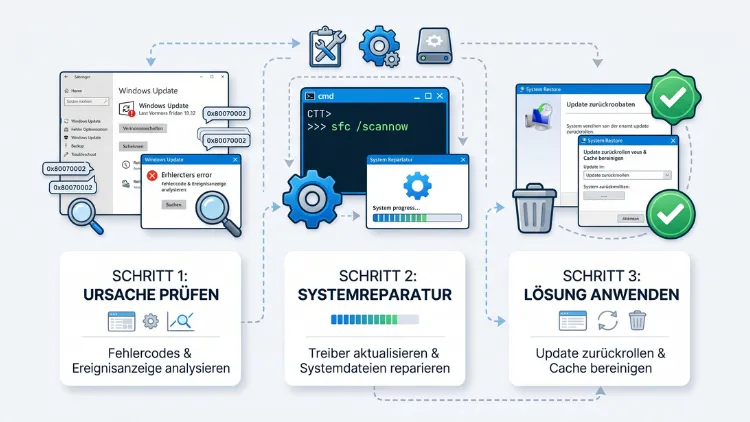
Bekannte Bugs in Windows 11/10 gehen meist auf fehlerhafte Updates, veraltete Treiber oder beschädigte Systemdateien zurück. Aktuell betreffen die meisten Fehler Windows 11 26H2, 25H2 und 24H2, etwa Probleme mit USB-Audio, schwarze Bildschirme oder Explorer-Abstürze. Zum Glück lassen sich viele Bugs schnell beheben: Sie deinstallieren das betroffene Update, aktualisieren Treiber oder reparieren Windows mit SFC und DISM.
Hier finden Sie alle bekannten Fehler mit Stand November 2026 samt passender Lösung.
Aktueller Stand: Diese Windows-Bugs sind im November 2026 bekannt
Windows 11 erhält jeden Monat Updates. Dabei schleichen sich jedoch immer wieder Fehler ein. Deshalb lohnt sich zuerst ein Blick auf die Probleme, die Microsoft offiziell bestätigt hat.
Windows 11 26H2 (Windows 11 2026 Update)
Microsoft hat Windows 11 26H2 am 29. September 2026 veröffentlicht. Allerdings handelt es sich dabei nur um ein kleines Aktivierungspaket (Enablement Package). Die Bugs stammen deshalb meist nicht aus 26H2 selbst. Stattdessen wurden sie bereits mit dem September-Update in die Versionen 24H2 und 25H2 integriert.
Folgende Fehler waren zum Start bekannt:
- USB-Audio-Fehler: Headsets und Mikrofone mit USB Audio Class 1.0 liefern keinen oder fehlerhaften Ton.
- Schwarzer Bildschirm nach der Anmeldung: Zunächst vor allem in virtuellen Desktop-Umgebungen gemeldet.
- Explorer-Abstürze: Der Windows-Explorer stürzte ab, besonders in Mehrbenutzerumgebungen.
- Domänen-Vertrauensstellung: Domänengebundene PCs verloren die Verbindung zur Domäne (betrifft vor allem Firmen).
Inzwischen hat Microsoft die meisten dieser Fehler behoben. Zum Beispiel behebt das Oktober-Update KB5127648 Abstürze des Windows-Explorers in Mehrbenutzerumgebungen. Außerdem wurde der Fehler mit schwarzen Bildschirmen, Ladefehlern und Explorer-Abstürzen im Oktober 2026 beseitigt. Mit Stand 4. November 2026 listet Microsoft für 26H2 nur noch ein offenes Problem, das bestimmte USB-Audio-Class-1.0-Geräte betrifft.
Probleme durch die Patchdays im August und September 2026
Zusätzlich sorgten zwei große Sicherheitsupdates für Ärger:
- KB5121003 (August 2026): Einige Spiele reagierten nicht mehr, wenn Treiber für RGB-Beleuchtung installiert waren. Außerdem meldeten Nutzer Einbrüche der Bildwiederholrate, schwarze Bildschirme und fehlerhaftes HDR.
- Mauszeiger-Bug: Auf nicht englischsprachigen Systemen – also auch auf deutschen PCs – setzten sich eigene Mauszeiger und Zeigeranimationen zeitweise zurück. Microsoft hat das mit dem September-Update KB5124008 behoben.
- September-Patchday 2026: Hier traten Fehler mit USB-Audio, dem Datei-Explorer, dem Dateiversionsverlauf und AMD-Radeon-Grafikkarten auf. Microsoft reagierte deshalb mit dem Notfall-Update KB5129195.
Wichtige Änderungen beim Support
Ebenso wichtig ist der Supportstatus Ihrer Version. Denn ohne Updates bleiben Bugs dauerhaft bestehen:
- Windows 11 24H2 Home und Pro erhalten seit dem 13. Oktober 2026 keine Updates mehr.
- Windows 11 23H2 Enterprise und Education sind seit dem 10. November 2026 ebenfalls nicht mehr im Support.
- Windows 10: Der reguläre Support endete bereits im Oktober 2025. Allerdings verlängerte Microsoft das Programm für erweiterte Sicherheitsupdates (ESU): Das ESU-Programm für Privatnutzer läuft jetzt bis zum 12. Oktober 2027.
Warum entstehen Windows-Bugs? Die häufigsten Ursachen
Windows läuft auf Millionen unterschiedlicher Hardware-Kombinationen. Deshalb kann Microsoft nicht jede Konstellation vorab testen. Zudem greifen mehrere Faktoren ineinander.
Die häufigsten Ursachen für Fehler in Windows 11/10 sind:
- Fehlerhafte kumulative Updates: Ein Patch ändert Systemkomponenten, die dann mit bestimmter Hardware kollidieren.
- Veraltete oder inkompatible Treiber: Vor allem Grafik-, Audio- und Chipsatztreiber sorgen nach Updates für Probleme.
- Beschädigte Systemdateien: Abgebrochene Updates oder Abstürze hinterlassen defekte Dateien.
- Drittanbieter-Software: Zum Beispiel Antivirenprogramme, Tuning-Tools oder Software zur Anpassung der Oberfläche greifen tief ins System ein.
- Veraltete Firmware (BIOS/UEFI): Dadurch scheitern etwa Updates der Secure-Boot-Zertifikate.
- Volle Festplatte: Außerdem brauchen Updates genügend freien Speicher. Fehlt dieser, bricht die Installation ab.
Zum Glück gilt: Viele Bugs betreffen nur einen kleinen Teil der Nutzer. Trotzdem sollten Sie wissen, wie Sie im Ernstfall reagieren.
So prüfen Sie, ob Ihr PC von einem bekannten Bug betroffen ist
Bevor Sie einen Fehler beheben, sollten Sie Ihre genaue Windows-Version kennen. Denn viele Bugs betreffen nur bestimmte Builds.
Windows-Version herausfinden:
- Drücken Sie Windows-Taste + R.
- Geben Sie winver ein und drücken Sie Enter.
- Anschließend sehen Sie Version (z. B. 26H2) und Build-Nummer (z. B. 26300.9711).
Installierte Updates anzeigen:
- Öffnen Sie die Einstellungen mit Windows-Taste + I.
- Unter Windows 11 klicken Sie auf Windows Update > Updateverlauf.
- Unter Windows 10 wählen Sie Update und Sicherheit > Windows Update > Updateverlauf anzeigen.
- Notieren Sie sich danach die KB-Nummer des zuletzt installierten Updates.
Offizielle Fehlerliste prüfen:
Microsoft führt alle bestätigten Fehler im Windows-Release-Integritäts-Dashboard (englisch: „Windows release health“). Suchen Sie dort nach Ihrer Windows-Version. Außerdem steht in jedem Support-Artikel zu einem Update ein Abschnitt „Bekannte Probleme“. Geben Sie dafür einfach die KB-Nummer in eine Suchmaschine ein.
Die häufigsten Windows-Bugs und ihre Lösungen
Im Folgenden finden Sie die typischen Fehler in Windows 11/10. Zusätzlich erhalten Sie jeweils eine konkrete Anleitung zur Lösung.
Windows Update bleibt hängen oder schlägt fehl
Das ist einer der häufigsten Bugs überhaupt. Typische Fehlercodes sind zum Beispiel 0x800f0922, 0x80070005, 0x800736b3 oder 0xC1900101. Häufig bleibt der Download zudem bei 0 % oder 100 % stehen.
Lösung 1: Problembehandlung starten
- Unter Windows 11 öffnen Sie Einstellungen > System > Problembehandlung > Andere Problembehandlungen.
- Klicken Sie neben Windows Update auf Ausführen.
- Unter Windows 10 finden Sie die Funktion unter Update und Sicherheit > Problembehandlung > Zusätzliche Problembehandlungen.
- Folgen Sie anschließend den Anweisungen und starten Sie den PC neu.
Lösung 2: Update-Cache zurücksetzen
Hilft die Problembehandlung nicht, setzen Sie den Zwischenspeicher von Windows Update zurück:
- Klicken Sie mit der rechten Maustaste auf Start und wählen Sie Terminal (Administrator) bzw. unter Windows 10 Windows PowerShell (Administrator).
- Geben Sie nacheinander diese Befehle ein und bestätigen Sie jeweils mit Enter:
net stop wuauserv
net stop bits
net stop cryptsvc
ren C:\Windows\SoftwareDistribution SoftwareDistribution.old
ren C:\Windows\System32\catroot2 catroot2.old
net start wuauserv
net start bits
net start cryptsvc
- Starten Sie danach den PC neu und suchen Sie erneut nach Updates.
Lösung 3: Update manuell installieren
Scheitert die Installation weiterhin, laden Sie das Update direkt herunter. Suchen Sie dazu im Microsoft Update-Katalog nach der KB-Nummer. Laden Sie anschließend die passende Datei für Ihr System (x64 oder ARM64) herunter und führen Sie sie per Doppelklick aus.
Lösung 4: Speicherplatz freigeben
Prüfen Sie außerdem, ob auf Laufwerk C: mindestens 20 GB frei sind. Öffnen Sie dafür Einstellungen > System > Speicher und nutzen Sie die Bereinigungsempfehlungen.
Schwarzer Bildschirm nach der Anmeldung
Nach einem Update erscheint manchmal nur ein schwarzer Bildschirm, eventuell mit Mauszeiger. Ursache ist häufig ein abgestürzter Explorer oder ein Konflikt mit dem Grafiktreiber.
So beheben Sie den Fehler:
- Drücken Sie zuerst Windows-Taste + Strg + Umschalt + B. Dadurch startet Windows den Grafiktreiber neu.
- Hilft das nicht, öffnen Sie mit Strg + Umschalt + Esc den Task-Manager.
- Klicken Sie auf Neuen Task ausführen, geben Sie explorer.exe ein und bestätigen Sie mit OK.
- Erscheint der Desktop wieder, installieren Sie anschließend alle verfügbaren Updates. Denn Microsoft hat den Fehler aus dem August 2026 inzwischen behoben.
- Tritt der Bug weiterhin auf, aktualisieren Sie den Grafiktreiber direkt beim Hersteller (NVIDIA App, AMD Software: Adrenalin Edition oder Intel Driver & Support Assistant).
Datei-Explorer stürzt ab oder Taskleiste reagiert nicht
Der Explorer ist für Desktop, Taskleiste und Startmenü zuständig. Stürzt er ab, frieren deshalb oft mehrere Bereiche gleichzeitig ein.
Sofortlösung: Explorer neu starten
- Öffnen Sie den Task-Manager mit Strg + Umschalt + Esc.
- Suchen Sie unter Prozesse den Eintrag Windows-Explorer.
- Klicken Sie mit der rechten Maustaste darauf und wählen Sie Neu starten.
Dauerhafte Lösung:
- Installieren Sie das neueste kumulative Update, mindestens KB5127648 (Oktober 2026) oder neuer.
- Entfernen Sie außerdem Tools, die das Kontextmenü oder die Taskleiste verändern, zum Beispiel ältere Versionen von StartAllBack, ExplorerPatcher oder Shell-Erweiterungen.
- Prüfen Sie zusätzlich die Systemdateien mit SFC und DISM (Anleitung weiter unten).
Kein Ton: USB-Headset oder Mikrofon funktioniert nicht
Der USB-Audio-Bug ist aktuell der hartnäckigste Fehler in Windows 11. Betroffen sind vor allem ältere USB-Headsets, USB-Mikrofone und Audio-Interfaces nach dem Standard USB Audio Class 1.0.
So gehen Sie vor:
- Installieren Sie zuerst alle verfügbaren Updates, einschließlich optionaler Updates unter Windows Update > Erweiterte Optionen > Optionale Updates.
- Stecken Sie das Gerät anschließend an einen anderen USB-Anschluss, idealerweise direkt am Mainboard statt an einem Hub.
- Öffnen Sie danach den Geräte-Manager (Rechtsklick auf Start > Geräte-Manager).
- Klappen Sie Audio-, Video- und Gamecontroller auf.
- Klicken Sie mit der rechten Maustaste auf Ihr Gerät und wählen Sie Gerät deinstallieren.
- Ziehen Sie das Gerät ab, starten Sie den PC neu und schließen Sie es wieder an.
Zusätzliche Tipps:
- Installieren Sie, falls vorhanden, den Treiber des Herstellers (z. B. Logitech G HUB, Razer Synapse, Focusrite Control).
- Prüfen Sie außerdem unter Einstellungen > System > Sound, ob das richtige Gerät als Standard ausgewählt ist.
- Schalten Sie zudem in den Geräteeigenschaften die Audioverbesserungen aus.
- Hängen Sie beruflich an einem älteren Audio-Interface, sollten Sie das Upgrade auf 26H2 vorerst verschieben.
Bluescreen (BSOD) nach einem Update
Ein Bluescreen – in neueren Windows-11-Versionen teils auch ein schwarzer Absturzbildschirm – deutet meist auf Treiber- oder Hardwareprobleme hin. Häufig steht ein Stoppcode wie IRQL_NOT_LESS_OR_EQUAL oder DRIVER_POWER_STATE_FAILURE auf dem Bildschirm.
Lösung:
- Notieren Sie sich zuerst den Stoppcode.
- Startet Windows nicht mehr normal, erscheint nach mehreren Fehlversuchen automatisch die Windows-Wiederherstellungsumgebung.
- Wählen Sie dort Problembehandlung > Erweiterte Optionen > Updates deinstallieren.
- Entfernen Sie anschließend das neueste Qualitätsupdate.
- Startet Windows wieder, aktualisieren Sie danach Grafik-, Chipsatz- und Speichertreiber.
Stammt der Fehler von einem Treiber, rollen Sie ihn zurück:
- Öffnen Sie den Geräte-Manager.
- Doppelklicken Sie auf das betroffene Gerät.
- Wechseln Sie zum Reiter Treiber und klicken Sie auf Vorheriger Treiber.
Spiele ruckeln, Bildrate bricht ein oder HDR spinnt
Nach dem August-Update 2026 meldeten viele Spieler Ruckler, Freezes und HDR-Fehler. Außerdem reagierten manche Spiele gar nicht mehr, wenn RGB-Software lief.
So lösen Sie das Problem:
- Installieren Sie zuerst das neueste kumulative Update, da Microsoft den RGB-Bug inzwischen behoben hat.
- Beenden Sie zudem testweise RGB-Tools wie iCUE, Armoury Crate, Mystic Light oder SignalRGB.
- Aktualisieren Sie außerdem den Grafiktreiber per Neuinstallation. Wählen Sie dazu im Installer des Herstellers die Option für eine saubere Installation (bei NVIDIA „Saubere Installation durchführen“, bei AMD „Werkseinstellungen zurücksetzen“).
- Schalten Sie HDR unter Einstellungen > System > Bildschirm > HDR kurz aus und wieder ein.
- Deaktivieren Sie bei Rucklern ebenso testweise den Spielmodus unter Einstellungen > Spielen > Spielmodus.
WLAN oder Bluetooth funktioniert nach dem Update nicht
Netzwerkprobleme gehören ebenfalls zu den typischen Windows-Bugs. Häufig verschwindet das WLAN-Symbol oder Bluetooth-Geräte verbinden sich nicht mehr.
Lösung für WLAN:
- Öffnen Sie unter Windows 11 Einstellungen > Netzwerk und Internet > Erweiterte Netzwerkeinstellungen.
- Klicken Sie auf Netzwerk zurücksetzen und anschließend auf Jetzt zurücksetzen.
- Unter Windows 10 finden Sie die Funktion unter Netzwerk und Internet > Status > Netzwerk zurücksetzen.
- Der PC startet danach neu. Geben Sie dann Ihr WLAN-Passwort erneut ein.
Lösung für Bluetooth:
- Entfernen Sie das Gerät unter Einstellungen > Bluetooth und Geräte und koppeln Sie es neu.
- Installieren Sie außerdem den aktuellen Bluetooth-Treiber vom Notebook- oder Mainboard-Hersteller.
- Schalten Sie zusätzlich im Geräte-Manager beim Bluetooth-Adapter unter Energieverwaltung die Option Computer kann das Gerät ausschalten, um Energie zu sparen aus.
Startmenü oder Windows-Suche funktioniert nicht
Öffnet sich das Startmenü nicht oder liefert die Suche keine Ergebnisse, hilft meist ein Neustart der zuständigen Dienste.
So gehen Sie vor:
- Öffnen Sie den Task-Manager.
- Starten Sie den Windows-Explorer neu (siehe oben).
- Beenden Sie zusätzlich unter Details die Prozesse StartMenuExperienceHost.exe und SearchHost.exe. Windows startet sie danach automatisch neu.
- Hilft das nicht, öffnen Sie Terminal (Administrator) und geben Sie diesen Befehl ein:
Get-AppxPackage -AllUsers | Foreach {Add-AppxPackage -DisableDevelopmentMode -Register "$($_.InstallLocation)\AppXManifest.xml"}
- Starten Sie anschließend den PC neu.
Unter Windows 10 können Sie außerdem den Suchindex neu aufbauen: Einstellungen > Suche > Windows durchsuchen > Erweiterte Einstellungen für die Suchindizierung > Erweitert > Neu erstellen.
Mauszeiger und Einstellungen werden zurückgesetzt
Auf deutschen Systemen sprangen eigene Mauszeiger im Spätsommer 2026 immer wieder auf den Standard zurück. Dieser Bug ist inzwischen behoben.
Lösung:
- Installieren Sie mindestens KB5124008 oder ein neueres Update.
- Stellen Sie danach Ihre Zeiger unter Einstellungen > Bluetooth und Geräte > Maus > Zusätzliche Mauseinstellungen > Zeiger erneut ein.
- Klicken Sie anschließend auf Übernehmen.
Drucker druckt nicht mehr
Druckerprobleme treten nach Updates regelmäßig auf. Zum Beispiel verschwinden Drucker aus der Liste oder Druckaufträge bleiben hängen.
So beheben Sie den Fehler:
- Drücken Sie Windows-Taste + R, geben Sie services.msc ein und bestätigen Sie.
- Suchen Sie den Dienst Druckwarteschlange.
- Klicken Sie mit der rechten Maustaste darauf und wählen Sie Neu starten.
- Hilft das nicht, entfernen Sie den Drucker unter Einstellungen > Bluetooth und Geräte > Drucker und Scanner.
- Installieren Sie anschließend den aktuellen Treiber direkt vom Hersteller, etwa über HP Smart, Canon IJ Printer Assistant oder die Epson Software Updater.
BitLocker fragt nach dem Wiederherstellungsschlüssel
Nach Firmware- oder Sicherheitsupdates startet Windows manchmal im BitLocker-Wiederherstellungsmodus. Das ist zwar ärgerlich, jedoch kein Datenverlust.
So kommen Sie wieder ins System:
- Nehmen Sie ein zweites Gerät, zum Beispiel Ihr Smartphone.
- Melden Sie sich dort in Ihrem Microsoft-Konto an.
- Öffnen Sie den Bereich Geräte und wählen Sie BitLocker-Wiederherstellungsschlüssel verwalten.
- Geben Sie anschließend den 48-stelligen Schlüssel auf dem gesperrten PC ein.
Bei Firmen-PCs erhalten Sie den Schlüssel dagegen von Ihrer IT-Abteilung. Speichern Sie außerdem vorsorglich eine Kopie des Schlüssels an einem sicheren Ort.
Secure-Boot-Zertifikate: Der versteckte Bug 2026
Ein besonderes Problem betrifft 2026 fast alle PCs mit Windows 11/10. Die alten Secure-Boot-Zertifikate aus dem Jahr 2011 sind abgelaufen. Drei zentrale Zertifikate wurden im Juni und Oktober 2026 ungültig und werden durch neue Versionen von 2023 ersetzt.
Ihr PC startet zwar weiterhin. Allerdings kann er ohne neue Zertifikate keine Sicherheitsupdates für den Startvorgang mehr erhalten.
So prüfen Sie den Status:
- Öffnen Sie die App Windows-Sicherheit.
- Klicken Sie auf Gerätesicherheit.
- Sehen Sie bei Sicherer Start einen grünen Haken, ist alles in Ordnung.
Alternativ per Systeminformationen:
- Drücken Sie Windows-Taste + R und geben Sie msinfo32 ein.
- Prüfen Sie den Eintrag Sicherer Startzustand. Dort sollte Ein stehen.
Falls Secure Boot deaktiviert ist:
- Aktualisieren Sie zuerst das BIOS/UEFI über die Website Ihres PC- oder Mainboard-Herstellers.
- Aktivieren Sie anschließend Secure Boot im UEFI-Menü (meist mit Entf, F2 oder F10 beim Start erreichbar).
- Installieren Sie danach alle Windows-Updates. Denn die neuen Zertifikate kommen automatisch über Windows Update.
Fehlerhaftes Update deinstallieren – Schritt für Schritt
Verursacht ein Update eindeutig Probleme, können Sie es entfernen. Das ist oft die schnellste Lösung.
Unter Windows 11:
- Öffnen Sie Einstellungen > Windows Update > Updateverlauf.
- Scrollen Sie nach unten und klicken Sie auf Updates deinstallieren.
- Suchen Sie das betroffene Update anhand der KB-Nummer.
- Klicken Sie anschließend auf Deinstallieren und starten Sie den PC neu.
Unter Windows 10:
- Öffnen Sie Einstellungen > Update und Sicherheit > Windows Update > Updateverlauf anzeigen.
- Klicken Sie auf Updates deinstallieren.
- Markieren Sie danach das Update und wählen Sie Deinstallieren.
Per Befehl (beide Versionen):
Öffnen Sie Terminal (Administrator) und geben Sie Folgendes ein. Ersetzen Sie dabei die Nummer durch die gewünschte KB-Nummer:
wusa /uninstall /kb:5127648
Beachten Sie jedoch: Manche Sicherheitsupdates lassen sich nicht entfernen. Außerdem installiert Windows das Update später erneut. Pausieren Sie deshalb anschließend die Updates.
Updates pausieren und auf den Fix warten
Haben Sie ein fehlerhaftes Update entfernt, sollten Sie die automatische Neuinstallation verhindern. Zudem lohnt sich das Pausieren, wenn gerade viele Bugs gemeldet werden.
Windows 11:
- Öffnen Sie Einstellungen > Windows Update.
- Klicken Sie bei Updates aussetzen auf 1 Woche lang aussetzen.
- Über das Auswahlmenü pausieren Sie Updates bis zu 5 Wochen.
Windows 10:
- Öffnen Sie Einstellungen > Update und Sicherheit > Windows Update.
- Klicken Sie auf Updates für 7 Tage aussetzen.
- Unter Erweiterte Optionen wählen Sie ein Datum bis zu 35 Tage in der Zukunft.
Pausieren Sie Updates jedoch nie dauerhaft. Denn Sicherheitslücken bleiben sonst offen.
Gut zu wissen: Microsoft nutzt außerdem den Known Issue Rollback (KIR). Dabei macht Windows fehlerhafte Änderungen automatisch rückgängig, ohne dass Sie etwas tun müssen. Ein einfacher Neustart reicht deshalb oft schon, damit der Fix greift.
Systemdateien reparieren mit SFC und DISM
Viele Windows-Bugs entstehen durch beschädigte Systemdateien. Deshalb gehören SFC und DISM zu den wichtigsten Reparatur-Werkzeugen.
So reparieren Sie Windows 11/10:
- Klicken Sie mit der rechten Maustaste auf Start.
- Wählen Sie Terminal (Administrator) bzw. Windows PowerShell (Administrator).
- Geben Sie zuerst diesen Befehl ein und drücken Sie Enter:
DISM /Online /Cleanup-Image /RestoreHealth
- Warten Sie, bis der Vorgang 100 % erreicht. Das dauert oft 10 bis 20 Minuten.
- Geben Sie anschließend diesen Befehl ein:
sfc /scannow
- Starten Sie danach den PC neu.
DISM repariert dabei das Windows-Abbild. SFC prüft hingegen die einzelnen Systemdateien und ersetzt defekte Versionen. Die Reihenfolge ist deshalb wichtig: zuerst DISM, dann SFC.
Letzte Rettung: Windows reparieren, ohne Daten zu verlieren
Helfen alle anderen Lösungen nicht, reparieren Sie Windows komplett. Ihre Dateien und Programme bleiben dabei erhalten.
Windows 11: Reparatur über Windows Update
- Öffnen Sie Einstellungen > System > Wiederherstellung.
- Klicken Sie bei Probleme mit Windows Update beheben auf Jetzt neu installieren.
- Windows lädt anschließend die aktuelle Version herunter und installiert sie neu.
Windows 11/10: Inplace-Upgrade mit Installationsmedium
- Laden Sie bei Microsoft das Media Creation Tool bzw. für Windows 11 den Installationsassistenten oder die ISO-Datei herunter.
- Öffnen Sie die ISO-Datei per Doppelklick.
- Starten Sie danach setup.exe.
- Wählen Sie unbedingt Persönliche Dateien und Apps behalten.
- Folgen Sie anschließend den Anweisungen.
Systemwiederherstellung nutzen:
Haben Sie einen Wiederherstellungspunkt, setzen Sie Windows einfach auf einen früheren Zustand zurück:
- Drücken Sie Windows-Taste + R und geben Sie rstrui ein.
- Wählen Sie einen Wiederherstellungspunkt vor dem Auftreten des Fehlers.
- Klicken Sie danach auf Weiter und Fertig stellen.
Windows 10: Was Sie zu Bugs im Jahr 2026 wissen müssen
Windows 10 erhält keine regulären Updates mehr. Folglich behebt Microsoft neue Fehler nur noch für Geräte im ESU-Programm. Für Privatnutzer läuft dieses Programm inzwischen bis Oktober 2027.
So prüfen Sie, ob Ihr PC ESU-Updates erhält:
- Öffnen Sie Einstellungen > Update und Sicherheit > Windows Update.
- Dort sehen Sie, ob Ihr Gerät für erweiterte Sicherheitsupdates registriert ist.
- Falls nicht, klicken Sie auf Jetzt registrieren.
Für die Registrierung gibt es drei Wege:
- Kostenlos per Windows-Sicherung mit Ihrem Microsoft-Konto,
- mit 1.000 Microsoft-Rewards-Punkten,
- oder per Einmalzahlung.
Zudem gilt: Ihr PC muss mit Windows 10 Version 22H2 laufen. Ältere Versionen erhalten überhaupt keine Fixes mehr. Läuft Ihr Windows 10 ohne ESU, bleiben Bugs und Sicherheitslücken dauerhaft bestehen. Prüfen Sie deshalb mit der App PC-Integritätsprüfung, ob Ihr Rechner Windows 11 unterstützt.
So beugen Sie Windows-Bugs künftig vor
Ganz vermeiden lassen sich Fehler zwar nicht. Dennoch senken Sie das Risiko deutlich mit diesen Gewohnheiten:
- Optionale Vorschau-Updates überspringen: Installieren Sie nur die regulären Updates am Patchday (zweiter Dienstag im Monat). Vorschau-Updates sind nämlich häufiger fehlerhaft.
- Ein paar Tage warten: Lassen Sie große Updates zudem einige Tage liegen. So zeigen sich Bugs bei anderen Nutzern zuerst.
- Treiber vom Hersteller beziehen: Laden Sie Grafik- und Chipsatztreiber direkt beim Hersteller herunter, statt nur Windows Update zu vertrauen.
- BIOS/UEFI aktualisieren: Außerdem verhindern aktuelle Firmware-Versionen Probleme mit Secure Boot und neuen CPUs.
- Wiederherstellungspunkte aktivieren: Öffnen Sie Systemsteuerung > System > Computerschutz und schalten Sie den Schutz für Laufwerk C: ein.
- Regelmäßige Backups: Sichern Sie wichtige Daten zusätzlich mit der Windows-Sicherung oder einem Tool wie Macrium Reflect oder Veeam Agent for Microsoft Windows FREE.
- Auf Tuning-Tools verzichten: Ebenso führen „Optimierer“ und Registry-Cleaner häufig zu neuen Fehlern.
- Unterstützte Version nutzen: Wechseln Sie rechtzeitig auf Windows 11 25H2 oder 26H2, damit Sie weiterhin Fehlerbehebungen erhalten.
Häufige Fragen zu Windows-Bugs
Welche Windows-11-Bugs sind aktuell noch offen?
Mit Stand November 2026 führt Microsoft für Windows 11 26H2 vor allem noch den USB-Audio-Bug bei Geräten mit USB Audio Class 1.0. Die meisten anderen Fehler, etwa Explorer-Abstürze oder schwarze Bildschirme, sind dagegen bereits behoben.
Sollte ich Windows 11 26H2 jetzt installieren?
In den meisten Fällen ja. Denn 26H2 ist nur ein kleines Aktivierungspaket, und die bekannten Fehler betreffen ebenso 24H2 und 25H2. Nutzen Sie jedoch ein älteres USB-Audio-Gerät, warten Sie besser noch auf den endgültigen Fix.
Woran erkenne ich, ob ein Update den Fehler verursacht?
Prüfen Sie zuerst im Updateverlauf, welches Update zuletzt installiert wurde. Trat der Fehler direkt danach auf, ist es wahrscheinlich die Ursache. Suchen Sie anschließend nach der KB-Nummer und dem Zusatz „Probleme“.
Ist es gefährlich, ein Windows-Update zu deinstallieren?
Kurzfristig ist das unproblematisch. Allerdings fehlen dann wichtige Sicherheitsfixes. Pausieren Sie deshalb Updates nur so lange, bis Microsoft einen Fix veröffentlicht.
Bekommt Windows 10 noch Fehlerbehebungen?
Nur Geräte im ESU-Programm mit Version 22H2 erhalten noch Sicherheitsupdates, für Privatnutzer bis Oktober 2027. Neue Funktionen oder allgemeine Bugfixes gibt es dagegen nicht mehr.
Warum funktioniert mein Headset nach dem Update nicht mehr?
Wahrscheinlich sind Sie vom USB-Audio-Bug betroffen. Installieren Sie zuerst alle Updates, deinstallieren Sie danach das Gerät im Geräte-Manager und schließen Sie es neu an. Zusätzlich hilft oft der Treiber des Herstellers.
Was mache ich, wenn Windows nach einem Update nicht mehr startet?
Nach mehreren Fehlstarts öffnet sich automatisch die Wiederherstellungsumgebung. Wählen Sie dort Problembehandlung > Erweiterte Optionen > Updates deinstallieren. Alternativ nutzen Sie die Systemwiederherstellung.
Muss ich wegen der Secure-Boot-Zertifikate etwas tun?
Meist nicht. Ist Secure Boot aktiv und installieren Sie regelmäßig Updates, erhält Ihr PC die neuen Zertifikate automatisch. Prüfen Sie den Status jedoch in Windows-Sicherheit > Gerätesicherheit.
Helfen SFC und DISM bei jedem Windows-Bug?
Nein. Beide Tools reparieren nur beschädigte Systemdateien. Bei Treiber- oder Hardwareproblemen helfen sie dagegen kaum. Trotzdem sind sie ein guter erster Schritt, da sie schnell und ohne Risiko laufen.
Fazit
Bekannte Bugs in Windows 11/10 entstehen meist durch fehlerhafte Updates, veraltete Treiber oder beschädigte Systemdateien. Zum Glück hat Microsoft die meisten Fehler aus 2026 bereits behoben – nur der USB-Audio-Bug bleibt hartnäckig.
Halten Sie Windows deshalb aktuell, deinstallieren Sie problematische Updates gezielt und nutzen Sie SFC, DISM sowie das Inplace-Upgrade als Rettungsanker. So bleibt Ihr System stabil und sicher.
