
Watchdog-.dmp-Dateien im Ordner LiveKernelReports belegen viel Speicher? So löschen Sie die Fehlerberichte unter Windows 11 und 10 gefahrlos.
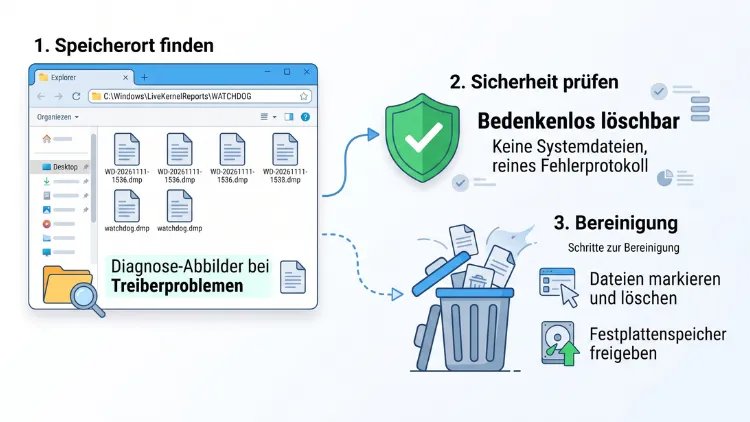
Ja, Sie können WATCHDOG-.dmp-Dateien im Ordner C:\Windows\LiveKernelReports in aller Regel gefahrlos löschen. Es handelt sich lediglich um Speicherabbilder (Dumps), die Windows bei hängenden Treibern oder Hardwarekomponenten anlegt. Für den laufenden Betrieb von Windows 11/10 sind sie nicht nötig.
Allerdings sollten Sie die Dateien vorher kurz auswerten, wenn Ihr PC häufig ruckelt, einfriert oder der Bildschirm schwarz wird. Wie das geht, lesen Sie hier.
Kurz beantwortet: Dürfen Sie die Watchdog-Dumps löschen?
Die kurze Antwort lautet: Ja, das Löschen ist sicher. Windows benötigt die Dateien weder zum Starten noch für Updates. Außerdem gehen dabei keine persönlichen Daten, Programme oder Einstellungen verloren.
Trotzdem gibt es ein paar Punkte, die Sie wissen sollten:
- Die Dateien sind Diagnosedaten. Sie helfen dabei, die Ursache eines Treiber- oder Hardwareproblems zu finden.
- Das Löschen behebt nicht die Ursache. Deshalb können neue Dumps entstehen, wenn das Problem weiterhin besteht.
- Sie benötigen Administratorrechte, weil der Ordner im Windows-Systemverzeichnis liegt.
- Einmalige Dumps sind meist harmlos. Tauchen jedoch regelmäßig neue Dateien auf, lohnt sich eine Fehlersuche.
Kurz gesagt: Wenn Ihr System stabil läuft und Sie nur Speicherplatz freigeben möchten, löschen Sie die Dateien einfach.
Was ist der Ordner LiveKernelReports?
Der Ordner LiveKernelReports befindet sich standardmäßig unter C:\Windows\LiveKernelReports. Er existiert in Windows 11, Windows 10, Windows 8.1 sowie in Windows Server ab Version 2012 R2.
Windows legt dort sogenannte Live-Kernel-Dumps ab. Im Gegensatz zu einem klassischen Bluescreen (BSOD) stürzt das System dabei jedoch nicht ab. Stattdessen erstellt Windows im laufenden Betrieb eine Momentaufnahme des Arbeitsspeichers. Anschließend versucht das System, die betroffene Komponente wiederherzustellen.
Zuständig dafür ist die Windows-Fehlerberichterstattung (Windows Error Reporting, kurz WER). Sie greift zum Beispiel dann ein, wenn ein Treiber zu lange nicht reagiert. Zudem gibt es dafür einen sogenannten Watchdog-Timer: Läuft dieser ab, bevor eine Aktion abgeschlossen ist, erstellt Windows einen Dump.
Typische Unterordner im LiveKernelReports-Ordner
Innerhalb des Ordners finden Sie oft mehrere Unterordner. Jeder davon gehört zu einer bestimmten Systemkomponente:
- WATCHDOG – meist Grafiktreiber-Probleme, etwa wenn die GPU nicht mehr reagiert
- NDIS – Netzwerktreiber (LAN, WLAN)
- USBHUB3 – Probleme mit USB-Controllern oder USB-Geräten
- PoW32kWatchdog – Energieverwaltung und Grafiksubsystem (Win32k)
- PDCRevocation – Energiesparzustände, zum Beispiel Modern Standby
Zusätzlich liegen große vollständige Dumps häufig direkt im Hauptordner, während die kleineren Minidumps in den Unterordnern landen.
Was bedeuten WATCHDOG-.dmp-Dateien genau?
Dateien wie WATCHDOG-20261103-1422.dmp tragen das Erstellungsdatum und die Uhrzeit im Namen. Sie entstehen vor allem dann, wenn der Grafiktreiber hängt.
Windows besitzt dafür einen Schutzmechanismus namens TDR (Timeout Detection and Recovery). Reagiert die Grafikkarte für etwa zwei Sekunden nicht, setzt Windows den Treiber zurück. Dabei sehen Sie häufig Folgendes:
- Der Bildschirm wird kurz schwarz und kommt dann zurück.
- Ein Spiel oder ein Programm friert ein oder stürzt ab.
- Eine Meldung erscheint, dass der Anzeigetreiber nicht mehr reagiert und wiederhergestellt wurde.
Typische Fehlercodes in diesen Dumps sind zum Beispiel:
- 0x117 – VIDEO_TDR_TIMEOUT_DETECTED
- 0x141 – VIDEO_ENGINE_TIMEOUT_DETECTED
- 0x193 – VIDEO_DXGKRNL_LIVEDUMP
- 0x1A1 – WIN32K_CALLOUT_WATCHDOG_LIVEDUMP
Deshalb ist ein WATCHDOG-Dump in den meisten Fällen ein Hinweis auf Grafikkarte, Grafiktreiber oder Energieversorgung. Allerdings bedeutet er nicht automatisch, dass Ihre Hardware defekt ist.
Warum sind die Dumps so groß?
Viele Nutzer werden erst auf den Ordner aufmerksam, weil plötzlich mehrere Gigabyte auf Laufwerk C: fehlen. Tatsächlich sind Watchdog-Dumps mit 5 bis 15 GB keine Seltenheit.
Der Grund dafür ist einfach: Ein vollständiger Kernel-Dump enthält große Teile des Arbeitsspeichers. Je mehr RAM Ihr PC besitzt, desto größer kann die Datei werden. Bei 32 GB RAM kommen daher schnell zweistellige Gigabyte-Werte zusammen.
Immerhin begrenzt Windows die Anzahl solcher Dateien standardmäßig:
- Eine einzelne Komponente darf nur etwa alle 7 Tage einen vollständigen Dump erstellen.
- Systemweit gilt eine Grenze von etwa einem vollständigen Dump alle 5 Tage.
- Zudem bleibt in der Standardeinstellung nur ein vollständiger Live-Dump auf der Festplatte erhalten.
Trotzdem kann sich durch Minidumps, ältere Dateien und mehrere Komponenten einiges ansammeln. Vor allem auf kleinen SSDs mit 128 oder 256 GB wird das schnell spürbar.
Wann Sie die Dateien besser behalten sollten
Bevor Sie alles löschen, sollten Sie kurz überlegen, ob Sie die Dumps noch brauchen. Behalten Sie die Dateien deshalb vorübergehend, wenn:
- Ihr PC regelmäßig einfriert, flackert oder der Bildschirm schwarz wird,
- Sie mit dem Support von Microsoft, dem PC-Hersteller oder dem Grafikkartenhersteller in Kontakt sind,
- Sie die Ursache selbst analysieren möchten (siehe weiter unten),
- in kurzen Abständen immer wieder neue Dumps entstehen.
In diesen Fällen können Sie die Dateien zum Beispiel auf eine externe Festplatte verschieben. Dadurch gewinnen Sie Speicherplatz, ohne die Diagnosedaten zu verlieren.
Ein wichtiger Hinweis zum Datenschutz: Dumps enthalten Inhalte des Arbeitsspeichers. Theoretisch können darin also auch Fragmente persönlicher Daten stecken. Geben Sie solche Dateien deshalb nur an vertrauenswürdige Stellen weiter. Ebenso sollten Sie die Dumps löschen, bevor Sie einen PC verkaufen oder verschenken.
So prüfen Sie, wie viel Platz die Dumps belegen
Zunächst lohnt sich ein Blick auf die tatsächliche Größe. So gehen Sie vor:
- Öffnen Sie den Datei-Explorer mit Windows-Taste + E.
- Geben Sie oben in die Adressleiste C:\Windows\LiveKernelReports ein und drücken Sie Enter.
- Bestätigen Sie die Abfrage zur Berechtigung mit Fortsetzen, falls sie erscheint.
- Klicken Sie mit der rechten Maustaste auf eine leere Stelle und wählen Sie Ansicht > Details.
- In der Spalte Größe sehen Sie nun, wie groß die einzelnen Dateien sind.
Für einen schnellen Überblick über das gesamte Laufwerk eignen sich außerdem kostenlose Tools:
- WizTree – sehr schnell, zeigt die größten Ordner und Dateien sofort an
- TreeSize Free – übersichtliche Baumansicht nach Ordnergröße
- WinDirStat – grafische Darstellung der Speicherbelegung
Starten Sie diese Programme am besten als Administrator. Andernfalls zeigen sie Systemordner wie LiveKernelReports unter Umständen nicht vollständig an.
Methode 1: Watchdog-Dumps im Datei-Explorer löschen
Der einfachste Weg führt über den Explorer. Diese Methode funktioniert in Windows 11/10 gleichermaßen.
- Drücken Sie Windows-Taste + E, um den Datei-Explorer zu öffnen.
- Navigieren Sie zu C:\Windows\LiveKernelReports.
- Bestätigen Sie den Zugriff mit Fortsetzen, falls Windows danach fragt.
- Markieren Sie die .dmp-Dateien im Hauptordner. Mit Strg + A wählen Sie alle Dateien aus.
- Öffnen Sie zusätzlich den Unterordner WATCHDOG und markieren Sie dort ebenfalls alle .dmp-Dateien.
- Drücken Sie Umschalt + Entf, damit die Dateien direkt gelöscht werden und nicht im Papierkorb landen.
- Bestätigen Sie die Sicherheitsabfrage mit Ja und anschließend die Administrator-Abfrage mit Fortsetzen.
Tipp: Löschen Sie nur die .dmp-Dateien, nicht den Ordner LiveKernelReports selbst. Zwar würde Windows ihn bei Bedarf neu anlegen. Dennoch ist es sauberer, die Ordnerstruktur zu erhalten.
Methode 2: Dumps über die Eingabeaufforderung löschen
Wenn Sie viele Unterordner haben, geht es über die Eingabeaufforderung schneller. Zudem lassen sich auf diesem Weg alle Dumps mit einem einzigen Befehl entfernen.
- Drücken Sie die Windows-Taste und geben Sie cmd ein.
- Klicken Sie bei Eingabeaufforderung auf Als Administrator ausführen.
- Bestätigen Sie die Benutzerkontensteuerung mit Ja.
- Geben Sie folgenden Befehl ein und drücken Sie Enter:
del /s /f /q "C:\Windows\LiveKernelReports\*.dmp"
Die Parameter bedeuten Folgendes:
- /s – löscht auch Dateien in allen Unterordnern (WATCHDOG, NDIS, USBHUB3 usw.)
- /f – erzwingt das Löschen schreibgeschützter Dateien
- /q – löscht ohne weitere Rückfrage
Möchten Sie hingegen nur die Watchdog-Dumps entfernen, nutzen Sie stattdessen diesen Befehl:
del /f /q "C:\Windows\LiveKernelReports\WATCHDOG\*.dmp"
del /f /q "C:\Windows\LiveKernelReports\WATCHDOG-*.dmp"
Anschließend zeigt die Eingabeaufforderung die gelöschten Dateien an. Danach können Sie das Fenster schließen.
Methode 3: Dumps mit PowerShell löschen
Alternativ können Sie PowerShell verwenden. Das ist vor allem dann praktisch, wenn Sie nur ältere Dumps entfernen möchten.
- Klicken Sie mit der rechten Maustaste auf den Start-Button.
- Wählen Sie Terminal (Administrator) in Windows 11 oder Windows PowerShell (Administrator) in Windows 10.
- Bestätigen Sie mit Ja.
- Geben Sie folgenden Befehl ein, um alle Dumps zu löschen:
Get-ChildItem -Path "$env:SystemRoot\LiveKernelReports" -Filter *.dmp -Recurse | Remove-Item -Force
Möchten Sie hingegen nur Dumps entfernen, die älter als 14 Tage sind, nutzen Sie diesen Befehl:
Get-ChildItem -Path "$env:SystemRoot\LiveKernelReports" -Filter *.dmp -Recurse | Where-Object { $_.LastWriteTime -lt (Get-Date).AddDays(-14) } | Remove-Item -Force
Außerdem können Sie vorab prüfen, wie viel Platz die Dumps belegen:
(Get-ChildItem -Path "$env:SystemRoot\LiveKernelReports" -Filter *.dmp -Recurse | Measure-Object Length -Sum).Sum / 1GB
Der Befehl gibt die Gesamtgröße in Gigabyte aus. Dadurch wissen Sie genau, wie viel Speicherplatz Sie zurückgewinnen.
Methode 4: Datenträgerbereinigung und Speicheroptimierung
Windows bringt außerdem eigene Werkzeuge zum Aufräumen mit. Allerdings erfassen diese die LiveKernelReports-Dumps nicht immer zuverlässig. Deshalb sollten Sie anschließend kontrollieren, ob die Dateien tatsächlich verschwunden sind.
Datenträgerbereinigung (Windows 11/10)
- Drücken Sie Windows-Taste + R, geben Sie cleanmgr ein und drücken Sie Enter.
- Wählen Sie das Laufwerk C: aus und klicken Sie auf OK.
- Klicken Sie auf Systemdateien bereinigen.
- Wählen Sie erneut C: aus.
- Setzen Sie einen Haken bei Speicherabbilddateien für Systemfehler und bei Windows-Fehlerberichte und Feedbackdiagnose.
- Klicken Sie auf OK und danach auf Dateien löschen.
Speicher-Einstellungen in Windows 11
- Öffnen Sie die Einstellungen mit Windows-Taste + I.
- Gehen Sie zu System > Speicher.
- Klicken Sie auf Temporäre Dateien.
- Markieren Sie die gewünschten Kategorien, etwa Speicherabbilddateien für Systemfehler, sofern vorhanden.
- Klicken Sie auf Dateien entfernen.
Speicher-Einstellungen in Windows 10
- Öffnen Sie die Einstellungen mit Windows-Taste + I.
- Wählen Sie System > Speicher.
- Klicken Sie auf Temporäre Dateien.
- Wählen Sie die passenden Einträge aus und klicken Sie auf Dateien entfernen.
Prüfen Sie danach den Ordner C:\Windows\LiveKernelReports noch einmal. Sind die großen Dateien weiterhin vorhanden, nutzen Sie am besten Methode 2 oder Methode 3.
Wenn sich die .dmp-Dateien nicht löschen lassen
Manchmal verweigert Windows das Löschen. Typische Meldungen sind zum Beispiel „Zugriff verweigert“ oder „Die Datei ist in einem anderen Programm geöffnet“. In diesem Fall helfen folgende Schritte.
Lösung 1: PC neu starten
Zunächst sollten Sie den PC neu starten. Häufig hält ein Prozess wie die Fehlerberichterstattung die Datei noch geöffnet. Nach dem Neustart lässt sie sich meist problemlos entfernen.
Wichtig dabei: Wählen Sie Neu starten und nicht Herunterfahren. Durch den Schnellstart in Windows 11/10 wird beim Herunterfahren nämlich nicht alles vollständig beendet.
Lösung 2: Besitz übernehmen
Fehlen Ihnen trotz Administratorkonto die Rechte, übernehmen Sie den Besitz des Ordners. Öffnen Sie dazu die Eingabeaufforderung als Administrator und geben Sie nacheinander ein:
takeown /f "C:\Windows\LiveKernelReports" /r /d j
icacls "C:\Windows\LiveKernelReports" /grant Administratoren:F /t
Hinweise dazu:
- /d j gilt für ein deutsches Windows. Bei einem englischen System verwenden Sie stattdessen /d y.
- Ebenso heißt die Gruppe im englischen Windows Administrators statt Administratoren.
Anschließend führen Sie den del-Befehl aus Methode 2 erneut aus.
Lösung 3: Im abgesicherten Modus löschen
Hilft das nicht, starten Sie Windows im abgesicherten Modus:
- Halten Sie die Umschalttaste gedrückt und klicken Sie im Startmenü auf Ein/Aus > Neu starten.
- Wählen Sie Problembehandlung > Erweiterte Optionen > Starteinstellungen > Neu starten.
- Drücken Sie 4 oder F4, um den abgesicherten Modus zu starten.
- Löschen Sie die Dateien nun über den Explorer oder die Eingabeaufforderung.
- Starten Sie den PC danach ganz normal neu.
Lösung 4: Antivirenprogramm prüfen
Gelegentlich blockiert auch ein Virenscanner den Zugriff, weil er die große Datei gerade prüft. Warten Sie in diesem Fall einige Minuten. Alternativ pausieren Sie den Echtzeitschutz kurzzeitig und aktivieren ihn danach sofort wieder.
Dumps automatisch löschen lassen
Entstehen bei Ihnen regelmäßig neue Dumps, können Sie das Aufräumen automatisieren. Dafür nutzen Sie die Aufgabenplanung von Windows. Zusätzlich können Sie festlegen, dass nur ältere Dateien entfernt werden.
- Drücken Sie die Windows-Taste, geben Sie Aufgabenplanung ein und öffnen Sie das Programm.
- Klicken Sie rechts auf Aufgabe erstellen (nicht „Einfache Aufgabe erstellen“).
- Geben Sie im Reiter Allgemein einen Namen ein, zum Beispiel LiveKernelReports aufräumen.
- Klicken Sie auf Benutzer oder Gruppe ändern, geben Sie SYSTEM ein und bestätigen Sie mit OK.
- Setzen Sie außerdem einen Haken bei Mit höchsten Privilegien ausführen.
- Wechseln Sie zum Reiter Trigger, klicken Sie auf Neu und wählen Sie zum Beispiel Wöchentlich.
- Im Reiter Aktionen klicken Sie auf Neu.
- Tragen Sie bei Programm/Skript Folgendes ein: powershell.exe
- Bei Argumente hinzufügen geben Sie ein:
-NoProfile -Command "Get-ChildItem -Path $env:SystemRoot\LiveKernelReports -Filter *.dmp -Recurse | Where-Object { $_.LastWriteTime -lt (Get-Date).AddDays(-14) } | Remove-Item -Force"
- Bestätigen Sie alles mit OK.
Ab sofort löscht Windows einmal pro Woche alle Dumps, die älter als 14 Tage sind. Dadurch bleiben aktuelle Dateien für eine mögliche Analyse erhalten.
Live-Dumps begrenzen, verschieben oder deaktivieren
Wenn Sie die großen Dateien grundsätzlich vermeiden möchten, können Sie die Erstellung über die Registrierung steuern. Allerdings sollten Sie dabei vorsichtig sein. Erstellen Sie deshalb vorher einen Wiederherstellungspunkt.
Wiederherstellungspunkt erstellen
- Drücken Sie die Windows-Taste und geben Sie Wiederherstellungspunkt erstellen ein.
- Klicken Sie im Fenster auf Erstellen.
- Vergeben Sie einen Namen und bestätigen Sie mit Erstellen.
Vollständige Live-Dumps deaktivieren
Ab Windows 10 Version 1803 sowie in Windows 11 lassen sich vollständige Live-Dumps über einen Registry-Wert abschalten. So gehen Sie vor:
- Drücken Sie Windows-Taste + R, geben Sie regedit ein und drücken Sie Enter.
- Navigieren Sie zu folgendem Pfad:
HKEY_LOCAL_MACHINE\SYSTEM\CurrentControlSet\Control\CrashControl - Prüfen Sie, ob darunter der Schlüssel FullLiveKernelReports existiert.
- Falls nicht, klicken Sie mit der rechten Maustaste auf CrashControl und wählen Sie Neu > Schlüssel. Nennen Sie ihn FullLiveKernelReports.
- Klicken Sie im rechten Bereich mit der rechten Maustaste und wählen Sie Neu > DWORD-Wert (32-Bit).
- Nennen Sie den Wert FullLiveReportsMax.
- Doppelklicken Sie darauf und setzen Sie den Wert auf 0.
- Starten Sie den PC anschließend neu.
Schneller geht es außerdem mit einem einzigen Befehl in der Eingabeaufforderung als Administrator:
reg add "HKLM\SYSTEM\CurrentControlSet\Control\CrashControl\FullLiveKernelReports" /v FullLiveReportsMax /t REG_DWORD /d 0 /f
Beachten Sie jedoch: Kleine Minidumps in den Unterordnern können weiterhin entstehen. Diese sind allerdings meist nur wenige Kilobyte bis Megabyte groß. Zudem fehlen Ihnen nach der Deaktivierung wichtige Daten, falls Sie später ein Problem analysieren möchten.
Um die Änderung rückgängig zu machen, löschen Sie den Wert FullLiveReportsMax einfach wieder. Alternativ setzen Sie ihn auf 1, was dem Standard entspricht.
Dumps auf ein anderes Laufwerk umleiten
Statt die Dumps abzuschalten, können Sie sie auch auf ein anderes Laufwerk verschieben. Das ist sinnvoll, wenn Ihre Systempartition klein ist, Sie aber eine zweite Festplatte besitzen.
- Erstellen Sie zunächst einen Ordner, zum Beispiel D:\LiveDumps.
- Öffnen Sie die Eingabeaufforderung als Administrator.
- Geben Sie folgenden Befehl ein:
reg add "HKLM\SYSTEM\CurrentControlSet\Control\CrashControl\LiveKernelReports" /v LiveKernelReportsPath /t REG_SZ /d "\??\D:\LiveDumps" /f
- Starten Sie den PC danach neu.
Wichtig ist hierbei das Präfix *??* vor dem Laufwerksbuchstaben. Windows erwartet den Pfad nämlich im sogenannten NT-Pfadformat. Fehlt das Präfix, funktioniert die Umleitung nicht.
Hinweis für ältere Windows-Versionen
In Windows 10 bis Version 1607, Windows 8.1, Windows Server 2012 R2 und Windows Server 2016 liegen die Einstellungen an anderer Stelle. Dort finden Sie sie unter:
HKEY_LOCAL_MACHINE\SOFTWARE\Microsoft\Windows\Windows Error Reporting\FullLiveKernelReports
Zudem lässt sich die Funktion dort nicht über den Wert 0 vollständig abschalten. Da diese Versionen jedoch keine Sicherheitsupdates mehr erhalten, sollten Sie ohnehin über ein Upgrade nachdenken.
Ursache finden: Watchdog-Dumps auswerten
Bevor Sie die Dateien endgültig löschen, lohnt sich bei wiederkehrenden Problemen eine kurze Analyse. Dafür gibt es mehrere Wege – vom einfachen Überblick bis zur tiefen Analyse.
Zuverlässigkeitsverlauf prüfen
Der einfachste Einstieg ist die Zuverlässigkeitsüberwachung. Sie zeigt Ihnen auf einen Blick, wann Probleme aufgetreten sind.
- Drücken Sie Windows-Taste + R, geben Sie perfmon /rel ein und drücken Sie Enter.
- Suchen Sie in der Zeitleiste nach roten X-Symbolen.
- Klicken Sie auf einen Tag und suchen Sie unten nach Einträgen wie „Hardwarefehler“ mit dem Namen LiveKernelEvent.
- Doppelklicken Sie auf den Eintrag, um Technische Details anzeigen zu öffnen.
- Notieren Sie den Code, zum Beispiel 141 oder 117.
Dadurch erkennen Sie schnell, ob die Grafikkarte betroffen ist und wie oft das Problem auftritt.
Ereignisanzeige nutzen
Zusätzlich liefert die Ereignisanzeige hilfreiche Hinweise:
- Klicken Sie mit der rechten Maustaste auf Start und wählen Sie Ereignisanzeige.
- Öffnen Sie Windows-Protokolle > System.
- Klicken Sie rechts auf Aktuelles Protokoll filtern.
- Geben Sie bei den Ereignis-IDs 4101 ein und bestätigen Sie mit OK.
Die Ereignis-ID 4101 mit der Quelle Display bedeutet, dass der Anzeigetreiber nicht mehr reagiert hat und wiederhergestellt wurde. Häufig steht im Text auch der Treibername, etwa nvlddmkm (NVIDIA), amdkmdag (AMD) oder igfx (Intel).
Dump mit WinDbg analysieren
Für eine genaue Analyse verwenden Sie den kostenlosen WinDbg von Microsoft. Das klingt zunächst kompliziert, ist jedoch in wenigen Schritten erledigt.
- Öffnen Sie den Microsoft Store und suchen Sie nach WinDbg.
- Klicken Sie auf Herunterladen bzw. Installieren.
- Starten Sie WinDbg als Administrator.
- Klicken Sie auf Datei > Dump-Datei öffnen bzw. Open dump file.
- Wählen Sie die gewünschte .dmp-Datei aus dem Ordner LiveKernelReports aus.
- Warten Sie, bis die Datei geladen ist. Das kann bei großen Dumps einige Minuten dauern.
- Geben Sie unten in die Befehlszeile !analyze -v ein und drücken Sie Enter.
Achten Sie im Ergebnis vor allem auf diese Zeilen:
- BUGCHECK_CODE – der Fehlercode, zum Beispiel 141
- MODULE_NAME oder IMAGE_NAME – der betroffene Treiber
- PROCESS_NAME – das Programm, das zum Zeitpunkt des Fehlers aktiv war
Steht dort zum Beispiel nvlddmkm.sys, liegt das Problem sehr wahrscheinlich beim NVIDIA-Grafiktreiber. Bei atikmpag.sys oder amdkmdag.sys ist hingegen der AMD-Treiber beteiligt.
Alternative Tools für den schnellen Überblick
Wenn Ihnen WinDbg zu aufwendig ist, gibt es einfachere Programme:
- WhoCrashed (Resplendence) – wertet Dumps automatisch aus und erklärt die Ergebnisse verständlich
- BlueScreenView (NirSoft) – zeigt vor allem Minidumps übersichtlich an
Allerdings sind diese Tools in erster Linie für klassische Bluescreen-Dumps gedacht. Bei Live-Kernel-Dumps liefern sie deshalb nicht immer vollständige Ergebnisse.
Häufige Ursachen und wie Sie sie beheben
Wenn immer wieder neue Watchdog-Dumps entstehen, steckt meist ein konkretes Problem dahinter. Die folgenden Maßnahmen helfen in den meisten Fällen.
Grafiktreiber sauber neu installieren
Ein fehlerhafter oder beschädigter Grafiktreiber ist die häufigste Ursache. Deshalb sollten Sie ihn sauber neu installieren:
- Laden Sie zuerst den aktuellen Treiber herunter – über NVIDIA App, AMD Software: Adrenalin Edition oder den Intel Driver & Support Assistant.
- Laden Sie zusätzlich das kostenlose Tool Display Driver Uninstaller (DDU) von Wagnardsoft herunter.
- Trennen Sie den PC vom Internet, damit Windows nicht automatisch einen Treiber installiert.
- Starten Sie Windows im abgesicherten Modus (siehe oben).
- Öffnen Sie DDU, wählen Sie Ihren Grafikkartenhersteller aus und klicken Sie auf Säubern und neu starten.
- Installieren Sie nach dem Neustart den zuvor heruntergeladenen Treiber.
- Verbinden Sie den PC anschließend wieder mit dem Internet.
Tritt das Problem erst seit einem bestimmten Treiber-Update auf, kann außerdem ein älterer, stabiler Treiber helfen.
Windows und BIOS aktualisieren
Ebenso wichtig sind aktuelle Systemkomponenten:
- Öffnen Sie Einstellungen > Windows Update und klicken Sie auf Nach Updates suchen.
- Installieren Sie zudem unter Erweiterte Optionen > Optionale Updates verfügbare Treiber-Updates.
- Laden Sie den aktuellen Chipsatztreiber von der Website Ihres Mainboard- oder Notebook-Herstellers herunter.
- Prüfen Sie außerdem, ob ein BIOS- bzw. UEFI-Update verfügbar ist, und folgen Sie dabei genau der Anleitung des Herstellers.
Übertaktung zurücksetzen
Haben Sie Grafikkarte, Prozessor oder Arbeitsspeicher übertaktet, sollten Sie die Werte testweise zurücksetzen. Dazu gehören auch:
- Übertaktungsprofile in MSI Afterburner oder ähnlichen Tools
- XMP– bzw. EXPO-Profile für den Arbeitsspeicher im BIOS
- Werksübertaktung einiger Grafikkarten, die sich in den Hersteller-Tools reduzieren lässt
Bleiben die Dumps danach aus, war die Übertaktung zu instabil.
Temperaturen überwachen
Auch Überhitzung kann Watchdog-Fehler auslösen. Prüfen Sie die Temperaturen deshalb mit dem kostenlosen Tool HWiNFO:
- Laden Sie HWiNFO herunter und starten Sie es.
- Wählen Sie Nur Sensoren bzw. Sensors-only und klicken Sie auf Start.
- Beobachten Sie die Werte für GPU Temperature und CPU Package während eines Spiels oder unter Last.
Liegen die Werte dauerhaft deutlich über 85 °C, sollten Sie den PC entstauben, die Lüfter prüfen und für bessere Belüftung sorgen. Bei Notebooks hilft zusätzlich ein Kühlpad.
Netzteil und Stromversorgung prüfen
Zudem kann ein schwaches oder alterndes Netzteil Probleme verursachen, vor allem bei leistungsstarken Grafikkarten. Achten Sie deshalb darauf:
- dass das Netzteil die empfohlene Wattzahl des Grafikkartenherstellers erreicht,
- dass alle PCIe-Stromkabel fest sitzen,
- dass Sie bei Bedarf separate Kabel statt Y-Splitter verwenden.
Systemdateien reparieren
Beschädigte Systemdateien können ebenfalls zu Treiberproblemen führen. Öffnen Sie daher die Eingabeaufforderung als Administrator und führen Sie nacheinander aus:
DISM /Online /Cleanup-Image /RestoreHealth
sfc /scannow
Warten Sie, bis beide Befehle vollständig durchgelaufen sind. Starten Sie den PC anschließend neu.
Bei NDIS- oder USBHUB3-Dumps
Liegen die Dumps hingegen in den Ordnern NDIS oder USBHUB3, betrifft das Problem andere Komponenten:
- NDIS: Aktualisieren Sie den Netzwerk- bzw. WLAN-Treiber über die Website des Herstellers (zum Beispiel Intel, Realtek oder Killer). Zudem kann es helfen, VPN-Software testweise zu deinstallieren.
- USBHUB3: Trennen Sie USB-Geräte nacheinander, um das fehlerhafte Gerät zu finden. Außerdem sollten Sie USB-Hubs ohne eigene Stromversorgung meiden und den Chipsatztreiber aktualisieren.
LiveKernelReports in Windows Server sowie auf Mac und Linux
Auch in Windows Server (2016, 2019, 2022 und 2025) existiert der Ordner LiveKernelReports. Dort entstehen Live-Dumps zum Beispiel durch Failover-Cluster, Speichersubsysteme oder Netzwerkkomponenten. Das Löschen funktioniert genauso wie oben beschrieben. Allerdings sollten Administratoren vorher prüfen, ob die Dumps für ein laufendes Support-Ticket benötigt werden.
Auf macOS und Linux gibt es hingegen keinen Ordner namens LiveKernelReports. Die Systeme nutzen eigene Mechanismen:
- macOS speichert Absturzberichte in der App Konsole unter Absturzberichte bzw. im Ordner /Library/Logs/DiagnosticReports.
- Linux verwendet je nach Distribution zum Beispiel kdump oder systemd-coredump.
Finden Sie also auf einem Mac oder unter Linux eine LiveKernelReports-Datei, stammt sie in der Regel von einer Windows-Partition oder einer virtuellen Maschine.
Häufige Fragen zu LiveKernelReports-Dumps
Kann das Löschen der Watchdog-Dumps Windows beschädigen?
Nein. Die .dmp-Dateien sind reine Diagnosedaten. Windows benötigt sie weder zum Starten noch für den Betrieb. Deshalb können Sie sie ohne Risiko entfernen. Lediglich der Ordner selbst sollte bestehen bleiben, auch wenn Windows ihn bei Bedarf neu anlegt.
Warum kommen die Dateien nach dem Löschen wieder?
Neue Dumps entstehen, weil die Ursache weiterhin besteht. Meist hängt der Grafiktreiber erneut, zum Beispiel beim Spielen oder beim Aufwachen aus dem Energiesparmodus. Deshalb sollten Sie bei wiederkehrenden Dateien den Treiber neu installieren und die Temperaturen prüfen.
Ist meine Grafikkarte defekt, wenn WATCHDOG-Dumps auftauchen?
Nicht unbedingt. In den meisten Fällen liegt ein Treiberproblem, eine instabile Übertaktung oder eine Überhitzung vor. Ein Hardwaredefekt ist eher selten. Treten die Fehler jedoch auch nach einer sauberen Treiberinstallation und ohne Übertaktung auf, sollten Sie die Grafikkarte genauer testen lassen.
Was ist der Unterschied zu MEMORY.DMP und Minidumps?
Die Datei C:\Windows\MEMORY.DMP und der Ordner C:\Windows\Minidump entstehen bei einem echten Bluescreen, also bei einem Systemabsturz. Live-Kernel-Dumps im Ordner LiveKernelReports entstehen hingegen ohne Absturz. Windows läuft dabei weiter und versucht, die Komponente wiederherzustellen. Trotzdem können Sie alle diese Dateien auf die gleiche Weise löschen.
Werden die Dumps automatisch an Microsoft gesendet?
Die Windows-Fehlerberichterstattung kann je nach Diagnoseeinstellungen kleine Berichte an Microsoft übermitteln. Große vollständige Dumps bleiben jedoch normalerweise lokal auf Ihrem PC. Ihre Einstellung dazu finden Sie unter Einstellungen > Datenschutz und Sicherheit > Diagnose und Feedback in Windows 11 bzw. unter Datenschutz > Diagnose und Feedback in Windows 10.
Kann ich den gesamten Ordner LiveKernelReports löschen?
Grundsätzlich ist das möglich, da Windows den Ordner bei Bedarf neu erstellt. Dennoch ist es sinnvoller, nur die .dmp-Dateien zu löschen. Dadurch bleibt die Struktur erhalten. Zudem vermeiden Sie mögliche Probleme mit Berechtigungen, falls Sie den Speicherort per Registry umgeleitet haben.
Wie viel Speicherplatz gewinne ich durch das Löschen?
Das hängt von der Anzahl und Größe der Dateien ab. Ein einzelner vollständiger Watchdog-Dump belegt häufig 5 bis 15 GB. Minidumps sind hingegen oft nur wenige Kilobyte bis einige Megabyte groß. Mit dem PowerShell-Befehl aus Methode 3 sehen Sie die genaue Größe vorab.
Sollte ich die Live-Dumps dauerhaft deaktivieren?
Für die meisten Nutzer ist das nicht notwendig, da Windows die Anzahl ohnehin begrenzt. Haben Sie jedoch eine sehr kleine SSD, kann das Deaktivieren über FullLiveReportsMax = 0 sinnvoll sein. Beachten Sie allerdings, dass Ihnen dann wertvolle Daten zur Fehlersuche fehlen. Eine gute Alternative ist deshalb die Umleitung auf ein anderes Laufwerk.
Brauche ich ein Tool von Drittanbietern zum Löschen?
Nein. Windows bringt mit dem Datei-Explorer, der Eingabeaufforderung und PowerShell alle nötigen Werkzeuge mit. Spezielle Reinigungsprogramme sind daher überflüssig. Zudem greifen manche dieser Tools tiefer ins System ein als nötig.
Fazit
Watchdog-.dmp-Dateien im Ordner LiveKernelReports können Sie bedenkenlos löschen, um Speicherplatz zurückzugewinnen. Am schnellsten gelingt das über die Eingabeaufforderung oder PowerShell mit Administratorrechten.
Entstehen jedoch immer wieder neue Dumps, sollten Sie die Ursache prüfen. Meist hilft bereits eine saubere Neuinstallation des Grafiktreibers. Zusätzlich lassen sich die Dateien per Registry begrenzen oder auf ein anderes Laufwerk verschieben.
