
Ihr Datei-Explorer stürzt ständig ab? Die häufigsten Ursachen und bewährte Lösungen für Windows 11 und Windows 10 – Schritt für Schritt erklärt.
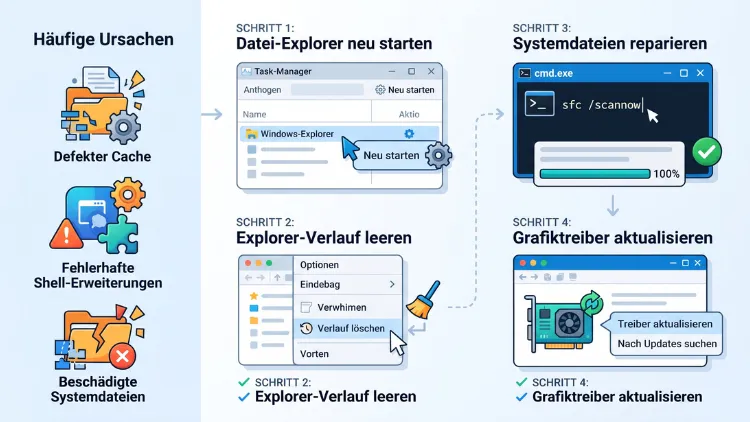
Wenn der Datei-Explorer ständig abstürzt, stecken meist fehlerhafte Shell-Erweiterungen, beschädigte Systemdateien, ein defekter Miniaturansichten-Cache oder ein fehlerhaftes Windows-Update dahinter. Zunächst hilft es oft, den Explorer über den Task-Manager neu zu starten und alle Updates zu installieren. Bleibt das Problem bestehen, reparieren Sie Systemdateien mit SFC und DISM, deaktivieren störende Kontextmenü-Einträge und leeren den Cache.
Diese Anleitung zeigt Ihnen Schritt für Schritt alle bewährten Lösungen für Windows 11 und Windows 10.
Was passiert, wenn der Datei-Explorer abstürzt?
Der Datei-Explorer ist weit mehr als nur ein Fenster zum Durchsuchen von Ordnern. Tatsächlich steckt hinter ihm der Prozess explorer.exe, der zugleich die Taskleiste, den Desktop und Teile des Startmenüs steuert.
Stürzt dieser Prozess ab, verschwindet deshalb häufig nicht nur das geöffnete Ordnerfenster. Stattdessen flackert oft die komplette Benutzeroberfläche kurz weg und baut sich anschließend neu auf.
Typische Anzeichen sind zum Beispiel:
- Das Explorer-Fenster schließt sich plötzlich ohne Fehlermeldung.
- Der Explorer reagiert nicht mehr und zeigt „Keine Rückmeldung“ an.
- Die Taskleiste verschwindet kurz und taucht danach wieder auf.
- Der Desktop wird schwarz oder die Symbole verschwinden.
- Der Explorer stürzt ab, sobald Sie mit der rechten Maustaste auf eine Datei klicken.
- Bestimmte Ordner lassen sich nicht öffnen, ohne dass der Explorer abstürzt.
- Der Explorer öffnet sich und schließt sich sofort wieder.
Außerdem kann sich das Problem schleichend zeigen. So läuft der Explorer zunächst stundenlang stabil, wird dann jedoch immer langsamer und hängt sich schließlich auf.
Die häufigsten Ursachen für Explorer-Abstürze
Bevor Sie wahllos Lösungen ausprobieren, lohnt sich ein Blick auf die möglichen Auslöser. Denn je genauer Sie die Ursache eingrenzen, desto schneller finden Sie die passende Reparatur.
Fehlerhafte Shell-Erweiterungen
Viele Programme klinken sich in das Kontextmenü des Explorers ein. Dazu gehören beispielsweise Packprogramme wie 7-Zip oder WinRAR, Cloud-Dienste, Virenscanner und Grafikprogramme.
Ist eine dieser sogenannten Shell-Extensions veraltet oder fehlerhaft, stürzt der Explorer häufig genau beim Rechtsklick ab. Deshalb gehören diese Erweiterungen zu den häufigsten Ursachen überhaupt.
Beschädigte Systemdateien
Zudem können wichtige Windows-Dateien beschädigt sein. Das passiert etwa nach einem Stromausfall, einem abgebrochenen Update oder durch einen Fehler auf der Festplatte. Folglich arbeitet der Explorer nicht mehr zuverlässig.
Fehlerhafte Windows-Updates
Ebenso sorgen Updates immer wieder für Probleme. Auch 2026 hat Microsoft mehrere Fehler bestätigt, die explorer.exe abstürzen ließen oder zu schwarzen Bildschirmen nach der Anmeldung führten.
Defekter Miniaturansichten- und Symbol-Cache
Windows speichert Vorschaubilder und Symbole in einem Cache. Ist dieser beschädigt, zeigt der Explorer leere oder weiße Symbole an. Darüber hinaus stürzt er dann oft beim Öffnen von Ordnern mit vielen Bildern oder Videos ab.
Defekte Dateien in bestimmten Ordnern
Stürzt der Explorer nur in einem bestimmten Ordner ab, liegt das häufig an einer beschädigten Datei. Insbesondere fehlerhafte Videodateien oder Bilder überfordern dann den Vorschau-Handler.
Veraltete Grafiktreiber
Zusätzlich spielt der Grafiktreiber eine Rolle. Schließlich ist der Explorer für die Darstellung der gesamten Oberfläche zuständig. Ein veralteter oder fehlerhafter Treiber kann daher ebenfalls Abstürze auslösen.
Virenscanner und Cloud-Dienste
Stürzt der Explorer vor allem beim Kopieren oder Verschieben großer Datenmengen ab, steckt oft ein Virenscanner eines Drittanbieters dahinter. Ebenso können OneDrive, Dropbox oder Google Drive den Explorer ausbremsen, wenn die Synchronisierung hängt.
Zu wenig Arbeitsspeicher oder defekter RAM
Wenn der verfügbare Arbeitsspeicher erschöpft ist, beendet Windows den Explorer-Prozess unter Umständen. Ebenso führen defekte RAM-Module zu zufälligen Abstürzen.
Fehler auf dem Laufwerk
Darüber hinaus können Dateisystemfehler auf der SSD oder Festplatte den Explorer zum Absturz bringen. Das betrifft besonders Zugriffe auf beschädigte Verzeichnisse.
Schadsoftware
Nicht zuletzt kann Malware den Explorer-Prozess manipulieren. Zwar ist das seltener der Fall, dennoch sollten Sie diese Ursache nicht ausschließen.
Ursache eingrenzen: So finden Sie den Auslöser
Zunächst sollten Sie genau beobachten, wann der Explorer abstürzt. Denn der Auslöser verrät bereits viel über die Ursache.
- Beim Rechtsklick: Wahrscheinlich ist eine Shell-Erweiterung schuld.
- In einem bestimmten Ordner: Vermutlich ist eine Datei oder der Cache beschädigt.
- Beim Kopieren großer Dateien: Häufig steckt ein Virenscanner oder Cloud-Dienst dahinter.
- Direkt nach einem Update: Höchstwahrscheinlich verursacht das Update den Fehler.
- Völlig zufällig: Eher kommen Systemdateien, Treiber oder der Arbeitsspeicher in Frage.
Zuverlässigkeitsverlauf prüfen
Außerdem liefert Windows selbst wertvolle Hinweise. Der Zuverlässigkeitsverlauf zeigt alle Abstürze übersichtlich an.
- Drücken Sie die Windows-Taste und geben Sie „Zuverlässigkeitsverlauf“ ein.
- Klicken Sie auf „Zuverlässigkeitsverlauf anzeigen“.
- Suchen Sie nach roten Kreuzen mit dem Eintrag „Windows-Explorer“.
- Klicken Sie doppelt auf den Eintrag, um die technischen Details anzuzeigen.
Ereignisanzeige auswerten
Zusätzlich hilft die Ereignisanzeige weiter. Dort sehen Sie, welches Modul den Absturz verursacht hat.
- Drücken Sie Windows-Taste + R.
- Geben Sie eventvwr.msc ein und bestätigen Sie mit Enter.
- Öffnen Sie „Windows-Protokolle“ und danach „Anwendung“.
- Suchen Sie nach Fehlern mit der Quelle „Application Error“ und dem Eintrag explorer.exe.
- Achten Sie auf die Zeile „Name des fehlerhaften Moduls“.
Steht dort beispielsweise eine DLL-Datei eines Drittanbieters, haben Sie den Übeltäter bereits gefunden. Anschließend können Sie das zugehörige Programm gezielt aktualisieren oder deinstallieren.
Erste Hilfe: Explorer über den Task-Manager neu starten
Hängt der Explorer gerade, hilft oft ein schneller Neustart des Prozesses. Dadurch müssen Sie nicht gleich den ganzen PC neu starten.
So gehen Sie vor:
- Drücken Sie Strg + Umschalt + Esc, um den Task-Manager zu öffnen.
- Wechseln Sie zum Bereich „Prozesse“.
- Suchen Sie den Eintrag „Windows-Explorer“.
- Klicken Sie mit der rechten Maustaste darauf und wählen Sie „Neu starten“.
Ist die Taskleiste komplett verschwunden, starten Sie den Explorer dagegen manuell:
- Öffnen Sie den Task-Manager mit Strg + Umschalt + Esc.
- Klicken Sie auf „Neuen Task ausführen“ (unter Windows 10 über „Datei“).
- Geben Sie explorer.exe ein und klicken Sie auf „OK“.
Allerdings ist das nur eine Soforthilfe. Stürzt der Explorer danach erneut ab, sollten Sie die folgenden Lösungen nacheinander durchgehen.
Lösung 1: Windows auf den neuesten Stand bringen
Microsoft behebt bekannte Explorer-Fehler regelmäßig per Update. Deshalb ist die Aktualisierung von Windows einer der wichtigsten Schritte.
Zum Beispiel hat Microsoft am 13. Oktober 2026 ein bekanntes Problem unter Windows 11 behoben, das seit den Aktualisierungen im August 2026 nach dem Benutzerlogin zu schwarzen Bildschirmen, Ladefehlern der Benutzeroberfläche und Abstürzen des Windows Explorers geführt hatte. Zudem fiel bereits Anfang des Jahres ein Fehler auf, bei dem Explorer.exe bei Systemen mit Autostart-Programmen während der ersten Anmeldung hängen blieb.
Windows 11 aktualisieren
- Drücken Sie Windows-Taste + I, um die Einstellungen zu öffnen.
- Klicken Sie links auf „Windows Update“.
- Wählen Sie „Nach Updates suchen“.
- Installieren Sie alle verfügbaren Updates.
- Öffnen Sie anschließend „Erweiterte Optionen“ und danach „Optionale Updates“.
- Installieren Sie dort zusätzlich Treiber-Updates, sofern welche angeboten werden.
- Starten Sie den PC neu.
Außerdem können Sie die Option „Die neuesten Updates abrufen, sobald sie verfügbar sind“ aktivieren. Dadurch erhalten Sie Fehlerbehebungen früher.
Windows 10 aktualisieren
- Öffnen Sie die Einstellungen mit Windows-Taste + I.
- Klicken Sie auf „Update und Sicherheit“.
- Wählen Sie „Windows Update“ und danach „Nach Updates suchen“.
- Installieren Sie alle Updates und starten Sie den PC neu.
Beachten Sie jedoch: Der reguläre Support für Windows 10 endete im Oktober 2025. Ohne Erweiterte Sicherheitsupdates (ESU) erhalten Sie daher keine Fehlerbehebungen mehr. Langfristig ist deshalb ein Umstieg auf Windows 11 sinnvoll, sofern Ihre Hardware das unterstützt.
Lösung 2: Fehlerhaftes Update deinstallieren
Tritt das Problem dagegen direkt nach einem Update auf, sollten Sie dieses Update entfernen. Anschließend prüfen Sie, ob der Explorer wieder stabil läuft.
Unter Windows 11
- Öffnen Sie Einstellungen > „Windows Update“.
- Klicken Sie auf „Updateverlauf“.
- Scrollen Sie nach unten und wählen Sie „Updates deinstallieren“.
- Suchen Sie das zuletzt installierte Update (meist beginnt es mit KB).
- Klicken Sie auf „Deinstallieren“ und bestätigen Sie.
- Starten Sie den PC neu.
Unter Windows 10
- Öffnen Sie Einstellungen > „Update und Sicherheit“ > „Windows Update“.
- Klicken Sie auf „Updateverlauf anzeigen“.
- Wählen Sie „Updates deinstallieren“.
- Markieren Sie das problematische Update und klicken Sie auf „Deinstallieren“.
Zusätzlich empfiehlt es sich, Updates danach kurz zu pausieren. Andernfalls installiert Windows das fehlerhafte Update sofort wieder. Sobald Microsoft eine Korrektur veröffentlicht, aktivieren Sie die Updates erneut.
Lösung 3: Systemdateien mit DISM und SFC reparieren
Beschädigte Systemdateien sind eine der häufigsten Ursachen. Glücklicherweise bringt Windows zwei Werkzeuge mit, die diese Dateien automatisch reparieren: DISM und SFC.
Führen Sie zuerst DISM aus. Denn DISM repariert das Systemabbild, aus dem SFC anschließend die Dateien wiederherstellt.
- Klicken Sie mit der rechten Maustaste auf das Startmenü.
- Wählen Sie unter Windows 11 „Terminal (Administrator)“ und unter Windows 10 „Windows PowerShell (Administrator)“ oder „Eingabeaufforderung (Administrator)“.
- Bestätigen Sie die Benutzerkontensteuerung mit „Ja“.
- Geben Sie folgenden Befehl ein und drücken Sie Enter:
DISM /Online /Cleanup-Image /RestoreHealth
- Warten Sie, bis der Vorgang 100 Prozent erreicht hat. Das kann durchaus 10 bis 20 Minuten dauern.
- Geben Sie danach diesen Befehl ein:
sfc /scannow
- Warten Sie ebenfalls, bis die Überprüfung abgeschlossen ist.
- Starten Sie den PC neu.
Meldet SFC, dass beschädigte Dateien repariert wurden, ist das Problem häufig bereits gelöst. Konnten dagegen nicht alle Dateien repariert werden, wiederholen Sie beide Befehle nach einem Neustart.
Lösung 4: Shell-Erweiterungen mit ShellExView prüfen
Stürzt der Explorer beim Rechtsklick ab, sind fehlerhafte Shell-Erweiterungen der wahrscheinlichste Grund. Allerdings zeigt Windows diese Erweiterungen nicht übersichtlich an. Deshalb empfiehlt sich das kostenlose Tool ShellExView von NirSoft.
So finden Sie die fehlerhafte Erweiterung:
- Laden Sie ShellExView von der offiziellen NirSoft-Webseite herunter. Achten Sie dabei auf die passende Version (64 Bit für aktuelle Systeme).
- Entpacken Sie die ZIP-Datei und starten Sie shexview.exe.
- Klicken Sie im Menü auf „Options“ und wählen Sie „Hide All Microsoft Extensions“. Dadurch sehen Sie nur noch Erweiterungen von Drittanbietern.
- Markieren Sie alle Einträge mit Strg + A.
- Drücken Sie F7, um alle markierten Erweiterungen zu deaktivieren.
- Starten Sie den Explorer anschließend über den Task-Manager neu.
Läuft der Explorer jetzt stabil, war eine dieser Erweiterungen schuld. Daraufhin aktivieren Sie die Erweiterungen einzeln wieder mit F8 und starten den Explorer jeweils neu. Sobald der Absturz zurückkehrt, haben Sie den Übeltäter gefunden.
Anschließend haben Sie folgende Möglichkeiten:
- Das zugehörige Programm aktualisieren.
- Das Programm deinstallieren.
- Die Erweiterung dauerhaft deaktiviert lassen.
Außerdem zeigt ShellExView in der Spalte „Company“ den Hersteller an. Dadurch erkennen Sie schnell, zu welchem Programm eine Erweiterung gehört.
Lösung 5: Datei-Explorer-Verlauf löschen
Viele Anwender berichten, dass schon das Löschen des Explorer-Verlaufs gegen Abstürze hilft. Zwar ist der genaue Zusammenhang nicht immer klar, dennoch kostet dieser Schritt nur wenige Sekunden.
Unter Windows 11
- Öffnen Sie den Datei-Explorer mit Windows-Taste + E.
- Klicken Sie oben auf die drei Punkte (…).
- Wählen Sie „Optionen“.
- Klicken Sie im Reiter „Allgemein“ im Bereich „Datenschutz“ auf „Löschen“.
- Bestätigen Sie mit „OK“.
Unter Windows 10
- Öffnen Sie den Datei-Explorer.
- Klicken Sie oben auf „Ansicht“ und danach rechts auf „Optionen“.
- Wählen Sie im Reiter „Allgemein“ unter „Datenschutz“ die Schaltfläche „Löschen“.
Alternativ öffnen Sie die Ordneroptionen auf beiden Systemen direkt: Drücken Sie Windows-Taste + R, geben Sie control folders ein und bestätigen Sie mit Enter.
Lösung 6: Miniaturansichten- und Symbol-Cache zurücksetzen
Zeigt der Explorer leere Symbole an oder stürzt er beim Öffnen von Bilderordnern ab, ist vermutlich der Cache beschädigt. Deshalb sollten Sie ihn zurücksetzen.
Miniaturansichten mit der Datenträgerbereinigung löschen
- Drücken Sie Windows-Taste + R.
- Geben Sie cleanmgr ein und bestätigen Sie mit Enter.
- Wählen Sie das Laufwerk C: aus.
- Setzen Sie einen Haken bei „Miniaturansichten“.
- Klicken Sie auf „OK“ und danach auf „Dateien löschen“.
Symbol-Cache manuell löschen
Zusätzlich können Sie den Symbol-Cache komplett leeren. Dafür nutzen Sie die Eingabeaufforderung.
- Öffnen Sie die Eingabeaufforderung über die Windows-Suche (Eingabe: cmd).
- Geben Sie nacheinander folgende Befehle ein und bestätigen Sie jeden mit Enter:
taskkill /f /im explorer.exe
cd /d %localappdata%\Microsoft\Windows\Explorer
del iconcache* /a
del thumbcache* /a
start explorer.exe
Zunächst verschwindet dabei die Taskleiste kurz. Anschließend startet der Explorer neu und baut den Cache frisch auf. Daher kann das erste Öffnen großer Ordner danach etwas länger dauern.
Lösung 7: Vorschaubilder deaktivieren
Stürzt der Explorer nur in bestimmten Ordnern ab, ist oft eine beschädigte Datei schuld. Insbesondere fehlerhafte Videos oder Bilder bringen den Vorschau-Handler aus dem Tritt. Deshalb hilft es, die Miniaturansichten testweise abzuschalten.
- Öffnen Sie die Ordneroptionen (wie in Lösung 5 beschrieben).
- Wechseln Sie zum Reiter „Ansicht“.
- Setzen Sie einen Haken bei „Immer Symbole statt Miniaturansichten anzeigen“.
- Klicken Sie auf „Übernehmen“ und „OK“.
Läuft der Explorer danach stabil, liegt das Problem bei einer Datei im betroffenen Ordner. Anschließend können Sie die Dateien nach und nach in einen anderen Ordner verschieben, um die defekte Datei zu finden.
Ebenso sollten Sie das Vorschaufenster deaktivieren. Unter Windows 11 klicken Sie dafür auf „Anzeigen“ > „Anzeigen“ > „Vorschaufenster“. Unter Windows 10 finden Sie die Option im Reiter „Ansicht“. Alternativ drücken Sie einfach Alt + P.
Außerdem kann ein veralteter Codec schuld sein. Haben Sie beispielsweise ein Codec-Pack wie das K-Lite Codec Pack installiert, aktualisieren Sie es oder deinstallieren Sie es testweise.
Lösung 8: Ordnerfenster in einem eigenen Prozess starten
Standardmäßig laufen alle Explorer-Fenster im selben Prozess. Stürzt ein Fenster ab, reißt es folglich die Taskleiste und den Desktop mit. Mit einer einfachen Einstellung verhindern Sie das.
- Öffnen Sie die Ordneroptionen.
- Wechseln Sie zum Reiter „Ansicht“.
- Aktivieren Sie unter „Erweiterte Einstellungen“ die Option „Ordnerfenster in einem eigenen Prozess starten“.
- Klicken Sie auf „Übernehmen“ und „OK“.
Zwar behebt diese Einstellung nicht die eigentliche Ursache. Dennoch bleiben Taskleiste und Desktop stabil, wenn ein Ordnerfenster abstürzt. Allerdings benötigt Windows dadurch etwas mehr Arbeitsspeicher.
Lösung 9: Startansicht auf „Dieser PC“ umstellen
Standardmäßig öffnet Windows 11 den Explorer in der Ansicht „Start“. Windows 10 nutzt dagegen den „Schnellzugriff“. Beide Ansichten laden zuletzt verwendete Dateien und Cloud-Inhalte. Folglich kann der Explorer dabei hängen bleiben oder abstürzen.
Deshalb lohnt sich die Umstellung auf „Dieser PC“:
- Öffnen Sie die Ordneroptionen.
- Wählen Sie im Reiter „Allgemein“ bei „Datei-Explorer öffnen für“ den Eintrag „Dieser PC“.
- Entfernen Sie zusätzlich im Bereich „Datenschutz“ die Haken bei „Zuletzt verwendete Dateien anzeigen“ und „Häufig verwendete Ordner anzeigen“.
- Unter Windows 11 können Sie außerdem „Dateien von Office.com anzeigen“ deaktivieren.
- Bestätigen Sie mit „OK“.
Lösung 10: Grafiktreiber aktualisieren
Ein veralteter Grafiktreiber kann ebenfalls Abstürze verursachen. Daher sollten Sie den Treiber direkt beim Hersteller aktualisieren.
Je nach Grafikkarte nutzen Sie dafür folgende Programme:
- NVIDIA: die NVIDIA App, Bereich „Treiber“, danach „Herunterladen“.
- AMD: die Software AMD Software: Adrenalin Edition, Bereich „Treiber und Software“, danach „Nach Updates suchen“.
- Intel: der Intel Driver & Support Assistant, danach „Alle herunterladen“ und „Installieren“.
Alternativ nutzen Sie den Geräte-Manager:
- Klicken Sie mit der rechten Maustaste auf das Startmenü.
- Wählen Sie „Geräte-Manager“.
- Öffnen Sie den Bereich „Grafikkarten“.
- Klicken Sie mit der rechten Maustaste auf Ihre Grafikkarte und wählen Sie „Treiber aktualisieren“.
- Wählen Sie „Automatisch nach Treibern suchen“.
Begann das Problem dagegen nach einem Treiber-Update, gehen Sie zum alten Treiber zurück. Dafür öffnen Sie im Geräte-Manager die „Eigenschaften“ der Grafikkarte und klicken im Reiter „Treiber“ auf „Vorheriger Treiber“.
Lösung 11: Laufwerk mit CHKDSK prüfen
Fehler im Dateisystem lassen den Explorer häufig beim Zugriff auf bestimmte Verzeichnisse abstürzen. Deshalb sollten Sie das Laufwerk mit CHKDSK überprüfen.
- Öffnen Sie das Terminal oder die Eingabeaufforderung als Administrator.
- Geben Sie folgenden Befehl ein:
chkdsk C: /f /r
- Da das Systemlaufwerk gerade verwendet wird, fragt Windows nach einer Überprüfung beim nächsten Neustart. Bestätigen Sie mit J und Enter.
- Starten Sie den PC neu.
Die Überprüfung läuft dann vor dem Windows-Start. Allerdings kann sie bei großen Festplatten durchaus über eine Stunde dauern. Planen Sie deshalb genug Zeit ein.
Zusätzlich lohnt sich ein Blick auf den Zustand Ihrer SSD. Unter Windows 11 finden Sie diesen unter Einstellungen > „System“ > „Speicher“ > „Erweiterte Speichereinstellungen“ > „Datenträger und Volumes“ > „Eigenschaften“. Alternativ zeigt das kostenlose Tool CrystalDiskInfo den Gesundheitszustand aller Laufwerke an.
Lösung 12: Arbeitsspeicher testen
Stürzt der Explorer völlig zufällig ab und treten zudem weitere Fehler auf, kann defekter RAM schuld sein. Windows bringt dafür ein eigenes Prüfwerkzeug mit.
- Drücken Sie Windows-Taste + R.
- Geben Sie mdsched.exe ein und bestätigen Sie mit Enter.
- Wählen Sie „Jetzt neu starten und nach Problemen suchen“.
- Warten Sie, bis der Test abgeschlossen ist.
Nach dem Neustart zeigt Windows das Ergebnis an. Findet das Tool Fehler, sollten Sie die RAM-Module einzeln testen und defekte Module austauschen.
Außerdem sollten Sie im Task-Manager prüfen, ob der Explorer übermäßig viel Speicher belegt. Wächst sein Verbrauch stetig an, deutet das auf ein Speicherleck hin. Häufig steckt dann wiederum eine Shell-Erweiterung dahinter.
Lösung 13: Virenscanner und Cloud-Dienste überprüfen
Virenscanner von Drittanbietern greifen tief in das System ein. Deshalb verursachen sie gelegentlich Konflikte mit dem Explorer. Insbesondere beim Kopieren großer Datenmengen kommt es dann zu Abstürzen.
So testen Sie, ob der Virenscanner schuld ist:
- Deaktivieren Sie den Virenschutz vorübergehend über das Symbol im Infobereich der Taskleiste.
- Testen Sie den Explorer.
- Läuft er nun stabil, aktualisieren Sie den Virenscanner oder deinstallieren ihn.
Zudem ist der integrierte Microsoft Defender für die meisten Anwender völlig ausreichend. Er aktiviert sich automatisch, sobald Sie ein anderes Schutzprogramm entfernen.
OneDrive und andere Cloud-Dienste
Ebenso können Synchronisierungsprobleme den Explorer lahmlegen. Deshalb sollten Sie OneDrive testweise pausieren:
- Klicken Sie auf das OneDrive-Symbol im Infobereich.
- Klicken Sie auf das Zahnrad.
- Wählen Sie „Synchronisierung anhalten“ und eine Dauer, zum Beispiel 2 Stunden.
Läuft der Explorer nun stabil, aktualisieren Sie OneDrive oder setzen es zurück. Dafür drücken Sie Windows-Taste + R und geben folgenden Befehl ein:
%localappdata%\Microsoft\OneDrive\onedrive.exe /reset
Anschließend startet OneDrive neu und synchronisiert alle Daten erneut. Ihre Dateien bleiben dabei erhalten.
Lösung 14: PC auf Schadsoftware prüfen
Darüber hinaus sollten Sie Ihren PC auf Malware prüfen. Besonders gründlich ist die Offlineprüfung von Microsoft Defender, da sie vor dem Windows-Start läuft.
- Öffnen Sie die App „Windows-Sicherheit“.
- Klicken Sie auf „Viren- & Bedrohungsschutz“.
- Wählen Sie „Scanoptionen“.
- Aktivieren Sie „Microsoft Defender Antivirus (Offlineprüfung)“.
- Klicken Sie auf „Jetzt überprüfen“.
Der PC startet daraufhin neu und prüft das System etwa 15 Minuten lang. Speichern Sie deshalb vorher alle offenen Dateien.
Lösung 15: Ordneransichten zurücksetzen
Windows speichert für jeden Ordner individuelle Ansichtseinstellungen in der Registrierung. Sind diese Daten beschädigt, stürzt der Explorer unter Umständen beim Öffnen bestimmter Ordner ab. Deshalb hilft es, diese Einträge zu löschen.
Wichtig: Erstellen Sie vorher eine Sicherung der Registrierung oder einen Wiederherstellungspunkt.
- Drücken Sie Windows-Taste + R.
- Geben Sie regedit ein und bestätigen Sie mit Enter.
- Navigieren Sie zu folgendem Pfad:
HKEY_CURRENT_USER\Software\Classes\Local Settings\Software\Microsoft\Windows\Shell
- Klicken Sie mit der rechten Maustaste auf den Schlüssel „Bags“ und wählen Sie „Löschen“.
- Löschen Sie ebenso den Schlüssel „BagMRU“.
- Starten Sie den PC neu.
Windows legt beide Schlüssel automatisch neu an. Allerdings gehen dabei Ihre individuellen Ordneransichten verloren, etwa die Sortierung oder die Symbolgröße.
Einfacher geht es übrigens über die Ordneroptionen: Klicken Sie im Reiter „Ansicht“ auf „Ordner zurücksetzen“ und danach auf „Wiederherstellen“.
Lösung 16: Sauberen Neustart durchführen
Mit einem sauberen Neustart startet Windows nur mit Microsoft-Diensten. Dadurch finden Sie heraus, ob ein Hintergrundprogramm den Explorer stört.
- Drücken Sie Windows-Taste + R.
- Geben Sie msconfig ein und bestätigen Sie mit Enter.
- Wechseln Sie zum Reiter „Dienste“.
- Setzen Sie einen Haken bei „Alle Microsoft-Dienste ausblenden“.
- Klicken Sie auf „Alle deaktivieren“.
- Öffnen Sie danach den Task-Manager und wechseln Sie zu „Autostart-Apps“ (unter Windows 10: „Autostart“).
- Deaktivieren Sie alle Einträge per Rechtsklick.
- Starten Sie den PC neu.
Läuft der Explorer nun stabil, aktivieren Sie die Dienste und Programme schrittweise wieder. Sobald das Problem zurückkehrt, haben Sie den Auslöser gefunden. Anschließend setzen Sie alle Einstellungen in msconfig wieder auf „Normaler Systemstart“ zurück.
Lösung 17: Neues Benutzerkonto testen
Manchmal ist nur das Benutzerprofil beschädigt. Deshalb sollten Sie testweise ein neues lokales Konto anlegen.
Unter Windows 11
- Öffnen Sie Einstellungen > „Konten“ > „Andere Benutzer“.
- Klicken Sie auf „Konto hinzufügen“.
- Wählen Sie „Ich kenne die Anmeldeinformationen für diese Person nicht“.
- Klicken Sie danach auf „Benutzer ohne Microsoft-Konto hinzufügen“.
- Vergeben Sie einen Namen und ein Kennwort.
Unter Windows 10
- Öffnen Sie Einstellungen > „Konten“ > „Familie & andere Benutzer“.
- Klicken Sie auf „Diesem PC eine andere Person hinzufügen“.
- Folgen Sie danach denselben Schritten wie unter Windows 11.
Melden Sie sich anschließend mit dem neuen Konto an. Funktioniert der Explorer dort einwandfrei, ist Ihr altes Profil beschädigt. In diesem Fall übertragen Sie Ihre Daten in das neue Konto.
Letzter Ausweg: Windows reparieren ohne Datenverlust
Haben alle Lösungen nicht geholfen, können Sie Windows reparieren. Dabei bleiben Ihre Dateien und Programme erhalten.
Windows 11 über Windows Update reparieren
- Öffnen Sie Einstellungen > „System“ > „Wiederherstellung“.
- Klicken Sie bei „Probleme mithilfe von Windows Update beheben“ auf „Jetzt neu installieren“.
- Bestätigen Sie den Vorgang.
Windows lädt daraufhin die aktuelle Version herunter und installiert sie neu. Ihre Apps, Dateien und Einstellungen bleiben dabei erhalten.
Windows 10 per Inplace-Upgrade reparieren
- Laden Sie das Media Creation Tool von der offiziellen Microsoft-Webseite herunter.
- Starten Sie das Tool und wählen Sie „Installationsmedien für einen anderen PC erstellen“.
- Wählen Sie die ISO-Datei als Ziel.
- Öffnen Sie die ISO-Datei per Doppelklick und starten Sie setup.exe.
- Wählen Sie unbedingt „Persönliche Dateien und Apps behalten“.
Erstellen Sie trotzdem vorher eine Sicherung Ihrer wichtigsten Dateien. Denn bei tiefen Systemeingriffen ist Vorsicht immer besser.
Systemwiederherstellung nutzen
Alternativ setzen Sie Windows auf einen früheren Zustand zurück, sofern ein Wiederherstellungspunkt existiert:
- Drücken Sie Windows-Taste + R.
- Geben Sie rstrui ein und bestätigen Sie mit Enter.
- Wählen Sie einen Wiederherstellungspunkt vor Beginn der Abstürze.
- Folgen Sie den Anweisungen.
Dabei bleiben Ihre persönlichen Dateien unangetastet. Allerdings werden Programme und Updates, die Sie danach installiert haben, entfernt.
So beugen Sie künftigen Explorer-Abstürzen vor
Damit der Explorer dauerhaft stabil läuft, helfen einige einfache Gewohnheiten. Zudem sparen Sie sich dadurch viel Ärger.
- Windows regelmäßig aktualisieren: Installieren Sie Updates zeitnah, aber prüfen Sie bei großen Updates kurz, ob Probleme bekannt sind.
- Wenige Kontextmenü-Erweiterungen nutzen: Jede Shell-Erweiterung ist eine mögliche Absturzquelle.
- Treiber aktuell halten: Insbesondere den Grafiktreiber sollten Sie regelmäßig aktualisieren.
- Nur einen Virenscanner verwenden: Mehrere Schutzprogramme gleichzeitig führen oft zu Konflikten.
- Wiederherstellungspunkte anlegen: Aktivieren Sie den Computerschutz, damit Sie im Notfall zurückspringen können.
- Genug freien Speicherplatz lassen: Halten Sie mindestens 15 bis 20 Prozent des Systemlaufwerks frei.
- Programme sauber deinstallieren: Entfernen Sie Software immer über Einstellungen > „Apps“, damit keine Reste zurückbleiben.
Häufige Fragen zu Explorer-Abstürzen
Warum stürzt der Datei-Explorer beim Rechtsklick ab?
Meist ist eine fehlerhafte Shell-Erweiterung schuld. Dabei handelt es sich um Kontextmenü-Einträge von Drittanbieter-Programmen. Mit ShellExView von NirSoft deaktivieren Sie diese Erweiterungen und finden so den Auslöser.
Gehen meine Dateien verloren, wenn der Explorer abstürzt?
Nein, in der Regel bleiben Ihre Dateien erhalten. Allerdings können Dateien beschädigt werden, wenn der Absturz während eines Kopiervorgangs passiert. Prüfen Sie deshalb nach einem Absturz, ob alle Dateien vollständig übertragen wurden.
Warum stürzt der Explorer nur in einem bestimmten Ordner ab?
Häufig enthält der Ordner eine beschädigte Datei, deren Vorschau nicht geladen werden kann. Deaktivieren Sie deshalb die Miniaturansichten und das Vorschaufenster. Zusätzlich hilft es, den Miniaturansichten-Cache zu löschen.
Kann ein Windows-Update den Explorer zum Absturz bringen?
Ja, das kommt immer wieder vor. Auch 2026 hat Microsoft mehrere Explorer-Fehler per Update verursacht und später behoben. Installieren Sie deshalb die neuesten Updates oder deinstallieren Sie das fehlerhafte Update vorübergehend.
Wie starte ich den Explorer neu, wenn die Taskleiste verschwunden ist?
Drücken Sie Strg + Umschalt + Esc, um den Task-Manager zu öffnen. Klicken Sie dann auf „Neuen Task ausführen“, geben Sie explorer.exe ein und bestätigen Sie mit „OK“.
Hilft eine Neuinstallation von Windows gegen Explorer-Abstürze?
Ja, allerdings sollte das der letzte Schritt sein. Unter Windows 11 nutzen Sie besser zuerst „Probleme mithilfe von Windows Update beheben“. Dabei bleiben Dateien und Apps erhalten.
Kann ein schwacher PC den Explorer zum Absturz bringen?
Durchaus, denn bei zu wenig Arbeitsspeicher beendet Windows unter Umständen den Explorer-Prozess. Schließen Sie deshalb nicht benötigte Programme und prüfen Sie im Task-Manager die Speicherauslastung.
Ist der Explorer unter Windows 11 instabiler als unter Windows 10?
Nicht grundsätzlich. Zwar bringt Windows 11 neue Funktionen wie Tabs und die Ansicht „Start“ mit, die gelegentlich Fehler verursachen. Dennoch erhält Windows 11 laufend Korrekturen, während Windows 10 ohne ESU keine Updates mehr bekommt.
Was bedeutet die Meldung „Windows-Explorer funktioniert nicht mehr“?
Diese Meldung zeigt, dass der Prozess explorer.exe abgestürzt ist. Windows startet ihn danach meist automatisch neu. Tritt die Meldung häufig auf, prüfen Sie Systemdateien, Shell-Erweiterungen und Treiber.
Fazit
Stürzt der Datei-Explorer ständig ab, steckt meist eine Shell-Erweiterung, ein fehlerhaftes Update oder eine beschädigte Systemdatei dahinter. Deshalb sollten Sie zuerst Windows aktualisieren und anschließend DISM sowie SFC ausführen.
Hilft das nicht, prüfen Sie Kontextmenü-Einträge mit ShellExView, leeren den Cache und aktualisieren den Grafiktreiber. Als letzter Ausweg repariert eine Neuinstallation über Windows Update das System, ohne Ihre Dateien zu löschen.
