
Systemabbild unter Windows 10 mit DISM reparieren: So stellen Sie beschädigte Systemdateien schnell und sicher mithilfe der richtigen Befehle wieder her.
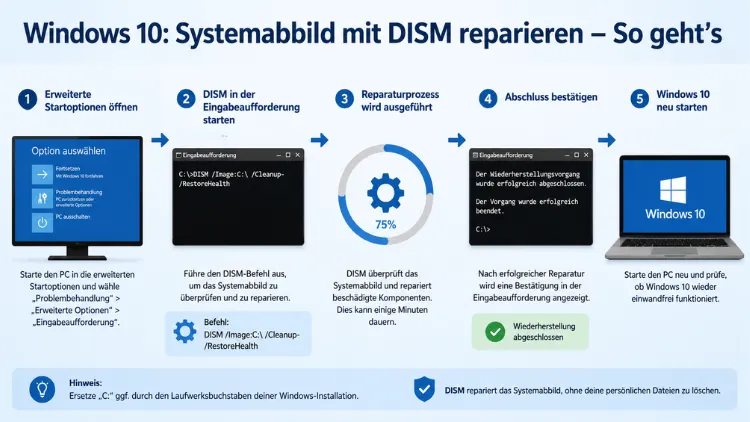
Wenn Windows instabil läuft, Updates fehlschlagen oder Systemdateien beschädigt sind, ist DISM (Deployment Image Servicing and Management) das richtige Werkzeug.
Dieses integrierte Befehlszeilentool repariert das Windows-Systemabbild direkt – ohne zusätzliche Software. In diesem Artikel erfahren Sie, wie Sie DISM auf Windows 10 und Windows 11 Schritt für Schritt einsetzen, typische Fehler lösen und Ihr System dauerhaft stabilisieren.
Was ist DISM und wann brauchen Sie es?
DISM steht für „Deployment Image Servicing and Management“ und ist ein leistungsstarkes Kommandozeilenwerkzeug, das Microsoft direkt in Windows integriert hat. Es verwaltet, wartet und repariert Windows-Abbilder – also die zugrunde liegende Basis des Betriebssystems. Dabei arbeitet DISM mit Dateiformaten wie .wim, .vhd und .vhdx.
Zunächst ist es wichtig zu verstehen, wann DISM tatsächlich notwendig ist. Typische Situationen sind:
- Windows Update schlägt regelmäßig fehl, obwohl die Internetverbindung funktioniert
- Systemprogramme oder integrierte Apps stürzen ohne erkennbaren Grund ab
- Der System File Checker (SFC) meldet: „Beschädigte Dateien gefunden, einige konnten aber nicht repariert werden“
- Windows reagiert allgemein langsam oder instabil, ohne klare Hardware-Ursache
- Fehlermeldungen wie „Datei nicht gefunden“ tauchen bei Standard-Systemfunktionen auf
Außerdem ist DISM immer dann die erste Wahl, wenn SFC allein nicht weiterhilft. SFC bezieht seine Referenzdateien aus dem Windows-Abbild – ist dieses selbst beschädigt, kann SFC die Systemdateien nicht korrekt reparieren. Deshalb empfiehlt es sich, DISM zuerst auszuführen, um das Systemabbild zu reparieren, und danach SFC, um die eigentlichen Systemdateien wiederherzustellen.
Die drei DISM-Befehle im Überblick
Bevor Sie mit der eigentlichen Reparatur beginnen, sollten Sie die drei zentralen DISM-Optionen kennen. Jeder Befehl hat einen anderen Zweck und eine andere Laufzeit.
/CheckHealth – Schnellprüfung in Sekunden
Der Befehl DISM /Online /Cleanup-Image /CheckHealth führt eine sofortige Überprüfung durch. Er prüft, ob bekannte Fehler im Systemabbild existieren, dauert nur wenige Sekunden und gibt eine erste Orientierung. Dieser Schritt ersetzt jedoch keine gründliche Analyse.
/ScanHealth – Gründliche Analyse
Mit DISM /Online /Cleanup-Image /ScanHealth führt das Tool einen tiefergehenden Scan durch. Dieser dauert in der Regel 10 bis 15 Minuten und prüft das Abbild deutlich umfassender. Deshalb sollten Sie ihn ausführen, bevor Sie zur eigentlichen Reparatur übergehen.
/RestoreHealth – Automatische Reparatur
Der Befehl DISM /Online /Cleanup-Image /RestoreHealth ist das Herzstück der DISM-Reparatur. Er repariert das Abbild automatisch über Windows Update oder lokale Quellen. Dabei lädt DISM fehlende oder beschädigte Dateien bei Bedarf direkt aus dem Internet herunter.
Schritt-für-Schritt-Anleitung: DISM unter Windows 10 und Windows 11
Die folgende Anleitung gilt gleichermaßen für Windows 10 und Windows 11. Der Prozess ist auf beiden Systemen identisch.
Schritt 1: Eingabeaufforderung als Administrator öffnen
Dieser Schritt ist entscheidend, denn ohne Administratorrechte kann DISM keine Reparaturen durchführen. Öffnen Sie zunächst die Eingabeaufforderung mit Administratorrechten: Suchen Sie nach „cmd“, klicken Sie mit der rechten Maustaste auf „Eingabeaufforderung“ und wählen Sie „Als Administrator ausführen“.
Alternativ funktioniert auch folgender Weg auf beiden Windows-Versionen: Drücken Sie Windows-Taste + X und wählen Sie „Terminal (Administrator)“ oder „Eingabeaufforderung (Administrator)“ aus dem Kontextmenü.
Schritt 2: Schnellprüfung ausführen
Geben Sie zunächst folgenden Befehl ein und bestätigen Sie mit der Eingabetaste:
DISM /Online /Cleanup-Image /CheckHealthWird kein Fehler gemeldet, ist das Systemabbild in einem grundsätzlich brauchbaren Zustand. Erscheint jedoch eine Fehlermeldung, fahren Sie mit dem nächsten Schritt fort.
Schritt 3: Gründlichen Scan starten
Anschließend führen Sie den umfassenden Scan aus:
DISM /Online /Cleanup-Image /ScanHealthWarten Sie geduldig, bis der Vorgang abgeschlossen ist. Dieser Vorgang dauert je nach Grad der Beschädigung mindestens 15 Minuten. Brechen Sie das Fenster keinesfalls vorzeitig, da dies zu weiteren Beschädigungen führen kann.
Schritt 4: Reparatur durchführen
Sobald der Scan Fehler meldet, starten Sie die eigentliche Wiederherstellung:
DISM /Online /Cleanup-Image /RestoreHealthWährend dieses Vorgangs verbindet sich DISM standardmäßig mit Windows Update, um beschädigte Dateien durch intakte Versionen zu ersetzen. Deshalb benötigen Sie in den meisten Fällen eine stabile Internetverbindung.
Schritt 5: SFC anschließend ausführen
Nachdem DISM die Reparatur abgeschlossen hat, sollten Sie unbedingt den System File Checker starten. Nachdem DISM das Systemabbild bereinigt hat, empfiehlt es sich, SFC erneut auszuführen: sfc /scannow. Diesmal verfügt SFC über ein intaktes Systemabbild und sollte alle verbleibenden Dateiprobleme beheben.
Geben Sie dazu ein:
sfc /scannowSchritt 6: Windows neu starten
Starten Sie nach erfolgreicher Reparatur Ihren Computer neu. Erst nach dem Neustart werden alle Änderungen vollständig übernommen.
DISM offline: Reparatur mit lokalem Installationsmedium
Manchmal ist kein Internetzugang vorhanden oder Windows Update selbst ist beschädigt. In diesen Fällen können Sie DISM mit einem lokalen Installationsmedium als Quelle verwenden – also einem USB-Stick oder einer ISO-Datei mit Windows.
Voraussetzung: Windows ISO besorgen
Laden Sie die passende Windows-ISO direkt von Microsoft herunter. Für Windows 10 steht das Media Creation Tool kostenlos zur Verfügung, für Windows 11 finden Sie das entsprechende Tool ebenfalls auf der offiziellen Microsoft-Website. Wichtig dabei: Die ISO muss zur installierten Windows-Version und Sprache passen.
DISM mit lokaler Quelle ausführen
Mounten Sie die ISO-Datei per Rechtsklick und „Einbinden“. Merken Sie sich den zugewiesenen Laufwerksbuchstaben (z. B. D:). Führen Sie anschließend folgenden Befehl aus:
DISM /Online /Cleanup-Image /RestoreHealth /Source:D:\sources\install.wim /LimitAccessDer Parameter /LimitAccess verhindert dabei, dass DISM trotzdem Windows Update kontaktiert. So stellen Sie sicher, dass ausschließlich die lokale Quelle verwendet wird.
Zusätzlich können Sie die WIM-Index-Nummer explizit angeben, falls mehrere Windows-Editionen in der Datei enthalten sind:
DISM /Online /Cleanup-Image /RestoreHealth /Source:WIM:D:\sources\install.wim:1 /LimitAccessDISM in der Windows-Wiederherstellungsumgebung (WinRE)
Wenn Windows gar nicht mehr startet, bietet die Windows-Wiederherstellungsumgebung (WinRE) eine weitere Möglichkeit, DISM offline auszuführen. Dabei reparieren Sie das System, ohne es überhaupt hochfahren zu müssen.
Zugang zur WinRE
Starten Sie den PC von einem Windows-Installationsmedium (USB-Stick oder DVD). Wählen Sie im Installationsassistenten „Computerreparaturoptionen“ und navigieren Sie zu „Problembehandlung“ → „Erweiterte Optionen“ → „Eingabeaufforderung“.
DISM offline im WinRE ausführen
Ermitteln Sie zunächst den Laufwerksbuchstaben Ihrer Windows-Installation. Führen Sie dazu diskpart aus, gefolgt von list volume. Sobald Sie den korrekten Buchstaben kennen (z. B. C:), führen Sie folgenden Befehl aus:
DISM /Image:C:\ /Cleanup-Image /RestoreHealth /Source:WIM:D:\sources\install.wim:1 /LimitAccessDabei steht /Image:C:\ für den Pfad zur offline befindlichen Windows-Installation. Außerdem müssen Laufwerksbuchstaben in der WinRE nicht zwingend mit denen im laufenden Betrieb übereinstimmen.
Häufige DISM-Fehler und ihre Lösungen
Selbst mit der richtigen Befehlssyntax kann DISM gelegentlich Fehler zurückgeben. Deshalb ist es wichtig, die gängigen Fehlercodes und ihre Ursachen zu kennen.
Fehlercode 0x800F081F – Quelldateien nicht gefunden
Dieser Fehler tritt auf, wenn der Reparaturvorgang keine Quelldateien für beschädigte Dateien im Komponentenspeicher finden kann. Dieses Problem lässt sich beheben, indem ein heruntergeladenes Windows-Image als lokale Quelle angegeben wird. Verwenden Sie dazu den oben beschriebenen Befehl mit /Source und /LimitAccess.
Prüfen Sie außerdem, ob die verwendete ISO-Datei tatsächlich zur installierten Windows-Version passt. Konflikte entstehen, wenn OS-Version, Architektur (x64 oder x86) oder die Standardsprache nicht übereinstimmen – zum Beispiel, wenn Windows auf Deutsch installiert wurde, aber eine englischsprachige ISO als Quelle dient.
Fehlercode 0x800F0954 – DISM schlägt fehl, keine Operation
Dieser Fehler erscheint, wenn DISM die Meldung „Error: 0x800F0954 DISM failed, no operation was performed“ anzeigt. Die Ursache liegt häufig in einer beschädigten Datei aus der automatischen Reparaturquelle. Um den Fehler zu beheben, müssen Sie ein Windows-Abbild einbinden und DISM auf dieses verweisen.
DISM bleibt bei einem Prozentsatz hängen
Wenn der Fortschrittsbalken bei einem bestimmten Prozentsatz (häufig bei 20 % oder 50 %) stehen bleibt, ist das kein unmittelbarer Fehler. DISM lädt dabei Dateien herunter, was je nach Internetverbindung erhebliche Zeit in Anspruch nehmen kann. Warten Sie mindestens 30 Minuten, bevor Sie Maßnahmen ergreifen.
Ein DISM-Fehler kann auch auftreten, wenn ein Windows Update gestartet wird, aber der Dienst es nicht unterstützt und den normalen Betrieb des Systems stört. In diesem Fall empfiehlt sich ein Zurücksetzen des Windows Update Service.
Antivirensoftware blockiert DISM
Manchmal kann Sicherheitssoftware den Systembetrieb, einschließlich DISM, beeinträchtigen. Eine vorübergehende Deaktivierung dieser Software kann in solchen Fällen hilfreich sein. Aktivieren Sie den Virenschutz nach der Reparatur jedoch sofort wieder.
Windows Update-Dienst zurücksetzen
Wenn DISM wiederholt auf Update-Probleme stößt, hilft ein manuelles Zurücksetzen. Öffnen Sie die Eingabeaufforderung als Administrator und führen Sie nacheinander aus:
net stop wuauserv
net stop bits
net start wuauserv
net start bits
Starten Sie anschließend den DISM-Befehl erneut.
DISM-Protokolldatei auswerten
DISM speichert detaillierte Informationen über jeden ausgeführten Vorgang in einer Protokolldatei. Diese Datei ist besonders nützlich, wenn ein Fehler auftritt und Sie die genaue Ursache verstehen möchten.
Die Protokolldatei befindet sich unter folgendem Pfad:
C:\Windows\Logs\DISM\dism.logDie dism.log-Datei enthält mehrere Instanzen von Fehlercodes, die Hinweise auf die genaue Ursache der Probleme geben. Öffnen Sie die Datei mit dem Editor (Notepad) und suchen Sie nach dem Begriff „Error“, um problematische Einträge schnell zu finden. Außerdem lohnt es sich, nach dem Begriff „Failed“ zu suchen, da dieser auf fehlgeschlagene Teilschritte hinweist.
DISM-Ergebnisse richtig interpretieren
Nach einem DISM-Durchlauf meldet das Tool eines von mehreren Ergebnissen. Jedes davon hat eine bestimmte Bedeutung:
„Es wurde keine Beschädigung festgestellt“ bedeutet, dass das Systemabbild intakt ist. Zusätzlich deutet dies darauf hin, dass etwaige Systemprobleme andere Ursachen haben – etwa Treiberkonflikte oder defekte Hardware.
„Die Komponentenbereinigung wurde erfolgreich abgeschlossen“ signalisiert, dass DISM Beschädigungen erkannt und behoben hat. Führen Sie anschließend sfc /scannow aus.
„Der Wiederherstellungsvorgang konnte nicht abgeschlossen werden“ weist darauf hin, dass DISM keine geeignete Quelle finden konnte. Verwenden Sie in diesem Fall ein lokales Installationsmedium als Quelle.
Empfohlene Vorgehensweise: DISM in den Wartungsalltag integrieren
DISM ist nicht nur ein Notfallinstrument. Vielmehr empfiehlt es sich, das Tool regelmäßig präventiv einzusetzen, um Beschädigungen frühzeitig zu erkennen.
Die empfohlene Vorgehensweise lautet:
- Führen Sie
DISM /Online /Cleanup-Image /CheckHealthnach größeren Windows-Updates aus - Starten Sie
DISM /Online /Cleanup-Image /ScanHealtheinmal pro Quartal - Führen Sie bei Bedarf
DISM /Online /Cleanup-Image /RestoreHealthaus und anschließendsfc /scannow - Erstellen Sie nach einer erfolgreichen Reparatur ein Systemabbild als Sicherung
Außerdem empfiehlt es sich, nach der DISM-Reparatur ein Systemabbild zu erstellen, um Systemausfälle oder andere schwerwiegende Probleme künftig schneller beheben zu können. Für die Erstellung von Systemabbildern eignet sich unter Windows 10 und Windows 11 das integrierte Werkzeug „Systemabbild erstellen“ unter „Systemsteuerung → Sicherung und Wiederherstellung (Windows 7)“. Alternativ bietet das kostenlose Tool Macrium Reflect Free eine komfortablere Lösung mit mehr Optionen.
Unterschied zwischen DISM und SFC im Detail
Viele Nutzer fragen sich, wann sie DISM und wann SFC verwenden sollen. Deshalb lohnt sich ein genauerer Blick auf beide Werkzeuge.
Der System File Checker (SFC) arbeitet auf der Ebene der einzelnen Systemdateien. Er prüft, ob wichtige Windows-Dateien fehlen oder verändert wurden, und ersetzt sie gegebenenfalls durch Kopien aus dem lokalen Komponentenspeicher.
DISM hingegen arbeitet eine Ebene tiefer: Es repariert den Komponentenspeicher selbst – also die Datenbank, aus der SFC seine Referenzdateien bezieht. Wenn die Systemdateiprüfung (SFC) meldet: „Beschädigte Dateien gefunden, einige konnten aber nicht repariert werden“, ist DISM der nächste Schritt. DISM analysiert das Systemabbild genauer und versucht, es zu reparieren.
Zusammengefasst gilt daher: DISM repariert das Fundament, SFC repariert das Gebäude darüber. Deshalb ist die korrekte Reihenfolge immer: zuerst DISM, dann SFC.
Wann reicht DISM nicht aus?
Auch DISM hat seine Grenzen. In bestimmten Situationen ist eine Reparatur mit DISM allein nicht ausreichend oder nicht möglich.
Physische Festplattenfehler lassen sich mit DISM nicht beheben. Wenn chkdsk C: /f /r Fehler auf der Festplatte meldet, müssen diese zunächst behoben werden, bevor DISM sinnvoll eingesetzt werden kann.
Zudem hilft DISM nicht bei Treiberproblemen, Vireninfektion oder fehlerhafter Hardware. In diesen Fällen sind spezialisierte Werkzeuge notwendig.
Wenn selbst die Offline-Reparatur mit einem lokalen Installationsmedium scheitert, bietet Microsoft das In-Place Upgrade als nächsten Schritt an. Dabei wird Windows 10 oder Windows 11 über sich selbst installiert, ohne Daten oder Programme zu löschen. Starten Sie dazu das Media Creation Tool, wählen Sie „Diesen PC jetzt aktualisieren“ und folgen Sie den Anweisungen.
FAQ – Häufige Fragen zu DISM und Windows-Systemreparatur
Wie lange dauert DISM /RestoreHealth normalerweise?
Der Befehl DISM /Online /Cleanup-Image /RestoreHealth benötigt je nach Systemzustand und Internetverbindung zwischen 15 Minuten und mehreren Stunden. Eine langsame Verbindung verlängert den Vorgang erheblich, da DISM Dateien direkt von Windows Update-Servern herunterlädt. Brechen Sie den Vorgang keinesfalls vorzeitig ab.
Muss ich DISM oder SFC zuerst ausführen?
Führen Sie immer zuerst DISM und danach SFC aus. DISM repariert den Komponentenspeicher, aus dem SFC seine Referenzdateien bezieht. Andersherum wäre der SFC-Scan unter Umständen wirkungslos, da er auf ein beschädigtes Abbild zugreift.
Kann DISM Schaden anrichten?
Nein. DISM ist ein sicheres Microsoft-Werkzeug, das nur beschädigte Komponenten ersetzt und keine intakten Dateien verändert. Allerdings sollten Sie den laufenden Prozess nicht abbrechen, da ein unvollständiger Durchlauf den Komponentenspeicher in einem inkonsistenten Zustand hinterlassen kann.
Was bedeutet der DISM-Fehler 0x800F081F?
Dieser Fehlercode bedeutet, dass DISM keine gültigen Quelldateien finden konnte – weder über Windows Update noch lokal. Die Lösung: Geben Sie ein lokales Installationsmedium als Quelle an und ergänzen Sie den Befehl um /Source:WIM:D:\sources\install.wim:1 /LimitAccess.
Kann ich DISM ohne Internetverbindung ausführen?
Ja. Verwenden Sie dazu den Parameter /Source, der auf eine lokal eingebundene Windows-ISO-Datei oder ein Installationsmedium (USB-Stick, DVD) verweist. Außerdem verhindert der Parameter /LimitAccess, dass DISM trotzdem Windows Update kontaktiert.
Was tun, wenn DISM bei 20 % oder 50 % hängen bleibt?
Warten Sie zunächst mindestens 30 bis 60 Minuten. Häufig lädt DISM im Hintergrund große Dateien herunter, ohne den Fortschritt zu aktualisieren. Schließen Sie das Fenster erst dann, wenn Sie absolut sicher sind, dass kein Fortschritt mehr stattfindet – und versuchen Sie es anschließend mit einer lokalen Quelle erneut.
Funktioniert DISM auch auf Windows 11?
Ja. DISM ist auf Windows 10 und Windows 11 gleichermaßen verfügbar und funktioniert dort identisch. Die Befehle, Parameter und Reparaturschritte sind auf beiden Systemen vollständig identisch.
Wie finde ich heraus, ob DISM erfolgreich war?
DISM meldet am Ende des Vorgangs direkt in der Eingabeaufforderung, ob die Reparatur erfolgreich war. Zusätzlich können Sie die Protokolldatei unter C:\Windows\Logs\DISM\dism.log öffnen und nach dem Begriff „The restore operation completed successfully“ suchen.
Was ist der Unterschied zwischen einer DISM-Reparatur und einer Windows-Neuinstallation?
DISM repariert gezielt beschädigte Komponenten und erhält dabei alle installierten Programme, Einstellungen und persönlichen Daten. Eine Neuinstallation hingegen löscht in der Regel alles und setzt Windows auf den Werkszustand zurück. DISM ist deshalb immer der erste empfehlenswerte Schritt, bevor eine Neuinstallation in Betracht gezogen wird.
Kann DISM Viren entfernen?
Nein. DISM ersetzt beschädigte Systemdateien, erkennt jedoch keine Schadsoftware. Wenn Sie den Verdacht haben, dass Ihr System mit Viren infiziert ist, verwenden Sie zunächst einen aktuellen Virenscanner – zum Beispiel Microsoft Defender oder Malwarebytes Free – und führen Sie DISM erst danach aus.
Fazit
Mit DISM steht Ihnen unter Windows 10 und Windows 11 ein mächtiges Werkzeug zur Verfügung, das beschädigte Systemabbilder zuverlässig repariert. Die drei Befehle CheckHealth, ScanHealth und RestoreHealth decken dabei alle Szenarien ab – von der schnellen Prüfung bis zur vollständigen Wiederherstellung.
Führen Sie DISM stets vor SFC aus, nutzen Sie bei Bedarf ein lokales Installationsmedium als Quelle und erstellen Sie nach der Reparatur ein Systemabbild. So bleibt Ihr Windows dauerhaft stabil und Sie sind auch für künftige Probleme bestens gerüstet.
