
Meldet sfc /scannow Fehler? So reparieren Sie beschädigte Systemdateien in Windows 11 und 10 mit DISM, abgesichertem Modus und weiteren Tricks.
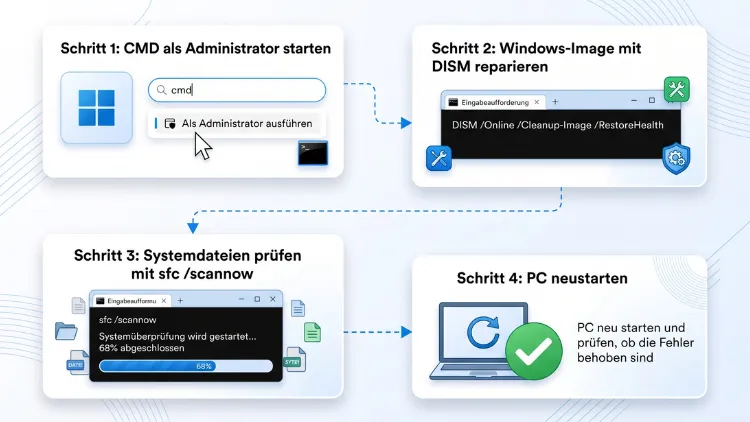
Wenn sfc /scannow einen Fehler meldet, lässt sich das Problem in den meisten Fällen mit wenigen Schritten beheben. Starten Sie zunächst die Eingabeaufforderung als Administrator. Reparieren Sie anschließend mit DISM den Komponentenspeicher und führen Sie die Systemdateiprüfung danach erneut aus. Hilft das nicht, prüfen Sie zusätzlich die Festplatte mit chkdsk, nutzen den abgesicherten Modus oder starten einen Offline-Scan.
Diese Anleitung gilt für Windows 11 und Windows 10, ältere Versionen werden ebenfalls berücksichtigt.
Was ist sfc /scannow und wofür brauchen Sie den Befehl?
Der Befehl sfc /scannow startet die Systemdateiprüfung von Windows. Im Englischen heißt das Werkzeug System File Checker. Es gehört zum sogenannten Windows-Ressourcenschutz und überprüft alle geschützten Systemdateien.
Findet das Tool beschädigte, fehlende oder veränderte Dateien, ersetzt es diese automatisch durch intakte Kopien. Diese Kopien stammen aus dem Komponentenspeicher, also dem Ordner C:\Windows\WinSxS.
Genau hier liegt jedoch der Knackpunkt. Ist nämlich der Komponentenspeicher selbst beschädigt, kann SFC die Dateien zwar finden, aber nicht reparieren. Deshalb arbeitet SFC häufig Hand in Hand mit DISM, das den Komponentenspeicher wiederherstellt.
Typische Gründe, warum Sie sfc /scannow ausführen, sind zum Beispiel:
- Bluescreens (BSOD) und plötzliche Abstürze
- Fehlerhafte Windows-Updates
- Programme oder Systemfunktionen, die nicht mehr starten
- Fehlende DLL-Dateien
- Ein langsames oder instabiles System nach einem Stromausfall
- Probleme nach einem Virenbefall
Allerdings kann SFC selbst Fehler melden. Dann zeigt Windows eine Meldung an, dass der Ressourcenschutz den Vorgang nicht ausführen oder Dateien nicht reparieren konnte. Wie Sie diese Fehler Schritt für Schritt beheben, erfahren Sie in den folgenden Abschnitten.
sfc /scannow richtig ausführen: Windows 11, Windows 10 und ältere Versionen
Viele Fehler entstehen bereits beim Start. Deshalb sollten Sie zuerst sicherstellen, dass Sie den Befehl korrekt aufrufen.
So starten Sie sfc /scannow unter Windows 11
- Drücken Sie Windows-Taste + X.
- Wählen Sie „Terminal (Administrator)“.
- Bestätigen Sie die Benutzerkontensteuerung mit „Ja“.
- Geben Sie
sfc /scannowein und drücken Sie Enter. - Warten Sie, bis die Überprüfung 100 % erreicht hat.
Alternativ geben Sie in die Windows-Suche cmd ein. Klicken Sie anschließend auf „Als Administrator ausführen“. Ebenso funktioniert der Befehl in PowerShell und im Windows Terminal.
So starten Sie sfc /scannow unter Windows 10
- Klicken Sie auf das Suchfeld in der Taskleiste.
- Tippen Sie cmd ein.
- Klicken Sie mit der rechten Maustaste auf „Eingabeaufforderung“.
- Wählen Sie „Als Administrator ausführen“.
- Geben Sie
sfc /scannowein und bestätigen Sie mit Enter.
Beachten Sie außerdem: Windows 10 erhält seit Oktober 2025 keinen regulären Support mehr. Dennoch funktionieren SFC und DISM dort weiterhin wie gewohnt.
Windows 8.1 und Windows 7
Unter Windows 8.1 funktioniert die Systemdateiprüfung genauso wie unter Windows 10. Zudem steht dort ebenfalls DISM mit dem Parameter /RestoreHealth zur Verfügung.
Unter Windows 7 gibt es dagegen kein /RestoreHealth. Dort übernahm früher das Systemupdate-Vorbereitungstool diese Aufgabe. Da Windows 7 jedoch seit Jahren keine Updates mehr erhält, ist ein Umstieg auf Windows 11 sinnvoller.
Wichtig: Auf die Schreibweise achten
Ein häufiger Fehler ist zudem die falsche Schreibweise. Zwischen sfc und /scannow muss nämlich ein Leerzeichen stehen. Schreiben Sie also nicht sfc/scannow, sondern immer sfc /scannow.
Die häufigsten sfc /scannow-Fehlermeldungen und ihre Bedeutung
SFC zeigt am Ende des Scans eine von mehreren Meldungen an. Jede Meldung verlangt dabei eine andere Lösung. Deshalb lohnt sich zunächst ein genauer Blick auf den Text.
| Meldung | Bedeutung | Passende Lösung |
|---|---|---|
| „Der Windows-Ressourcenschutz hat keine Integritätsverletzungen gefunden.“ | Alles in Ordnung | Kein Handlungsbedarf |
| „… hat beschädigte Dateien gefunden und erfolgreich repariert.“ | Reparatur erfolgreich | PC neu starten |
| „… hat beschädigte Dateien gefunden, konnte jedoch einige davon nicht reparieren.“ | Reparaturquelle defekt | DISM, danach SFC erneut |
| „… konnte den angeforderten Vorgang nicht ausführen.“ | SFC hat keinen Zugriff | Abgesicherter Modus, chkdsk, Offline-Scan |
| „… konnte den Reparaturdienst nicht starten.“ | Dienst deaktiviert | Windows-Modulinstaller starten |
| „Es steht eine Systemreparatur aus, die einen Neustart erfordert.“ | Offene Reparatur blockiert | Neustart, ggf. ausstehende Aktionen zurücksetzen |
| „Sie müssen als Administrator angemeldet sein …“ | Fehlende Rechte | Als Administrator starten |
Darüber hinaus können Fehlercodes wie 0x800f081f oder 0x800f0915 auftauchen. Diese stammen in der Regel jedoch von DISM. Sie bedeuten, dass keine passenden Reparaturdateien gefunden wurden. Auch dafür finden Sie weiter unten eine Lösung.
Schnellhilfe: Die richtige Reihenfolge bei SFC-Fehlern
Wenn Sie wenig Zeit haben, gehen Sie am besten nach dieser Reihenfolge vor. Sie löst nämlich die meisten Probleme in wenigen Minuten.
- PC neu starten und offene Updates abschließen.
- Eingabeaufforderung als Administrator öffnen.
DISM /Online /Cleanup-Image /RestoreHealthausführen.- Danach erneut
sfc /scannowausführen. - PC neu starten.
- Gegebenenfalls
sfc /scannowein zweites Mal starten.
Funktioniert das nicht, arbeiten Sie die folgenden Lösungen nacheinander ab.
Lösung 1: Eingabeaufforderung als Administrator starten
Die Systemdateiprüfung benötigt Administratorrechte. Fehlen diese, erscheint die Meldung, dass Sie als Administrator angemeldet sein müssen. Deshalb ist dieser Schritt die Grundlage für alle weiteren Lösungen.
So gehen Sie vor:
- Drücken Sie Windows-Taste + S.
- Geben Sie cmd ein.
- Klicken Sie rechts auf „Als Administrator ausführen“.
- Bestätigen Sie mit „Ja“.
Erkennbar ist ein Administrator-Fenster übrigens am Titel. Dort steht nämlich „Administrator: Eingabeaufforderung“. Zudem beginnt der Pfad in der Regel mit C:\Windows\System32.
Nutzen Sie dagegen ein Standardkonto, müssen Sie das Passwort eines Administratorkontos eingeben. Ohne diese Rechte lässt sich SFC nicht verwenden.
Lösung 2: Neustart und ausstehende Reparaturen beheben
Manchmal blockiert eine unvollständige Installation den Scan. Windows zeigt dann an, dass eine Systemreparatur aussteht. Häufig liegt das an einem Update, das noch auf einen Neustart wartet.
Einfacher Neustart
Starten Sie den PC zunächst vollständig neu. Wählen Sie dazu im Startmenü „Ein/Aus“ und dann „Neu starten“. Ein normales Herunterfahren reicht hingegen oft nicht, weil der Schnellstart den Systemzustand teilweise speichert.
Öffnen Sie außerdem Einstellungen > Windows Update und schließen Sie alle offenen Updates ab. Danach führen Sie sfc /scannow erneut aus.
Ausstehende Aktionen zurücksetzen
Bleibt die Meldung bestehen, setzen Sie die ausstehenden Aktionen über die Windows-Wiederherstellungsumgebung (Windows RE) zurück:
- Halten Sie die Umschalttaste gedrückt und klicken Sie auf „Neu starten“.
- Wählen Sie „Problembehandlung“ > „Erweiterte Optionen“ > „Eingabeaufforderung“.
- Ermitteln Sie den Laufwerksbuchstaben von Windows. Geben Sie dazu
diskpartein, dannlist volume, und anschließendexit. - Geben Sie folgenden Befehl ein und ersetzen Sie C: gegebenenfalls durch den richtigen Buchstaben:
dism /image:C:\ /cleanup-image /revertpendingactions
- Starten Sie den PC danach normal neu.
Beachten Sie jedoch: In der Wiederherstellungsumgebung trägt die Windows-Partition oft den Buchstaben D:. Prüfen Sie den Buchstaben deshalb unbedingt vorher.
Lösung 3: Windows-Modulinstaller-Dienst prüfen
Erscheint die Meldung „Der Windows-Ressourcenschutz konnte den Reparaturdienst nicht starten“, ist meist ein Dienst deaktiviert. SFC benötigt nämlich den Windows-Modulinstaller (TrustedInstaller).
Über die Diensteverwaltung
- Drücken Sie Windows-Taste + R.
- Geben Sie
services.mscein und drücken Sie Enter. - Suchen Sie den Eintrag „Windows-Modulinstaller“.
- Klicken Sie doppelt darauf.
- Stellen Sie den Starttyp auf „Manuell“.
- Klicken Sie auf „Starten“ und anschließend auf „OK“.
Über die Eingabeaufforderung
Alternativ geht es schneller mit zwei Befehlen. Öffnen Sie dazu die Eingabeaufforderung als Administrator und geben Sie nacheinander ein:
sc config trustedinstaller start= demand
net start trustedinstaller
Wichtig ist dabei das Leerzeichen nach dem Gleichheitszeichen. Ohne dieses Leerzeichen funktioniert der erste Befehl nämlich nicht. Starten Sie danach sfc /scannow erneut.
Lösung 4: Komponentenspeicher mit DISM reparieren
Dies ist die wichtigste Lösung überhaupt. Meldet SFC, dass es Dateien nicht reparieren konnte, ist meistens der Komponentenspeicher beschädigt. DISM (Deployment Image Servicing and Management) repariert diesen Speicher und lädt dafür intakte Dateien über Windows Update herunter.
DISM Schritt für Schritt ausführen
- Öffnen Sie die Eingabeaufforderung als Administrator.
- Prüfen Sie zunächst den Zustand des Abbilds:
DISM /Online /Cleanup-Image /ScanHealth
- Reparieren Sie anschließend den Komponentenspeicher:
DISM /Online /Cleanup-Image /RestoreHealth
- Warten Sie, bis der Vorgang 100 % erreicht hat. Das kann 10 bis 30 Minuten dauern.
- Führen Sie danach erneut
sfc /scannowaus. - Starten Sie den PC neu.
Bleibt der Fortschritt zum Beispiel bei 62,3 % oder 84,9 % stehen, ist das zunächst normal. Brechen Sie den Vorgang deshalb nicht ab. Zudem benötigt DISM eine stabile Internetverbindung.
Alternativ können Sie die Reparatur auch in PowerShell starten:
Repair-WindowsImage -Online -RestoreHealth
DISM mit Installationsmedium als Quelle nutzen
Manchmal kann DISM keine Reparaturdateien abrufen. Dann erscheinen etwa die Fehlercodes 0x800f081f oder 0x800f0915. In diesem Fall verwenden Sie eine Windows-ISO-Datei als Quelle.
So gehen Sie vor:
- Laden Sie die passende ISO-Datei von der offiziellen Microsoft-Webseite herunter. Für Windows 11 wählen Sie dort „Datenträgerimage (ISO) für Windows 11 herunterladen“. Für Windows 10 nutzen Sie das Media Creation Tool und erstellen damit eine ISO-Datei.
- Klicken Sie die ISO-Datei mit der rechten Maustaste an und wählen Sie „Bereitstellen“.
- Merken Sie sich den neuen Laufwerksbuchstaben, zum Beispiel E:.
- Prüfen Sie im Ordner E:\sources, ob dort eine install.wim oder eine install.esd liegt.
- Lassen Sie sich die enthaltenen Editionen anzeigen:
DISM /Get-WimInfo /WimFile:E:\sources\install.wim
- Notieren Sie den Index Ihrer Edition, beispielsweise 6 für Windows 11 Pro.
- Starten Sie die Reparatur mit der Quelle:
DISM /Online /Cleanup-Image /RestoreHealth /Source:wim:E:\sources\install.wim:6 /LimitAccess
Liegt stattdessen eine install.esd vor, ersetzen Sie im Befehl wim durch esd sowie den Dateinamen entsprechend.
Entscheidend ist zudem, dass die ISO-Datei zur installierten Windows-Version passt. Ihre Version finden Sie mit Windows-Taste + R und dem Befehl winver. Eine Windows 11 Version 25H2 benötigt also auch eine ISO-Datei der Version 25H2.
Lösung 5: Festplatte oder SSD mit chkdsk prüfen
Fehler auf dem Datenträger verhindern häufig, dass SFC Dateien lesen oder schreiben kann. Typisch ist dann die Meldung, dass der Vorgang nicht ausgeführt werden konnte. Deshalb sollten Sie Ihr Laufwerk überprüfen.
chkdsk ausführen
- Öffnen Sie die Eingabeaufforderung als Administrator.
- Für eine schnelle Prüfung ohne Neustart geben Sie ein:
chkdsk C: /scan
- Für eine gründliche Reparatur geben Sie ein:
chkdsk C: /f /r
- Windows fragt nun, ob die Prüfung beim nächsten Start erfolgen soll. Bestätigen Sie mit J und Enter.
- Starten Sie den PC neu.
Die gründliche Prüfung mit /r kann bei großen HDDs mehrere Stunden dauern. Bei einer SSD genügt dagegen meist chkdsk C: /f.
Gesundheit des Laufwerks prüfen
Zusätzlich lohnt sich ein Blick auf den Zustand des Laufwerks. Öffnen Sie dazu PowerShell als Administrator und geben Sie ein:
Get-PhysicalDisk | Select FriendlyName, HealthStatus
Steht dort „Healthy“, ist das Laufwerk in Ordnung. Erscheint hingegen „Warning“ oder „Unhealthy“, sollten Sie umgehend Ihre Daten sichern. In diesem Fall hilft SFC nämlich nicht dauerhaft weiter.
Ebenso kann defekter Arbeitsspeicher Dateien beschädigen. Starten Sie deshalb gegebenenfalls die Windows-Speicherdiagnose. Drücken Sie dazu Windows-Taste + R, geben Sie mdsched.exe ein und wählen Sie „Jetzt neu starten und nach Problemen suchen“.
Lösung 6: sfc /scannow im abgesicherten Modus ausführen
Im normalen Betrieb sind viele Dateien durch Programme oder Dienste gesperrt. Zudem können Virenscanner von Drittanbietern den Zugriff blockieren. Im abgesicherten Modus laufen dagegen nur die wichtigsten Treiber. Deshalb gelingt der Scan dort oft problemlos.
Abgesicherten Modus unter Windows 11 starten
- Öffnen Sie Einstellungen > System > Wiederherstellung.
- Klicken Sie neben „Erweiterter Start“ auf „Jetzt neu starten“.
- Wählen Sie „Problembehandlung“ > „Erweiterte Optionen“ > „Starteinstellungen“.
- Klicken Sie auf „Neu starten“.
- Drücken Sie die Taste 4 oder F4.
Abgesicherten Modus unter Windows 10 starten
- Öffnen Sie Einstellungen > Update und Sicherheit > Wiederherstellung.
- Klicken Sie unter „Erweiterter Start“ auf „Jetzt neu starten“.
- Gehen Sie anschließend genauso vor wie unter Windows 11.
Scan im abgesicherten Modus starten
Öffnen Sie dort die Eingabeaufforderung als Administrator und geben Sie sfc /scannow ein. Nach dem Scan starten Sie den PC einfach normal neu.
Zusätzlich empfiehlt Microsoft, zu prüfen, ob die Ordner PendingDeletes und PendingRenames im Verzeichnis C:\Windows\WinSxS\Temp vorhanden sind. Fehlen diese Ordner, kann SFC ebenfalls scheitern.
Lösung 7: Offline-Scan über die Wiederherstellungsumgebung
Startet Windows nicht mehr richtig oder scheitern alle anderen Versuche, hilft ein Offline-Scan. Dabei prüft SFC die Windows-Installation, ohne dass Windows selbst läuft. Folglich sind keine Dateien gesperrt.
So gehen Sie vor:
- Halten Sie die Umschalttaste gedrückt und klicken Sie auf „Neu starten“.
- Wählen Sie „Problembehandlung“ > „Erweiterte Optionen“ > „Eingabeaufforderung“.
- Ermitteln Sie den Laufwerksbuchstaben mit
diskpart,list volumeundexit. - Geben Sie folgenden Befehl ein:
sfc /scannow /offbootdir=D:\ /offwindir=D:\Windows
- Ersetzen Sie D: durch den Buchstaben Ihrer Windows-Partition.
- Starten Sie den PC nach dem Scan mit exit und „Fortsetzen“ neu.
Startet Windows gar nicht mehr, gelangen Sie ebenfalls in die Wiederherstellungsumgebung. Schalten Sie den PC dazu dreimal hintereinander während des Startvorgangs aus. Alternativ booten Sie von einem Windows-USB-Stick und wählen „Computerreparaturoptionen“.
Lösung 8: CBS.log auswerten und Dateien manuell ersetzen
Konnte SFC einzelne Dateien nicht reparieren, verrät die Protokolldatei CBS.log, welche Dateien betroffen sind. Diese Datei ist jedoch sehr groß. Deshalb filtern Sie am besten nur die SFC-Einträge heraus.
SFC-Einträge auslesen
- Öffnen Sie die Eingabeaufforderung als Administrator.
- Geben Sie folgenden Befehl ein:
findstr /c:"[SR]" %windir%\Logs\CBS\CBS.log >"%userprofile%\Desktop\sfcdetails.txt"
- Öffnen Sie die Datei sfcdetails.txt auf Ihrem Desktop.
- Suchen Sie nach Einträgen wie „Cannot repair member file“.
Dort steht der Dateiname sowie der Pfad der beschädigten Datei.
Datei manuell ersetzen
Diese Methode eignet sich vor allem für erfahrene Nutzer. Sie benötigen dafür eine intakte Kopie der Datei. Diese stammt zum Beispiel von einem anderen PC mit exakt derselben Windows-Version.
- Übernehmen Sie den Besitz der Datei:
takeown /f C:\Windows\System32\Dateiname.dll
- Geben Sie Administratoren Vollzugriff:
icacls C:\Windows\System32\Dateiname.dll /grant *S-1-5-32-544:F
- Kopieren Sie die intakte Datei an die richtige Stelle:
copy E:\Ersatz\Dateiname.dll C:\Windows\System32\Dateiname.dll
- Starten Sie den PC neu und führen Sie
sfc /verifyonlyaus.
Der Platzhalter S-1-5-32-544 steht dabei für die Gruppe der Administratoren. Er funktioniert zudem unabhängig von der Systemsprache.
Lösung 9: Auf Schadsoftware prüfen
Viren und Trojaner verändern gezielt Systemdateien. Zudem blockieren sie manchmal den Ressourcenschutz. Deshalb sollten Sie bei wiederkehrenden Fehlern Ihr System gründlich scannen.
Am zuverlässigsten ist die Microsoft Defender Offline-Überprüfung:
- Öffnen Sie die App „Windows-Sicherheit“.
- Klicken Sie auf „Viren- & Bedrohungsschutz“.
- Wählen Sie „Scanoptionen“.
- Markieren Sie „Microsoft Defender Offline-Überprüfung“.
- Klicken Sie auf „Jetzt überprüfen“.
Der PC startet daraufhin neu und scannt das System etwa 15 Minuten lang. Nutzen Sie dagegen einen Virenscanner eines Drittanbieters, deaktivieren Sie diesen vorübergehend während des SFC-Scans. Manche Programme stören nämlich den Zugriff auf Systemdateien.
Lösung 10: Windows reparieren, ohne Daten zu verlieren
Helfen alle bisherigen Schritte nicht, ist die Windows-Installation vermutlich stark beschädigt. Dennoch müssen Sie Windows nicht sofort komplett neu installieren. Es gibt nämlich Reparaturmöglichkeiten, bei denen Ihre Dateien und Programme erhalten bleiben.
Windows 11: „Probleme mit Windows Update beheben“ nutzen
Windows 11 bietet eine eingebaute Reparaturfunktion. Sie installiert die aktuelle Windows-Version neu und behält dabei Ihre Daten.
- Öffnen Sie Einstellungen > System > Wiederherstellung.
- Klicken Sie neben „Probleme mit Windows Update beheben“ auf „Jetzt neu installieren“.
- Bestätigen Sie mit „OK“.
- Warten Sie, bis der Download und die Installation abgeschlossen sind.
Diese Funktion ist besonders praktisch, weil Sie keine ISO-Datei benötigen. Allerdings steht sie unter Windows 10 nicht zur Verfügung.
Inplace-Upgrade unter Windows 11/10
Ein Inplace-Upgrade (Reparaturinstallation) ersetzt alle Systemdateien und behält dabei Programme, Einstellungen sowie persönliche Dateien.
- Laden Sie die passende ISO-Datei von Microsoft herunter.
- Klicken Sie diese mit der rechten Maustaste an und wählen Sie „Bereitstellen“.
- Starten Sie die Datei setup.exe.
- Folgen Sie dem Assistenten.
- Wählen Sie unbedingt „Persönliche Dateien und Apps behalten“.
- Klicken Sie auf „Installieren“.
Erstellen Sie dennoch vorher eine Datensicherung. Das ist zwar selten nötig, aber sicher ist sicher.
PC zurücksetzen als letzter Schritt
Bleibt das Problem trotzdem bestehen, hilft nur noch das Zurücksetzen. Öffnen Sie dazu Einstellungen > System > Wiederherstellung und klicken Sie auf „PC zurücksetzen“. Unter Windows 10 finden Sie die Option unter Update und Sicherheit > Wiederherstellung.
Wählen Sie anschließend „Eigene Dateien beibehalten“. Beachten Sie jedoch, dass installierte Programme dabei entfernt werden. Zudem empfiehlt sich die Option „Cloud-Download“, weil Windows dann frische Installationsdateien verwendet.
Sonderfälle: Wenn sfc /scannow hängen bleibt oder nicht erkannt wird
Neben den klassischen Fehlermeldungen gibt es außerdem einige besondere Situationen. Diese treten zwar seltener auf, sorgen aber trotzdem für Verwirrung.
sfc /scannow bleibt bei einem bestimmten Prozentwert stehen
Der Scan bleibt oft scheinbar bei 20 %, 40 % oder 73 % stehen. Meist arbeitet SFC jedoch weiter. Warten Sie deshalb zunächst mindestens 30 Minuten.
Hängt der Vorgang länger, gehen Sie so vor:
- Brechen Sie mit Strg + C ab.
- Führen Sie DISM /RestoreHealth aus.
- Prüfen Sie den Datenträger mit chkdsk.
- Starten Sie SFC anschließend im abgesicherten Modus.
„sfc“ wird nicht als Befehl erkannt
Erscheint die Meldung „Der Befehl ‚sfc‘ ist entweder falsch geschrieben oder konnte nicht gefunden werden“, prüfen Sie zunächst die Schreibweise. Zudem tritt dieser Fehler auf, wenn Sie eine 32-Bit-Eingabeaufforderung auf einem 64-Bit-System verwenden.
In diesem Fall hilft folgender Befehl:
%windir%\sysnative\sfc.exe /scannow
SFC findet bei jedem Scan erneut Fehler
Nach dem Update auf Windows 11 Version 24H2 meldete SFC bei manchen Systemen bei jedem Durchlauf beschädigte Dateien. Dabei war das System eigentlich intakt. Inzwischen wurde das Problem durch spätere Updates entschärft.
Installieren Sie deshalb zunächst alle aktuellen Windows-Updates. Treten die Meldungen danach weiterhin auf, führen Sie DISM aus. Bleiben die Fehler trotzdem, obwohl Windows stabil läuft, handelt es sich häufig um harmlose Fehlalarme. Ein Blick in die CBS.log zeigt dann, welche Dateien betroffen sind.
SFC repariert Dateien, aber das Problem bleibt
SFC prüft ausschließlich geschützte Systemdateien. Fehler in Treibern, Programmen oder der Registrierung erkennt es hingegen nicht. Deshalb sollten Sie in diesem Fall zusätzlich:
- Treiber aktualisieren, insbesondere Grafik- und Chipsatztreiber
- Die Ereignisanzeige auf Fehler prüfen (Windows-Taste + X > „Ereignisanzeige“)
- Eine Systemwiederherstellung auf einen früheren Zeitpunkt durchführen (Windows-Taste + R >
rstrui)
Weitere nützliche SFC-Befehle im Überblick
Neben /scannow kennt die Systemdateiprüfung zudem weitere Parameter. Diese sind vor allem für gezielte Prüfungen hilfreich.
sfc /verifyonly– prüft nur, ohne zu reparierensfc /scanfile=C:\Windows\System32\Datei.dll– prüft und repariert eine einzelne Dateisfc /verifyfile=C:\Windows\System32\Datei.dll– prüft eine einzelne Datei ohne Reparatursfc /scannow /offbootdir=D:\ /offwindir=D:\Windows– Offline-Scan
Ebenso nützlich sind diese DISM-Befehle:
DISM /Online /Cleanup-Image /CheckHealth– schnelle StatusprüfungDISM /Online /Cleanup-Image /ScanHealth– gründliche PrüfungDISM /Online /Cleanup-Image /RestoreHealth– ReparaturDISM /Online /Cleanup-Image /StartComponentCleanup– räumt den Komponentenspeicher auf
So beugen Sie Fehlern bei der Systemdateiprüfung vor
Viele SFC-Fehler lassen sich zudem von vornherein vermeiden. Beachten Sie deshalb diese einfachen Tipps:
- Installieren Sie Windows-Updates regelmäßig und unterbrechen Sie diese nicht.
- Schalten Sie den PC nie hart aus, während Updates installiert werden.
- Nutzen Sie eine USV (unterbrechungsfreie Stromversorgung), wenn Stromausfälle häufig vorkommen.
- Lassen Sie die Windows-Sicherheit aktiv oder verwenden Sie einen zuverlässigen Virenscanner.
- Verzichten Sie auf zweifelhafte „Tuning-Tools“, die Systemdateien verändern.
- Erstellen Sie regelmäßig Wiederherstellungspunkte. Öffnen Sie dazu Windows-Taste + R >
sysdm.cpl> Reiter „Computerschutz“. - Sichern Sie Ihre Daten, zum Beispiel mit dem integrierten Windows-Sicherung-Tool oder auf einer externen Festplatte.
Häufige Fragen zu sfc /scannow-Fehlern
Wie lange dauert sfc /scannow?
Der Scan dauert in der Regel 5 bis 30 Minuten. Auf einer SSD geht es deutlich schneller als auf einer klassischen Festplatte. Zudem verlängert sich die Dauer, wenn SFC viele Dateien reparieren muss.
Sollte ich zuerst SFC oder DISM ausführen?
Starten Sie zunächst sfc /scannow. Meldet SFC Fehler, die es nicht beheben kann, führen Sie anschließend DISM /RestoreHealth aus. Danach starten Sie SFC erneut. Alternativ können Sie auch direkt mit DISM beginnen, denn das schadet nicht.
Löscht sfc /scannow meine persönlichen Dateien?
Nein. SFC prüft und ersetzt ausschließlich geschützte Windows-Systemdateien. Ihre Dokumente, Fotos und Programme bleiben dagegen unberührt.
Kann ich während des Scans normal weiterarbeiten?
Grundsätzlich ja. Allerdings verlangsamt der Scan das System spürbar. Zudem können geöffnete Programme den Zugriff auf Dateien blockieren. Deshalb schließen Sie am besten alle Anwendungen.
Was bedeutet der Fehler 0x800f081f bei DISM?
Dieser Fehler bedeutet, dass DISM keine Quelldateien für die Reparatur findet. Verwenden Sie deshalb eine passende Windows-ISO-Datei als Quelle. Die genaue Anleitung finden Sie in Lösung 4.
Muss ich nach sfc /scannow neu starten?
Ja, ein Neustart ist empfehlenswert. Manche Reparaturen werden nämlich erst beim nächsten Systemstart abgeschlossen. Führen Sie danach gegebenenfalls einen zweiten Scan durch.
Funktioniert sfc /scannow auch in PowerShell?
Ja, der Befehl funktioniert in PowerShell, in der Eingabeaufforderung und im Windows Terminal gleichermaßen. Wichtig ist lediglich, dass Sie das Fenster als Administrator starten.
Gibt es sfc /scannow auch für Mac oder Linux?
Nein. SFC ist ein reines Windows-Werkzeug. Unter macOS übernimmt das Festplattendienstprogramm mit der Funktion „Erste Hilfe“ eine ähnliche Aufgabe. Unter Linux prüfen Sie Dateisysteme dagegen mit fsck und Pakete über den jeweiligen Paketmanager.
Wie oft sollte ich sfc /scannow ausführen?
Ein regelmäßiger Scan ist nicht notwendig. Führen Sie SFC deshalb nur aus, wenn Probleme auftreten. Dazu zählen etwa Abstürze, fehlerhafte Updates oder Bluescreens.
Fazit
Meldet sfc /scannow einen Fehler, liegt die Ursache meist an fehlenden Rechten, einem beschädigten Komponentenspeicher oder Datenträgerproblemen. In den meisten Fällen hilft deshalb die Kombination aus DISM und einem erneuten SFC-Scan.
Bleibt der Fehler bestehen, nutzen Sie zusätzlich chkdsk, den abgesicherten Modus oder einen Offline-Scan. Als letzte Möglichkeit reparieren Sie Windows per Inplace-Upgrade, ohne Ihre Daten zu verlieren.
