
Festplatte mit CHKDSK unter Windows 11 prüfen: So scannen und reparieren Sie HDD und SSD auf Fehler schnell per CMD, PowerShell oder Eingabeaufforderung.
Wenn Ihr Windows-11-PC abstürzt, langsam wird oder Dateien nicht mehr öffnet, steckt häufig ein Festplattenfehler dahinter. CHKDSK (Check Disk) ist das eingebaute Diagnosetool von Windows, das Ihren Datenträger auf logische und physische Fehler prüft – und diese in vielen Fällen automatisch behebt.
Dieser Artikel erklärt Ihnen Schritt für Schritt alle Methoden, Parameter und empfohlene Vorgehensweisen für 2026.
Was ist CHKDSK und wie funktioniert es?
CHKDSK steht für „Check Disk“ und ist ein seit Jahrzehnten bewährtes Diagnosewerkzeug, das Microsoft in alle Windows-Versionen integriert hat – also auch in Windows 11, Windows 10, Windows 8.1 sowie in Windows Server 2019, 2022 und 2025. Dabei handelt es sich um ein Kommandozeilenprogramm, das Ihr Dateisystem (NTFS oder FAT32) auf Inkonsistenzen, fehlerhafte Verknüpfungen und defekte Sektoren untersucht.
Grundsätzlich arbeitet CHKDSK in mehreren Phasen: Zunächst prüft es die grundlegende Dateisystemstruktur, anschließend untersucht es Dateinamensverknüpfungen, danach analysiert es Sicherheitsdeskriptoren und schließlich – sofern Sie den Parameter /r angeben – scannt es jeden einzelnen physischen Sektor der Festplatte auf Lesbarkeit. Dadurch kann CHKDSK zwei grundlegende Fehlertypen erkennen und beheben:
- Logische Dateifehler: Fehler in der Dateizuordnungstabelle (FAT) oder im NTFS-Dateisystem, die durch unerwartete Systemabstürze, Stromausfälle oder unsachgemäßes Herunterfahren entstehen.
- Physische Fehler (Bad Sectors): Beschädigte Speicherbereiche auf der Festplatte, in denen keine Daten mehr zuverlässig gespeichert werden können.
Zusätzlich liefert CHKDSK ohne Reparaturparameter einen detaillierten Statusbericht, der Ihnen zeigt, wie es um Ihre Festplatte steht – ohne dabei Änderungen vorzunehmen.
Wann sollten Sie CHKDSK ausführen?
Es gibt mehrere Warnsignale, die deutlich darauf hinweisen, dass eine Festplattenprüfung sinnvoll oder sogar notwendig ist. Deshalb sollten Sie CHKDSK ausführen, wenn:
- Windows 11 unerwartet häufig mit einem Bluescreen (BSOD) abstürzt
- Dateien sich plötzlich nicht mehr öffnen lassen oder als beschädigt gemeldet werden
- Ihr PC deutlich langsamer als gewohnt arbeitet
- Windows beim Start die Meldung „Fehler auf diesem Laufwerk gefunden“ anzeigt
- Sie eine Festplatte oder SSD nach einem Stromausfall weiterverwenden möchten
- Sie ein Laufwerk regelmäßig als Vorsorgemaßnahme prüfen möchten
Außerdem empfiehlt Microsoft selbst, CHKDSK gelegentlich auf FAT- und NTFS-Dateisystemen einzusetzen, um Datenträgerfehlern frühzeitig entgegenzuwirken. Grundsätzlich gilt: Je früher Sie einen Festplattenfehler erkennen, desto geringer ist das Risiko eines dauerhaften Datenverlusts.
CHKDSK in Windows 11 ausführen: 4 Methoden
Es gibt mehrere Wege, CHKDSK unter Windows 11 zu starten. Im Folgenden finden Sie alle vier gängigen Methoden – von der grafischen Oberfläche bis zur Befehlszeile.
Methode 1: CHKDSK über die Eingabeaufforderung (empfohlen)
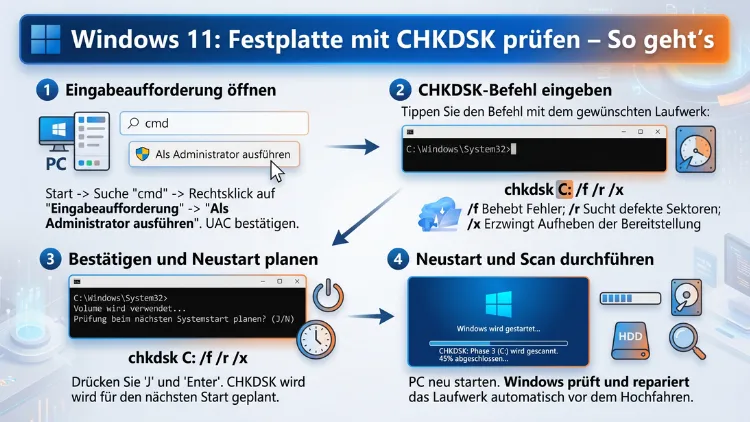
Die Eingabeaufforderung (CMD) bietet Ihnen die vollständige Kontrolle über alle Parameter und ist deshalb die meistgenutzte Methode für erfahrene Anwender. So gehen Sie vor:
Schritt 1: Klicken Sie auf das Startmenü und geben Sie cmd ein.
Schritt 2: Klicken Sie mit der rechten Maustaste auf „Eingabeaufforderung“ und wählen Sie „Als Administrator ausführen“.
Schritt 3: Geben Sie folgenden Befehl ein und drücken Sie Enter:
chkdsk C: /f /r(Ersetzen Sie C: durch den Laufwerksbuchstaben, den Sie prüfen möchten.)
Schritt 4: Wenn Sie das Systemlaufwerk (C:) prüfen möchten, erscheint die Meldung, dass CHKDSK das Laufwerk beim nächsten Neustart prüfen soll. Bestätigen Sie dies mit „J“ und drücken Sie Enter. Starten Sie anschließend den PC neu.
Wichtig: Unterbrechen Sie CHKDSK niemals während der Ausführung, da dies zu weiteren Dateisystemfehlern führen kann.
Methode 2: CHKDSK über PowerShell
Alternativ zur Eingabeaufforderung können Sie CHKDSK ebenso über die Windows PowerShell starten. Diese Methode funktioniert identisch:
Schritt 1: Drücken Sie Windows + X und wählen Sie „Windows PowerShell (Administrator)“ oder „Terminal (Administrator)“.
Schritt 2: Geben Sie den gleichen Befehl wie in der CMD ein:
chkdsk C: /f /rSchritt 3: Bestätigen Sie eine eventuelle Neustart-Anfrage mit „J“ und starten Sie den Computer neu.
Zudem können Sie in PowerShell den Befehl Repair-Volume -DriveLetter C -Scan verwenden, um eine schnelle Prüfung ohne Neustart durchzuführen.
Methode 3: CHKDSK über den Datei-Explorer (grafische Oberfläche)
Diese Methode eignet sich besonders für Einsteiger, die keine Befehlszeile verwenden möchten. Dabei ist der Funktionsumfang jedoch etwas eingeschränkt:
Schritt 1: Öffnen Sie den Datei-Explorer (Windows + E).
Schritt 2: Klicken Sie mit der rechten Maustaste auf das Laufwerk, das Sie prüfen möchten.
Schritt 3: Wählen Sie „Eigenschaften“ → Registerkarte „Tools“ → unter „Fehlerüberprüfung“ auf „Jetzt prüfen“ klicken.
Schritt 4: Im erscheinenden Fenster klicken Sie auf „Laufwerk prüfen“. Windows führt daraufhin eine automatische Prüfung durch und informiert Sie über gefundene Fehler.
Diese Methode führt intern ebenfalls CHKDSK aus, bietet jedoch weniger Kontrolle über die verwendeten Parameter.
Methode 4: CHKDSK über die Computerverwaltung (Ereignisanzeige)
CHKDSK protokolliert seine Ergebnisse in der Windows-Ereignisanzeige. Deshalb können Sie dort auch nachträglich prüfen, ob eine automatische Festplattenprüfung bereits stattgefunden hat:
Schritt 1: Drücken Sie Windows + X und wählen Sie „Computerverwaltung“.
Schritt 2: Navigieren Sie zu Ereignisanzeige → Windows-Protokolle → Anwendung.
Schritt 3: Suchen Sie nach Einträgen mit der Quelle „Wininit“ oder „Chkdsk“, um den letzten Prüfbericht einzusehen.
CHKDSK-Parameter im Überblick
CHKDSK bietet eine Reihe nützlicher Parameter, die das Verhalten des Tools steuern. Zudem sind einige Parameter nur für bestimmte Szenarien gedacht:
| Parameter | Funktion |
|---|---|
/f | Behebt logische Fehler im Dateisystem |
/r | Sucht fehlerhafte Sektoren und versucht, Daten zu retten (enthält /f) |
/x | Erzwingt das Aushängen des Volumes vor der Prüfung (nur für Nicht-Systemlaufwerke) |
/scan | Führt einen Online-Scan durch, ohne das Laufwerk zu sperren |
/spotfix | Behebt nur die beim /scan gefundenen Fehler mit minimaler Offline-Zeit |
/b | Wertet alle defekten Cluster neu aus (nur NTFS, erfordert /r) |
/i | Überspringt die gründliche Prüfung von Indexeinträgen (schneller, weniger gründlich) |
/c | Überspringt die Zyklenprüfung in der Ordnerstruktur |
Für den Alltag empfehlen sich folgende Befehle:
- Schnelle Prüfung ohne Reparatur (nur Statusbericht):
chkdsk C:- Logische Fehler beheben (Standard-Reparatur, schneller):
chkdsk C: /f- Gründliche Prüfung inklusive physischer Sektoren (dauert länger, am umfangreichsten):
chkdsk C: /rHinweis: Da /r bereits /f einschließt, ist der Befehl chkdsk /f /r technisch redundant. Dennoch funktioniert er und schadet nicht – er kostet lediglich unnötig Zeit.
CHKDSK-Ergebnisse richtig lesen und verstehen
Nach Abschluss einer Prüfung zeigt CHKDSK einen Statusbericht an, der auf den ersten Blick verwirrend wirken kann. Außerdem finden Sie den vollständigen Bericht stets in der Ereignisanzeige unter der Quelle „Wininit“. Die wichtigsten Zeilen im Bericht:
- „Windows hat das Dateisystem überprüft und keine Probleme gefunden.“ → Alles in Ordnung, keine Maßnahmen erforderlich.
- „Windows hat Dateisystemfehler gefunden und behoben.“ → Fehler wurden erfolgreich repariert. Deshalb sollten Sie den PC anschließend neu starten und erneut prüfen, ob das Problem behoben ist.
- „Fehlerhafte Sektoren gefunden.“ → Dies ist ein ernster Befund. Fehlerhafte Sektoren können auf physischen Verschleiß hinweisen, insbesondere bei älteren HDDs. Sichern Sie Ihre Daten umgehend und planen Sie den Austausch des Laufwerks.
- „X KB in defekten Sektoren“ → Je größer dieser Wert, desto kritischer der Zustand der Festplatte.
Wenn CHKDSK regelmäßig neue fehlerhafte Sektoren findet, sollten Sie zusätzlich das Tool CrystalDiskInfo (kostenlos, von crystalmark.info) installieren. Damit können Sie die SMART-Werte Ihrer Festplatte oder SSD überwachen und den Gesundheitszustand des Laufwerks detailliert einsehen.
CHKDSK beim Systemstart planen
Wenn Sie das Systemlaufwerk C: prüfen möchten, kann CHKDSK es nicht während des laufenden Windows sperren. Deshalb bietet Windows die Möglichkeit, die Prüfung für den nächsten Neustart zu planen.
Methode über CMD:
Geben Sie in der Eingabeaufforderung (als Administrator) folgenden Befehl ein:
chkntfs /c C:Dieser Befehl plant die Laufwerksprüfung für den nächsten Systemstart. Alternativ können Sie auch den Dirty-Bit-Befehl verwenden:
fsutil dirty set C:Dadurch markiert Windows das Laufwerk als „beschädigt“, was beim nächsten Start automatisch eine CHKDSK-Prüfung auslöst.
So deaktivieren Sie eine geplante Prüfung:
Falls Sie die Planung rückgängig machen möchten, geben Sie ein:
chkntfs /x C:Wichtig: Sobald CHKDSK beim Start läuft, erscheint ein Countdown von 8 Sekunden, nach dem die Prüfung beginnt. Unterbrechen Sie diesen Vorgang keinesfalls, da dies zu weiteren Fehlern führen kann. Schließen Sie außerdem bei Laptops das Netzteil an, um einen Stromausfall während der Prüfung zu vermeiden.
CHKDSK aus der Windows-Wiederherstellungsumgebung ausführen
Wenn Windows 11 nicht mehr startet oder CHKDSK beim normalen Betrieb nicht ausgeführt werden kann, bietet die Windows-Wiederherstellungsumgebung (WinRE) Abhilfe. Dort hat CHKDSK exklusiven Zugriff auf das Laufwerk, da Windows nicht aktiv ist.
Schritt 1: Starten Sie den PC neu und halten Sie dabei die Umschalttaste (Shift) gedrückt, während Sie auf „Neu starten“ klicken. Alternativ drücken Sie beim Hochfahren mehrfach F11 (modellabhängig).
Schritt 2: Navigieren Sie zu Problembehandlung → Erweiterte Optionen → Eingabeaufforderung.
Schritt 3: Geben Sie in der Eingabeaufforderung den folgenden Befehl ein:
chkdsk C: /f /r /xDer Parameter /x erzwingt hierbei das Aushängen des Volumes, sodass CHKDSK ungehindert arbeiten kann.
Schritt 4: Nach Abschluss der Prüfung schließen Sie die Eingabeaufforderung und starten den PC normal.
Diese Methode ist besonders effektiv, weil CHKDSK aus der WinRE ohne Dateisperren arbeitet und deshalb gründlicher reparieren kann als im laufenden Betrieb.
CHKDSK vs. SFC vs. DISM – Wann welches Tool?
Viele Anwender verwechseln CHKDSK mit ähnlichen Windows-Werkzeugen. Deshalb hier ein klarer Überblick:
CHKDSK (Check Disk)
- Prüft und repariert das Dateisystem und physische Sektoren der Festplatte
- Befehl:
chkdsk C: /f /r - Einsatz: Bei Verdacht auf Festplattenfehler, langsamen Laufwerken, Abstürzen
SFC (System File Checker)
- Prüft und repariert beschädigte Windows-Systemdateien
- Befehl:
sfc /scannow(als Administrator) - Einsatz: Wenn Windows-Funktionen plötzlich nicht mehr funktionieren oder Systemfehler auftreten
DISM (Deployment Image Servicing and Management)
- Repariert das Windows-Image selbst, aus dem SFC seine Reparaturdaten bezieht
- Befehl:
DISM /Online /Cleanup-Image /RestoreHealth(als Administrator) - Einsatz: Wenn SFC Fehler findet, aber nicht beheben kann
Zudem lassen sich alle drei Tools kombinieren: Führen Sie zunächst CHKDSK aus, dann SFC und schließlich DISM – in dieser Reihenfolge erzielen Sie die besten Ergebnisse.
Häufige Fehler und deren Behebung
Gelegentlich läuft CHKDSK nicht wie erwartet. Im Folgenden finden Sie die häufigsten Probleme und deren Lösungen:
CHKDSK hängt bei einem bestimmten Prozentsatz
Wenn CHKDSK bei 10 %, 11 % oder 12 % einfriert, liegt das häufig an stark beschädigten Dateisystemstrukturen oder physischen Festplattendefekten. Deshalb empfiehlt sich folgender Ansatz: Warten Sie mindestens 4–6 Stunden, bevor Sie von einem echten Einfrieren ausgehen. Bei sehr großen Festplatten oder zahlreichen Fehlern kann die Prüfung außerordentlich lange dauern.
Falls CHKDSK tatsächlich nicht weiterkommt: Starten Sie den PC neu und führen Sie CHKDSK anschließend aus der Windows-Wiederherstellungsumgebung (WinRE) mit chkdsk C: /f /r /x aus.
CHKDSK wird beim Neustart übersprungen
Wenn Windows 11 beim Neustart die CHKDSK-Prüfung überspringt, könnte der Schnellstart (Fast Startup) die Ursache sein. Deshalb deaktivieren Sie ihn testweise:
Schritt 1: Öffnen Sie die Systemsteuerung → Energieoptionen → Auswählen, was beim Drücken von Netzschaltern geschehen soll.
Schritt 2: Klicken Sie auf „Einstellungen ändern, die momentan nicht verfügbar sind“.
Schritt 3: Deaktivieren Sie die Option „Schnellstart aktivieren (empfohlen)“ und klicken Sie auf „Änderungen speichern“.
Starten Sie den PC anschließend neu und planen Sie CHKDSK erneut.
CHKDSK meldet „Volume is in use“
Diese Meldung erscheint, wenn das zu prüfende Laufwerk aktiv genutzt wird. Windows fragt dann, ob die Prüfung beim nächsten Neustart stattfinden soll. Bestätigen Sie dies mit „J“ und starten Sie den PC neu.
Der Registrierungseintrag für CHKDSK ist beschädigt
In seltenen Fällen hilft ein Blick in den Registrierungseditor. Drücken Sie Windows + R, geben Sie regedit ein und navigieren Sie zu:
HKEY_LOCAL_MACHINE\SYSTEM\CurrentControlSet\Control\Session ManagerDort sollte der Wert „BootExecute“ auf autocheck autochk * gesetzt sein. Falls nicht, stellen Sie diesen Wert manuell wieder her.
Empfohlene Vorgehensweisen für die Festplattenprüfung
Damit CHKDSK optimal arbeitet und Sie Ihre Daten langfristig schützen, sollten Sie folgende Punkte beachten:
Datensicherung zuerst: Erstellen Sie vor jeder Festplattenprüfung mit Reparaturfunktion ein aktuelles Backup Ihrer wichtigsten Daten. Obwohl CHKDSK in der Regel keine Daten löscht, besteht bei stark beschädigten Laufwerken immer ein Restrisiko.
Stromversorgung sicherstellen: Schließen Sie bei Laptops stets das Netzteil an, bevor Sie CHKDSK starten. Ein Stromausfall während der Prüfung kann zu weiteren Dateisystemschäden führen.
Regelmäßige Prüfungen planen: Führen Sie CHKDSK auf HDDs alle drei bis sechs Monate als Vorsorgemaßnahme aus. Bei SSDs reicht eine jährliche Prüfung, da diese weniger anfällig für fehlerhafte Sektoren sind.
SMART-Werte überwachen: Ergänzen Sie CHKDSK durch das kostenlose Tool CrystalDiskInfo (Windows), das die SMART-Daten Ihrer Festplatte kontinuierlich auswertet und frühzeitig vor Laufwerksversagen warnt.
Richtigen Parameter wählen: Starten Sie immer mit /f, um zunächst logische Fehler zu beheben. Nur wenn /f Probleme meldet oder Sie einen physischen Defekt vermuten, wechseln Sie auf /r. Dadurch sparen Sie erheblich Zeit.
Nach der Prüfung neu starten: Nach jeder erfolgreichen CHKDSK-Reparatur sollten Sie Windows 11 neu starten, damit alle Änderungen am Dateisystem korrekt übernommen werden.
Externe Laufwerke ebenfalls prüfen: CHKDSK funktioniert außerdem auf USB-Sticks, externen Festplatten und SD-Karten. Verwenden Sie dabei den entsprechenden Laufwerksbuchstaben (z. B. chkdsk E: /f).
Häufige Fragen zu CHKDSK
Wie lange dauert CHKDSK unter Windows 11?
Die Dauer hängt von mehreren Faktoren ab. Ohne Reparaturparameter dauert eine einfache Prüfung 5 bis 15 Minuten. Mit dem Parameter /r und bei großen Festplatten (2 TB HDD) kann CHKDSK hingegen 4 bis 8 Stunden oder länger dauern. SSDs sind deutlich schneller als klassische HDDs, da sie keine mechanischen Lese-/Schreibköpfe besitzen.
Kann CHKDSK Daten löschen oder beschädigen?
Grundsätzlich ist CHKDSK darauf ausgelegt, Daten zu schützen, nicht zu löschen. Allerdings kann CHKDSK bei FAT-Dateisystemen verlorene Zuordnungseinheiten als File0001.chk-Dateien speichern. Deshalb empfiehlt sich stets ein Backup vor der Prüfung, insbesondere bei stark beschädigten Laufwerken.
Sollte ich chkdsk /f /r oder nur chkdsk /r verwenden?
Da der Parameter /r den Parameter /f bereits einschließt, ist chkdsk /r vollkommen ausreichend. Der Befehl chkdsk /f /r funktioniert zwar, ist jedoch technisch redundant. Verwenden Sie deshalb der Einfachheit halber einfach chkdsk C: /r.
Was bedeutet „fehlerhafte Sektoren“ bei CHKDSK?
Fehlerhafte Sektoren (Bad Sectors) sind physisch beschädigte Bereiche auf der Festplatte, in denen keine Daten mehr zuverlässig gespeichert werden können. CHKDSK markiert diese Bereiche, damit Windows sie künftig nicht mehr nutzt. Zudem versucht CHKDSK, noch lesbare Daten aus diesen Bereichen zu retten. Allerdings sind fehlerhafte Sektoren ein ernstes Warnsignal für einen nahenden Laufwerksausfall.
Kann ich CHKDSK abbrechen, nachdem es gestartet hat?
Microsoft rät ausdrücklich davon ab, CHKDSK während der Ausführung zu unterbrechen. Ein Abbruch kann zu zusätzlichen Dateisystemfehlern führen und den Zustand der Festplatte verschlechtern. Deshalb: Starten Sie CHKDSK nur, wenn Sie sicher Zeit haben und den PC nicht benötigen.
Funktioniert CHKDSK auch auf SSDs?
Ja, CHKDSK funktioniert ebenfalls auf SSDs. Allerdings sucht der Parameter /r nach defekten physischen Sektoren, die bei SSDs seltener auftreten als bei HDDs. Deshalb reicht bei SSDs in der Regel chkdsk C: /f für die Prüfung logischer Dateifehler vollkommen aus.
Was tun, wenn CHKDSK viele fehlerhafte Sektoren findet?
Wenn CHKDSK regelmäßig neue fehlerhafte Sektoren meldet, sollten Sie die SMART-Werte mit CrystalDiskInfo überprüfen und zeitnah ein vollständiges Datenbankbackup erstellen. Darüber hinaus sollten Sie ein neues Laufwerk beschaffen, bevor das alte vollständig ausfällt.
Kann ich CHKDSK auf einem externen USB-Laufwerk ausführen?
Ja, CHKDSK unterstützt außerdem externe Datenträger. Öffnen Sie die Eingabeaufforderung als Administrator und geben Sie chkdsk E: /f ein – ersetzen Sie dabei E: durch den tatsächlichen Laufwerksbuchstaben Ihres USB-Geräts. Da externe Laufwerke nicht gesperrt sind, läuft CHKDSK darauf sofort und ohne Neustart.
Was ist der Unterschied zwischen CHKDSK und SFC?
CHKDSK prüft und repariert das Dateisystem sowie physische Festplattensektoren. SFC (System File Checker) hingegen prüft ausschließlich die Windows-Systemdateien auf Beschädigung. Beide Tools ergänzen sich deshalb ideal: Führen Sie zunächst CHKDSK und danach SFC aus, um umfassenden Schutz zu gewährleisten.
Warum wird CHKDSK beim Windows-11-Start nicht angezeigt?
In Windows 11 läuft eine geplante CHKDSK-Prüfung oft sehr schnell und ohne sichtbare Fortschrittsanzeige ab, besonders auf SSDs. Deshalb wechselt Windows 11 manchmal so zügig zum Login-Bildschirm, dass Nutzer glauben, die Prüfung sei übersprungen worden. Prüfen Sie die Ereignisanzeige (Quelle: „Wininit“) um zu bestätigen, ob CHKDSK tatsächlich ausgeführt wurde.
Fazit
CHKDSK ist das zuverlässigste und kostenlose Werkzeug, um Ihre Festplatte oder SSD unter Windows 11 auf Fehler zu prüfen und diese automatisch zu beheben. Mit nur einem Befehl in der Eingabeaufforderung schützen Sie Ihre Daten vor Dateisystemschäden und physischen Defekten.
Deshalb empfiehlt sich eine regelmäßige Prüfung als fester Bestandteil Ihrer PC-Wartung. Kombinieren Sie CHKDSK mit CrystalDiskInfo zur SMART-Überwachung sowie SFC und DISM für die Systemdateireparatur – so bleiben Ihr Windows 11 und Ihre Datenträger dauerhaft in gutem Zustand.
