
Windows 11 cmd.exe-Fehler beim Herunterfahren beheben: Erfahren Sie, wie Sie die häufigsten Ursachen identifizieren und Ihr System wieder stabil nutzen.
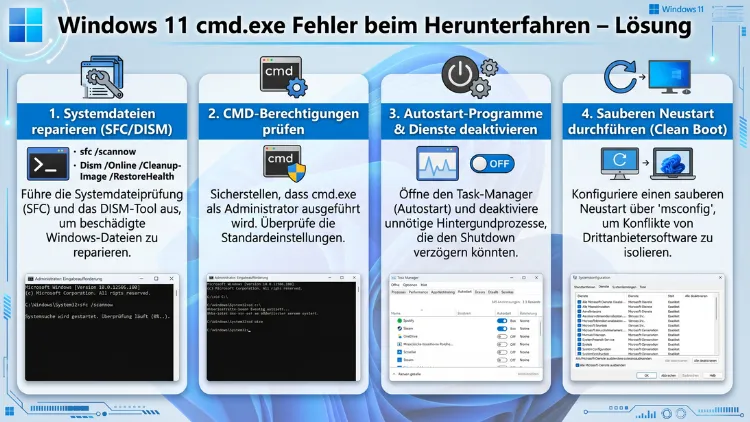
Beim Herunterfahren von Windows 11 erscheint plötzlich die Meldung „cmd.exe – Die Anwendung konnte nicht korrekt gestartet werden (0xc0000142)“? Dieses Problem betrifft zahlreiche Nutzer und tritt meist nach einem Windows-Update, der Installation neuer Software oder einer veränderten Systemkonfiguration auf.
Dieser Artikel erklärt alle bekannten Ursachen und zeigt Ihnen, wie Sie den Fehler Schritt für Schritt dauerhaft beheben.
Was steckt hinter dem cmd.exe Fehler beim Herunterfahren?
Zunächst ist es wichtig zu verstehen, womit man es hier eigentlich zu tun hat. Der Fehlercode 0xc0000142 trägt intern den Bezeichner STATUS_DLL_INIT_FAILED und bedeutet, dass eine sogenannte Dynamic Link Library (DLL) nicht korrekt initialisiert werden konnte. Beim Herunterfahren beendet Windows 11 alle laufenden Prozesse. Läuft dabei ein Hintergrundprogramm, das beim Beenden versucht, die Eingabeaufforderung (cmd.exe) zu starten oder auf Systemressourcen zuzugreifen, die bereits freigegeben wurden, erscheint genau diese Fehlermeldung.
Wichtig zu wissen: Der Fehler erscheint häufig nur für eine oder zwei Sekunden und verschwindet dann. Das System fährt danach trotzdem normal herunter. Deshalb beeinträchtigt der Fehler die allgemeine Funktionsfähigkeit des Rechners in der Regel nicht direkt. Dennoch ist er ein deutliches Zeichen, dass etwas im Hintergrund nicht stimmt – und sollte daher behoben werden.
Zudem ist der Fehlercode 0xc0000142 leider sehr unspezifisch. Er zeigt lediglich an, dass „etwas“ nicht ordnungsgemäß ausgeführt wurde, nennt jedoch nicht den genauen Auslöser. Deshalb müssen Sie die Ursache systematisch eingrenzen.
Die häufigsten Ursachen des Fehlers
Bevor Sie mit der Fehlersuche beginnen, lohnt es sich, die typischen Auslöser zu kennen. So sparen Sie Zeit und können gezielter vorgehen.
Hintergrundprogramme im Autostart: Viele Programme starten automatisch mit Windows und laufen im Hintergrund. Versucht eines davon beim Herunterfahren einen cmd.exe-Befehl auszuführen, scheitert das – denn Windows nimmt in dieser Phase keine neuen Startbefehle mehr an. Besonders häufig betroffen sind Systemoptimierungstools, Sicherheitssoftware von Drittanbietern und Gaming-Overlays.
Unerwünschte Software (PUPs): Zusätzlich treten solche Fehler häufig nach dem Download von Software über Portale wie CHIP.de auf, wenn dabei unbemerkt Zusatzprogramme mitinstalliert wurden. Ein bekanntes Beispiel aus Ende 2025 war die Datei sclhelper.exe, die über den sogenannten „Weihnachtskalender“ von CHIP auf viele Systeme gelangte und genau diese Fehlermeldung auslöste.
Nvidia GeForce Experience: Besonders bei Systemen mit Nvidia-Grafikkarte ist GeForce Experience ein häufiger Verursacher. Das Programm versucht beim Herunterfahren, einen cmd.exe-Prozess auszuführen, was zu dem bekannten Fehler führt.
Beschädigte Systemdateien: Außerdem können durch fehlerhafte Windows-Updates oder unterbrochene Installationen einzelne Systemdateien beschädigt werden. Das betrifft insbesondere die DLL-Dateien, auf die cmd.exe beim Start angewiesen ist.
Windows Sicherheit (SecurityHealthSystray): Zudem wurde in zahlreichen Berichten aus dem Jahr 2025 und 2026 bestätigt, dass eine fehlerhafte Konfiguration der integrierten Windows Sicherheit – speziell des Prozesses SecurityHealthSystray.exe – den Fehler 0xc0000142 auslösen kann.
Microsoft 365 / Office: Ebenfalls bekannt ist ein Zusammenhang mit Microsoft 365 (früher Office 365). Insbesondere nach Updates kann eine fehlerhafte Office-Installation dazu führen, dass DLL-Dateien beim Beenden des Systems nicht korrekt entladen werden.
Schnellstart (Fast Startup): Schließlich verursacht die Windows-Funktion Schnellstart gelegentlich Probleme beim Herunterfahren. Da beim Schnellstart kein vollständiger Neustart durchgeführt wird, können manche Prozesse nicht sauber beendet werden.
Schritt 1: Autostart-Programme gezielt deaktivieren
Die erste und oft wirkungsvollste Maßnahme ist das Deaktivieren unnötiger Autostart-Programme. Gehen Sie dabei wie folgt vor:
- Öffnen Sie den Task-Manager mit der Tastenkombination Strg + Umschalt + Esc.
- Wechseln Sie zum Tab „Autostart-Apps“ (in Windows 11 unter „Weitere Details“ zu finden).
- Deaktivieren Sie alle nicht zwingend benötigten Programme – ausgenommen Ihre Antivirensoftware.
- Starten Sie den PC anschließend neu (nicht herunterfahren!), um die Änderungen zu übernehmen.
- Fahren Sie den Computer danach herunter und prüfen Sie, ob der Fehler weiterhin auftritt.
Tritt der Fehler daraufhin nicht mehr auf, aktivieren Sie die Programme einzeln wieder und testen Sie jedes Mal das Herunterfahren. So lässt sich der Verursacher präzise eingrenzen. Besonders verdächtig sind dabei Overlay-Tools wie MSI Afterburner, Discord, OBS Studio oder AMD Adrenalin Overlay, aber auch Systemoptimierungstools jeder Art.
Schritt 2: Unerwünschte Software entfernen mit Malwarebytes AdwCleaner
Haben Sie in letzter Zeit Software über einen Drittanbieter-Download-Portal bezogen? Dann empfiehlt sich der Einsatz von Malwarebytes AdwCleaner (kostenlos verfügbar unter malwarebytes.com/adwcleaner). Dieses Tool erkennt und entfernt Adware, Bloatware und unerwünschte Programme (sogenannte PUPs) zuverlässig.
Anleitung:
- Laden Sie Malwarebytes AdwCleaner von der offiziellen Website herunter.
- Starten Sie das Programm und klicken Sie auf „Jetzt scannen“.
- Lassen Sie den Scan vollständig durchlaufen.
- Bestätigen Sie die Bereinigung aller gefundenen Einträge.
- Starten Sie Ihren PC danach neu und prüfen Sie das Herunterfahren erneut.
Zusätzlich lohnt ein Blick in den Ordner C:\Users\IhrBenutzername\AppData\Roaming\. Finden Sie dort unbekannte Ordner wie etwa „Syscleaner“, sollten Sie diese manuell löschen. Ebenso sollten Sie im Task-Manager prüfen, ob unbekannte Prozesse wie sclhelper.exe im Autostart eingetragen sind – und diese deaktivieren.
Schritt 3: Windows Sicherheit reparieren und zurücksetzen
Besonders nach Windows-Updates ist die App Windows Sicherheit häufig Auslöser des Fehlers. Glücklicherweise lässt sie sich direkt über die Einstellungen reparieren:
- Öffnen Sie Einstellungen (Windows-Taste + I).
- Navigieren Sie zu Apps > Installierte Apps.
- Scrollen Sie nach unten bis zum Eintrag „Systemkomponenten“ und klicken Sie darauf.
- Suchen Sie den Eintrag „Windows Sicherheit“ und klicken Sie auf die drei Punkte rechts außen.
- Wählen Sie „Erweiterte Optionen“.
- Klicken Sie zunächst auf „Reparieren“ und anschließend auf „Zurücksetzen“.
- Starten Sie den Rechner neu und testen Sie das Herunterfahren.
Zahlreiche Nutzer berichten, dass dieser Schritt den Fehler vollständig behoben hat – insbesondere wenn das Problem nach dem Sicherheitsupdate KB5068861 aufgetreten ist.
Schritt 4: Systemdateien prüfen mit SFC und DISM
Beschädigte Systemdateien lassen sich mit den integrierten Windows-Werkzeugen SFC (System File Checker) und DISM (Deployment Image Servicing and Management Tool) reparieren. Führen Sie die folgenden Befehle in der richtigen Reihenfolge aus:
DISM zuerst:
- Öffnen Sie die Eingabeaufforderung oder PowerShell als Administrator (Rechtsklick auf das Startmenü > „Terminal (Administrator)“).
- Geben Sie den folgenden Befehl ein und drücken Sie Enter:
DISM /Online /Cleanup-Image /CheckHealth - Anschließend:
DISM /Online /Cleanup-Image /ScanHealth - Werden Fehler gefunden, reparieren Sie das Image mit:
DISM /Online /Cleanup-Image /RestoreHealth - Führen Sie danach zur Kontrolle erneut
/ScanHealthaus, um zu prüfen, ob alle Fehler behoben wurden.
Danach SFC:
- Geben Sie ein:
sfc /scannow - Warten Sie, bis der Scan abgeschlossen ist.
- Wurden Fehler gefunden und korrigiert, wiederholen Sie den Befehl
sfc /scannow, bis keine Fehler mehr angezeigt werden. - Starten Sie abschließend den Computer neu.
Dieser Ablauf überprüft und repariert die Vollständigkeit und Integrität aller Windows-Systemdateien – und behebt in vielen Fällen den 0xc0000142-Fehler dauerhaft.
Schritt 5: Microsoft 365 / Office reparieren
Haben Sie Microsoft 365 oder eine ältere Office-Version installiert? Dann kann eine beschädigte Office-Installation die Ursache sein. Reparieren Sie Office wie folgt:
- Öffnen Sie Einstellungen > Apps > Installierte Apps.
- Suchen Sie den Eintrag „Microsoft 365″ (oder „Microsoft Office“) und klicken Sie auf die drei Punkte.
- Wählen Sie „Ändern“.
- Im sich öffnenden Dialogfenster wählen Sie zunächst „Schnellreparatur“ und klicken auf „Reparieren“.
- Bringt das keine Besserung, starten Sie die „Onlinereparatur“ – diese überprüft und repariert alle Office-Dateien vollständig über das Internet.
- Starten Sie den PC danach neu und prüfen Sie das Herunterfahren.
Schritt 6: Visual C++ Redistributables neu installieren
Der Fehler 0xc0000142 ist direkt mit der Initialisierung von DLL-Dateien verknüpft. Deshalb können auch beschädigte oder veraltete Microsoft Visual C++ Redistributables die Ursache sein. Diese Laufzeitbibliotheken werden von vielen Programmen benötigt.
Anleitung:
- Öffnen Sie Einstellungen > Apps > Installierte Apps.
- Notieren Sie, welche Visual C++ Redistributable-Versionen bei Ihnen installiert sind (z. B. 2015–2022 x64, x86).
- Laden Sie die aktuellen Versionen direkt von der Microsoft-Website (microsoft.com/de-de/download, Suchbegriff „Visual C++ Redistributable“) herunter.
- Installieren Sie die heruntergeladenen Pakete – eine Vorab-Deinstallation ist nicht erforderlich, die Installierten werden automatisch ersetzt.
- Starten Sie anschließend den Rechner neu.
Schritt 7: Nvidia GeForce Experience aktualisieren oder deinstallieren
Besitzen Sie eine Nvidia-Grafikkarte und haben GeForce Experience installiert? Dann ist dieses Programm ein häufiger Verursacher des cmd.exe-Fehlers. Das liegt daran, dass GeForce Experience beim Herunterfahren einen cmd.exe-Prozess auszuführen versucht – was zu diesem Zeitpunkt bereits nicht mehr möglich ist.
Empfohlen wird folgendes Vorgehen:
- Öffnen Sie GeForce Experience und prüfen Sie unter Einstellungen, ob eine neue Version verfügbar ist. Aktualisieren Sie das Programm gegebenenfalls.
- Bringt das Update keine Lösung, beenden Sie GeForce Experience manuell über den Task-Manager, bevor Sie den PC herunterfahren.
- Als dauerhafte Lösung empfiehlt sich ggf. die Deinstallation von GeForce Experience über Einstellungen > Apps, falls Sie die Funktionen (Optimierungen, Overlay, Game-Screenshots) nicht aktiv nutzen. Treiberupdates können Sie alternativ über die Nvidia-Website direkt beziehen.
Schritt 8: Schnellstart deaktivieren
Die Windows-Funktion Schnellstart (Fast Startup) sorgt dafür, dass der PC beim Herunterfahren den Systemzustand auf der Festplatte speichert, um beim nächsten Start schneller hochzufahren. Dadurch werden jedoch manche Prozesse nicht vollständig beendet, was den 0xc0000142-Fehler auslösen kann.
Deaktivieren Sie den Schnellstart wie folgt:
- Geben Sie im Windows-Suchfeld „Systemsteuerung“ ein und öffnen Sie diese.
- Navigieren Sie zu Hardware und Sound > Energieoptionen.
- Klicken Sie links auf „Auswählen, was beim Drücken von Netzschaltern geschehen soll“.
- Klicken Sie oben auf „Einige Einstellungen sind momentan nicht verfügbar“ (Administratorrechte erforderlich).
- Entfernen Sie den Haken bei „Schnellstart aktivieren (empfohlen)“.
- Klicken Sie auf „Änderungen speichern“ und fahren Sie den PC neu herunter.
Schritt 9: Registry-Einstellung LoadAppInit_DLLs anpassen
Zusätzlich kann ein falscher Registrierungsschlüssel dazu führen, dass beim Herunterfahren DLL-Dateien nicht korrekt entladen werden. Insbesondere der Wert LoadAppInit_DLLs ist hier relevant:
- Drücken Sie Windows + R, geben Sie
regeditein und bestätigen Sie mit Enter. - Navigieren Sie zum Schlüssel:
HKEY_LOCAL_MACHINE\SOFTWARE\Microsoft\Windows NT\CurrentVersion\Windows - Doppelklicken Sie auf den DWORD-Eintrag „LoadAppInit_DLLs“.
- Setzen Sie den Wert auf „0″, sofern er auf „1″ steht.
- Schließen Sie den Registrierungseditor und starten Sie den PC neu.
Wichtiger Hinweis: Bearbeiten Sie die Registry grundsätzlich nur dann, wenn Sie mit dem Umgang vertraut sind. Erstellen Sie zuvor einen Systemwiederherstellungspunkt (Systemsteuerung > System > Computerschutz > Erstellen), um Änderungen rückgängig machen zu können.
Schritt 10: Windows 11 In-Place Upgrade als letzter Ausweg
Bringen alle bisherigen Maßnahmen keine Lösung, empfiehlt sich ein sogenanntes In-Place Upgrade. Dabei wird Windows 11 über die laufende Installation neu installiert – ohne dass Daten, Programme oder Einstellungen verloren gehen.
- Laden Sie das Windows 11 Media Creation Tool von der offiziellen Microsoft-Website herunter.
- Starten Sie das Tool und wählen Sie „Upgrade this PC now“ (PC jetzt aktualisieren).
- Folgen Sie dem Assistenten und wählen Sie auf dem Bildschirm „Bereit zur Installation“ die Option „Persönliche Dateien, Apps und Windows-Einstellungen beibehalten“.
- Starten Sie den Installationsprozess. Dieser dauert etwa 60–90 Minuten.
- Nach Abschluss ist Windows 11 aktualisiert und repariert – der Fehler sollte verschwunden sein.
Ebenso bietet Windows 11 eine integrierte Reparaturfunktion: Gehen Sie dazu zu Einstellungen > System > Wiederherstellung und wählen Sie „Diesen PC zurücksetzen“ mit der Option, persönliche Dateien zu behalten. Allerdings gehen dabei installierte Programme verloren, weshalb das In-Place Upgrade die schonendere Methode darstellt.
Schritt 11: Zuverlässigkeitsüberwachung und Ereignisprotokoll nutzen
Möchten Sie den genauen Auslöser des Fehlers herausfinden, bevor Sie mit Korrekturen beginnen? Dann empfiehlt sich ein Blick in die Zuverlässigkeitsüberwachung:
- Geben Sie im Windows-Suchfeld „Zuverlässigkeitsverlauf anzeigen“ ein und öffnen Sie das Tool.
- Suchen Sie in der Zeitachse nach dem Datum, an dem der Fehler erstmals aufgetreten ist.
- Klicken Sie auf einen roten Fehlereintrag, um Details anzuzeigen.
- Notieren Sie den Namen der fehlerhaften Anwendung und suchen Sie gegebenenfalls gezielt nach diesem Programm im Autostart oder den installierten Apps.
Zudem bietet das Windows-Ereignisprotokoll detailliertere Informationen. Öffnen Sie es über die Tastenkombination Windows + R und den Befehl eventvwr.msc. Navigieren Sie dort zu Windows-Protokolle > Anwendung und filtern Sie nach Fehlern rund um den Zeitpunkt des Herunterfahrens.
Überblick: Empfohlene Vorgehensweise in der richtigen Reihenfolge
Für eine strukturierte Fehlersuche empfiehlt sich folgende Reihenfolge:
1. Autostart-Programme im Task-Manager deaktivieren und testen.
2. Malwarebytes AdwCleaner ausführen und unerwünschte Software entfernen.
3. Windows Sicherheit reparieren und zurücksetzen.
4. DISM- und SFC-Befehle ausführen.
5. Microsoft 365 reparieren (sofern installiert).
6. Visual C++ Redistributables neu installieren.
7. GeForce Experience aktualisieren oder deinstallieren (bei Nvidia-Systemen).
8. Schnellstart deaktivieren.
9. Registry-Eintrag LoadAppInit_DLLs auf 0 setzen.
10. In-Place Upgrade als abschließende Maßnahme.
Durch diesen schrittweisen Ansatz lässt sich der Fehler in den meisten Fällen lösen, ohne dass eine vollständige Neuinstallation von Windows 11 notwendig wird.
Gilt dieser Fehler auch für Windows 10?
Ja, der cmd.exe-Fehler mit dem Code 0xc0000142 tritt auch unter Windows 10 auf – und zwar aus denselben Ursachen. Alle hier beschriebenen Lösungsschritte lassen sich 1:1 auf Windows 10 übertragen. Lediglich die Menüpfade unterscheiden sich geringfügig. Zudem ist der Fehler in manchen Fällen auch unter Windows 7 und Windows 8.1 bekannt, obwohl diese Systeme nicht mehr offiziell von Microsoft unterstützt werden und keine Sicherheitsupdates erhalten.
Häufige Fragen zum cmd.exe Fehler beim Herunterfahren
Warum erscheint der cmd.exe Fehler nur beim Herunterfahren und nicht beim normalen Betrieb?
Beim Herunterfahren beendet Windows alle aktiven Prozesse und nimmt danach keine neuen Programmbefehle mehr entgegen. Versucht ein Hintergrundprogramm in genau diesem Moment, die Eingabeaufforderung (cmd.exe) zu starten oder auf DLL-Dateien zuzugreifen, die bereits freigegeben wurden, erscheint die Fehlermeldung 0xc0000142. Deshalb tritt der Fehler ausschließlich beim Herunterfahren oder Neustarten auf – nicht aber während des normalen Betriebs.
Ist der Fehler 0xc0000142 gefährlich oder ein Zeichen für einen Virus?
In den meisten Fällen handelt es sich nicht um einen Virus, sondern um ein Kompatibilitätsproblem zwischen einem Hintergrundprogramm und dem Windows-Herunterfahrvorgang. Allerdings kann unerwünschte Software (Adware, PUPs) ebenfalls diesen Fehler auslösen. Deshalb empfiehlt sich zur Sicherheit ein Scan mit Malwarebytes AdwCleaner sowie eine Überprüfung mit der eingebauten Windows Sicherheit.
Muss ich den Fehler beheben, wenn der PC trotzdem normal herunterfährt?
Der Fehler beeinträchtigt die allgemeine Funktion des Rechners in der Regel nicht. Dennoch zeigt er an, dass ein Prozess im Hintergrund nicht korrekt beendet wird. Deshalb ist eine Behebung empfehlenswert – einerseits um das System sauber zu halten, andererseits um auszuschließen, dass unerwünschte Software die Ursache ist.
Wie finde ich heraus, welches Programm den cmd.exe Fehler verursacht?
Öffnen Sie die Zuverlässigkeitsüberwachung (Suchfeld: „Zuverlässigkeitsverlauf anzeigen“) und prüfen Sie dort die Fehlereinträge. Alternativ können Sie über das Windows-Ereignisprotokoll (eventvwr.msc) nach dem genauen Auslöser suchen. Außerdem hilft das schrittweise Deaktivieren von Autostart-Programmen im Task-Manager, um den Verursacher einzugrenzen.
Kann ein Windows-Update den Fehler auslösen?
Ja, das ist bekannt und gut dokumentiert. Insbesondere nach dem Sicherheitsupdate KB5068861 (November 2025) haben viele Nutzer den Fehler erstmals gemeldet. In solchen Fällen hilft häufig das Reparieren der Windows Sicherheit über Einstellungen > Apps > Installierte Apps > Systemkomponenten, oder das Ausführen von SFC und DISM.
Was tun, wenn SFC und DISM den Fehler nicht beheben?
Führen Sie zusätzlich die Reparatur von Microsoft 365 und die Neuinstallation der Visual C++ Redistributables durch. Hilft auch das nicht, prüfen Sie die Autostart-Programme auf unerwünschte Einträge und führen Sie anschließend ein In-Place Upgrade durch – das aktualisiert alle Windows-Systemdateien, ohne Daten zu verlieren.
Hat GeForce Experience wirklich mit dem Fehler zu tun?
Ja, Nvidia GeForce Experience ist einer der am häufigsten genannten Auslöser. Das Programm versucht beim Herunterfahren, einen cmd.exe-Prozess zu starten, was Windows zu diesem Zeitpunkt bereits ablehnt. Entweder aktualisieren Sie GeForce Experience auf die neueste Version oder deinstallieren Sie es, wenn Sie es nicht aktiv nutzen.
Was ist sclhelper.exe und warum verursacht sie den Fehler?
Die Datei sclhelper.exe ist ein Bestandteil von Systemoptimierungstools (z. B. „Syscleaner“), die häufig über Download-Portale wie CHIP.de als ungewollte Zusatzsoftware installiert werden. Sie trägt sich im Autostart ein und versucht beim Herunterfahren, auf Systemressourcen zuzugreifen. Deshalb sollten Sie sclhelper.exe im Autostart deaktivieren und den zugehörigen Ordner unter C:\Users\IhrName\AppData\Roaming\Syscleaner manuell löschen.
Hilft das Deaktivieren des Schnellstarts wirklich?
In vielen Fällen ja. Der Schnellstart führt beim Herunterfahren keinen vollständigen Systemstopp durch, sondern speichert den Kernel-Zustand auf der Festplatte. Das kann dazu führen, dass manche Prozesse nicht sauber beendet werden und DLL-Initialisierungsfehler entstehen. Deshalb empfiehlt es sich, den Schnellstart testweise zu deaktivieren und anschließend zu prüfen, ob der Fehler noch auftritt.
Kann ich einfach auf das nächste Windows-Update warten?
Das ist grundsätzlich möglich – insbesondere wenn der PC ansonsten fehlerfrei funktioniert. Microsoft behebt solche Fehler in vielen Fällen mit nachfolgenden Updates. Wurde der Fehler jedoch durch unerwünschte Software ausgelöst, verschwindet er nicht von selbst. Deshalb empfiehlt sich zumindest ein Scan mit Malwarebytes AdwCleaner und ein Blick auf die Autostart-Programme – das ist schnell erledigt und schafft Klarheit.
Fazit
Der cmd.exe Fehler 0xc0000142 beim Herunterfahren in Windows 11 ist ärgerlich, aber in fast allen Fällen lösbar. Häufig liegt die Ursache in einem Autostart-Programm, in unerwünschter Software oder in einer beschädigten Systemkomponente. Deshalb empfiehlt sich ein schrittweises Vorgehen: von einfachen Maßnahmen wie dem Deaktivieren des Autostarts bis hin zu SFC, DISM und dem Reparieren von Windows Sicherheit.
Bleibt der Fehler nach allen Schritten bestehen, löst ein In-Place Upgrade das Problem zuverlässig – ohne Datenverlust. So stellen Sie sicher, dass Windows 11 wieder stabil und sauber arbeitet.
