
Windows 11 mit CMD aktivieren: Erfahren Sie, wie Sie Ihren Windows 11 PC schnell und einfach per Eingabeaufforderung aktivieren. Jetzt Anleitung lesen!
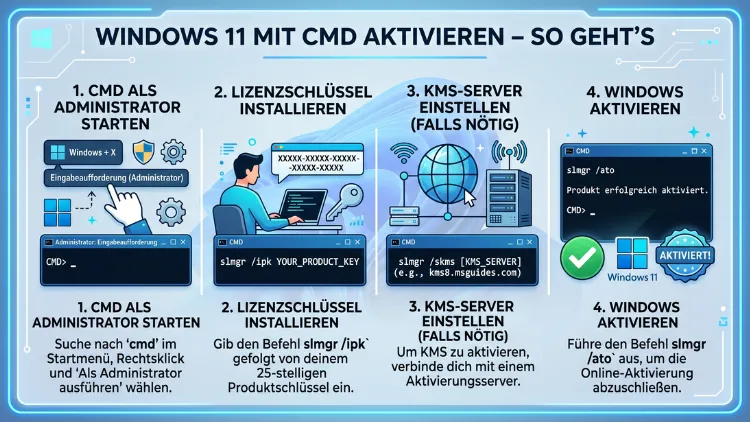
Windows 11 lässt sich direkt über die Eingabeaufforderung (CMD) aktivieren – schnell, präzise und ohne grafische Oberfläche. Dazu nutzen Sie das slmgr-Tool (Software License Management).
Dieser Artikel erklärt Ihnen Schritt für Schritt, wie Sie Windows 11 Home, Pro und Enterprise per Kommandozeile aktivieren, welche Befehle Sie benötigen und wie Sie häufige Fehler beheben. Die Methode gilt übrigens auch für Windows 10.
Warum Windows 11 per Eingabeaufforderung aktivieren?
Die Aktivierung über die grafische Benutzeroberfläche schlägt gelegentlich fehl. Deshalb ist die Eingabeaufforderung eine besonders zuverlässige Alternative. Außerdem ist die CMD-Methode ideal, wenn das Aktivierungsfenster nicht öffnet, das System nach einer Neuinstallation eingerichtet wird oder Fehlercodes in den Einstellungen erscheinen. Zudem ermöglicht sie Systemadministratoren, mehrere Rechner im Netzwerk effizient zu verwalten.
Darüber hinaus lässt sich der Aktivierungsstatus per CMD einfach und präzise prüfen. Deshalb bevorzugen viele IT-Profis diese Methode. Ebenso profitieren Heimanwender davon, weil sie gezielt Fehler identifizieren und beheben können, ohne lange durch Menüs zu navigieren.
Wichtig: Die hier beschriebenen slmgr-Befehle funktionieren außerdem für Windows 10 (Home, Pro, Enterprise) sowie Windows Server 2019 und Windows Server 2022. Der Aktivierungsablauf ist in all diesen Fällen nahezu identisch.
Voraussetzungen: Das brauchen Sie vor der Aktivierung
Bevor Sie mit der Aktivierung beginnen, sollten Sie folgende Punkte sorgfältig prüfen:
1. Gültiger Produktschlüssel (Product Key)
Sie benötigen einen 25-stelligen Produktschlüssel im Format XXXXX-XXXXX-XXXXX-XXXXX-XXXXX. Diesen finden Sie:
- Auf der Originalverpackung des gekauften Datenträgers
- In der Bestätigungs-E-Mail nach einem digitalen Kauf
- Im Microsoft-Konto unter dem Menüpunkt „Bestellungen“
- Auf dem Aufkleber Ihres PCs oder Laptops (bei vorinstallierten OEM-Versionen)
- In der Firmware des Geräts – auslesbar per CMD-Befehl (dazu später mehr)
2. Administratorrechte
Die CMD muss zwingend als Administrator geöffnet werden. Andernfalls schlagen alle slmgr-Befehle mit der Fehlermeldung „Zugriff verweigert“ fehl. Deshalb ist dieser Schritt absolut entscheidend.
3. Stabile Internetverbindung (für Online-Aktivierung)
Für die Standard-Online-Aktivierung benötigen Sie eine funktionierende Verbindung zu den Microsoft-Aktivierungsservern. Zudem muss Port 443 und Port 80 in Ihrer Firewall freigegeben sein. Alternativ gibt es auch eine Offline-Methode per Telefon, auf die wir später eingehen.
4. Passende Windows-Edition
Ihr Produktschlüssel muss zwingend zur installierten Edition passen. Ein Windows 11 Pro-Schlüssel aktiviert also nicht Windows 11 Home – und umgekehrt. Außerdem sind OEM-Schlüssel in der Regel an das erste Gerät gebunden, auf dem sie aktiviert wurden.
CMD als Administrator öffnen – Alle Methoden im Überblick
Bevor Sie slmgr-Befehle ausführen können, müssen Sie die Eingabeaufforderung mit erhöhten Rechten starten. Dafür gibt es in Windows 11 mehrere Wege:
Methode 1: Über die Suchleiste (empfohlen)
- Drücken Sie die Windows-Taste und tippen Sie „cmd“
- In den Suchergebnissen erscheint „Eingabeaufforderung“
- Klicken Sie mit der rechten Maustaste auf den Eintrag
- Wählen Sie „Als Administrator ausführen„
- Bestätigen Sie die Benutzerkontensteuerung (UAC) mit „Ja„
Methode 2: Über das Power-User-Menü
- Drücken Sie Windows + X
- Wählen Sie „Windows-Terminal (Administrator)“ oder „Eingabeaufforderung (Administrator)“
- Bestätigen Sie mit „Ja“
Methode 3: Über den Task-Manager
- Drücken Sie Strg + Shift + Esc, um den Task-Manager zu öffnen
- Klicken Sie auf „Datei“ → „Neuen Task ausführen“
- Tippen Sie „cmd“ ein und setzen Sie den Haken bei „Diesen Task mit Administratorrechten erstellen“
- Bestätigen Sie mit „OK“
Sobald das schwarze Fenster mit dem Titel „Administrator: Eingabeaufforderung“ erscheint, sind Sie bereit. Fehlt dieser Hinweis in der Titelleiste, wurde die CMD ohne Administratorrechte geöffnet.
Der slmgr-Befehl: Das zentrale Werkzeug
Das Herzstück der CMD-Aktivierung ist slmgr.vbs – das Software License Management Tool. Dieses in Windows integrierte Skript ermöglicht die vollständige Verwaltung der Windows-Lizenz. Außerdem kann es zur Diagnose von Lizenzproblemen eingesetzt werden. Die wichtigsten Befehle sind:
Schlüsselverwaltung:
slmgr /ipk XXXXX-XXXXX-XXXXX-XXXXX-XXXXX– Produktschlüssel installierenslmgr /upk– Produktschlüssel deinstallieren (alten Schlüssel entfernen)slmgr /cpky– Produktschlüssel aus der Registrierung löschen
Aktivierung:
slmgr /ato– Online-Aktivierung startenslmgr /dti– Installations-ID für Offline-Aktivierung anzeigenslmgr /atp BESTAETIGUNGS-ID– Offline-Aktivierung mit Bestätigungs-ID abschließen
Statusabfragen:
slmgr /xpr– Ablaufdatum der Lizenz prüfenslmgr /dli– Einfache Lizenzinformationen anzeigenslmgr /dlv– Detaillierte Lizenzinformationen anzeigen
KMS-Verwaltung (nur für Unternehmensumgebungen):
slmgr /skms SERVERNAME:1688– KMS-Server festlegenslmgr /ckms– KMS-Server-Konfiguration löschen
Ebenso können diese Befehle auch in der Windows PowerShell (als Administrator) ausgeführt werden – mit identischem Ergebnis.
Windows 11 Home per CMD aktivieren – Schritt für Schritt
Für Windows 11 Home ist die Aktivierung per CMD besonders unkompliziert. Führen Sie folgende Schritte in der Administrator-Eingabeaufforderung aus:
Schritt 1: Produktschlüssel installieren
Tippen Sie folgenden Befehl ein – ersetzen Sie die Platzhalter durch Ihren echten Schlüssel:
slmgr /ipk XXXXX-XXXXX-XXXXX-XXXXX-XXXXXDrücken Sie danach Enter und warten Sie kurz. Nach einigen Sekunden erscheint ein Dialogfenster mit der Meldung: „Produkt-Key wurde erfolgreich installiert.“ Erscheint stattdessen eine Fehlermeldung, stimmt der Schlüssel möglicherweise nicht zur Edition überein oder enthält einen Tippfehler.
Schritt 2: Online-Aktivierung starten
Geben Sie anschließend folgenden Befehl ein:
slmgr /atoWindows stellt nun eine Verbindung zu den Microsoft-Aktivierungsservern her. Außerdem prüft das System dabei die Gültigkeit des Schlüssels. Nach einigen Sekunden erscheint die Bestätigung: „Produkt wurde erfolgreich aktiviert.„
Schritt 3: Aktivierung kontrollieren
Zur abschließenden Kontrolle geben Sie ein:
slmgr /xprDieser Befehl zeigt an, ob Windows dauerhaft aktiviert ist. Bei einer Retail-Lizenz erscheint die Meldung: „Der Computer ist dauerhaft aktiviert.“ Bei einer temporären KMS-Lizenz wird stattdessen ein Ablaufdatum angezeigt.
Windows 11 Pro per CMD aktivieren
Die Aktivierung von Windows 11 Pro folgt demselben dreistufigen Ablauf wie bei Home. Allerdings ist es wichtig, zwingend einen Pro-spezifischen Schlüssel zu verwenden. Außerdem unterscheiden sich Pro-Lizenzen in ihrer Herkunft: Sie können als Retail-Schlüssel (Einzelhandel), als OEM-Schlüssel (vorinstalliert) oder als Volumenlizenz (MAK) vorliegen.
Führen Sie auch hier zunächst slmgr /ipk IHR-PRO-SCHLÜSSEL aus, gefolgt von slmgr /ato. Deshalb ist der Ablauf identisch – lediglich der Schlüssel selbst unterscheidet sich.
Besonderheit bei Pro: Pro-Versionen werden häufig in Unternehmensumgebungen über einen KMS-Server aktiviert. Für Privatanwender gilt jedoch: Verwenden Sie ausschließlich Ihren persönlichen Retail- oder OEM-Schlüssel. Die Nutzung öffentlicher KMS-Server aus dem Internet ist weder sicher noch rechtlich in Ordnung. Deshalb sollten Sie entsprechende Angebote in Foren oder auf fremden Websites grundsätzlich meiden.
Windows 11 Enterprise per CMD aktivieren
Für Windows 11 Enterprise gelten grundsätzlich dieselben Schritte wie für Home und Pro. Allerdings setzen Enterprise-Lizenzen in Unternehmen häufig eine KMS-Infrastruktur oder einen MAK-Schlüssel (Multiple Activation Key) voraus. Deshalb sollten Unternehmensadministratoren zunächst die eigene IT-Abteilung konsultieren.
Empfohlene Vorgehensweise für Enterprise-Aktivierungen per CMD:
- Alten Schlüssel entfernen (falls vorhanden):
slmgr /upk - Neuen Schlüssel installieren:
slmgr /ipk IHR-ENTERPRISE-SCHLÜSSEL - KMS-Server festlegen (nur bei KMS-Lizenz):
slmgr /skms IHR-KMS-SERVER:1688 - Aktivierung starten:
slmgr /ato - Lizenzdetails prüfen:
slmgr /dlv
Zusätzlich lässt sich per slmgr /dlv genau kontrollieren, ob die Lizenz als KMS, MAK oder Retail erkannt wird.
Windows 11 offline per CMD aktivieren
Wenn keine Internetverbindung verfügbar ist, bietet Microsoft eine telefonische Offline-Aktivierung an. Dieser Weg ist außerdem sinnvoll, wenn die Online-Aktivierung trotz Internetverbindung fehlschlägt.
Schritt 1: Installations-ID abrufen
Geben Sie in der Admin-CMD folgenden Befehl ein:
slmgr /dtiWindows zeigt daraufhin eine lange Installations-ID an. Notieren Sie diese Nummer sorgfältig – sie wird im nächsten Schritt benötigt.
Schritt 2: Microsoft-Aktivierungshotline anrufen
Rufen Sie das Microsoft Product Activation Center an. Die kostenlose Rufnummer für Deutschland lautet: 0800 2848283. Für Österreich gilt: 0800 295295. In der Schweiz wählen Sie: 0800 554488. Teilen Sie dem automatisierten System Ihre Installations-ID mit. Sie erhalten daraufhin eine Bestätigungs-ID.
Schritt 3: Bestätigungs-ID eingeben
Geben Sie in der Admin-CMD ein:
slmgr /atp IHRE-BESTAETIGUNGS-IDErsetzen Sie „IHRE-BESTAETIGUNGS-ID“ durch die erhaltene Nummer. Nach der Eingabe ist Windows 11 auch ohne Internetzugang vollständig und dauerhaft aktiviert. Deshalb ist diese Methode ideal für isolierte Systeme in Produktionsanlagen oder gesicherten Umgebungen.
OEM-Produktschlüssel per CMD auslesen
Bei vielen neuen Geräten ist der Produktschlüssel direkt in der Firmware (BIOS/UEFI) gespeichert. In diesem Fall können Sie ihn mit folgendem Befehl auslesen:
wmic path softwarelicensingservice get OA3xOriginalProductKeyErscheint nach der Ausführung kein Schlüssel, ist keiner eingebettet. In diesem Fall sollten Sie den Schlüssel aus den originalen Kaufunterlagen verwenden. Außerdem empfiehlt es sich, den ausgelesenen Schlüssel sicher zu notieren, bevor Sie das System neu aufsetzen.
Zusätzlich können Sie mit folgendem Befehl prüfen, welche Edition des Schlüssels hinterlegt ist:
slmgr /dlvDieser Befehl zeigt unter dem Punkt „Beschreibung“ sowohl den Lizenztyp als auch den Aktivierungskanal (Retail, OEM oder Volume) an.
KMS-Aktivierung für Unternehmen und Bildungseinrichtungen
In größeren Organisationen nutzt Microsoft den Key Management Service (KMS). Dabei verbinden sich die Client-Rechner regelmäßig mit einem internen KMS-Host, der die Aktivierung automatisch verwaltet. Die Lizenz ist dabei auf 180 Tage befristet und verlängert sich automatisch, solange der Kontakt zum Server besteht.
Empfohlene Vorgehensweise für KMS-Aktivierungen:
Zunächst den offiziellen GVLK-Schlüssel (Generic Volume License Key) für die jeweilige Edition installieren. Diese Schlüssel sind öffentlich auf Microsoft Learn einsehbar und offiziell freigegeben. Für Windows 11 Pro lautet der GVLK-Schlüssel aktuell:
W269N-WFGWX-YVC9B-4J6C9-T83GXDanach den internen KMS-Server eintragen:
slmgr /skms IHR-INTERNER-KMS-SERVER:1688Schließlich die Aktivierung mit slmgr /ato anstoßen und mit slmgr /dlv prüfen.
Wichtiger Hinweis: KMS-Aktivierungen sind ausschließlich für Organisationen mit einem gültigen Microsoft Volumenlizenzvertrag gedacht. Für Privatpersonen sind Retail- oder OEM-Schlüssel der korrekte und rechtlich einwandfreie Weg. Die Verwendung öffentlicher KMS-Server aus dem Internet ist deshalb keine empfohlene Vorgehensweise.
Windows 10 per CMD aktivieren
Die zuvor beschriebenen Befehle funktionieren auf dieselbe Weise auch für Windows 10 Home, Pro und Enterprise. Deshalb ist diese Anleitung ebenso hilfreich, wenn Sie noch Windows 10 nutzen. Die slmgr-Befehle sind identisch:
slmgr /ipk IHR-WINDOWS-10-SCHLÜSSEL
slmgr /ato
slmgr /xpr
Der einzige Unterschied liegt im Produktschlüssel selbst: Dieser muss natürlich zur installierten Windows-10-Edition passen. Außerdem ist zu beachten, dass Windows 10 seit Oktober 2025 keine kostenlosen Sicherheitsupdates mehr von Microsoft erhält. Deshalb ist der Umstieg auf Windows 11 – sofern die Hardware es erlaubt – zum jetzigen Zeitpunkt (2026) ausdrücklich empfohlen.
Häufige Fehler bei der CMD-Aktivierung und deren Lösungen
Fehlercode 0xC004F074 – KMS-Server nicht erreichbar
Dieser Fehler erscheint, wenn Windows keinen KMS-Server erreichen kann. Typische Ursachen sind Netzwerkprobleme, eine Firewall, die Port 1688 blockiert, oder eine zu große Zeitabweichung zwischen Client und KMS-Host (mehr als 5 Minuten).
Lösung: Synchronisieren Sie zunächst Ihre Systemzeit unter Einstellungen → Zeit & Sprache → Datum & Uhrzeit → Jetzt synchronisieren. Führen Sie danach folgende Befehle nacheinander aus:
slmgr /upk
slmgr /ipk IHR-SCHLÜSSEL
slmgr /ato
Außerdem empfiehlt sich die Windows-Problembehandlung unter Einstellungen → System → Aktivierung → Problembehandlung.
Fehlercode 0x8007007B – Syntaxfehler im Schlüssel
Dieser Fehler deutet auf ein Syntax- oder Kompatibilitätsproblem hin. Häufig liegt ein Tippfehler im Schlüssel vor, oder ein Volumenlizenz-Schlüssel wird auf einer Retail-Edition verwendet.
Lösung: Führen Sie zunächst eine Systemdateiprüfung durch:
sfc /scannowStarten Sie den PC danach neu und wiederholen Sie die Aktivierung. Außerdem sollten Sie genau prüfen, ob der Schlüssel wirklich zur installierten Edition passt.
Fehlercode 0x803F7001 – Schlüssel bereits verwendet oder inkompatibel
Dieser Fehler zeigt an, dass der Produktschlüssel bereits auf einem anderen Gerät aktiv ist oder nicht zur installierten Edition passt. Zusätzlich kann er auftreten, wenn ein OEM-Schlüssel auf einem selbst zusammengestellten PC verwendet wird.
Lösung: Kontaktieren Sie in diesem Fall direkt den Microsoft-Support. Außerdem lässt sich bei einem Hardwaretausch (zum Beispiel nach einem Motherboard-Wechsel) die digitale Lizenz häufig über ein verknüpftes Microsoft-Konto auf die neue Hardware übertragen.
Fehlercode 0xC004C003 – Produktschlüssel blockiert
Dieser Fehler zeigt an, dass der verwendete Schlüssel von Microsoft gesperrt wurde. Das passiert häufig bei Schlüsseln aus nicht autorisierten Quellen oder bei mehrfach verwendeten Schlüsseln.
Lösung: Hier hilft nur ein neuer, legitimer Produktschlüssel. Kaufen Sie diesen direkt im Microsoft Store (store.microsoft.com) oder bei einem autorisierten Händler. Günstigen Schlüsseln aus fragwürdigen Quellen ist deshalb grundsätzlich zu misstrauen.
Fehlermeldung „Zugriff verweigert“
Diese Meldung erscheint, wenn die CMD ohne Administratorrechte geöffnet wurde. Deshalb gilt: Schließen Sie das Fenster, öffnen Sie die CMD erneut als Administrator und führen Sie die Befehle erneut aus.
Aktivierungsstatus prüfen und Lizenz verwalten
Nach der Aktivierung lohnt es sich, den Lizenzstatus regelmäßig zu kontrollieren. slmgr bietet dafür mehrere nützliche Befehle:
slmgr /dli zeigt den aktuellen Lizenzstatus, die Edition und den Aktivierungskanal an. Außerdem gibt dieser Befehl Auskunft, ob Windows aktiviert ist oder noch eine Aktivierung erwartet.
slmgr /dlv liefert hingegen deutlich detailliertere Informationen. Dazu gehören der vollständige Lizenztyp (Retail, OEM, Volume), der Aktivierungskanal, der KMS-Client-Zähler sowie die verbleibende Gültigkeitsdauer.
slmgr /xpr beantwortet hingegen nur eine einzige Frage: Ist Windows dauerhaft aktiviert oder läuft die Lizenz irgendwann ab? Deshalb ist dieser Befehl für eine schnelle, unkomplizierte Überprüfung besonders geeignet.
Zusätzlich lässt sich der Status auch grafisch über Einstellungen → System → Aktivierung einsehen. Dort zeigt Windows den aktuellen Aktivierungsstatus an und bietet – bei Bedarf – die Möglichkeit, einen neuen Schlüssel einzugeben.
Digitale Lizenz vs. Produktschlüssel: Das sollten Sie wissen
Neben dem klassischen Produktschlüssel gibt es auch die digitale Lizenz. Diese wird automatisch mit Ihrer Hardware verknüpft, sobald Sie Windows erfolgreich aktivieren und ein Microsoft-Konto verknüpfen.
Vorteile der digitalen Lizenz:
- Nach einer Neuinstallation wird Windows automatisch reaktiviert, wenn Sie sich mit demselben Microsoft-Konto anmelden
- Kein manuelles Eintippen eines langen Schlüssels nötig
- Einfachere Übertragung auf neue Hardware über das Microsoft-Konto möglich
Deshalb empfiehlt es sich, das Microsoft-Konto mit der Lizenz zu verbinden: Einstellungen → System → Aktivierung → Microsoft-Konto verknüpfen. Außerdem bleibt die Lizenz so auch bei einem Systemausfall gesichert.
Empfohlene Vorgehensweisen rund um die Windows-Lizenzierung
Abschließend noch einige wichtige Hinweise, die Sie bei der Aktivierung beachten sollten:
Kaufen Sie Lizenzen ausschließlich bei autorisierten Quellen. Dazu zählen der Microsoft Store (store.microsoft.com), große Elektronikhändler wie Saturn oder MediaMarkt sowie zertifizierte Microsoft-Partner. Günstigen Schlüsseln aus unbekannten Quellen ist deshalb grundsätzlich nicht zu vertrauen – sie sind häufig illegal oder funktionieren nur vorübergehend.
Sichern Sie Ihren Produktschlüssel sorgfältig. Notieren Sie ihn und bewahren Sie ihn an einem sicheren Ort auf. Außerdem empfiehlt sich ein digitales Backup – zum Beispiel im Passwort-Manager. So können Sie Windows nach einer Neuinstallation unkompliziert reaktivieren.
Verknüpfen Sie Windows mit Ihrem Microsoft-Konto. Dadurch ist die Lizenz geräteübergreifend abgesichert. Deshalb ist diese Maßnahme besonders bei Laptops wichtig, bei denen ein Austausch von Komponenten wahrscheinlicher ist.
Halten Sie Windows stets aktuell. Ebenso sollten Sie darauf achten, dass Ihr System regelmäßig über Windows Update aktualisiert wird. Nur so sind Sie vor aktuellen Sicherheitslücken geschützt.
Häufige Fragen zur CMD-Aktivierung
Muss die CMD für die Windows-Aktivierung zwingend als Administrator gestartet werden?
Ja, unbedingt. Ohne Administratorrechte verweigert Windows die Ausführung aller slmgr-Befehle. Sie erhalten in diesem Fall die Meldung „Zugriff verweigert“. Deshalb sollten Sie immer prüfen, ob in der Titelleiste „Administrator: Eingabeaufforderung“ steht, bevor Sie Befehle eingeben.
Welchen Befehl nutzt man, um Windows 11 per CMD zu aktivieren?
Der zentrale Befehl lautet slmgr /ato. Zuvor müssen Sie jedoch den Produktschlüssel mit slmgr /ipk IHR-SCHLÜSSEL installieren. Außerdem empfiehlt sich anschließend slmgr /xpr, um den Aktivierungsstatus zu bestätigen.
Kann man Windows 11 per CMD ohne Produktschlüssel dauerhaft aktivieren?
Nein – nicht dauerhaft und nicht legal. Windows 11 kann zwar eingeschränkt ohne Aktivierung genutzt werden, zeigt dann jedoch ein Wasserzeichen auf dem Desktop und schränkt Personalisierungsoptionen erheblich ein. Deshalb ist der Kauf einer Lizenz bei Microsoft oder einem autorisierten Händler die einzig empfohlene Vorgehensweise.
Was ist der Unterschied zwischen slmgr /ato und slmgr /ipk?
slmgr /ipk installiert lediglich den Produktschlüssel im System. slmgr /ato hingegen stößt die eigentliche Online-Aktivierung an und verbindet sich mit den Microsoft-Servern. Außerdem können die beiden Befehle unabhängig voneinander genutzt werden: zunächst /ipk, danach /ato.
Wie prüfe ich per CMD, ob Windows 11 bereits aktiviert ist?
Geben Sie in der Admin-CMD den Befehl slmgr /xpr ein. Alternativ zeigt slmgr /dli detailliertere Informationen zum Lizenzstatus an. Außerdem finden Sie diese Information unter Einstellungen → System → Aktivierung.
Funktioniert die CMD-Aktivierung auch für Windows 10?
Ja, die Befehle sind identisch. Deshalb lässt sich Windows 10 mit denselben slmgr-Befehlen aktivieren. Allerdings empfiehlt Microsoft inzwischen dringend den Umstieg auf Windows 11, da Windows 10 seit Oktober 2025 keine kostenlosen Sicherheitsupdates mehr erhält.
Was bedeutet der Fehlercode 0xC004F074 bei der CMD-Aktivierung?
Dieser Fehler zeigt an, dass der KMS-Server nicht erreichbar ist. Mögliche Ursachen sind Netzwerkprobleme, eine falsch synchronisierte Systemzeit oder ein inkompatibles Lizenzformat. Führen Sie zunächst slmgr /upk aus, installieren Sie den Schlüssel neu mit slmgr /ipk und starten Sie dann erneut slmgr /ato.
Kann ich meinen Windows-11-Produktschlüssel per CMD auslesen?
Ja, wenn der Schlüssel direkt in der Firmware gespeichert ist. Dafür geben Sie in der Admin-CMD folgenden Befehl ein: wmic path softwarelicensingservice get OA3xOriginalProductKey. Allerdings zeigt dieser Befehl ausschließlich OEM-Schlüssel an, die im BIOS/UEFI hinterlegt sind.
Wie aktiviere ich Windows 11 per CMD ohne Internetverbindung?
Dafür nutzen Sie die telefonische Aktivierung. Führen Sie zunächst slmgr /dti aus, um die Installations-ID zu erhalten. Rufen Sie danach die Aktivierungshotline von Microsoft an (Deutschland: 0800 2848283) und tragen Sie die erhaltene Bestätigungs-ID mit slmgr /atp IHRE-ID ein.
Ist die Aktivierung per CMD sicherer als über die Einstellungen?
Beide Methoden sind gleich sicher, da sie denselben Microsoft-Aktivierungsserver kontaktieren. Die CMD-Methode ist jedoch zuverlässiger, wenn die grafische Oberfläche Probleme macht oder Fehlercodes anzeigt. Deshalb empfiehlt sich die Eingabeaufforderung besonders bei Neuinstallationen oder nach Systemwiederherstellungen.
Was passiert, wenn ich denselben Schlüssel nach einem Neuaufbau erneut eingebe?
In der Regel funktioniert die Reaktivierung problemlos, sofern Sie dieselbe Hardware verwenden. Bei größeren Hardwareänderungen (insbesondere Motherboard-Tausch) kann die Aktivierung fehlschlagen. Deshalb ist die Verknüpfung mit dem Microsoft-Konto besonders wichtig – darüber lässt sich die Lizenz anschließend unkompliziert erneut zuweisen.
Fazit
Windows 11 per CMD zu aktivieren ist schnell, zuverlässig und für alle Editionen geeignet. Mit slmgr /ipk und slmgr /ato erledigen Sie die Aktivierung in wenigen Sekunden – auch ohne grafische Oberfläche oder bestehende Internetverbindung.
Verwenden Sie dabei stets einen legitimen Produktschlüssel von Microsoft oder einem autorisierten Händler. Außerdem lohnt es sich, die Lizenz mit dem Microsoft-Konto zu verknüpfen – das spart bei späteren Neuinstallationen erheblich Zeit und Aufwand.
