
Control Panel in Windows 11 finden und öffnen: Entdecken Sie alle Methoden, um schnell auf die Systemsteuerung zuzugreifen und Einstellungen anzupassen.
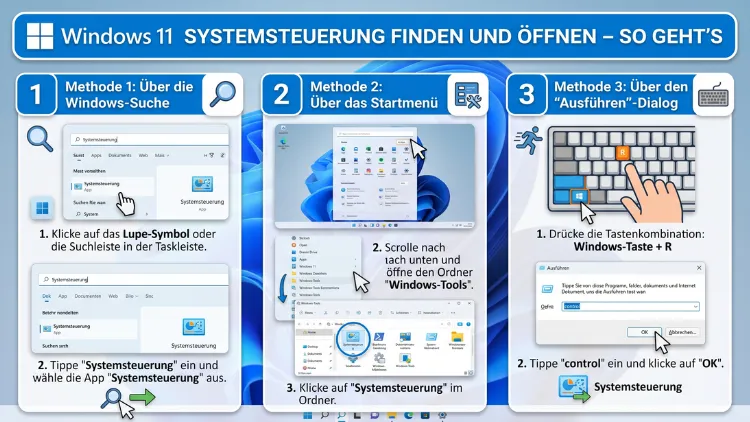
Die Systemsteuerung – auf Englisch „Control Panel“ – ist in Windows 11 nach wie vor vollständig vorhanden, jedoch nicht mehr direkt sichtbar. Sie finden sie über die Windows-Suche, den Ausführen-Dialog, die Eingabeaufforderung oder den Datei-Explorer.
Dieser Artikel zeigt Ihnen alle zuverlässigen Methoden Schritt für Schritt, damit Sie die Systemsteuerung in Windows 11 jederzeit schnell aufrufen können.
Was ist die Systemsteuerung und warum brauchen Sie sie in Windows 11?
Die Systemsteuerung ist seit Jahrzehnten eines der wichtigsten Verwaltungswerkzeuge in Windows. Auch in Windows 11 ist sie noch vollständig enthalten – obwohl Microsoft viele Einstellungen inzwischen in die neuere Windows-Einstellungen-App verschoben hat. Dennoch bietet die Systemsteuerung zahlreiche Optionen, die in der modernen Einstellungen-App schlicht fehlen. Deshalb greifen viele Anwender und Administratoren auch in 2026 noch regelmäßig auf sie zurück.
Zu den typischen Anwendungsfällen gehören zum Beispiel:
- Programme deinstallieren über „Programme und Features“
- Benutzerkonten verwalten und Kennwörter ändern
- Netzwerk- und Freigabecenter für erweiterte Netzwerkkonfigurationen
- Windows Defender Firewall detailliert konfigurieren
- Energieoptionen und Ruhezustandsverhalten steuern
- Geräte und Drucker verwalten
- Region und Sprache präzise einstellen
- Windows-Features aktivieren oder deaktivieren (z. B. Hyper-V, IIS, Windows-Subsystem für Linux)
Zusätzlich ist die Systemsteuerung besonders in Unternehmensumgebungen unverzichtbar, da sie tiefergehende Konfigurationsmöglichkeiten bietet als die vereinfachte Einstellungen-App. Daher lohnt es sich, die verschiedenen Methoden zum Öffnen der Systemsteuerung zu kennen.
Methode 1: Systemsteuerung über die Windows-Suche öffnen
Die schnellste und einfachste Methode ist die Windows-Suche. Diese empfohlene Vorgehensweise funktioniert zuverlässig auf jedem Windows-11-System – unabhängig von der installierten Version.
Schritt-für-Schritt-Anleitung:
- Klicken Sie auf das Lupensymbol in der Taskleiste oder drücken Sie die Tastenkombination Windows + S.
- Geben Sie in das Suchfeld „Systemsteuerung“ oder den englischen Begriff „Control Panel“ ein – beide Eingaben funktionieren.
- Klicken Sie in den Suchergebnissen unter „Beste Übereinstimmung“ auf „Systemsteuerung“.
- Die Systemsteuerung öffnet sich sofort.
Tipp: Sie können außerdem direkt auf die Windows-Startschaltfläche klicken und dann mit der Eingabe beginnen. Das Suchfeld wird dabei automatisch aktiviert, sodass Sie keine zusätzliche Schaltfläche anklicken müssen.
Methode 2: Systemsteuerung über den Ausführen-Dialog starten
Der Ausführen-Dialog ist eine der ältesten und gleichzeitig zuverlässigsten Methoden in Windows. Er eignet sich besonders dann, wenn die Suche nicht reagiert oder Sie möglichst schnell ans Ziel gelangen möchten.
Schritt-für-Schritt-Anleitung:
- Drücken Sie gleichzeitig die Tasten Windows + R. Der Ausführen-Dialog öffnet sich daraufhin.
- Geben Sie den Befehl
controloder alternativcontrol panelin das Eingabefeld ein. - Bestätigen Sie mit Enter oder klicken Sie auf „OK“.
- Die Systemsteuerung öffnet sich umgehend.
Zusätzlich können Sie über den Ausführen-Dialog bestimmte Bereiche der Systemsteuerung direkt aufrufen, ohne durch Menüs zu navigieren. Die folgende Tabelle zeigt wichtige Direktbefehle:
control userpasswords2→ Benutzerkonten verwaltencontrol folders→ Ordneroptionen im Datei-Explorercontrol keyboard→ Tastatureinstellungencontrol mouse→ Mauseinstellungencontrol printers→ Geräte und Druckercontrol admintools→ Verwaltungstoolscontrol firewall.cpl→ Windows Defender Firewallcontrol netconnections→ Netzwerkverbindungencontrol schedtasks→ Aufgabenplanungcontrol powercfg.cpl→ Energieoptionen
Diese Direktbefehle sparen erheblich Zeit, da Sie sofort zum gewünschten Bereich gelangen.
Methode 3: Systemsteuerung über die Eingabeaufforderung (CMD) öffnen
Die Eingabeaufforderung – kurz CMD oder „Command Prompt“ – ist ebenfalls eine bewährte Methode, um die Systemsteuerung zu starten. Deshalb ist sie besonders bei Administratoren und erfahrenen Windows-Nutzern beliebt.
Schritt-für-Schritt-Anleitung:
- Drücken Sie Windows + R, geben Sie
cmdein und bestätigen Sie mit Enter. Alternativ suchen Sie über die Windows-Suche nach „Eingabeaufforderung“. - Geben Sie im geöffneten schwarzen Fenster den Befehl
controlein. - Drücken Sie anschließend Enter. Die Systemsteuerung öffnet sich sofort.
Ebenso können Sie über die Eingabeaufforderung direkte Steuerungsbefehle mit Parametern kombinieren – zum Beispiel control /name Microsoft.ProgramsAndFeatures für den Bereich „Programme und Features“.
Methode 4: Systemsteuerung über Windows PowerShell öffnen
PowerShell ist das modernere Gegenstück zur klassischen Eingabeaufforderung. Auch hier funktioniert der Befehl zum Öffnen der Systemsteuerung identisch und ebenso zuverlässig.
Schritt-für-Schritt-Anleitung:
- Klicken Sie mit der rechten Maustaste auf die Windows-Startschaltfläche.
- Wählen Sie im Kontextmenü „Terminal“ oder „Windows PowerShell“ aus.
- Geben Sie den Befehl
controlein und drücken Sie Enter. - Die Systemsteuerung öffnet sich daraufhin sofort.
Zusätzlich können Sie PowerShell über die Windows-Suche starten: Geben Sie „PowerShell“ in die Suche ein und öffnen Sie die App per Klick.
Methode 5: Systemsteuerung über den Datei-Explorer öffnen
Der Windows-Datei-Explorer bietet ebenfalls einen schnellen Zugang zur Systemsteuerung. Diese Methode ist besonders praktisch, wenn Sie bereits im Datei-Explorer arbeiten und nicht extra ein weiteres Fenster öffnen möchten.
Schritt-für-Schritt-Anleitung:
- Öffnen Sie den Datei-Explorer mit der Tastenkombination Windows + E.
- Klicken Sie in die Adressleiste oben im Fenster oder drücken Sie Alt + D, um die Adressleiste zu aktivieren.
- Geben Sie
Systemsteuerungoder den englischen BegriffControl Panelein und drücken Sie Enter. - Der Datei-Explorer zeigt Ihnen sofort den Inhalt der Systemsteuerung an.
Alternativ können Sie in der Adressleiste auch den vollständigen Dateipfad eingeben: C:\Windows\System32\control.exe – dadurch startet die Systemsteuerung ebenfalls direkt.
Methode 6: Systemsteuerung über das Startmenü und „Windows-Tools“ finden
In Windows 11 ist die Systemsteuerung nicht mehr standardmäßig im Startmenü angepinnt. Dennoch können Sie sie über den Bereich „Windows-Tools“ im Startmenü erreichen.
Schritt-für-Schritt-Anleitung:
- Klicken Sie auf die Windows-Startschaltfläche oder drücken Sie die Windows-Taste.
- Klicken Sie oben rechts auf „Alle Apps“.
- Scrollen Sie in der Liste zum Buchstaben „W“ und klicken Sie auf „Windows-Tools“. Ein neues Fenster öffnet sich.
- Darin finden Sie die Systemsteuerung als Verknüpfung und können sie per Doppelklick öffnen.
Außerdem empfiehlt es sich, die Systemsteuerung direkt ans Startmenü anzuheften (mehr dazu in einem späteren Abschnitt), um künftig nicht mehr durch „Alle Apps“ navigieren zu müssen.
Methode 7: Systemsteuerung über das Power-User-Menü (Win+X) aufrufen
Das sogenannte „Power-User-Menü“ – auch als „WinX-Menü“ bekannt – öffnet sich mit einem Rechtsklick auf die Startschaltfläche. In früheren Windows-Versionen war die Systemsteuerung dort direkt aufgeführt. In Windows 11 ist das leider nicht mehr der Fall. Jedoch bietet das Menü nützliche Alternativen.
Schritt-für-Schritt-Anleitung:
- Drücken Sie Windows + X oder klicken Sie mit der rechten Maustaste auf die Windows-Startschaltfläche.
- Wählen Sie „Terminal“ aus dem Kontextmenü.
- Geben Sie im Terminal den Befehl
controlein und drücken Sie Enter. - Die Systemsteuerung öffnet sich sofort.
Zudem finden Sie im WinX-Menü direkten Zugriff auf den Geräte-Manager, die Computerverwaltung, Einstellungen sowie die Datenträgerverwaltung – diese dienen in vielen Fällen als schnelle Alternative zur Systemsteuerung.
Methode 8: Systemsteuerung über den Task-Manager starten
Der Task-Manager ist eine weniger bekannte, jedoch äußerst nützliche Möglichkeit, die Systemsteuerung zu starten. Diese Methode empfiehlt sich besonders, wenn der Desktop oder die Taskleiste eingefroren sind und andere Wege blockiert sind.
Schritt-für-Schritt-Anleitung:
- Drücken Sie Strg + Umschalt + Esc, um den Task-Manager zu öffnen.
- Klicken Sie in Windows 11 auf das Dreistrich-Menü oben links oder auf „Datei“ (je nach Version).
- Wählen Sie „Neuen Task erstellen“ oder „Neuen Task ausführen“.
- Geben Sie
controlein und bestätigen Sie mit Enter. - Die Systemsteuerung öffnet sich sofort.
Diese Methode ist deshalb besonders wertvoll, weil sie selbst dann funktioniert, wenn der Windows-Explorer abgestürzt ist.
Methode 9: Desktop-Verknüpfung für die Systemsteuerung erstellen
Eine besonders komfortable Lösung ist es, eine Desktop-Verknüpfung anzulegen. So öffnen Sie die Systemsteuerung künftig mit einem einzigen Doppelklick – ohne Suche, ohne Befehle.
Schritt-für-Schritt-Anleitung:
- Klicken Sie mit der rechten Maustaste auf eine freie Stelle auf Ihrem Desktop.
- Wählen Sie „Neu“ → „Verknüpfung“.
- Geben Sie als Ziel
control.exeein und klicken Sie auf „Weiter“. - Geben Sie der Verknüpfung den Namen „Systemsteuerung“ und klicken Sie auf „Fertig stellen“.
- Die Verknüpfung erscheint auf Ihrem Desktop und öffnet sich per Doppelklick.
Ebenso können Sie das Symbol der Verknüpfung anpassen: Klicken Sie mit der rechten Maustaste auf die Verknüpfung → „Eigenschaften“ → „Anderes Symbol“ → wählen Sie aus der Datei C:\Windows\System32\imageres.dll das originale Systemsteuerungs-Symbol aus.
Methode 10: Systemsteuerung an Taskleiste oder Startmenü anheften
Wenn Sie die Systemsteuerung häufig benötigen, ist das Anheften an die Taskleiste oder das Startmenü die empfohlene Vorgehensweise. So ist sie dauerhaft nur einen Klick entfernt.
Systemsteuerung an die Taskleiste anheften:
- Öffnen Sie zunächst die Systemsteuerung über eine der oben genannten Methoden.
- Klicken Sie mit der rechten Maustaste auf das Systemsteuerungs-Symbol in der Taskleiste (während sie geöffnet ist).
- Wählen Sie „An Taskleiste anheften“.
- Fortan ist das Symbol dauerhaft sichtbar und jederzeit mit einem Klick erreichbar.
Systemsteuerung ans Startmenü anheften:
- Suchen Sie über die Windows-Suche nach „Systemsteuerung“.
- Klicken Sie im Suchergebnis mit der rechten Maustaste auf den Eintrag.
- Wählen Sie „An „Start“ anheften“.
- Die Systemsteuerung erscheint daraufhin als Kachel im Startmenü.
Eigene Tastenkombination für die Systemsteuerung einrichten
Windows 11 bietet keine standardmäßige Tastenkombination zum direkten Öffnen der Systemsteuerung. Sie können jedoch problemlos eine eigene Tastenkombination einrichten:
Schritt-für-Schritt-Anleitung:
- Erstellen Sie zunächst eine Desktop-Verknüpfung für die Systemsteuerung (wie oben beschrieben).
- Klicken Sie mit der rechten Maustaste auf die Verknüpfung und wählen Sie „Eigenschaften“.
- Klicken Sie in das Feld „Tastenkombination“.
- Drücken Sie die gewünschte Kombination, zum Beispiel Strg + Alt + S.
- Klicken Sie auf „Übernehmen“ und dann auf „OK“.
- Fortan öffnet diese Tastenkombination die Systemsteuerung direkt – von überall in Windows aus.
Systemsteuerung als Administrator öffnen
Manche Einstellungen in der Systemsteuerung sind ausschließlich mit Administratorrechten zugänglich. Deshalb ist es gelegentlich notwendig, die Systemsteuerung explizit als Administrator zu starten.
Methode 1 – Über die Windows-Suche:
- Suchen Sie nach „Systemsteuerung“.
- Klicken Sie im Suchergebnis mit der rechten Maustaste auf den Eintrag.
- Wählen Sie „Als Administrator ausführen“.
Methode 2 – Über den Ausführen-Dialog:
- Drücken Sie Windows + R und geben Sie
controlein. - Halten Sie anschließend Strg + Umschalt gedrückt und bestätigen Sie mit Enter.
- Windows fordert Sie daraufhin zur Eingabe von Administratoranmeldedaten auf.
Systemsteuerung vs. Windows-Einstellungen: Der Unterschied
Ein häufiges Missverständnis besteht darin, dass viele Anwender die Systemsteuerung und die Windows-Einstellungen-App für dasselbe halten. Tatsächlich sind es jedoch zwei grundlegend verschiedene Programme mit unterschiedlichen Schwerpunkten.
Windows-Einstellungen (Einstellungen-App):
- Erreichbar über Windows + I
- Modernes, benutzerfreundliches Interface
- Optimiert für Touchscreen und kleinere Bildschirme
- Enthält grundlegende Einstellungen für WLAN, Bluetooth, Anzeige, Konten und Updates
- Wird von Microsoft aktiv weiterentwickelt und regelmäßig erweitert
Systemsteuerung (Control Panel):
- Klassisches Interface seit Windows XP
- Bietet tiefergehende und erweiterte Konfigurationsmöglichkeiten
- Unverzichtbar für Netzwerkverwaltung, Programmdeinstallation, Benutzerkonten und mehr
- Wird von Microsoft nicht mehr aktiv ausgebaut, bleibt jedoch vollständig funktionsfähig
- Enthält Funktionen, die in der Einstellungen-App schlicht fehlen
Viele Einstellungen, die früher ausschließlich in der Systemsteuerung zu finden waren, sind inzwischen auch in der Einstellungen-App verfügbar. Dennoch bietet die Systemsteuerung nach wie vor Optionen, die anderswo nicht zugänglich sind. Deshalb ist sie in Windows 11 (Stand 2026) für erfahrene Nutzer und IT-Administratoren noch immer unverzichtbar.
Die wichtigsten Bereiche der Systemsteuerung in Windows 11
Die Systemsteuerung ist in mehrere Kategorien unterteilt. Hier sind die wichtigsten Bereiche und ihre Funktionen im Überblick:
System und Sicherheit
Dieser Bereich enthält die Windows Defender Firewall, Sicherheit und Wartung, Energieoptionen, die Systemwiederherstellung sowie direkten Zugriff auf die Computerverwaltung und die Ereignisanzeige. Außerdem finden Sie hier den Geräte-Manager, der für die Verwaltung von Hardware-Treibern unverzichtbar ist.
Netzwerk und Internet
Hier finden Sie das Netzwerk- und Freigabecenter, die Netzwerkverbindungen sowie die Internetoptionen. Besonders für die Verwaltung von VPN-Verbindungen, Proxy-Einstellungen und freigegebenen Ressourcen ist dieser Bereich nach wie vor der richtige Anlaufpunkt.
Hardware und Sound
Hier verwalten Sie Geräte und Drucker, passen AutoPlay-Einstellungen an und steuern Soundeinstellungen sowie Energieoptionen. Zudem finden Sie hier Tastatur- und Mauseinstellungen, die in der Einstellungen-App deutlich weniger Optionen bieten.
Programme
Unter „Programme und Features“ können Sie installierte Software deinstallieren oder ändern. Ebenso verwalten Sie hier Windows-Features – also optionale Systemkomponenten wie Hyper-V, IIS oder das Windows-Subsystem für Linux (WSL). Diese Funktion ist in der Einstellungen-App nicht vollständig vorhanden.
Benutzerkonten
Dieser Bereich ermöglicht die Verwaltung von lokalen Benutzerkonten, Kennwörtern und Anmeldeoptionen. Zudem stellen Sie hier die Benutzerkontensteuerung (UAC) ein und legen fest, wann Windows Sie um Erlaubnis fragt.
Darstellung und Anpassung
Hier passen Sie das Aussehen des Datei-Explorers, die Taskleiste, die installierten Schriftarten und weitere visuelle Elemente an. Außerdem verwalten Sie hier die Anzeigeeinstellungen für mehrere Monitore.
Uhren und Region
In diesem Bereich stellen Sie Datum, Uhrzeit, Zeitzone sowie Region und Sprache ein. Das ist besonders wichtig, wenn Windows das falsche Datumsformat oder die falsche Sprache anzeigt.
Erleichterte Bedienung
Dieser Bereich enthält Barrierefreiheitsfunktionen wie die Bildschirmlupe, die Sprachausgabe und das Bildschirmtastatur. Zusätzlich finden Sie hier erweiterte Einstellungen für Kontrast, Blinkcursor und weitere Zugänglichkeitsoptionen.
Empfohlene Vorgehensweisen beim Umgang mit der Systemsteuerung
Damit Sie effizient und sicher mit der Systemsteuerung arbeiten, sollten Sie folgende empfohlene Vorgehensweisen beachten:
1. Systemwiederherstellungspunkt erstellen
Bevor Sie tiefgreifende Änderungen in der Systemsteuerung vornehmen, empfiehlt es sich stets, einen Systemwiederherstellungspunkt anzulegen. Öffnen Sie dazu in der Systemsteuerung „System und Sicherheit“ → „System“ → „Computerschutz“ und klicken Sie auf „Erstellen“. Dadurch können Sie Änderungen im Notfall rückgängig machen.
2. Als Administrator öffnen, wenn nötig
Viele Einstellungen erfordern Administratorrechte. Öffnen Sie die Systemsteuerung deshalb grundsätzlich als Administrator, wenn Sie Systemeinstellungen verändern oder Programme deinstallieren möchten. So vermeiden Sie unnötige Fehlermeldungen und gesperrte Bereiche.
3. Anzeigeansicht anpassen
Die Systemsteuerung lässt sich in drei Ansichten darstellen: „Kategorie“, „Große Symbole“ und „Kleine Symbole“. Besonders für erfahrene Nutzer empfiehlt sich die Ansicht „Kleine Symbole“, da hier alle Bereiche auf einen Blick sichtbar sind. Stellen Sie die Ansicht oben rechts in der Systemsteuerung über das Dropdown-Menü „Anzeige“ ein.
4. Für moderne Einstellungen die Einstellungen-App bevorzugen
Obwohl die Systemsteuerung viele Funktionen enthält, sollten Sie für grundlegende Systemeinstellungen (z. B. Windows Update, Microsoft-Konto, Datenschutzeinstellungen, Bluetooth) bevorzugt die Windows-Einstellungen-App nutzen. Diese ist aktueller und bietet eine bessere Integration mit Windows 11.
5. Häufig genutzte Bereiche direkt anheften
Wenn Sie bestimmte Bereiche der Systemsteuerung regelmäßig benötigen, erstellen Sie dafür direkte Desktop-Verknüpfungen mit den oben genannten Direktbefehlen. Das spart Zeit und vermeidet unnötige Navigation.
Häufige Probleme beim Öffnen der Systemsteuerung – und ihre Lösungen
Gelegentlich kann es vorkommen, dass die Systemsteuerung nicht startet oder eine Fehlermeldung erscheint. Hier sind die häufigsten Ursachen und die entsprechenden Lösungen:
Problem 1: Systemsteuerung öffnet sich nicht
Starten Sie zunächst den Windows-Explorer neu: Öffnen Sie den Task-Manager mit Strg + Umschalt + Esc, suchen Sie den Prozess „Windows-Explorer“ und klicken Sie auf „Neu starten“. Außerdem können Sie versuchen, die Systemsteuerung über den Ausführen-Dialog mit dem Befehl control zu starten.
Problem 2: Fehlermeldung „Zugriff verweigert“
Öffnen Sie die Systemsteuerung mit Administratorrechten (wie oben beschrieben). Prüfen Sie außerdem, ob Ihr Benutzerkonto über Administratorrechte verfügt: Einstellungen → Konten → Ihre Informationen.
Problem 3: Bestimmte Bereiche sind gesperrt
In Unternehmensumgebungen sperren Systemadministratoren bestimmte Bereiche der Systemsteuerung über Gruppenrichtlinien. In diesem Fall müssen Sie sich an den zuständigen IT-Administrator wenden, da diese Einschränkungen gezielt gesetzt wurden.
Problem 4: Systemsteuerung zeigt unerwarteten Inhalt an
Stellen Sie sicher, dass Sie die richtige Anzeigeansicht gewählt haben. Klicken Sie oben rechts in der Systemsteuerung auf das Dropdown „Anzeige“ und wählen Sie „Kategorie“, „Große Symbole“ oder „Kleine Symbole“ – je nach Ihrer Präferenz.
Problem 5: Systemsteuerung öffnet sich, reagiert aber nicht
Beenden Sie in diesem Fall die Systemsteuerung über den Task-Manager (Prozess control.exe beenden) und starten Sie sie erneut. Zudem kann ein Windows-Neustart das Problem beheben, wenn temporäre Systemfehler vorliegen.
Warum hat Microsoft die Systemsteuerung in Windows 11 versteckt?
Microsoft hat die Systemsteuerung in Windows 11 bewusst in den Hintergrund gerückt, da das Unternehmen langfristig alle Einstellungen in die neuere Windows-Einstellungen-App überführen möchte. Deshalb fehlt im neuen Startmenü eine direkte Verknüpfung, und auch das WinX-Menü enthält sie nicht mehr.
Tatsächlich hat Microsoft in den letzten Jahren schrittweise immer mehr Einstellungen aus der Systemsteuerung in die Einstellungen-App verschoben. Dennoch ist die Systemsteuerung in Windows 11 (Stand 2026) noch vollständig vorhanden und funktionsfähig. Experten gehen davon aus, dass Microsoft sie erst dann vollständig entfernen wird, wenn alle Funktionen in die Einstellungen-App überführt wurden – was bislang noch nicht der Fall ist.
Systemsteuerung in verschiedenen Windows-11-Versionen
Windows 11 wurde zunächst als Version 21H2 im Oktober 2021 veröffentlicht. Seitdem folgten die Versionen 22H2, 23H2 und 24H2. In allen bisherigen Windows-11-Versionen ist die Systemsteuerung vollständig enthalten und funktionsfähig. Die Vorgehensweise zum Öffnen ist dabei in jeder Version identisch. Lediglich kleinere optische Anpassungen an der Benutzeroberfläche können sich von Version zu Version unterscheiden – die Funktionalität bleibt jedoch unverändert.
Häufige Fragen zur Windows-11-Systemsteuerung
Wo genau befindet sich die Systemsteuerung in Windows 11?
Die Systemsteuerung ist in Windows 11 nicht mehr prominent platziert, jedoch weiterhin vollständig vorhanden. Sie finden sie am schnellsten über die Windows-Suche (Windows + S → „Systemsteuerung“ eingeben) oder über den Ausführen-Dialog (Windows + R → control eingeben). Außerdem ist sie unter Start → Alle Apps → Windows-Tools zu finden.
Wurde die Systemsteuerung in Windows 11 entfernt?
Nein, die Systemsteuerung wurde in Windows 11 nicht entfernt. Sie ist weiterhin vollständig funktionsfähig und enthält alle bekannten Bereiche. Microsoft hat sie lediglich aus dem Startmenü und dem WinX-Menü entfernt, um Nutzer zur neuen Einstellungen-App zu lenken. Über die Suche oder den Ausführen-Dialog ist sie jedoch jederzeit erreichbar.
Was ist der Unterschied zwischen der Systemsteuerung und den Windows-Einstellungen?
Die Systemsteuerung bietet tiefergehende, ältere Systemeinstellungen – zum Beispiel für Netzwerke, Programme, Benutzerkonten und Energieoptionen. Die Windows-Einstellungen-App (Windows + I) ist das moderne Pendant mit einer benutzerfreundlicheren Oberfläche. Beide Programme ergänzen sich, da manche Optionen nur in einem der beiden verfügbar sind.
Wie öffne ich die Systemsteuerung in Windows 11 mit einer Tastenkombination?
Eine standardmäßige Tastenkombination für die Systemsteuerung gibt es in Windows 11 nicht. Sie können jedoch eine eigene Tastenkombination einrichten: Erstellen Sie zunächst eine Desktop-Verknüpfung für control.exe, klicken Sie mit der rechten Maustaste darauf → „Eigenschaften“ → Feld „Tastenkombination“ → gewünschte Kombination eingeben (z. B. Strg + Alt + S) → „OK“.
Warum zeigt die Systemsteuerung nicht alle Einstellungen an?
Das kann zwei Ursachen haben: Entweder sind bestimmte Bereiche durch Gruppenrichtlinien gesperrt (häufig in Unternehmensumgebungen), oder Sie haben nicht die nötigen Administratorrechte. Öffnen Sie die Systemsteuerung als Administrator (Rechtsklick → „Als Administrator ausführen“), um alle Bereiche zu sehen.
Wie kann ich die Systemsteuerung dauerhaft ans Startmenü anheften?
Suchen Sie über die Windows-Suche nach „Systemsteuerung“, klicken Sie im Suchergebnis mit der rechten Maustaste darauf und wählen Sie „An „Start“ anheften“. Fortan erscheint die Systemsteuerung als angeheftete App im Startmenü und ist jederzeit mit einem Klick erreichbar.
Welche Direktbefehle kann ich im Ausführen-Dialog für die Systemsteuerung verwenden?
Nützliche Direktbefehle sind zum Beispiel: control userpasswords2 (Benutzerkonten), control printers (Drucker), control firewall.cpl (Firewall), control powercfg.cpl (Energieoptionen) und control netconnections (Netzwerkverbindungen). Öffnen Sie den Ausführen-Dialog mit Windows + R, geben Sie den Befehl ein und bestätigen Sie mit Enter.
Kann ich die Systemsteuerung auch über die Eingabeaufforderung oder PowerShell öffnen?
Ja, beide Varianten funktionieren problemlos. Öffnen Sie die Eingabeaufforderung oder PowerShell und geben Sie einfach den Befehl control ein, gefolgt von Enter. Die Systemsteuerung öffnet sich daraufhin sofort – unabhängig davon, welches Terminal Sie verwenden.
Wie öffne ich einen bestimmten Bereich der Systemsteuerung direkt, ohne durch Menüs zu navigieren?
Verwenden Sie dazu die sogenannten Shell-Befehle oder CPL-Dateien im Ausführen-Dialog. Zum Beispiel öffnet appwiz.cpl direkt die „Programme und Features“, ncpa.cpl öffnet die Netzwerkverbindungen und desk.cpl die Anzeigeeinstellungen. Drücken Sie Windows + R, geben Sie den Befehl ein und bestätigen Sie mit Enter.
Funktioniert die Systemsteuerung auch in Windows 11 24H2?
Ja, die Systemsteuerung ist in Windows 11 24H2 (Stand 2026) vollständig enthalten und funktioniert wie gewohnt. Alle Methoden zum Öffnen, die in diesem Artikel beschrieben sind, funktionieren auch in der aktuellen Windows-11-Version reibungslos. Microsoft hat bislang keine Version von Windows 11 veröffentlicht, in der die Systemsteuerung vollständig entfernt wurde.
Fazit
Die Systemsteuerung in Windows 11 ist trotz ihrer versteckten Platzierung schnell erreichbar – über die Windows-Suche, den Ausführen-Dialog mit control, die Eingabeaufforderung, PowerShell oder den Datei-Explorer. Empfehlenswert ist außerdem, die Systemsteuerung dauerhaft an die Taskleiste anzuheften.
Für den Alltag genügt in vielen Fällen die moderne Einstellungen-App. Für tiefergehende Konfigurationen – insbesondere Netzwerkeinstellungen, Programmverwaltung und erweiterte Systemoptionen – bleibt die Systemsteuerung auch in 2026 unverzichtbar.
