
VirtualBox: Installieren Sie Windows 11 oder 10 als virtuelle Maschine – mit ISO-Datei, passenden Einstellungen und Tipps zu TPM und Secure Boot.
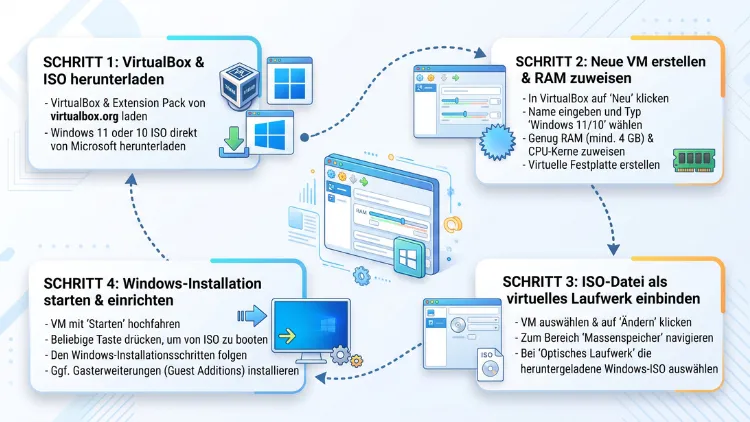
Sie können Windows 11/10 kostenlos als virtuelle Maschine in VirtualBox installieren. Dafür brauchen Sie lediglich Oracle VirtualBox, eine ISO-Datei von Windows und einen PC mit aktivierter Virtualisierung. Außerdem bringt VirtualBox 7 eine eingebaute TPM-2.0-Emulation sowie Secure Boot mit. Deshalb startet auch Windows 11 ohne Tricks.
Im Folgenden finden Sie die komplette Anleitung für Windows, macOS und Linux – vom Download bis zur fertig eingerichteten VM.
Das Wichtigste in Kürze
- VirtualBox ist kostenlos und läuft unter Windows, macOS und Linux.
- Für Windows 11 sollte die VM mindestens 4 GB RAM, 2 CPU-Kerne, 64 GB Speicher, EFI, TPM 2.0 und Secure Boot haben.
- Die Windows-ISO laden Sie direkt bei Microsoft herunter.
- Mit der unbeaufsichtigten Installation richtet VirtualBox Windows fast automatisch ein.
- Anschließend sorgen die Gasterweiterungen für flüssige Grafik, Zwischenablage und gemeinsame Ordner.
- Zudem benötigt auch eine VM eine gültige Windows-Lizenz, wenn Sie Windows dauerhaft aktiviert nutzen wollen.
Was ist eine virtuelle Maschine – und wozu Windows in VirtualBox?
Eine virtuelle Maschine (VM) ist ein simulierter Computer. Sie läuft als Programm auf Ihrem echten PC. Dabei nennt man den echten Rechner Host und das System in der VM Gast. Folglich teilen sich beide den Prozessor, den Arbeitsspeicher und die Festplatte.
VirtualBox von Oracle ist eine der bekanntesten Virtualisierungssoftwares. Zudem ist sie quelloffen und für Privatnutzer kostenlos. Deshalb eignet sie sich besonders gut für Einsteiger.
Eine Windows-VM ist zum Beispiel in diesen Fällen sinnvoll:
- Software testen, ohne das Hauptsystem zu gefährden
- Windows 11 ausprobieren, bevor Sie Ihren PC upgraden
- Alte Programme in Windows 10 weiter nutzen
- Verdächtige Dateien in einer isolierten Umgebung öffnen
- Windows auf dem Mac oder unter Linux nutzen
- Entwicklung und Schulung, etwa für IT-Ausbildungen
Außerdem können Sie mit Snapshots jederzeit zu einem früheren Zustand zurückkehren. Geht also etwas schief, stellen Sie die VM mit wenigen Klicks wieder her.
Voraussetzungen: Das braucht Ihr Rechner
Bevor Sie starten, sollten Sie die Hardware prüfen. Denn die VM nutzt Ressourcen Ihres echten PCs. Ist der Host zu schwach, läuft Windows in der VM nur zäh.
Mindestanforderungen an den Host-PC
Für eine angenehme Nutzung empfehlen sich folgende Werte:
- Prozessor: 64-Bit-CPU mit mindestens 4 Kernen (Intel oder AMD)
- Arbeitsspeicher: mindestens 8 GB, besser 16 GB oder mehr
- Freier Speicherplatz: mindestens 80 GB, idealerweise auf einer SSD
- Virtualisierung: Intel VT-x oder AMD-V muss im BIOS/UEFI aktiv sein
Zusätzlich gelten für die VM selbst die offiziellen Anforderungen von Windows:
| Gastsystem | RAM (Minimum) | Speicher | CPU | Besonderheiten |
|---|---|---|---|---|
| Windows 11 | 4 GB | 64 GB | 2 Kerne | EFI, TPM 2.0, Secure Boot |
| Windows 10 | 2 GB (64 Bit) | 32 GB | 1 Kern | keine besonderen Anforderungen |
In der Praxis sollten Sie allerdings großzügiger planen. Eine Windows-11-VM mit 8 GB RAM und 4 Kernen läuft spürbar flüssiger.
Virtualisierung im BIOS/UEFI aktivieren
Ohne Hardware-Virtualisierung startet keine 64-Bit-VM. Deshalb prüfen Sie zunächst, ob diese Funktion aktiv ist.
So prüfen Sie es unter Windows:
- Drücken Sie Strg + Umschalt + Esc, um den Task-Manager zu öffnen.
- Wechseln Sie zum Bereich „Leistung“.
- Klicken Sie auf „CPU“.
- Unten rechts steht „Virtualisierung: Aktiviert“ oder „Deaktiviert“.
So aktivieren Sie die Virtualisierung, falls sie deaktiviert ist:
- Starten Sie den PC neu.
- Drücken Sie währenddessen die BIOS-Taste. Häufig ist das Entf, F2, F10 oder F12.
- Suchen Sie anschließend nach „Intel Virtualization Technology“, „VT-x“, „SVM Mode“ oder „AMD-V“.
- Stellen Sie die Option auf „Enabled“.
- Speichern Sie mit F10 und starten Sie neu.
Unter Linux prüfen Sie die Unterstützung übrigens im Terminal mit egrep -c '(vmx|svm)' /proc/cpuinfo. Ein Wert größer als null bedeutet, dass die CPU Virtualisierung beherrscht.
Welche Hostsysteme funktionieren?
VirtualBox läuft auf mehreren Plattformen. Allerdings gibt es wichtige Unterschiede:
- Windows 11/10 als Host: Volle Unterstützung für Windows-11- und Windows-10-Gäste.
- Linux als Host: Ebenfalls volle Unterstützung, zum Beispiel unter Ubuntu, Debian, Fedora oder openSUSE.
- macOS mit Intel-Prozessor: Windows 11/10 funktionieren als Gast.
- macOS mit Apple Silicon (M1 bis M4 und neuer): Hier läuft nur Windows 11 für ARM. Windows 10 und x86-Versionen von Windows starten dagegen nicht.
- Windows-PCs mit ARM-Prozessor (z. B. Snapdragon): Seit VirtualBox 7.2 ebenfalls möglich, allerdings nur mit Windows 11 ARM.
Mit Version 7.2 hat Oracle die ARM-Unterstützung deutlich ausgebaut. Seitdem lässt sich Windows 11 als Gast auf einer VM mit virtuellem Arm-Prozessor installieren, und passende Gasterweiterungen stehen bereit. Jedoch gilt: Arm-VMs laufen nicht auf einem x86_64-Host. Umgekehrt startet auch keine x86-VM auf einem ARM-Rechner.
Schritt 1: VirtualBox herunterladen und installieren
Zunächst installieren Sie VirtualBox auf Ihrem Rechner. Laden Sie das Programm dafür ausschließlich von der offiziellen Website virtualbox.org herunter. Dort finden Sie unter „Downloads“ die aktuelle Version 7.2 für alle Systeme.
VirtualBox unter Windows installieren
- Laden Sie das Installationspaket „Windows hosts“ herunter.
- Starten Sie anschließend die heruntergeladene .exe-Datei.
- Bestätigen Sie die Benutzerkontensteuerung mit „Ja“.
- Folgen Sie dem Assistenten und behalten Sie die Standardeinstellungen bei.
- Bestätigen Sie zudem den Hinweis zur kurzzeitigen Netzwerkunterbrechung. VirtualBox installiert dabei virtuelle Netzwerkadapter.
- Installieren Sie außerdem die angefragten Gerätetreiber.
- Klicken Sie abschließend auf „Fertigstellen“.
Wichtig: Fehlt auf Ihrem PC die Microsoft Visual C++ Redistributable, weist das Setup darauf hin. In diesem Fall installieren Sie das Paket von Microsoft und starten das VirtualBox-Setup danach erneut.
VirtualBox unter macOS installieren
- Wählen Sie auf der Downloadseite „macOS / Intel hosts“ oder „macOS / Apple Silicon hosts“.
- Öffnen Sie die .dmg-Datei und starten Sie „VirtualBox.pkg“.
- Folgen Sie dem Installationsassistenten.
- Öffnen Sie anschließend Systemeinstellungen > Datenschutz & Sicherheit.
- Erlauben Sie dort die Software von „Oracle America, Inc.“, falls macOS danach fragt.
VirtualBox unter Linux installieren
Unter Linux nutzen Sie am besten das offizielle Oracle-Paket. Denn die Versionen in den Distributions-Quellen sind oft veraltet.
Für Ubuntu und Debian:
- Laden Sie das passende .deb-Paket für Ihre Distribution herunter.
- Installieren Sie es danach im Terminal mit
sudo apt install ./virtualbox-7.2_*.deb. - Fügen Sie Ihren Benutzer zusätzlich der Gruppe vboxusers hinzu:
sudo usermod -aG vboxusers $USER. - Melden Sie sich schließlich ab und wieder an.
Für Fedora laden Sie hingegen das .rpm-Paket herunter und installieren es mit sudo dnf install ./VirtualBox-7.2*.rpm.
Ist Secure Boot auf dem Linux-Host aktiv, müssen Sie die VirtualBox-Kernelmodule zudem signieren. Ubuntu fragt dafür während der Installation nach einem MOK-Passwort. Dieses Passwort geben Sie beim nächsten Neustart im blauen MOK-Manager ein.
Extension Pack installieren (optional)
Das VirtualBox Extension Pack erweitert das Programm um einige Zusatzfunktionen. Dazu zählen zum Beispiel Remote-Desktop (VRDP), Webcam-Durchreichung und Festplattenverschlüsselung. Für eine normale Windows-VM benötigen Sie es allerdings nicht.
Falls Sie es dennoch nutzen möchten:
- Laden Sie das Extension Pack auf virtualbox.org herunter. Die Version muss exakt zu Ihrer VirtualBox-Version passen.
- Öffnen Sie in VirtualBox „Datei“ > „Werkzeuge“ > „Erweiterungspaket-Manager“.
- Klicken Sie auf „Installieren“ und wählen Sie die Datei aus.
- Akzeptieren Sie anschließend die Lizenzbedingungen.
Beachten Sie: Das Extension Pack steht unter einer eigenen Lizenz. Für private Zwecke ist es kostenlos. Im Unternehmen kann hingegen eine kostenpflichtige Lizenz nötig sein.
Schritt 2: Windows-ISO-Datei herunterladen
Als Nächstes benötigen Sie das Installationsmedium. Microsoft stellt die ISO-Dateien von Windows 11 und Windows 10 kostenlos bereit. Laden Sie diese deshalb nur von der offiziellen Microsoft-Seite herunter. Inoffizielle Quellen können nämlich manipulierte Dateien enthalten.
Windows 11 ISO herunterladen
- Öffnen Sie bei Microsoft die Seite „Windows 11 herunterladen“.
- Scrollen Sie zum Abschnitt „Datenträgerimage (ISO) für Windows 11 herunterladen“.
- Wählen Sie „Windows 11 (multi-edition ISO für x64-Geräte)“.
- Klicken Sie auf „Jetzt herunterladen“.
- Wählen Sie danach die Sprache „Deutsch“ und bestätigen Sie.
- Klicken Sie abschließend auf „64-bit Download“.
Die Datei ist rund 7 GB groß. Der Downloadlink bleibt zudem nur 24 Stunden gültig.
Für Apple Silicon oder Windows auf ARM benötigen Sie stattdessen die ARM64-Version. Diese finden Sie auf der Microsoft-Seite „Windows 11 für ARM64 herunterladen“.
Windows 10 ISO herunterladen
Bei Windows 10 hängt der Weg vom Hostsystem ab.
Unter macOS oder Linux bietet Microsoft die ISO-Datei direkt an. Sie wählen dann einfach Edition, Sprache und 64-Bit aus.
Unter Windows erhalten Sie dagegen das Media Creation Tool. So erzeugen Sie damit eine ISO:
- Öffnen Sie die Microsoft-Seite „Windows 10 herunterladen“.
- Klicken Sie auf „Tool jetzt herunterladen“.
- Starten Sie das Media Creation Tool und akzeptieren Sie die Lizenzbedingungen.
- Wählen Sie „Installationsmedien (USB-Speicherstick, DVD oder ISO-Datei) für einen anderen PC erstellen“.
- Legen Sie danach Sprache, Edition und 64-Bit (x64) fest.
- Wählen Sie „ISO-Datei“ und bestimmen Sie den Speicherort.
Gut zu wissen: Der reguläre Support für Windows 10 endete im Oktober 2025. Privatnutzer erhalten jedoch weiterhin Sicherheitsupdates über das ESU-Programm. Microsoft hat dieses Programm für private Geräte um ein weiteres Jahr verlängert, sodass Sicherheitsupdates nun bis zum 12. Oktober 2027 verfügbar sind.
Schritt 3: Neue virtuelle Maschine anlegen
Nun erstellen Sie die eigentliche VM. Die Bezeichnungen können je nach Version leicht abweichen. Der Ablauf bleibt jedoch gleich.
Name, Ordner und ISO festlegen
- Starten Sie VirtualBox.
- Klicken Sie oben auf „Neu“.
- Geben Sie unter „Name“ eine Bezeichnung ein, zum Beispiel „Windows 11“.
- Wählen Sie bei „Ordner“ den Speicherort der VM. Ideal ist eine SSD mit genug Platz.
- Wählen Sie unter „ISO-Abbild“ die heruntergeladene Windows-ISO aus.
VirtualBox erkennt das Betriebssystem anschließend meist automatisch. Daher werden Typ („Microsoft Windows“) und Version („Windows 11 (64-bit)“ oder „Windows 10 (64-bit)“) direkt eingetragen. Prüfen Sie diese Angaben trotzdem kurz.
Tipp: Erscheinen in der Liste nur 32-Bit-Versionen, ist die Virtualisierung deaktiviert oder Hyper-V blockiert sie. Lösungen dafür finden Sie weiter unten im Abschnitt zu häufigen Fehlern.
Unbeaufsichtigte Installation – ja oder nein?
VirtualBox bietet eine unbeaufsichtigte Installation an. Dabei installiert das Programm Windows weitgehend automatisch. Zudem legt es direkt ein lokales Benutzerkonto an und installiert die Gasterweiterungen.
Vorteile der unbeaufsichtigten Installation:
- Sie sparen Zeit, da kaum Eingaben nötig sind.
- Außerdem entsteht automatisch ein lokales Konto ohne Microsoft-Konto.
- Zusätzlich installiert VirtualBox die Gasterweiterungen gleich mit.
Nachteile:
- Sie haben weniger Kontrolle über Partitionierung und Einrichtung.
- Zudem kann die Automatik bei manchen ISO-Versionen hängen bleiben.
So nutzen Sie die unbeaufsichtigte Installation:
- Lassen Sie die Option „Unbeaufsichtigte Installation überspringen“ deaktiviert.
- Legen Sie im Bereich „Unbeaufsichtigte Gast-OS-Installation“ einen Benutzernamen und ein Passwort fest. Ändern Sie dabei unbedingt die Standardwerte wie „vboxuser“ und „changeme“.
- Tragen Sie optional einen Produktschlüssel ein.
- Wählen Sie außerdem die gewünschte Edition, zum Beispiel Windows 11 Pro.
- Aktivieren Sie zudem „Gasterweiterungen installieren“.
Bevorzugen Sie die manuelle Installation, setzen Sie stattdessen den Haken bei „Unbeaufsichtigte Installation überspringen“. Diese Variante wird in Schritt 5 beschrieben.
Arbeitsspeicher und Prozessoren zuweisen
Im Bereich „Hardware“ legen Sie RAM und CPU-Kerne fest. Dabei gilt: Geben Sie der VM genug, aber nicht zu viel. Denn der Host braucht ebenfalls Ressourcen.
Empfehlungen für den Arbeitsspeicher:
- Host mit 8 GB RAM: 4 GB für die VM
- Host mit 16 GB RAM: 6 bis 8 GB für die VM
- Host mit 32 GB RAM oder mehr: 8 bis 12 GB für die VM
Empfehlungen für die Prozessoren:
- Weisen Sie der VM höchstens die Hälfte der physischen Kerne zu.
- Für Windows 11 sind 2 Kerne Pflicht, 4 Kerne sind jedoch deutlich angenehmer.
Achten Sie außerdem darauf, dass der Regler im grünen Bereich bleibt. Liegt er im roten Bereich, bremst die VM den Host aus.
Prüfen Sie hier zusätzlich, ob „EFI aktivieren“ angehakt ist. Bei Windows 11 setzt VirtualBox den Haken in der Regel automatisch.
Virtuelle Festplatte erstellen
Anschließend legen Sie die virtuelle Festplatte an.
- Wählen Sie „Eine virtuelle Festplatte jetzt erstellen“.
- Stellen Sie die Größe ein:
- Windows 11: mindestens 64 GB, besser 80 bis 100 GB
- Windows 10: mindestens 50 GB, besser 64 GB
- Behalten Sie den Dateityp VDI (VirtualBox Disk Image) bei.
- Lassen Sie die Option „Volle Größe im Voraus allozieren“ deaktiviert.
Dadurch entsteht eine dynamisch wachsende Festplatte. Sie belegt also nur so viel Platz, wie Windows tatsächlich nutzt. Eine vorab reservierte Festplatte ist zwar minimal schneller, verbraucht jedoch sofort den gesamten Speicherplatz.
Klicken Sie zum Schluss auf „Fertigstellen“. Die VM erscheint nun links in der Liste.
Schritt 4: VM-Einstellungen vor dem ersten Start prüfen
Bevor Sie die VM starten, lohnt sich ein Blick in die Einstellungen. Markieren Sie dafür die VM und klicken Sie auf „Ändern“.
System: EFI, TPM und Secure Boot
Für Windows 11 sind diese Optionen entscheidend. Deshalb prüfen Sie sie besonders sorgfältig.
- Öffnen Sie „System“ > „Hauptplatine“.
- Stellen Sie sicher, dass „EFI aktivieren (nur spezielle Gäste)“ aktiv ist.
- Setzen Sie bei „TPM“ den Wert „v2.0“.
- Aktivieren Sie zudem „Secure Boot aktivieren“.
- Prüfen Sie die Bootreihenfolge: Optisch sollte vor Festplatte stehen.
Für Windows 10 sind TPM und Secure Boot zwar nicht nötig. Dennoch schaden sie nicht, da Windows 10 ebenfalls mit EFI arbeitet.
Unter „System“ > „Prozessor“ können Sie außerdem „Nested VT-x/AMD-V“ aktivieren. Das brauchen Sie allerdings nur, wenn Sie in der VM selbst wieder virtualisieren möchten, etwa für WSL 2 oder die Windows-Sandbox.
Anzeige: Grafikcontroller und Videospeicher
- Öffnen Sie „Anzeige“ > „Bildschirm“.
- Stellen Sie den Grafikspeicher auf den Höchstwert, meist 128 MB.
- Wählen Sie als Grafikcontroller „VBoxSVGA“.
- Aktivieren Sie „3D-Beschleunigung“ nur, wenn Sie sie wirklich brauchen.
Die 3D-Beschleunigung verbessert zwar Animationen. Jedoch verursacht sie gelegentlich schwarze Bildschirme oder Abstürze. Deshalb lassen Sie sie zunächst aus und testen sie später.
Netzwerk
Standardmäßig nutzt VirtualBox NAT. Damit hat die VM sofort Internetzugang. Gleichzeitig ist sie vom Heimnetz abgeschirmt.
Soll die VM hingegen wie ein eigener PC im Netzwerk erscheinen, wählen Sie „Netzwerkbrücke“. Das ist zum Beispiel für Dateifreigaben oder Netzwerkdrucker praktisch.
Gemeinsame Zwischenablage und Drag & Drop
Unter „Allgemein“ > „Erweitert“ finden Sie zwei nützliche Optionen:
- Gemeinsame Zwischenablage: auf „bidirektional“ stellen
- Drag & Drop: ebenfalls auf „bidirektional“ stellen
Beide Funktionen arbeiten allerdings erst nach der Installation der Gasterweiterungen. Bestätigen Sie anschließend alle Änderungen mit „OK“.
Schritt 5: Windows in der VM installieren
Jetzt starten Sie die VM mit einem Klick auf „Starten“. Haben Sie die unbeaufsichtigte Installation gewählt, läuft der Vorgang danach weitgehend allein. Sie müssen dann lediglich warten. Bei der manuellen Installation gehen Sie hingegen wie folgt vor.
Wichtig beim ersten Start: Kurz erscheint der Hinweis „Press any key to boot from CD or DVD“. Klicken Sie dann sofort in das VM-Fenster und drücken Sie eine beliebige Taste. Verpassen Sie den Moment, landen Sie in der UEFI-Shell. Starten Sie die VM in diesem Fall über „Maschine“ > „Zurücksetzen“ neu.
Windows 11 manuell installieren
- Wählen Sie Sprache, Zeitformat und Tastaturlayout (Deutsch) und klicken Sie auf „Weiter“.
- Wählen Sie „Windows 11 installieren“ und bestätigen Sie den Hinweis.
- Geben Sie einen Produktschlüssel ein oder klicken Sie auf „Ich habe keinen Product Key“.
- Wählen Sie anschließend die gewünschte Edition, etwa Windows 11 Pro.
- Akzeptieren Sie die Lizenzbedingungen.
- Wählen Sie die virtuelle Festplatte („Nicht zugewiesener Speicher auf Laufwerk 0“) aus.
- Klicken Sie auf „Installieren“.
Die Installation dauert je nach Rechner 10 bis 30 Minuten. Dabei startet die VM mehrmals neu. Drücken Sie bei diesen Neustarts keine Taste mehr.
Danach folgt die Ersteinrichtung (OOBE):
- Wählen Sie Land oder Region und das Tastaturlayout.
- Vergeben Sie einen Gerätenamen, zum Beispiel „WIN11-VM“.
- Melden Sie sich mit einem Microsoft-Konto an oder richten Sie ein lokales Konto ein (siehe unten).
- Legen Sie eine PIN fest.
- Passen Sie zum Schluss die Datenschutzeinstellungen an.
Windows 10 manuell installieren
Bei Windows 10 verläuft das Setup sehr ähnlich:
- Wählen Sie Sprache und Tastatur und klicken Sie auf „Jetzt installieren“.
- Geben Sie einen Produktschlüssel ein oder wählen Sie „Ich habe keinen Product Key“.
- Wählen Sie die Edition und akzeptieren Sie die Lizenz.
- Klicken Sie danach auf „Benutzerdefiniert: nur Windows installieren“.
- Markieren Sie die virtuelle Festplatte und klicken Sie auf „Weiter“.
Bei der Ersteinrichtung bietet Windows 10 zudem die Option „Offlinekonto“ an. Diese erscheint allerdings meist nur, wenn keine Internetverbindung besteht.
Lokales Konto statt Microsoft-Konto einrichten
Viele Nutzer möchten in einer Test-VM kein Microsoft-Konto verwenden. Allerdings hat Microsoft die bekannten Umgehungen in Windows 11 nach und nach entfernt. Deshalb empfiehlt sich in diesem Fall vor allem die unbeaufsichtigte Installation von VirtualBox. Sie legt nämlich automatisch ein lokales Konto an.
Bei Windows 10 funktioniert dagegen ein einfacher Trick:
- Trennen Sie die VM vor der Ersteinrichtung vom Netz. Klicken Sie dafür unten in der Statusleiste mit der rechten Maustaste auf das Netzwerksymbol.
- Entfernen Sie den Haken bei „Netzwerkkabel verbunden“.
- Wählen Sie anschließend im Setup „Offlinekonto“ bzw. „Eingeschränkte Benutzererfahrung“.
- Verbinden Sie das Netzwerk nach der Einrichtung wieder.
Schritt 6: VirtualBox-Gasterweiterungen installieren
Nach der Installation wirkt Windows in der VM oft träge. Zudem ist die Auflösung klein, und die Maus hakt. Die Lösung sind die VirtualBox-Gasterweiterungen (Guest Additions). Haben Sie die unbeaufsichtigte Installation genutzt, sind sie meist bereits installiert.
Die Gasterweiterungen bringen unter anderem:
- Automatische Anpassung der Auflösung an das Fenster
- Gemeinsame Zwischenablage zwischen Host und VM
- Drag & Drop von Dateien
- Gemeinsame Ordner
- Nahtlose Mausbewegung ohne Fangmodus
- Bessere Grafikleistung
So installieren Sie die Gasterweiterungen:
- Starten Sie Windows in der VM und melden Sie sich an.
- Klicken Sie im VM-Fenster oben auf „Geräte“ > „Gasterweiterungen einlegen…“.
- Öffnen Sie in Windows den Explorer mit Windows-Taste + E.
- Wechseln Sie zu „Dieser PC“ und öffnen Sie das CD-Laufwerk „VirtualBox Guest Additions“.
- Starten Sie danach „VBoxWindowsAdditions.exe“.
- Folgen Sie dem Assistenten und bestätigen Sie die Treiberinstallation.
- Wählen Sie schließlich „Reboot now“, um die VM neu zu starten.
Nach dem Neustart passt sich die Auflösung automatisch an. Außerdem lässt sich die VM jetzt bequem im Vollbildmodus nutzen. Diesen schalten Sie mit Host-Taste + F ein und aus. Die Host-Taste ist unter Windows und Linux standardmäßig die rechte Strg-Taste, auf dem Mac hingegen die linke Cmd-Taste.
Tipp: Aktualisieren Sie die Gasterweiterungen nach jedem VirtualBox-Update. Denn veraltete Versionen verursachen häufig Grafikfehler.
Windows 11 in älteren VirtualBox-Versionen ohne TPM installieren
Ab VirtualBox 7.0 emuliert das Programm TPM 2.0 selbst. Deshalb ist kein Trick nötig. Nutzen Sie jedoch noch VirtualBox 6.1, meldet das Setup: „Dieser PC erfüllt nicht die Anforderungen“. Am einfachsten ist dann ein Update auf die aktuelle Version.
Falls ein Update nicht möglich ist, umgehen Sie die Prüfung per Registry:
- Drücken Sie im Windows-Setup beim Fehlerhinweis Umschalt + F10. Dadurch öffnet sich die Eingabeaufforderung.
- Geben Sie
regeditein und drücken Sie Enter. - Navigieren Sie zu HKEY_LOCAL_MACHINE\SYSTEM\Setup.
- Erstellen Sie per Rechtsklick einen neuen Schlüssel namens LabConfig.
- Legen Sie darin drei DWORD-Werte (32-Bit) an:
- BypassTPMCheck mit dem Wert 1
- BypassSecureBootCheck mit dem Wert 1
- BypassRAMCheck mit dem Wert 1
- Schließen Sie anschließend Registry und Eingabeaufforderung.
- Klicken Sie im Setup auf „Zurück“ und starten Sie die Installation erneut.
Beachten Sie jedoch: Microsoft unterstützt solche Installationen offiziell nicht. Zudem kann es künftig bei größeren Updates Probleme geben.
Leistung der Windows-VM optimieren
Läuft die VM langsam, liegt das meist an wenigen Ursachen. Daher lohnen sich folgende Maßnahmen.
Hyper-V auf dem Windows-Host deaktivieren
Auf vielen Windows-11-PCs ist Hyper-V oder die virtualisierungsbasierte Sicherheit (VBS) aktiv. VirtualBox läuft dann zwar weiter. Allerdings nutzt es einen langsameren Modus über die Windows-Hypervisor-Schnittstelle. Erkennbar ist das an einem grünen Schildkröten-Symbol in der Statusleiste der VM.
So schalten Sie Hyper-V ab:
- Drücken Sie Windows-Taste + R, geben Sie
optionalfeaturesein und drücken Sie Enter. - Entfernen Sie die Haken bei „Hyper-V“, „VM-Plattform“ und „Windows-Hypervisorplattform“.
- Klicken Sie auf „OK“.
- Öffnen Sie danach Windows-Sicherheit > Gerätesicherheit > Details zur Kernisolierung.
- Schalten Sie „Speicherintegrität“ aus.
- Öffnen Sie zusätzlich die Eingabeaufforderung als Administrator und geben Sie
bcdedit /set hypervisorlaunchtype offein. - Starten Sie den PC schließlich neu.
Achtung: Danach funktionieren WSL 2, die Windows-Sandbox und Docker Desktop nicht mehr. Zudem senken Sie durch das Abschalten der Speicherintegrität den Schutz des Hosts etwas. Wägen Sie deshalb ab, was Ihnen wichtiger ist.
Weitere Tipps für mehr Tempo
- VM auf einer SSD speichern: Das bringt den größten Geschwindigkeitsschub.
- Host-I/O-Cache aktivieren: Unter „Massenspeicher“ den Controller wählen und „Host-I/O-Cache benutzen“ aktivieren.
- Mehr RAM zuweisen: Gerade Windows 11 profitiert von 8 GB.
- Animationen abschalten: In Windows unter Einstellungen > Barrierefreiheit > Visuelle Effekte die Animationseffekte deaktivieren.
- Autostart-Programme reduzieren: Im Task-Manager unter „Autostart-Apps“ unnötige Einträge deaktivieren.
- Energieprofil des Hosts: Auf Laptops das Netzteil anschließen und den Modus „Beste Leistung“ wählen.
Nützliche Funktionen für den Alltag mit der VM
Snapshots erstellen
Snapshots speichern den kompletten Zustand der VM. Somit können Sie riskante Änderungen jederzeit rückgängig machen.
- Klicken Sie in der VirtualBox-Übersicht neben der VM auf das Menüsymbol (drei Striche).
- Wählen Sie „Snapshots“.
- Klicken Sie auf „Erzeugen“ und vergeben Sie einen Namen, zum Beispiel „Frisch installiert“.
- Zum Wiederherstellen markieren Sie den Snapshot und klicken auf „Wiederherstellen“.
Tipp: Erstellen Sie direkt nach der Installation und den Gasterweiterungen einen Snapshot. Dadurch haben Sie stets eine saubere Ausgangsbasis.
Gemeinsame Ordner einrichten
Mit gemeinsamen Ordnern tauschen Sie Dateien bequem zwischen Host und VM aus.
- Öffnen Sie die Einstellungen der VM und wählen Sie „Gemeinsame Ordner“.
- Klicken Sie auf das Plus-Symbol.
- Wählen Sie den Ordnerpfad auf dem Host.
- Aktivieren Sie zudem „Automatisch einbinden“.
- Bestätigen Sie mit „OK“.
Der Ordner erscheint danach im Windows-Explorer unter „Dieser PC“ als Netzlaufwerk.
VM exportieren und sichern
Möchten Sie die VM auf einen anderen PC übertragen, exportieren Sie sie als OVA-Datei:
- Wählen Sie „Datei“ > „Appliance exportieren“.
- Markieren Sie die VM und klicken Sie auf „Weiter“.
- Legen Sie Speicherort und Format fest.
- Klicken Sie abschließend auf „Fertigstellen“.
Auf dem Zielrechner importieren Sie die Datei anschließend über „Datei“ > „Appliance importieren“.
Virtuelle Festplatte nachträglich vergrößern
Wird der Platz knapp, vergrößern Sie die Festplatte einfach:
- Fahren Sie die VM vollständig herunter.
- Öffnen Sie „Datei“ > „Werkzeuge“ > „Manager für virtuelle Medien“.
- Markieren Sie die Festplatte und ziehen Sie den Größen-Regler nach rechts.
- Klicken Sie auf „Anwenden“.
- Starten Sie danach Windows und öffnen Sie die Datenträgerverwaltung (Rechtsklick auf Start).
- Klicken Sie mit der rechten Maustaste auf Laufwerk C: und wählen Sie „Volume erweitern“.
Liegt allerdings eine Wiederherstellungspartition direkt hinter C:, ist „Volume erweitern“ ausgegraut. In diesem Fall hilft zum Beispiel das kostenlose Tool GParted Live als ISO in der VM.
Lizenz und Aktivierung in der VM
Auch eine Windows-VM benötigt rechtlich eine gültige Lizenz. Eine Lizenz Ihres Host-PCs gilt nämlich nicht automatisch für die VM.
Ihre Möglichkeiten im Überblick:
- Ohne Aktivierung nutzen: Windows läuft zunächst unbegrenzt. Allerdings erscheint ein Wasserzeichen, und die Personalisierung ist gesperrt.
- Eigenen Produktschlüssel eingeben: Unter Einstellungen > System > Aktivierung auf „Ändern“ klicken und den Key eintragen.
- Retail-Lizenz übertragen: Eine nicht mehr genutzte Einzelhandelslizenz können Sie in die VM umziehen.
- Windows-11-Entwicklungsumgebung: Microsoft stellt für Entwickler zeitweise fertige, zeitlich begrenzte VMs bereit. Das Angebot ändert sich jedoch häufig.
Hinweis: Lizenzen, die fest an einen PC gebunden sind (OEM), dürfen Sie in der Regel nicht in eine VM übertragen.
Häufige Fehler und ihre Lösungen
„VT-x is not available“ oder „AMD-V is disabled“
Diese Meldung zeigt, dass die Hardware-Virtualisierung fehlt. Deshalb aktivieren Sie VT-x oder AMD-V im BIOS/UEFI, wie oben beschrieben. Erscheint der Fehler trotzdem, blockiert meist Hyper-V die Funktion.
Nur 32-Bit-Versionen in der Auswahl
Auch hier ist die Virtualisierung entweder deaktiviert oder durch Hyper-V belegt. Prüfen Sie deshalb beides.
„Dieser PC erfüllt nicht die Anforderungen“
Bei Windows 11 fehlt dann meist TPM 2.0, Secure Boot oder genug RAM. Kontrollieren Sie daher unter „System“ die Einstellungen. Zudem sollten mindestens 4 GB RAM und 64 GB Speicher zugewiesen sein.
Schwarzer Bildschirm nach dem Start
Häufig ist die 3D-Beschleunigung schuld. Deaktivieren Sie diese deshalb unter „Anzeige“. Wechseln Sie außerdem testweise den Grafikcontroller auf „VBoxSVGA“.
Die VM bootet in die UEFI-Shell
Sie haben den Moment verpasst, in dem Sie eine Taste drücken mussten. Setzen Sie die VM daher zurück und drücken Sie rechtzeitig eine Taste. Prüfen Sie zusätzlich, ob die ISO unter „Massenspeicher“ eingebunden ist.
Die Maus hängt im VM-Fenster fest
Drücken Sie einmal die Host-Taste (rechte Strg). Dadurch geben Sie Maus und Tastatur wieder frei. Nach der Installation der Gasterweiterungen tritt das Problem zudem nicht mehr auf.
Kein Internet in der VM
Prüfen Sie zunächst, ob unter „Netzwerk“ der Adapter aktiviert und „Kabel verbunden“ angehakt ist. Wechseln Sie außerdem testweise zwischen NAT und Netzwerkbrücke.
Häufige Fragen zu Windows in VirtualBox
Ist VirtualBox wirklich kostenlos?
Ja, VirtualBox selbst ist quelloffen und für private wie gewerbliche Zwecke kostenlos. Lediglich das optionale Extension Pack kann im Unternehmen kostenpflichtig sein. Für eine normale Windows-VM benötigen Sie es jedoch nicht.
Brauche ich für Windows in der VM eine eigene Lizenz?
Grundsätzlich ja. Windows lässt sich zwar ohne Aktivierung installieren und nutzen. Allerdings sehen Sie dann ein Wasserzeichen, und einige Einstellungen bleiben gesperrt. Für den Dauerbetrieb benötigen Sie deshalb einen eigenen Produktschlüssel.
Wie viel Arbeitsspeicher sollte die Windows-VM bekommen?
Für Windows 11 sind 4 GB das Minimum. Empfehlenswert sind jedoch 8 GB. Windows 10 läuft dagegen schon mit 4 GB ordentlich. Lassen Sie dem Host aber stets mindestens die Hälfte des Speichers.
Funktioniert Windows 11 in VirtualBox ohne TPM-Chip im PC?
Ja, denn ab VirtualBox 7.0 emuliert das Programm TPM 2.0 und Secure Boot selbst. Ihr echter PC braucht dafür also keinen TPM-Chip. Wählen Sie lediglich in den VM-Einstellungen unter „System“ die Option TPM v2.0.
Kann ich Windows in VirtualBox auf einem Mac installieren?
Auf einem Mac mit Intel-Prozessor funktionieren Windows 11 und Windows 10 problemlos. Auf einem Mac mit Apple Silicon läuft hingegen nur Windows 11 für ARM. Dafür benötigen Sie zudem die passende ARM64-ISO von Microsoft.
Warum läuft die Windows-VM so langsam?
Häufige Ursachen sind aktives Hyper-V, zu wenig RAM, eine HDD statt SSD oder fehlende Gasterweiterungen. Zeigt die Statusleiste ein Schildkröten-Symbol, bremst Hyper-V die VM aus. Deaktivieren Sie es deshalb wie oben beschrieben.
Wie übertrage ich Dateien zwischen PC und VM?
Am einfachsten nutzen Sie gemeinsame Ordner oder Drag & Drop. Beide Funktionen setzen allerdings installierte Gasterweiterungen voraus. Alternativ eignet sich zum Beispiel ein USB-Stick, den Sie über „Geräte“ > „USB“ an die VM durchreichen.
Kann ich eine bestehende Windows-Installation in eine VM umwandeln?
Ja, das geht zum Beispiel mit dem kostenlosen Microsoft-Tool Disk2vhd aus der Sysinternals-Sammlung. Damit erstellen Sie eine VHDX-Datei Ihres Laufwerks. Anschließend binden Sie diese Datei beim Anlegen einer neuen VM über „Vorhandene Festplatte verwenden“ ein. Allerdings muss die Windows-Lizenz dafür übertragbar sein.
Erhält Windows 10 in der VM noch Sicherheitsupdates?
Ja, sofern das Gerät für das ESU-Programm registriert ist. Für Privatnutzer laufen die erweiterten Sicherheitsupdates derzeit bis zum 12. Oktober 2027. Danach empfiehlt sich jedoch ein Wechsel auf Windows 11.
Fazit
Windows 11/10 als VM in VirtualBox zu installieren, gelingt auch Einsteigern in rund einer Stunde. Entscheidend sind aktive Virtualisierung, genug RAM sowie bei Windows 11 die Optionen EFI, TPM 2.0 und Secure Boot.
Installieren Sie anschließend unbedingt die Gasterweiterungen und erstellen Sie einen Snapshot. Dadurch erhalten Sie eine flüssige, sichere Testumgebung, die Sie jederzeit zurücksetzen können.
