
Windows 11 Emulator ausprobieren: Erfahren Sie, wie Sie Windows 11 auf PC, Mac oder Linux virtuell testen – schnell, kostenlos und ohne feste Installation.
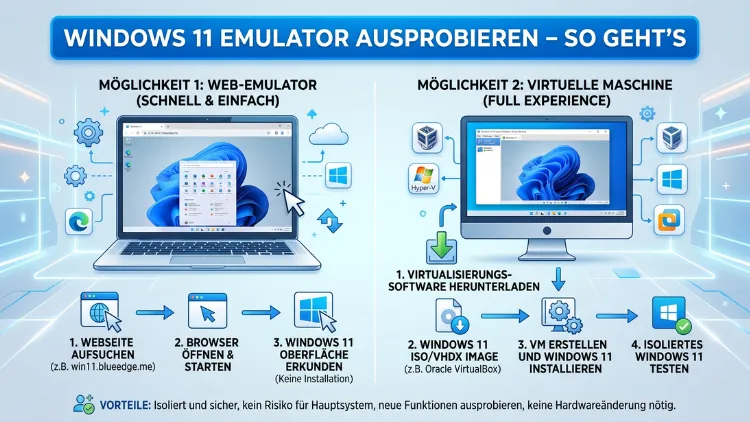
Sie möchten Windows 11 testen, ohne Ihr bestehendes System zu riskieren? Dann ist ein Windows 11 Emulator – genauer gesagt eine virtuelle Maschine – die ideale Lösung. Damit starten Sie Windows 11 sicher und vollständig isoliert, egal ob Sie Windows 10, macOS oder Linux nutzen.
Dieser Artikel zeigt Ihnen Schritt für Schritt, welche Tools dafür infrage kommen und wie Sie Windows 11 auf allen gängigen Plattformen einrichten.
Was ein Windows 11 Emulator ist – und was Sie wirklich brauchen
Zunächst sollten Sie einen wichtigen Begriff verstehen. Ein echter Emulator ahmt fremde Hardware nach – zum Beispiel, wenn ein Smartphone-Emulator Android-Apps auf dem PC ausführt. Für Windows 11 hingegen benötigen Sie in den meisten Fällen keine Emulation im technischen Sinne, sondern eine virtuelle Maschine (VM). Diese nutzt Ihre vorhandene Hardware direkt und führt Windows 11 parallel zu Ihrem Hauptbetriebssystem aus.
Trotzdem hat sich der Begriff „Windows 11 Emulator“ im alltäglichen Sprachgebrauch durchgesetzt. Deshalb verwenden auch wir beide Begriffe in diesem Artikel. Gemeint ist dabei immer dasselbe: Windows 11 isoliert, risikolos und ohne feste Installation ausprobieren. Das funktioniert auf Windows, macOS und Linux – jeweils mit unterschiedlichen Tools und Methoden. Auf Android und iOS ist eine vollwertige Nutzung hingegen kaum sinnvoll, dazu mehr weiter unten.
Warum Windows 11 in einer virtuellen Maschine testen?
Außerdem lohnt es sich, die Vorteile kurz zu benennen:
- Sicheres Testen neuer Software: Fehler in der VM beeinflussen Ihr Hauptsystem nicht.
- Kompatibilität prüfen: Sie können vorab testen, ob Ihre Programme unter Windows 11 laufen.
- Entwicklung und IT-Administration: Viele Entwickler und Admins nutzen VMs für Testumgebungen.
- Kein zweiter Rechner nötig: Sie benötigen keine zusätzliche Hardware.
- Snapshots: Sie können den Zustand der VM jederzeit einfrieren und wiederherstellen.
Zudem eignet sich eine virtuelle Maschine hervorragend, wenn Sie auf Windows 11 upgraden möchten, aber noch unsicher sind. So können Sie das neue System ausprobieren, bevor Sie sich definitiv festlegen.
Systemvoraussetzungen: Was Ihr Rechner leisten muss
Bevor Sie starten, sollten Sie Ihren Rechner auf Kompatibilität prüfen. Windows 11 hat eigene Hardwareanforderungen, und zusätzlich benötigt die Virtualisierungssoftware selbst Ressourcen.
Mindestanforderungen für Windows 11 in einer VM
Für eine flüssige Nutzung empfehlen wir Ihnen mindestens folgende Ausstattung:
- Prozessor: 64-Bit-CPU mit mindestens 2 Kernen; Intel ab 8. Generation oder AMD Ryzen 2000 aufwärts
- RAM: Mindestens 16 GB im Host-System, damit Sie der VM 4–8 GB zuweisen können
- Freier Speicherplatz: Mindestens 70 GB für die virtuelle Festplatte
- Virtualisierung: VT-x (Intel) oder AMD-V muss im BIOS/UEFI aktiviert sein
- Betriebssystem des Hosts: Windows 10/11, macOS 12 oder neuer, oder eine aktuelle Linux-Distribution
Außerdem verlangt Windows 11 offiziell TPM 2.0 und Secure Boot. In virtuellen Maschinen lässt sich das jedoch emulieren oder umgehen – wie das geht, erfahren Sie weiter unten.
Virtualisierung im BIOS aktivieren
Falls Ihre virtuelle Maschine nicht startet, liegt es oft daran, dass die Virtualisierungsunterstützung im BIOS deaktiviert ist. So aktivieren Sie sie:
- Starten Sie Ihren PC neu und drücken Sie direkt beim Hochfahren F2, Entf oder F10 – je nach Hersteller.
- Suchen Sie unter „Advanced“ oder „CPU Configuration“ nach Intel Virtualization Technology oder AMD-V/SVM Mode.
- Stellen Sie den Wert auf „Enabled“.
- Speichern Sie mit F10 und starten Sie den PC neu.
Danach sollte jede gängige Virtualisierungssoftware problemlos funktionieren.
Windows 11 ISO-Datei herunterladen
Für alle Methoden benötigen Sie zunächst eine Windows 11 ISO-Datei. Microsoft stellt diese kostenlos bereit. So laden Sie sie herunter:
- Rufen Sie die offizielle Seite auf: microsoft.com/de-de/software-download/windows11
- Scrollen Sie zu „Windows 11 Disk Image (ISO) herunterladen“.
- Wählen Sie „Windows 11 (multi-edition ISO)“ aus und klicken Sie auf „Herunterladen“.
- Wählen Sie Deutsch als Produktsprache und bestätigen Sie die Auswahl.
- Klicken Sie auf „64-bit Download“ – die Datei ist etwa 5,5 GB groß.
Wichtig: Laden Sie die ISO ausschließlich von der offiziellen Microsoft-Website herunter. Drittanbieter-Quellen können manipulierte oder veraltete Dateien enthalten.
Windows 11 Emulator auf Windows einrichten
Wenn Sie selbst Windows 10 oder Windows 11 als Hauptsystem verwenden, haben Sie die größte Auswahl an Virtualisierungstools. Die drei empfohlenen Optionen sind VirtualBox, VMware Workstation Pro und Hyper-V.
Option 1: Windows 11 mit VirtualBox (kostenlos, für Windows/macOS/Linux)
VirtualBox von Oracle ist das bekannteste kostenlose Virtualisierungsprogramm. Es funktioniert auf Windows, macOS und Linux gleichermaßen. Außerdem ist es für Einsteiger gut geeignet, da die Oberfläche verständlich und auf Deutsch verfügbar ist.
Download und Installation:
- Rufen Sie virtualbox.org auf und laden Sie die aktuelle Version – Stand 2026: VirtualBox 7.x – herunter.
- Starten Sie den Installer und folgen Sie den Anweisungen. Bestätigen Sie auch die Installation der Netzwerktreiber.
- Starten Sie VirtualBox nach der Installation.
Neue virtuelle Maschine für Windows 11 erstellen:
- Klicken Sie oben links auf „Neu“.
- Geben Sie einen Namen ein, z. B. „Windows 11 Test“.
- Wählen Sie als Typ „Microsoft Windows“ und als Version „Windows 11 (64-bit)“.
- Weisen Sie der VM mindestens 4096 MB RAM zu – empfohlen sind 8192 MB.
- Erstellen Sie eine neue virtuelle Festplatte mit mindestens 64 GB im Format VDI, dynamisch alloziert.
TPM 2.0 und Secure Boot in VirtualBox aktivieren:
Damit Windows 11 die Systemvoraussetzungen akzeptiert, gehen Sie wie folgt vor:
- Wählen Sie Ihre VM aus und klicken Sie auf „Einstellungen“.
- Navigieren Sie zu „System“ → „Hauptplatine“.
- Aktivieren Sie „EFI aktivieren (nur Spezial-Betriebssysteme)“.
- Stellen Sie unter „TPM“ die Version auf „v2.0″ ein.
- Wechseln Sie zu „System“ → „Prozessor“ und weisen Sie mindestens 2 CPU-Kerne zu.
Windows 11 ISO einbinden und Installation starten:
- Gehen Sie zu „Einstellungen“ → „Massenspeicher“.
- Klicken Sie auf das CD-Symbol neben „Leer“ und wählen Sie Ihre heruntergeladene ISO-Datei aus.
- Schließen Sie die Einstellungen und klicken Sie auf „Starten“.
- Folgen Sie dem Windows 11 Installationsassistenten.
VirtualBox Guest Additions installieren:
Nach der Installation empfehlen wir dringend, die VirtualBox Guest Additions zu installieren. Diese verbessern Auflösung, Mausintegration und die Gesamtperformance erheblich. Sie finden die Option im laufenden VM-Fenster unter „Geräte“ → „Gasterweiterungen einlegen“. Starten Sie anschließend die VM neu – danach läuft Windows 11 deutlich flüssiger.
Option 2: Windows 11 mit VMware Workstation Pro (kostenlos, Windows/Linux)
VMware Workstation Pro ist seit 2024 für private und kommerzielle Nutzung vollständig kostenlos. Wichtig zu wissen: Der frühere VMware Workstation Player wurde eingestellt. Stattdessen ist nun die professionelle Vollversion gratis verfügbar – ein erheblicher Mehrwert gegenüber früher.
Einrichtung unter Windows:
- Laden Sie VMware Workstation Pro von vmware.com herunter (kostenlos nach Registrierung mit Broadcom-Account).
- Installieren Sie die Software und starten Sie sie.
- Klicken Sie auf „Create a New Virtual Machine“ und wählen Sie „Typical“.
- Wählen Sie „Installer disc image file (iso)“ und navigieren Sie zu Ihrer Windows 11 ISO.
- VMware erkennt Windows 11 automatisch und konfiguriert TPM 2.0 selbstständig – das ist ein großer Vorteil gegenüber manchen anderen Tools.
- Weisen Sie mindestens 4 GB RAM und 64 GB Speicherplatz zu.
- Klicken Sie auf „Finish“ und starten Sie die VM.
Außerdem empfehlen wir, nach der Installation die VMware Tools zu installieren. Diese verbessern Grafik, Zwischenablage, Dateifreigabe und die allgemeine Integration zwischen Host und Gastsystem. Sie finden die Option in der Menüleiste unter „VM“ → „Install VMware Tools“.
Option 3: Windows 11 mit Hyper-V (nur Windows 10/11 Pro, Enterprise, Education)
Hyper-V ist Microsofts eigene Virtualisierungslösung und direkt in Windows 10 Pro sowie Windows 11 Pro integriert. Sie müssen folglich keine zusätzliche Software installieren. Hyper-V ist ein sogenannter Type-1-Hypervisor – er läuft direkt unter dem Betriebssystem und bietet deshalb besonders hohe Performance. Jedoch ist Hyper-V nur in Pro-, Enterprise- und Education-Versionen verfügbar, nicht in der Home-Edition.
- Öffnen Sie die Windows-Suche und geben Sie „Windows-Features aktivieren oder deaktivieren“ ein.
- Setzen Sie einen Haken bei „Hyper-V“ (einschließlich aller Unterpunkte) und klicken Sie auf „OK“.
- Starten Sie Ihren PC neu – danach ist Hyper-V aktiv.
Virtuelle Maschine in Hyper-V erstellen:
- Öffnen Sie den Hyper-V-Manager über die Windows-Suche.
- Klicken Sie rechts auf „Neu“ → „Virtueller Computer“.
- Folgen Sie dem Assistenten: Vergeben Sie einen Namen, wählen Sie „Generation 2″ (wichtig für UEFI, Secure Boot und TPM) und weisen Sie mindestens 4096 MB RAM zu.
- Erstellen Sie eine virtuelle Festplatte mit mindestens 64 GB.
- Wählen Sie Ihre ISO-Datei als Installationsquelle.
- Bevor Sie starten: Öffnen Sie die Einstellungen der VM und aktivieren Sie unter „Sicherheit“ sowohl den „Sicheren Start“ als auch das „Trusted Platform Module“.
- Weisen Sie außerdem unter „Prozessor“ mindestens 2 virtuelle CPUs zu – Windows 11 läuft sonst instabil.
- Starten Sie die VM und installieren Sie Windows 11.
Hyper-V bietet zudem die praktische Funktion „Schnellerstellung“ (Quick Create): Damit richten Sie Windows 11 mit wenigen Klicks ein, ohne alle Schritte manuell durchlaufen zu müssen. Klicken Sie dazu im Hyper-V-Manager auf „Schnellerstellung“ und wählen Sie Windows 11 aus der Liste.
Windows 11 Emulator auf dem Mac einrichten
Für Mac-Nutzer gestaltet sich die Situation etwas anders. Dabei spielt es eine entscheidende Rolle, ob Sie einen Intel-Mac oder einen Apple-Silicon-Mac (M1/M2/M3/M4) besitzen – denn diese beiden Plattformen erfordern unterschiedliche Ansätze.
Intel-Mac: VirtualBox oder VMware Fusion
Auf einem Intel-Mac können Sie VirtualBox genauso einsetzen wie auf einem Windows-PC. Die Einrichtung erfolgt identisch wie oben beschrieben. Alternativ bietet sich VMware Fusion an, das auf macOS generell besser optimiert ist als VirtualBox.
VMware Fusion ist seit 2024 ebenfalls kostenlos für private Nutzung. So richten Sie es ein:
- Laden Sie VMware Fusion von vmware.com/products/fusion herunter.
- Installieren Sie die Software auf Ihrem Mac.
- Klicken Sie auf „+“ und wählen Sie „Neue virtuelle Maschine“.
- Ziehen Sie Ihre Windows 11 ISO in das Fenster oder wählen Sie sie über den Datei-Browser aus.
- VMware Fusion erkennt Windows 11 automatisch und richtet TPM 2.0 ein.
- Folgen Sie dem Einrichtungsassistenten und weisen Sie mindestens 4 GB RAM zu.
- Starten Sie die VM.
Apple-Silicon-Mac: Parallels Desktop oder UTM
Auf Apple-Silicon-Macs (M1/M2/M3/M4) läuft standard x86-Windows 11 nicht nativ, denn diese Macs nutzen die ARM-Architektur. Sie benötigen deshalb entweder die ARM-Version von Windows 11 oder eine Software mit x86-Emulation.
Empfehlung: Parallels Desktop 20
Parallels Desktop ist 2026 die benutzerfreundlichste und leistungsstärkste Lösung für Apple-Silicon-Macs. Es nutzt die ARM-Version von Windows 11, die Microsoft für Entwicklerzwecke bereitstellt. Die Software ist kostenpflichtig (ab ca. 100 € pro Jahr für die Standard-Edition), bietet dafür jedoch eine exzellente Integration.
So richten Sie Parallels Desktop ein:
- Laden Sie Parallels Desktop von parallels.com herunter und installieren Sie es.
- Öffnen Sie Parallels Desktop und klicken Sie auf „+“ → „Neue VM erstellen“.
- Wählen Sie „Windows 11 von Microsoft herunterladen“ – Parallels lädt die ARM-Version automatisch herunter und richtet sie ein.
- Folgen Sie dem Assistenten und warten Sie den Download ab (ca. 10–15 Minuten).
- Nach der Installation startet Windows 11 direkt in einer optimierten Umgebung.
Parallels Desktop integriert sich außerdem sehr tief in macOS. Deshalb können Sie Windows-Apps direkt im macOS-Dock anzeigen und Dateien per Drag-and-drop zwischen den Systemen austauschen. Das fühlt sich nahezu nahtlos an.
Kostenlose Alternative: UTM
UTM ist eine kostenlose Virtualisierungslösung für macOS, die auf QEMU basiert. Sie unterstützt sowohl ARM- als auch x86-Emulation. Die Einrichtung ist jedoch etwas komplexer:
- Laden Sie UTM von mac.getutm.app herunter (kostenlos, auch über den Mac App Store verfügbar).
- Erstellen Sie eine neue VM und wählen Sie für Apple Silicon „Virtualize“ (für ARM-Windows) oder „Emulate“ (für x86-Windows, sehr langsam).
- Wählen Sie „Windows“ als Betriebssystem.
- Laden Sie die passende ARM-ISO herunter – Microsoft stellt diese auf der Entwicklerseite bereit.
- Folgen Sie dem Einrichtungsassistenten und installieren Sie nach dem ersten Start die SPICE Guest Tools für bessere Auflösung und Integration.
Hinweis: x86-Emulation auf Apple Silicon ist per UTM erheblich langsamer als native ARM-Virtualisierung. Deshalb empfehlen wir für allgemeine Tests grundsätzlich die ARM-Version von Windows 11.
Windows 11 Emulator auf Linux einrichten
Auch Linux-Nutzer haben mehrere gute Möglichkeiten, Windows 11 zu virtualisieren. Die empfohlenen Optionen sind VirtualBox, VMware Workstation Pro und QEMU/KVM.
VirtualBox auf Linux
Die Einrichtung von VirtualBox auf Linux erfolgt analog zu Windows. Laden Sie das entsprechende Paket für Ihre Distribution von virtualbox.org herunter. Für Ubuntu und Debian verwenden Sie einfach folgende Befehle im Terminal:
sudo apt update
sudo apt install virtualbox
Anschließend folgen Sie den gleichen Schritten wie oben unter Windows beschrieben.
VMware Workstation Pro auf Linux
VMware Workstation Pro funktioniert ebenso unter Linux-Distributionen wie Ubuntu, Fedora oder Debian. Laden Sie das .bundle-Installationspaket von der Broadcom/VMware-Website herunter und führen Sie es im Terminal aus:
sudo bash VMware-Workstation-Full-*.bundleAuch hier gilt: Nach der Windows-11-Installation empfehlen wir das Einrichten der VMware Tools für optimale Performance.
QEMU/KVM – empfohlen für Linux-Erfahrene
QEMU in Kombination mit KVM ist die leistungsstärkste Virtualisierungslösung unter Linux. Außerdem ist sie vollständig kostenlos und Open Source. Für die Verwaltung empfehlen wir die grafische Oberfläche Virt-Manager.
Installation unter Ubuntu/Debian:
sudo apt update
sudo apt install qemu-kvm libvirt-daemon-system virt-manager swtpm
Einrichtung der Windows 11 VM:
- Öffnen Sie Virt-Manager (Virtual Machine Manager).
- Klicken Sie auf „Neue virtuelle Maschine erstellen“ und wählen Sie Ihre Windows 11 ISO.
- Weisen Sie mindestens 4 GB RAM und 64 GB Speicher zu.
- Aktivieren Sie unter „Customize configuration before install“ das TPM 2.0 Emulationsmodul – dafür muss das Paket
swtpminstalliert sein. - Wählen Sie als Firmware „UEFI“ statt BIOS.
- Starten Sie die Installation.
Zusätzlich empfehlen wir, VirtIO-Treiber für Windows einzurichten. Diese verbessern Speicher- und Netzwerkleistung der VM erheblich. Die entsprechenden Treiber finden Sie als ISO auf der Seite fedorapeople.org/groups/virt/virtio-win/direct-downloads/stable-virtio.
Windows 11 auf Android und iOS – ist das möglich?
Eine häufig gestellte Frage ist, ob Windows 11 auch auf Android-Smartphones oder dem iPhone emuliert werden kann. Die kurze Antwort lautet: Technisch ja, praktisch aber kaum sinnvoll.
Auf Android gibt es Apps wie Limbo PC Emulator, die theoretisch Windows 11 emulieren können. Jedoch ist die Performance aufgrund der begrenzten Smartphone-Ressourcen extrem niedrig – selbst einfache Aufgaben laufen zäh. Deshalb ist diese Option allenfalls für experimentelle Zwecke interessant.
Auf iOS hingegen ist eine vollständige Windows-Emulation aufgrund der strikten Apple-Richtlinien und Hardware-Beschränkungen praktisch nicht realisierbar. Somit bleibt Windows 11 auf iPhone oder iPad außerhalb des Bereichs des Praktikablen.
Empfehlung: Für ein sinnvolles Windows 11 Erlebnis benötigen Sie mindestens einen PC, Mac oder Laptop. Smartphones und Tablets sind für diesen Zweck schlicht nicht geeignet.
TPM 2.0 und Secure Boot – Häufige Hürden bei der VM-Installation
Windows 11 prüft beim Setup offiziell, ob TPM 2.0 und Secure Boot vorhanden sind. In virtuellen Maschinen kann das zu Fehlermeldungen führen. Zum Glück gibt es dafür klare Lösungen.
TPM 2.0 direkt in der VM aktivieren
Moderne Virtualisierungssoftware unterstützt TPM 2.0 direkt:
- VirtualBox 7: TPM 2.0 unter „Einstellungen → System → Hauptplatine → TPM: v2.0″ aktivieren
- VMware Workstation Pro: Aktiviert TPM automatisch, wenn Windows 11 als Gastsystem gewählt wird
- Hyper-V: TPM unter „VM-Einstellungen → Sicherheit → Trusted Platform Module“ aktivieren
TPM-Prüfung umgehen – der Registry-Trick
Sollte TPM 2.0 in Ihrer VM nicht verfügbar sein, können Sie die Prüfung während der Installation mit einem einfachen Registry-Eingriff umgehen:
- Starten Sie die Windows 11 Installation aus der ISO.
- Wenn die Fehlermeldung „Dieser PC kann Windows 11 nicht ausführen“ erscheint, drücken Sie Shift + F10 – ein Eingabeaufforderungsfenster öffnet sich.
- Geben Sie
regeditein und bestätigen Sie mit Enter. - Navigieren Sie zu
HKEY_LOCAL_MACHINE\SYSTEM\Setup. - Erstellen Sie einen neuen Schlüssel namens „LabConfig“.
- Fügen Sie innerhalb dieses Schlüssels folgende DWORD-Werte (32-Bit) hinzu:
BypassTPMCheck= 1BypassSecureBootCheck= 1BypassRAMCheck= 1
- Schließen Sie den Registrierungseditor und setzen Sie die Installation fort.
Damit lässt sich Windows 11 zuverlässig auch ohne TPM 2.0 installieren.
Leistung optimieren: So läuft Windows 11 flüssiger in der VM
Nach der Installation gibt es mehrere Maßnahmen, die die Performance erheblich verbessern:
Mehr CPU-Kerne zuweisen: Weisen Sie der VM in den Einstellungen mindestens 2 CPU-Kerne zu, sofern Ihr Host-Prozessor das erlaubt.
Grafikspeicher erhöhen: Stellen Sie den Videospeicher in VirtualBox auf 128 MB (unter „Einstellungen → Anzeige → Video-Speicher“).
Gasterweiterungen installieren: VirtualBox Guest Additions oder VMware Tools verbessern Grafiktreiber, Zwischenablagenfreigabe und Dateiübertragung erheblich.
Windows 11 intern optimieren: Deaktivieren Sie innerhalb der VM unnötige Animationen. Öffnen Sie dazu in Windows 11 die Systemsteuerung → System → Erweiterte Systemeinstellungen → Leistungsoptionen und wählen Sie „Für optimale Leistung anpassen“.
Snapshots erstellen und nutzen: Erstellen Sie vor größeren Änderungen oder Tests unbedingt einen Snapshot. Damit können Sie den Zustand der VM jederzeit wiederherstellen. In VirtualBox finden Sie diese Funktion unter „Maschine → Sicherungspunkt erstellen“, in Hyper-V unter „Prüfpunkt“.
Dateiaustausch zwischen Host und VM einrichten
Ein praktisches Feature aller großen Virtualisierungstools ist die Möglichkeit, Dateien zwischen Host und VM auszutauschen. Das funktioniert auf zwei Hauptwegen:
Gemeinsame Ordner (Shared Folders): In VirtualBox richten Sie diese unter „Einstellungen → Gemeinsame Ordner“ ein. Wählen Sie einen Ordner auf Ihrem Host aus und bestimmen Sie, ob er automatisch eingebunden wird. In der VM erscheint er anschließend als Netzlaufwerk. VMware bietet dieselbe Funktion über die VMware Tools.
Zwischenablage teilen: Sowohl VirtualBox als auch VMware erlauben es, die Zwischenablage zwischen Host und Gastsystem zu teilen. In VirtualBox aktivieren Sie das unter „Einstellungen → Allgemein → Erweitert → Gemeinsame Zwischenablage: Bidirektional“. Damit können Sie Text per Strg+C und Strg+V zwischen beiden Systemen austauschen.
Häufige Fehler und Lösungen
Außerdem treten bei der Einrichtung gelegentlich typische Probleme auf. Hier sind die häufigsten mit direkten Lösungen:
Problem: „VT-x/AMD-V ist nicht verfügbar“
Lösung: Aktivieren Sie die Hardwarevirtualisierung im BIOS/UEFI wie oben beschrieben.
Problem: „Dieser PC kann Windows 11 nicht ausführen“
Lösung: Aktivieren Sie TPM 2.0 in der VM oder verwenden Sie den Registry-Trick aus dem vorherigen Abschnitt.
Problem: Die VM startet sehr langsam
Lösung: Weisen Sie mehr RAM und zusätzliche CPU-Kerne zu. Installieren Sie außerdem die Gasterweiterungen.
Problem: Kein Internetzugang in der VM
Lösung: Prüfen Sie in den Netzwerkeinstellungen der VM, ob „NAT“ ausgewählt ist. NAT reicht für die meisten Zwecke aus und erfordert keine weitere Konfiguration.
Problem: Windows 11 erzwingt ein Microsoft-Konto
Lösung: Trennen Sie während der Installation die Netzwerkverbindung der VM. Alternativ geben Sie bei der E-Mail-Abfrage no@thankyou.com ein – Windows 11 gestattet dann die Einrichtung eines lokalen Kontos ohne Microsoft-Account.
Problem: Hyper-V und VirtualBox lassen sich nicht gleichzeitig nutzen
Lösung: Das ist ein bekanntes Problem. Wenn Hyper-V aktiv ist, läuft VirtualBox mit eingeschränkter Performance oder gar nicht. Deaktivieren Sie Hyper-V vorübergehend, wenn Sie VirtualBox nutzen wollen, und umgekehrt.
Häufige Fragen zum Windows 11 Emulator
Ist ein Windows 11 Emulator kostenlos nutzbar?
Ja, in den meisten Fällen können Sie Windows 11 vollständig kostenlos virtualisieren. Tools wie VirtualBox, QEMU/KVM und Hyper-V sind gratis. Außerdem stellt Microsoft die Windows 11 ISO kostenlos bereit. Für eine dauerhafte Nutzung benötigen Sie zwar einen Lizenzschlüssel – für Tests läuft Windows 11 jedoch auch ohne Aktivierung, zeigt lediglich ein Wasserzeichen und sperrt einige Personalisierungsfunktionen.
Welcher Windows 11 Emulator eignet sich am besten für Einsteiger?
Für Einsteiger empfehlen wir VirtualBox. Das Programm ist kostenlos, auf allen Plattformen verfügbar und gut dokumentiert. Außerdem ist die Oberfläche auf Deutsch verfügbar, was den Einstieg erheblich erleichtert. Auf dem Mac mit Apple Silicon bietet hingegen Parallels Desktop den komfortabelsten Einstieg, ist jedoch kostenpflichtig.
Kann ich Windows 11 auf einem Mac mit M1/M2/M3/M4 emulieren?
Ja, das ist möglich. Auf Apple-Silicon-Macs empfiehlt sich Parallels Desktop mit der ARM-Version von Windows 11. Diese Kombination liefert hervorragende Performance. Als kostenlose Alternative funktioniert UTM ebenfalls, ist aber etwas aufwendiger einzurichten. Zudem ist x86-Emulation auf Apple Silicon deutlich langsamer als ARM-native Virtualisierung.
Brauche ich eine Windows 11 Lizenz für die VM?
Für erste Tests benötigen Sie keine Lizenz. Windows 11 läuft unaktiviert, zeigt jedoch ein Wasserzeichen und sperrt einige Einstellungen. Für eine längerfristige Nutzung benötigen Sie einen gültigen Windows 11 Lizenzschlüssel. Außerdem gilt: Eine bestehende Windows-10/11-Lizenz darf in der Regel nicht gleichzeitig auf dem Host und in der VM aktiv sein.
Wie viel RAM sollte ich der Windows 11 VM zuweisen?
Mindestens 4 GB RAM sind nötig, jedoch werden 8 GB empfohlen, damit Windows 11 wirklich flüssig läuft. Bedenken Sie zudem, dass Ihr Host-System gleichzeitig ebenfalls RAM benötigt. Deshalb sollte Ihr PC insgesamt mindestens 16 GB RAM besitzen, wenn Sie der VM 8 GB zuweisen möchten.
Was ist der Unterschied zwischen VirtualBox und VMware Workstation Pro?
Beide virtualisieren Windows 11 zuverlässig. VirtualBox ist vollständig kostenlos und plattformübergreifend, jedoch in bestimmten Szenarien etwas weniger performant. VMware Workstation Pro ist seit 2024 ebenfalls kostenlos (nach Broadcom-Registrierung), oft schneller und stabiler, aber etwas komplexer einzurichten. Für private Tests ohne spezielle Anforderungen ist VirtualBox vollkommen ausreichend.
Kann ich in der Windows 11 VM auf Dateien vom Host-System zugreifen?
Ja. Mit VirtualBox Guest Additions richten Sie „Gemeinsame Ordner“ ein, auf die sowohl Host- als auch Gastsystem zugreifen. VMware bietet eine identische Funktion über die VMware Tools. Außerdem unterstützen beide Programme die gemeinsame Zwischenablage, sodass Sie Text problemlos kopieren und einfügen können.
Kann ich Windows 11 auf einem älteren PC ohne TPM 2.0 testen?
Bedingt – ja. Mit dem oben beschriebenen Registry-Trick lässt sich die TPM-Prüfung während der Installation umgehen. Jedoch: Wenn Ihr Rechner sehr alt ist und weniger als 8 GB RAM hat oder keine Virtualisierungsunterstützung bietet, wird die VM-Erfahrung unbefriedigend langsam sein. Deshalb empfehlen wir mindestens einen Rechner aus dem Jahr 2017 oder jünger.
Kann ich in der Windows 11 VM spielen?
Eine VM eignet sich gut für Alltagssoftware und Tests, jedoch nicht für anspruchsvolle Spiele. Die 3D-Beschleunigung ist in VMs erheblich eingeschränkt. VMware Workstation Pro unterstützt zwar DirectX 11, bietet aber dennoch deutliche Leistungseinbußen gegenüber nativem Windows. Für Gaming empfiehlt sich deshalb ein echtes Windows 11 – entweder nativ oder als Dual-Boot.
Wie sicher ist eine Windows 11 VM beim Testen verdächtiger Software?
Eine VM bietet grundsätzlich gute Isolierung – Schadsoftware im Gastsystem kann in der Regel nicht auf das Host-System zugreifen. Fortgeschrittene Malware kann jedoch VM-Ausbrüche versuchen. Deshalb empfehlen wir: Deaktivieren Sie gemeinsame Ordner und die Zwischenablage beim Testen unbekannter Software. Außerdem sollten Sie nach jedem Test einen vorher erstellten Snapshot wiederherstellen.
Was ist der Vorteil von Hyper-V gegenüber VirtualBox unter Windows?
Hyper-V ist ein Type-1-Hypervisor und läuft direkt unter dem Betriebssystem – deshalb ist er in der Regel performanter als VirtualBox, das als Type-2-Hypervisor auf dem Betriebssystem aufsetzt. Außerdem ist Hyper-V bereits in Windows 10/11 Pro integriert, sodass Sie keine zusätzliche Software installieren müssen. Der Nachteil: Hyper-V steht nur in Pro- und Enterprise-Editionen zur Verfügung und verursacht Kompatibilitätsprobleme mit VirtualBox, wenn beide gleichzeitig aktiv sind.
Fazit
Ein Windows 11 Emulator – also eine virtuelle Maschine – ist die sicherste und flexibelste Methode, um Windows 11 risikolos auszuprobieren. VirtualBox eignet sich auf Windows, macOS und Linux gleichermaßen und ist kostenlos. Auf Windows empfiehlt sich zusätzlich Hyper-V, Mac-Nutzer mit Apple Silicon greifen am besten zu Parallels Desktop.
Mit den richtigen Tools und der Anleitung aus diesem Artikel ist Windows 11 in wenigen Minuten einsatzbereit – ohne Ihr Hauptsystem zu verändern.
