
Windows 11 entschlacken und entmüllen: Erfahren Sie Schritt für Schritt, wie Sie Bloatware entfernen, den Autostart optimieren und das System beschleunigen.
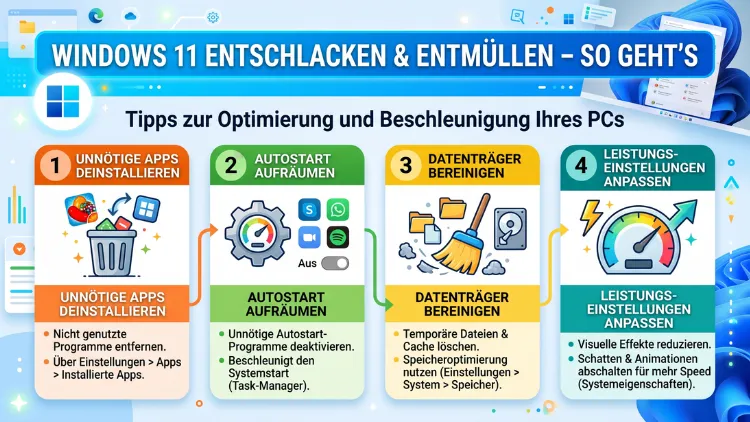
Windows 11 wird mit der Zeit langsamer – das kennen viele Nutzer. Vorinstallierte Bloatware, zu viele Autostart-Programme und unnötige Hintergrunddienste bremsen das System messbar aus.
Dieser Artikel zeigt Ihnen Schritt für Schritt, wie Sie Windows 11 gründlich bereinigen, beschleunigen und dauerhaft schlank halten – mit konkreten Werkzeugen und sofort umsetzbaren Anleitungen.
Warum Windows 11 mit der Zeit träge wird
Direkt nach einer Neuinstallation läuft Windows 11 meist flüssig und reaktionsschnell. Jedoch sammeln sich im Laufe der Zeit zahlreiche Bremsen an. Jedes installierte Programm hinterlässt Spuren: Registry-Einträge, Autostart-Einträge, Hintergrunddienste und temporäre Dateien. Zudem bringt Windows 11 selbst eine Menge vorinstallierter Apps mit, die viele Nutzer nie verwenden.
Besonders auf älteren PCs mit wenig RAM oder einer klassischen Festplatte (HDD) machen sich diese Belastungen schnell bemerkbar. Aber auch moderne High-End-Systeme profitieren erheblich von einer gezielten Bereinigung. In 2026 ist das Thema sogar noch relevanter geworden, da viele Nutzer ihre Windows-11-Installation seit dem ersten Upgrade nie grundlegend optimiert haben. Hinzu kommt, dass Microsoft in Windows 11 – insbesondere seit den Updates des letzten Jahres – weitere Hintergrundfunktionen wie Windows Recall, Copilot-Integration und KI-basierte Personalisierungsfunktionen eingeführt hat, die zusätzliche Ressourcen beanspruchen.
Ebenso wichtig zu verstehen: Das Problem entsteht nicht durch eine einzige große Ursache. Stattdessen summieren sich viele kleine Faktoren zu einem deutlich spürbaren Leistungsverlust. Wer alle Stellschrauben kennt und systematisch vorgeht, kann selbst aus einem trägen System wieder einen zügigen PC machen – ganz ohne teure Hardware-Upgrades.
Die häufigsten Ursachen für ein langsames Windows-11-System sind:
- Autostart-Programme, die beim Booten automatisch starten und RAM sowie CPU belegen
- Bloatware vom Gerätehersteller oder von Microsoft selbst, die nie genutzt wird
- Volle Festplatten mit temporären Dateien, alten Updates und ungenutzten Downloads
- Unnötige visuelle Effekte und Animationen, die die Grafikkarte belasten
- Hintergrundprozesse von selten genutzten Apps, die ständig aktiv sind
- Telemetrie-Dienste, die kontinuierlich Daten erfassen und übertragen
- Fragmentierte Festplatten (bei HDDs), die Zugriffe verlangsamen
- Veraltete Treiber, die Inkompatibilitäten und Performance-Verluste verursachen
- Überladene Cloud-Synchronisierung, die ständig im Hintergrund synchronisiert
Deshalb lohnt es sich, systematisch vorzugehen. Die folgenden Abschnitte behandeln jeden dieser Punkte einzeln und zeigen konkret, was Sie tun können – mit exakten Werkzeugnamen und Schritt-für-Schritt-Anleitungen.
Schritt 1: Autostart-Programme deaktivieren
Der größte Einzeleffekt beim Entschlacken von Windows 11 ist das Deaktivieren unnötiger Autostart-Programme. Viele Anwendungen tragen sich beim Installieren selbst in den Autostart ein – ohne dass der Nutzer es merkt oder darum gebeten wird. Beim Hochfahren starten dann 15 bis 20 Programme gleichzeitig und fressen RAM sowie CPU-Kapazität. Das Ergebnis: Das System benötigt für den Bootvorgang deutlich länger, und der Desktop ist nach dem Anmelden noch für Minuten mit Hintergrundprozessen beschäftigt.
Autostart über den Task-Manager bereinigen
So gehen Sie vor:
- Öffnen Sie den Task-Manager mit der Tastenkombination Strg + Umschalt + Esc.
- Wechseln Sie oben zum Reiter „Autostart-Apps“ (in Windows 11 24H2 und neuer direkt sichtbar, in älteren Versionen unter „Weitere Details“ → „Autostart“).
- Sortieren Sie die Liste nach „Startauswirkung“ – so sehen Sie sofort, welche Programme den Start am stärksten verlangsamen. „Hoch“ und „Mittel“ markierte Programme sind dabei besonders kritisch.
- Klicken Sie mit der rechten Maustaste auf jedes unnötige Programm und wählen Sie „Deaktivieren“.
Typische Kandidaten zum Deaktivieren sind: Spotify, Discord, OneDrive (falls nicht täglich benötigt), Adobe Update-Dienste, Hersteller-Tools wie MyAsus, HP Support Assistant oder Lenovo Vantage sowie Spiele-Launcher wie Steam, Epic Games oder GOG Galaxy – sofern Sie diese nicht täglich starten.
Autostart über die Einstellungen verwalten
Alternativ gelangen Sie über Einstellungen → Apps → Autostart zur gleichen Übersicht. Dort zeigt Windows 11 ebenfalls die Startauswirkung jeder App an. Außerdem lassen sich dort auch Apps deaktivieren, die im Task-Manager nicht erscheinen – zum Beispiel bestimmte Microsoft-eigene Dienste.
Autostart-Ordner manuell prüfen
Zusätzlich lohnt sich ein Blick in den versteckten Windows-Autostart-Ordner. Öffnen Sie ihn über Windows + R mit dem Befehl „shell:startup“. Dort abgelegte Verknüpfungen starten ebenfalls beim Anmelden. Löschen Sie alle Einträge, die Sie nicht bewusst platziert haben.
Wichtig: Deaktivieren Sie niemals Sicherheitssoftware wie Windows Defender oder Systemdienste von Microsoft. Diese sind für den stabilen und sicheren Betrieb notwendig und haben nur minimale Auswirkungen auf die Startzeit.
Schritt 2: Bloatware entfernen – Manuell und per Tool
Bloatware bezeichnet vorinstallierte Software, die Sie nicht angefordert haben und vermutlich nie brauchen. Dazu gehören Testversionen von Antivirenprogrammen, Shop-Apps, Spiele-Demos und Hersteller-Utilities. Zudem bringt Windows 11 selbst Apps wie „Clipchamp“, „Xbox Game Bar“, „Microsoft Tips“ oder „Solitaire Collection“ mit, die viele Nutzer nie öffnen.
Methode 1: Deinstallation über die Einstellungen
Die einfachste Methode funktioniert ohne Zusatzsoftware:
- Öffnen Sie Einstellungen → Apps → Installierte Apps.
- Sortieren Sie die Liste nach Größe oder Name.
- Klicken Sie bei unnötigen Apps auf die drei Punkte rechts und wählen Sie „Deinstallieren“.
Diese Methode reicht für die meisten vorinstallierten Apps aus. Jedoch lassen sich einige tief verankerte Microsoft-Apps auf diesem Weg nicht entfernen.
Methode 2: O&O AppBuster (empfohlen)
Für eine gründlichere Bereinigung empfiehlt sich O&O AppBuster von O&O Software. Das kostenlose Tool zeigt alle UWP-Apps übersichtlich an – auch versteckte Systemapps, die in den Einstellungen nicht auftauchen.
Anleitung:
- Laden Sie O&O AppBuster von der offiziellen Website o-o-software.com herunter.
- Starten Sie das Programm – eine Installation ist nicht erforderlich, es läuft direkt.
- Wählen Sie die Apps, die Sie entfernen möchten, per Häkchen aus.
- Klicken Sie auf „Ausgewählte entfernen“ und bestätigen Sie den Vorgang.
Der Vorteil: O&O AppBuster listet alle Apps getrennt nach Benutzer und System. Dadurch sehen Sie genau, was entfernt werden kann und was besser bleiben sollte.
Methode 3: Win11Debloat (für Fortgeschrittene)
Win11Debloat ist ein Open-Source-PowerShell-Skript, das automatisiert Bloatware entfernt, Telemetrie deaktiviert und Datenschutzeinstellungen optimiert. Es ist kostenlos und der Quellcode ist öffentlich einsehbar.
Anleitung:
- Öffnen Sie PowerShell als Administrator (Rechtsklick auf Start → „Windows PowerShell (Administrator)“).
- Führen Sie den offiziellen Installationsbefehl aus dem GitHub-Repository „Win11Debloat“ aus.
- Wählen Sie im interaktiven Menü die gewünschten Optionen – zum Beispiel das Entfernen von Bloatware, das Deaktivieren von Telemetrie oder das Abschalten von Cortana.
- Bestätigen Sie Ihre Auswahl und warten Sie, bis das Skript durchgelaufen ist.
Wichtig: Erstellen Sie vor der Ausführung unbedingt einen Systemwiederherstellungspunkt. So können Sie alle Änderungen rückgängig machen, falls etwas schiefläuft.
Methode 4: Winhance (neueste empfohlene Option)
Winhance ist ein neueres, ebenfalls kostenloses Open-Source-Tool mit grafischer Benutzeroberfläche. Es bündelt Systembereinigung, Datenschutzoptimierungen und Windows-Update-Verwaltung in einer Anwendung. Besonders für weniger technisch versierte Nutzer ist es eine gute Wahl, da alle Funktionen übersichtlich in einem Fenster zugänglich sind.
Schritt 3: Datenträger bereinigen und Speicherplatz freigeben
Volle Festplatten verlangsamen Windows 11 spürbar. Temporäre Dateien, Installationsreste, Vorschaubilder und alte Windows-Update-Dateien können schnell mehrere Gigabyte belegen. Deshalb ist eine regelmäßige Datenträgerbereinigung sinnvoll.
Windows-eigene Datenträgerbereinigung nutzen
- Drücken Sie Windows + R, geben Sie „cleanmgr“ ein und bestätigen Sie mit Enter.
- Wählen Sie das zu bereinigende Laufwerk (üblicherweise C:) und klicken Sie auf OK.
- Setzen Sie Häkchen bei allen Kategorien, insbesondere bei „Temporäre Internetdateien“, „Temporäre Dateien“ und „Papierkorb“.
- Klicken Sie zusätzlich auf „Systemdateien bereinigen“, um auch Windows-Update-Reste und alte Systemdateien zu entfernen – das bringt oft mehrere Gigabyte zurück.
Storage Sense aktivieren (automatische Bereinigung)
Storage Sense ist die integrierte Automatikfunktion von Windows 11. Ebenso praktisch: Sie können sie einmal einrichten und dann dauerhaft im Hintergrund laufen lassen.
- Öffnen Sie Einstellungen → System → Speicher.
- Aktivieren Sie den Schalter bei „Speicheroptimierung“.
- Klicken Sie auf „Speicheroptimierung konfigurieren“ und legen Sie fest, wie oft Windows automatisch bereinigen soll – empfohlen wird „Monatlich“.
- Aktivieren Sie außerdem die Option „Temporäre Dateien jetzt löschen“, um sofort aufzuräumen.
Downloads-Ordner und temporäre Dateien manuell prüfen
Zusätzlich lohnt sich ein Blick in folgende Ordner:
- C:\Windows\Temp – alte temporäre Systemdateien
- C:\Users\AppData\Local\Temp – temporäre Dateien von Programmen
Öffnen Sie diese Ordner über Windows + R mit den Befehlen „%temp%“ und „temp“ und löschen Sie den Inhalt vollständig. Dateien, die gerade verwendet werden, können Sie überspringen.
Schritt 4: Visuelle Effekte und Animationen reduzieren
Windows 11 setzt auf aufwendige visuelle Effekte – Transparenzen, Animationen, abgerundete Ecken und Schatten. Zwar wirkt die Oberfläche dadurch modern, jedoch kosten diese Effekte Rechenleistung. Besonders auf älteren PCs oder Laptops mit schwacher Grafik ist das deutlich spürbar.
So reduzieren Sie die visuelle Last:
- Drücken Sie Windows + R, geben Sie „sysdm.cpl“ ein und öffnen Sie den Dialog.
- Wechseln Sie zum Reiter „Erweitert“ und klicken Sie unter „Leistung“ auf „Einstellungen“.
- Wählen Sie „Für optimale Leistung anpassen“ – damit deaktivieren Sie alle Animationen auf einen Schlag.
- Alternativ wählen Sie „Benutzerdefiniert“ und behalten nur die Optionen „Symbole auf dem Desktop anzeigen“ und „Schriftarten glätten“ aktiv.
Zudem können Sie unter Einstellungen → Barrierefreiheit → Visuelle Effekte die Transparenz und Animationen separat deaktivieren. Das spart ebenfalls Ressourcen.
Schritt 5: Hintergrund-Apps abschalten
Viele Apps laufen im Hintergrund weiter, auch wenn Sie sie längst geschlossen haben. Deshalb sammeln sich über die Zeit zahlreiche Prozesse an, die RAM und CPU verbrauchen, ohne dass Sie es merken.
So gehen Sie vor:
- Öffnen Sie Einstellungen → Apps → Installierte Apps.
- Klicken Sie bei einer App auf die drei Punkte und wählen Sie „Erweiterte Optionen“.
- Scrollen Sie zu „Hintergrundaktivitäten“ und stellen Sie die Option auf „Nie“.
Wiederholen Sie diesen Schritt für alle Apps, die Sie nicht im Hintergrund benötigen – zum Beispiel Nachrichten-Apps, Foto-Apps oder Karten. Außerdem lohnt es sich, auch Benachrichtigungen dieser Apps zu deaktivieren, um weitere Hintergrundaktivität zu reduzieren.
Schritt 6: Energieplan für maximale Leistung einstellen
Der Energieplan beeinflusst direkt die verfügbare Rechenleistung. Windows 11 verwendet standardmäßig einen ausgewogenen Plan, der die CPU bei Bedarf drosselt. Deshalb fühlt sich das System manchmal träge an, obwohl ausreichend Hardware vorhanden ist.
So stellen Sie den Energieplan um:
- Öffnen Sie Einstellungen → System → Netzbetrieb.
- Wählen Sie unter „Energiemodus“ die Option „Beste Leistung“.
- Auf Desktop-PCs, die dauerhaft am Stromnetz hängen, ist das bedenkenlos. Bei Laptops sollten Sie diesen Plan jedoch nur aktivieren, wenn der Laptop angeschlossen ist – andernfalls sinkt die Akkulaufzeit erheblich.
Alternativ können Sie über die klassische Systemsteuerung den Hochleistungsplan oder sogar den „Höchstleistung“-Plan aktivieren. Letzterer ist standardmäßig versteckt und lässt sich über PowerShell freischalten:
Öffnen Sie PowerShell als Administrator und geben Sie folgenden Befehl ein:powercfg -duplicatescheme e9a42b02-d5df-448d-aa00-03f14749eb61
Danach erscheint der „Höchstleistung“-Plan in den Energieoptionen.
Schritt 7: Telemetrie und Datenschutzeinstellungen bereinigen
Windows 11 sammelt standardmäßig umfangreiche Nutzungsdaten und sendet diese an Microsoft. Diese Hintergrundaktivität verbraucht Systemressourcen und belastet außerdem die Netzwerkverbindung. Zudem enthält Windows 11 integrierte Werbung im Startmenü, im Sperrbildschirm und in den Einstellungen.
Telemetrie über die Einstellungen reduzieren
- Öffnen Sie Einstellungen → Datenschutz und Sicherheit → Diagnose und Feedback.
- Stellen Sie die Diagnosedaten auf „Erforderliche Diagnosedaten“ (niedrigste Stufe).
- Deaktivieren Sie „Freihand- und Tastatureingabe verbessern“ sowie „Maßgeschneiderte Erlebnisse“.
Außerdem empfiehlt sich ein Blick unter Einstellungen → Datenschutz und Sicherheit → Allgemein: Deaktivieren Sie dort alle vier Optionen, insbesondere die Anzeige von Werbeangeboten.
O&O ShutUp10++ (empfohlen)
Für eine umfassendere Datenschutzoptimierung empfehlen wir O&O ShutUp10++ von O&O Software. Das kostenlose Tool bietet übersichtliche Schalter für über 200 Windows-Datenschutzeinstellungen.
Anleitung:
- Laden Sie O&O ShutUp10++ kostenlos von o-o-software.com herunter.
- Starten Sie das Programm direkt – eine Installation ist nicht erforderlich.
- Klicken Sie auf „Aktionen“ → „Empfohlene und etwas erweiterte Einstellungen anwenden“.
- Bestätigen Sie den Dialog. Das Programm setzt sofort alle empfohlenen Datenschutzoptimierungen.
Zusätzlich entfernt das Tool Werbe-IDs, deaktiviert Windows Recall (falls aktiviert) und reduziert Cortana-Aktivitäten.
Schritt 8: Unnötige Windows-Dienste deaktivieren
Windows 11 betreibt im Hintergrund Dutzende von Diensten, von denen viele für Standard-Nutzer vollständig überflüssig sind. Das Deaktivieren der richtigen Dienste kann die Startzeit und die allgemeine Systemlast spürbar senken. Jedoch ist hier besondere Vorsicht geboten: Falsch deaktivierte Dienste können das System destabilisieren oder wichtige Funktionen unterbrechen.
So öffnen Sie die Dienste-Verwaltung:
- Drücken Sie Windows + R, geben Sie „services.msc“ ein und bestätigen Sie mit Enter.
- Suchen Sie den jeweiligen Dienst in der alphabetisch sortierten Liste.
- Doppelklicken Sie darauf und stellen Sie den „Starttyp“ auf „Manuell“ oder „Deaktiviert“.
- Klicken Sie auf „Anwenden“ und dann auf „OK“.
Dienste, die sich sicher auf „Manuell“ oder „Deaktiviert“ stellen lassen:
- „Fax“ – kaum ein Heimnutzer benötigt diesen Dienst noch. Ebenso verbraucht er beim Start unnötig Ressourcen.
- „Telefonie“ – ebenfalls nur für spezielle VoIP-Szenarien mit alter Software relevant.
- „Windows-Insider-Dienst“ – deaktivieren, falls Sie kein aktives Mitglied des Insider-Programms sind.
- „Druckwarteschlange (Spooler)“ – nur deaktivieren, wenn Sie überhaupt keinen Drucker angeschlossen haben oder nutzen.
- „Anmeldeassistent für Microsoft-Konten“ – deaktivieren, wenn Sie ausschließlich ein lokales Konto verwenden.
- „Biometriedienst von Windows“ – deaktivieren, falls Sie weder Fingerabdruckscanner noch Gesichtserkennung nutzen.
- „Programm für Kundenzufriedenheit“ – überträgt Nutzungsdaten an Microsoft und kann bedenkenlos deaktiviert werden.
Vorsicht: Deaktivieren Sie niemals Sicherheitsdienste wie Windows Defender Antivirus-Dienst, Windows Update, Kryptografiedienste oder den Windows-Dienst für Remoteprozeduraufrufe (RPC). Außerdem sollten Sie bei jedem Dienst unter dem Reiter „Abhängigkeiten“ prüfen, ob andere Dienste oder Programme davon abhängen – andernfalls riskieren Sie Fehlfunktionen.
Schritt 9: Festplatten und SSDs optimieren
Die Art des Speichermediums beeinflusst die Systemgeschwindigkeit erheblich. Deshalb unterscheidet sich die empfohlene Vorgehensweise je nach Laufwerkstyp.
HDDs defragmentieren
Klassische Festplatten (HDDs) werden mit der Zeit fragmentiert – Dateien werden auf dem Datenträger zerstückelt gespeichert, was Lesezeiten verlängert. Windows 11 führt die Defragmentierung zwar automatisch wöchentlich durch, jedoch kann eine manuelle Optimierung bei stark fragmentierten Laufwerken zusätzlich helfen.
- Drücken Sie Windows + R, geben Sie „dfrgui“ ein und öffnen Sie das Tool.
- Wählen Sie Ihr HDD-Laufwerk aus und klicken Sie auf „Optimieren“.
- Der Vorgang kann je nach Fragmentierungsgrad mehrere Minuten bis Stunden dauern.
SSDs: Auf keinen Fall defragmentieren
Wichtiger Hinweis: SSDs dürfen unter keinen Umständen manuell defragmentiert werden. Stattdessen optimiert Windows 11 SSDs automatisch über den sogenannten TRIM-Befehl. Eine manuelle Defragmentierung würde die Lebensdauer der SSD unnötig reduzieren.
Falls Sie noch eine HDD verwenden, ist ein Upgrade auf eine NVMe-SSD die bei weitem wirkungsvollste Maßnahme. In 2026 kostet eine 500-GB-SSD weniger als 40 Euro und macht das System fünf- bis zehnmal schneller als eine klassische Festplatte.
Schritt 10: Registry bereinigen – mit Vorsicht
Die Windows-Registry sammelt mit der Zeit verwaiste Einträge von deinstallierten Programmen, fehlerhafter Software und alten Updates. Zwar verlangsamen diese Einträge das System meist kaum spürbar, jedoch kann eine saubere Registry die Stabilität verbessern.
Empfohlen wird hierfür CCleaner von Piriform – in der kostenlosen Basisversion ausreichend.
Anleitung:
- Laden Sie CCleaner Free von der offiziellen Website ccleaner.com herunter und installieren Sie es.
- Öffnen Sie CCleaner und wechseln Sie links zum Bereich „Registrierung“.
- Klicken Sie auf „Nach Problemen suchen“ und warten Sie den Scan ab.
- Klicken Sie anschließend auf „Ausgewählte Probleme beheben“.
- Erstellen Sie unbedingt eine Sicherung der Registry, wenn CCleaner danach fragt. So können Sie bei Problemen zurücksetzen.
Außerdem eignet sich CCleaner für eine schnelle Datenträgerbereinigung als Ergänzung zur Windows-eigenen Funktion. Nutzen Sie jedoch den Registry-Cleaner nur gelegentlich – beispielsweise nach dem Deinstallieren vieler Programme.
Schritt 11: OneDrive und Cloud-Sync optimieren
OneDrive ist tief in Windows 11 integriert und synchronisiert standardmäßig viele Ordner permanent im Hintergrund. Deshalb kann es – besonders beim Start und bei jedem Dateiöffnen – die Systemleistung merklich belasten.
So reduzieren Sie die Auswirkungen:
- Klicken Sie mit der rechten Maustaste auf das OneDrive-Symbol in der Taskleiste.
- Öffnen Sie „Einstellungen“ → Reiter „Synchronisierung und Sicherung“.
- Deaktivieren Sie die Synchronisierung von Ordnern, die Sie nicht wirklich in der Cloud benötigen – insbesondere Desktop und Downloads.
- Falls Sie OneDrive gar nicht nutzen, deaktivieren Sie es vollständig über Einstellungen → Apps → Installierte Apps → Microsoft OneDrive → „Deinstallieren“.
Zudem lohnt sich ein Blick auf andere Cloud-Dienste wie Dropbox oder Google Drive: Auch diese laufen oft im Hintergrund und synchronisieren ständig Daten. Reduzieren Sie die Synchronisationsintervalle oder schränken Sie die synchronisierten Ordner ein.
Schritt 12: Browser bereinigen und schlanker machen
Viele Nutzer vergessen, dass der Webbrowser eine eigene Quelle für Systemverlangsamungen ist. Besonders Google Chrome, Microsoft Edge und Mozilla Firefox sammeln mit der Zeit riesige Caches, tausende von Cookies und zahlreiche Erweiterungen an, die das System zusätzlich belasten. Außerdem öffnen viele Browser beim Windows-Start automatisch mit und verzögern dadurch den Bootvorgang.
Browser-Cache leeren
In Google Chrome und Microsoft Edge öffnen Sie die Browsereinstellungen über das Dreipunkt-Menü oben rechts. Navigieren Sie zu „Datenschutz und Sicherheit“ → „Browserdaten löschen“. Wählen Sie dort „Gesamte Zeit“ als Zeitraum und aktivieren Sie mindestens „Cache“, „Cookies“ und „Browserverlauf“. Klicken Sie anschließend auf „Daten löschen“.
In Mozilla Firefox öffnen Sie das Hamburger-Menü → „Einstellungen“ → „Datenschutz & Sicherheit“ und klicken auf „Daten entfernen“ unter dem Abschnitt „Cookies und Website-Daten“.
Browser-Erweiterungen ausmisten
Außerdem sollten Sie regelmäßig Ihre installierten Browser-Erweiterungen prüfen. Viele davon laufen permanent im Hintergrund und verlangsamen nicht nur den Browser, sondern auch das gesamte System. Öffnen Sie in Chrome oder Edge das Erweiterungsmenü über „Weitere Tools“ → „Erweiterungen“ und deaktivieren oder entfernen Sie alle, die Sie nicht täglich nutzen.
Browser-Autostart deaktivieren
Zudem starten Chrome, Edge und andere Browser häufig Hilfsprozesse beim Windows-Start. Deaktivieren Sie diese in den jeweiligen Browser-Einstellungen unter „System“ → „Google Chrome beim Beenden weiter im Hintergrund ausführen“ (bei Chrome) oder „Beim Schließen von Microsoft Edge weiter ausführen“ (bei Edge). Dadurch beenden Sie den Browser vollständig und er startet keine Hintergrundprozesse beim Booten.
Schritt 13: Empfohlene Vorgehensweise für regelmäßige Wartung
Ein einmaliges Entschlacken reicht nicht dauerhaft. Deshalb sollten Sie Windows 11 regelmäßig pflegen. Außerdem lohnt es sich, einen festen Rhythmus zu etablieren, damit das System dauerhaft in gutem Zustand bleibt. Folgende empfohlene Vorgehensweise hält Ihr PC dauerhaft schlank:
Monatlich:
- Datenträgerbereinigung ausführen über cleanmgr oder Storage Sense
- Autostart-Einträge im Task-Manager prüfen und neu installierte Programme kontrollieren
- Downloads-Ordner ausmisten – oft sammeln sich dort Gigabytes ungenutzter Installationsdateien
- Browser-Cache und Cookies bereinigen
Vierteljährlich:
- Installierte Apps auf Bedarf prüfen und nicht mehr genutzte deinstallieren
- Windows-Updates inklusive optionaler Treiber-Updates prüfen
- Registry mit CCleaner bereinigen – besonders nach dem Deinstallieren vieler Programme
- Hintergrundaktivitäten der Apps in den Einstellungen erneut prüfen
Jährlich:
- Vollständigen Debloating-Durchlauf mit O&O AppBuster oder Win11Debloat durchführen
- Datenschutzeinstellungen mit O&O ShutUp10++ neu prüfen – da Windows-Updates neue Telemetrie-Optionen hinzufügen können
- Systemabbild als Sicherung erstellen (über Systemsteuerung → Sichern und Wiederherstellen)
- Treiber vollständig auf aktuelle Versionen überprüfen
Hardware-Tipp für 2026: Falls Ihr System trotz aller Software-Optimierungen langsam bleibt, sind zwei Hardware-Maßnahmen besonders wirksam. Erstens: Stellen Sie sicher, dass mindestens 16 GB RAM verbaut sind – für anspruchsvolle Anwendungen wie Videobearbeitung oder Multitasking mit vielen Browsertabs sind 32 GB ideal. Zweitens: Tauschen Sie eine noch vorhandene HDD gegen eine NVMe-SSD aus. Der Effekt ist dramatisch: Startzeiten sinken von Minuten auf Sekunden, Anwendungen öffnen sich nahezu sofort.
Häufige Fragen zum Entschlacken von Windows 11
Was bedeutet „Windows 11 entschlacken“ genau?
Unter „Windows 11 entschlacken“ versteht man das gezielte Entfernen von vorinstallierter Software (Bloatware), das Deaktivieren unnötiger Hintergrundprozesse und das Reduzieren von Systemfunktionen, die Ressourcen verbrauchen, ohne einen Nutzen zu bieten. Ziel ist ein schnelleres, übersichtlicheres und effizienter laufendes System.
Ist es sicher, Windows-Apps zu deinstallieren?
Grundsätzlich ja – solange Sie nur Apps entfernen, die Sie nicht benötigen, und keine zentralen Systemkomponenten löschen. Tools wie O&O AppBuster oder Win11Debloat markieren gefährliche Systemdateien deutlich, sodass Sie diese nicht versehentlich entfernen. Außerdem lassen sich viele Apps jederzeit über den Microsoft Store neu installieren.
Wie viel Leistung gewinne ich durch das Entschlacken?
Das hängt vom Ausgangszustand des Systems ab. Viele Nutzer berichten nach einer gründlichen Bereinigung von 30 bis 50 Prozent kürzeren Startzeiten sowie einem spürbar flüssigeren Arbeiten. Deshalb lohnt sich der Aufwand besonders auf älteren Systemen oder PCs, die seit Jahren nicht aufgeräumt wurden.
Sollte ich Windows Defender deaktivieren, um Performance zu gewinnen?
Nein, keinesfalls. Windows Defender bietet in 2026 einen ausgezeichneten Virenschutz mit sehr geringem Einfluss auf die Systemleistung. Das Deaktivieren würde Ihr System gefährlichen Bedrohungen aussetzen. Optimieren Sie stattdessen andere Bereiche wie Autostart-Programme und Hintergrund-Apps.
Was ist der Unterschied zwischen Bloatware und nützlichen Vorinstallationen?
Bloatware sind Programme, die Sie nicht bewusst angefordert haben und kaum oder nie nutzen – zum Beispiel Spiele-Demos, Hersteller-Tools oder Werbe-Apps. Nützliche Vorinstallationen hingegen sind Programme, die Sie tatsächlich verwenden. Die Grenze ist individuell. Deshalb empfiehlt es sich, vor dem Löschen zu prüfen, ob Sie die App wirklich nie brauchen.
Kann ich Änderungen rückgängig machen?
Ja, bei sorgfältiger Vorgehensweise. Erstellen Sie vor jeder größeren Bereinigung einen Systemwiederherstellungspunkt: Suchen Sie im Startmenü nach „Wiederherstellungspunkt erstellen“ und folgen Sie dem Assistenten. Außerdem speichern Tools wie Win11Debloat alle Änderungen, sodass Sie einzelne Schritte rückgängig machen können.
Wie entferne ich hartnäckige Bloatware, die sich nicht deinstallieren lässt?
Einige Microsoft-Apps lassen sich über die normalen Einstellungen nicht entfernen. Hier helfen O&O AppBuster oder Win11Debloat weiter. Alternativ können einzelne Apps über eine PowerShell als Administrator mit dem Befehl Get-AppxPackage *App-Name* | Remove-AppxPackage entfernt werden. Außerdem kann man über das Tool Bloatynosy bestimmte Systemkomponenten selektiv entfernen.
Bringt das Deaktivieren von Telemetrie spürbare Vorteile?
Ja, wenn auch moderat. Telemetrie-Dienste übertragen im Hintergrund ständig Diagnosedaten an Microsoft und verbrauchen dabei CPU, RAM und Netzwerkbandbreite. Zudem verbessert das Deaktivieren den Datenschutz erheblich. Deshalb empfiehlt sich die Nutzung von O&O ShutUp10++ für eine einfache und umfassende Datenschutzoptimierung.
Wie oft sollte ich Windows 11 bereinigen?
Für optimale Systemleistung empfiehlt sich eine monatliche Datenträgerbereinigung, eine vierteljährliche Prüfung der Autostart-Programme sowie ein jährlicher vollständiger Debloating-Durchlauf. Außerdem sollten Sie nach jeder größeren Programminstallation den Autostart prüfen, da neue Software sich häufig eigenständig einträgt.
Lohnt sich Windows 11 entschlacken auch auf einem neuen PC?
Unbedingt – besonders auf neuen Geräten von Herstellern wie Lenovo, HP oder ASUS, die oft umfangreiche Hersteller-Tools, Testversionen und Werbe-Apps vorinstallieren. Schon kurz nach der ersten Anmeldung starten auf vielen neuen Geräten 10 bis 20 unnötige Hintergrundprozesse. Deshalb lohnt sich eine erste Bereinigung direkt bei der Einrichtung – noch bevor Sie weitere Programme installieren.
Welche Tools sind 2026 für das Windows-11-Entschlacken empfohlen?
Für 2026 sind die empfohlenen Werkzeuge folgende: O&O AppBuster für das Entfernen von Bloatware, Win11Debloat oder Winhance für eine umfassende automatisierte Systembereinigung per Skript oder grafischer Oberfläche, O&O ShutUp10++ für Datenschutzoptimierungen und das Deaktivieren von Telemetrie sowie CCleaner Free für die gelegentliche Registry-Bereinigung. Außerdem reichen für viele Aufgaben die Bordmittel von Windows 11 – besonders der Task-Manager und die Datenträgerbereinigung – vollständig aus.
Fazit
Windows 11 entschlacken und entmüllen ist keine Hexerei. Mit den richtigen Werkzeugen – O&O AppBuster, Win11Debloat, O&O ShutUp10++ und CCleaner – lässt sich das System in wenigen Stunden deutlich beschleunigen. Deshalb sollten Sie die beschriebenen Schritte möglichst bald umsetzen.
Außerdem gilt: Einmalig aufräumen reicht nicht. Nur wer Windows 11 regelmäßig wartet, profitiert dauerhaft von einem schnellen, sauberen und sicheren System. Starten Sie heute – die Wirkung ist sofort spürbar.
