
Autostart-Ordner unter Windows 11 und 10 öffnen und bearbeiten: Erfahren Sie, wie Sie Autostart-Programme hinzufügen, und entfernen und den PC optimieren.
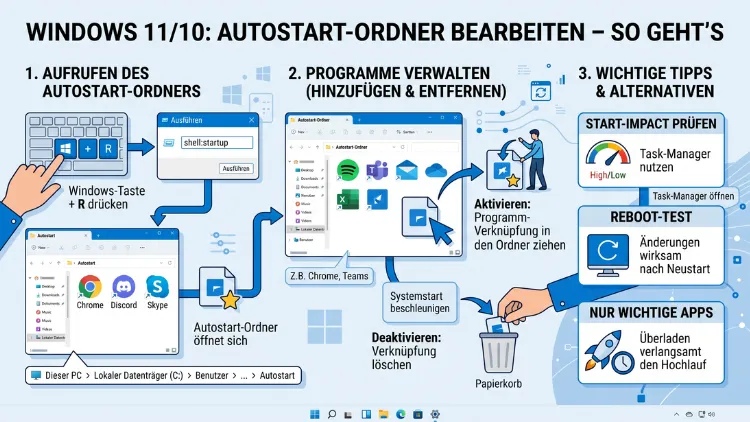
Der Autostart-Ordner in Windows 11 und Windows 10 steuert, welche Programme beim Systemstart automatisch geladen werden. Deshalb lohnt sich ein gezielter Blick in dieses Verzeichnis. Außerdem lässt sich der Ordner in wenigen Sekunden öffnen, anpassen oder vollständig aufräumen.
Dieser Leitfaden zeigt Ihnen Schritt für Schritt, wie Sie den Autostart-Ordner öffnen, Programme hinzufügen, Einträge entfernen und den Systemstart spürbar beschleunigen – aktuell im Jahr 2026.
Was ist der Autostart-Ordner?
Der Autostart-Ordner ist ein spezieller Systemordner, den Windows beim Anmelden automatisch ausliest. Jede Verknüpfung, die dort liegt, wird direkt beim Start aufgerufen. Außerdem unterscheidet Windows zwischen zwei Varianten: einem benutzerspezifischen Autostart-Ordner und einem übergreifenden Autostart-Ordner für alle Konten des Geräts.
Ein gepflegter Autostart sorgt dafür, dass Ihr Rechner schneller einsatzbereit ist. Zudem laufen im Hintergrund weniger Dienste, die Arbeitsspeicher und CPU unnötig belasten. Deshalb ist es sinnvoll, den Ordner in regelmäßigen Abständen zu prüfen. Insbesondere nach der Installation neuer Software lohnt sich ein Check. Zum Beispiel tragen sich viele Anwendungen ungefragt selbst ein, etwa Spotify, Microsoft Teams, Adobe Creative Cloud oder Discord.
Zusätzlich gibt es neben dem klassischen Ordner weitere Stellen im System, an denen Programme automatisch gestartet werden. Dazu gehören die Registry, geplante Aufgaben, Dienste sowie die moderne Autostart-Verwaltung in den Windows-Einstellungen. Dieser Beitrag erklärt alle wichtigen Wege. Zunächst erfahren Sie den klassischen Pfad, anschließend die fortgeschrittenen Werkzeuge.
Wo befindet sich der Autostart-Ordner?
Viele Anwender suchen den Autostart-Ordner vergeblich im Startmenü. Jedoch existiert das Verzeichnis tatsächlich. Es liegt allerdings an einem versteckten Ort im Dateisystem. Außerdem hat Microsoft den Speicherpfad seit Windows 10 unverändert beibehalten. Dadurch funktionieren alle Schritte in diesem Beitrag sowohl unter Windows 11 als auch unter Windows 10.
Der benutzerspezifische Autostart-Ordner liegt hier:C:\Users\BENUTZERNAME\AppData\Roaming\Microsoft\Windows\Start Menu\Programs\Startup
Der übergreifende Autostart-Ordner für alle Benutzer liegt hier:C:\ProgramData\Microsoft\Windows\Start Menu\Programs\Startup
Ersetzen Sie „BENUTZERNAME“ im ersten Pfad durch Ihren tatsächlichen Anmeldenamen. Außerdem müssen Sie im Datei-Explorer ausgeblendete Elemente einblenden, weil die Ordner „AppData“ und „ProgramData“ standardmäßig versteckt sind. Deshalb ist der zweite Weg, das Shell-Kommando, für die meisten Nutzer deutlich bequemer.
Benutzerspezifisch oder übergreifend?
Zunächst sollten Sie entscheiden, für wen der Eintrag gelten soll. Falls das Programm nur unter Ihrem eigenen Konto starten soll, nutzen Sie den benutzerspezifischen Ordner. Ebenso sinnvoll ist der übergreifende Ordner, wenn sich mehrere Personen einen PC teilen. Zum Beispiel bietet sich Letzteres für ein gemeinsames Backup-Tool an.
Autostart-Ordner öffnen – drei einfache Wege
Für das Öffnen des Autostart-Ordners gibt es drei zuverlässige Methoden. Außerdem funktionieren alle drei Varianten identisch unter Windows 11 und Windows 10. Deshalb müssen Sie kein neues Verfahren lernen, falls Sie das Betriebssystem wechseln.
Methode 1: Über den Befehl „shell:startup“
Die schnellste Methode führt über den Ausführen-Dialog. Zudem dauert dieser Weg nur wenige Sekunden.
- Drücken Sie die Tastenkombination Windows + R.
- Geben Sie anschließend
shell:startupein. - Bestätigen Sie danach mit Enter oder klicken Sie auf OK.
Anschließend öffnet sich der benutzerspezifische Autostart-Ordner im Datei-Explorer. Außerdem können Sie für den übergreifenden Ordner stattdessen shell:common startup eingeben. Dieses Kommando führt Sie direkt zum Verzeichnis für alle Nutzer. Somit sparen Sie sich das manuelle Durchklicken.
Methode 2: Über die Adressleiste des Datei-Explorers
Ebenso funktioniert der direkte Aufruf im Datei-Explorer. Drücken Sie dazu Windows + E, um den Explorer zu öffnen. Kopieren Sie anschließend einen der beiden oben genannten Pfade in die Adressleiste und bestätigen Sie mit Enter. Dadurch gelangen Sie unmittelbar in den gewünschten Ordner, selbst wenn „AppData“ ausgeblendet ist.
Methode 3: Klassisch per Klick-Navigation
Schließlich gibt es noch den klassischen Weg. Hier klicken Sie sich manuell durch die Ordnerstruktur. Zunächst müssen Sie jedoch versteckte Elemente sichtbar machen. Klicken Sie dazu im Explorer auf Ansicht, wählen Sie Einblenden und aktivieren Sie Ausgeblendete Elemente. Anschließend navigieren Sie zu Ihrem Benutzerordner und weiter zu AppData, Roaming, Microsoft, Windows, Startmenü, Programme, Autostart. Allerdings ist dieser Weg deutlich umständlicher als die ersten beiden Methoden.
Programme zum Autostart-Ordner hinzufügen
Nachdem Sie den Ordner geöffnet haben, können Sie Programme auf verschiedene Arten eintragen. Zudem gilt die wichtigste Regel: Legen Sie niemals die Originaldatei in den Ordner, sondern ausschließlich eine Verknüpfung. Andernfalls verlieren Sie bei einem Fehlklick oder versehentlichen Löschen die ausführbare Datei.
Verknüpfung über den Desktop erstellen
Zunächst der einfachste Weg über den Desktop:
- Klicken Sie mit der rechten Maustaste auf das gewünschte Programm oder die
.exe-Datei. - Wählen Sie Weitere Optionen anzeigen und danach Verknüpfung erstellen.
- Öffnen Sie mit Windows + R und
shell:startupden Autostart-Ordner. - Ziehen Sie die Verknüpfung per Drag-and-drop in das geöffnete Fenster.
Alternativ funktioniert auch das klassische Kopieren mit Strg + C und Einfügen mit Strg + V. Außerdem können Sie im Startmenü mit der rechten Maustaste auf ein installiertes Programm klicken, Dateispeicherort öffnen wählen und die bereits vorhandene Verknüpfung kopieren. Dadurch sparen Sie sich das manuelle Erstellen.
Verknüpfung aus dem „Alle Apps“-Ordner verwenden
Windows bietet einen praktischen Trick: den Apps-Ordner. Geben Sie dazu im Ausführen-Dialog shell:appsfolder ein. Anschließend öffnet sich ein Fenster mit allen installierten Programmen, einschließlich UWP-Apps aus dem Microsoft Store. Ziehen Sie das gewünschte Programm per Drag-and-drop in den parallel geöffneten Autostart-Ordner. Somit können Sie auch moderne Apps wie Outlook (neu), WhatsApp oder Spotify zum automatischen Start hinzufügen.
Eigene Skripte und Batch-Dateien hinzufügen
Ebenso lassen sich eigene Skripte in den Ordner legen. Zum Beispiel können Sie eine BAT-Datei, ein PowerShell-Skript oder eine LNK-Verknüpfung ablegen. Dadurch führt Windows bei jeder Anmeldung automatisch die gewünschten Befehle aus. Zusätzlich empfiehlt es sich, Logeinträge zu schreiben, um Fehler später nachvollziehen zu können.
Programme aus dem Autostart-Ordner entfernen
Das Entfernen ist noch einfacher als das Hinzufügen. Deshalb reicht oft schon ein Rechtsklick. Außerdem bleibt das eigentliche Programm dabei unberührt. Sie löschen lediglich die Verknüpfung, nicht die Anwendung selbst.
- Öffnen Sie den Autostart-Ordner mit
shell:startup. - Klicken Sie anschließend mit der rechten Maustaste auf die unerwünschte Verknüpfung.
- Wählen Sie danach Löschen oder drücken Sie die Entf-Taste.
Beim nächsten Systemstart wird das betreffende Programm nicht mehr ausgeführt. Jedoch kehrt mancher Eintrag nach einem Programm-Update zurück. Ebenso tragen sich bestimmte Anwendungen, etwa OneDrive, Epic Games Launcher oder Discord, bei jedem Start erneut ein. Deshalb ist es nachhaltiger, den Autostart direkt in den Programmeinstellungen der jeweiligen Software zu deaktivieren.
Autostart über den Task-Manager verwalten
Zusätzlich zum klassischen Ordner bietet Windows einen komfortablen Weg über den Task-Manager. Dort sehen Sie auf einen Blick sämtliche Autostart-Einträge. Außerdem erfasst der Task-Manager auch jene Einträge, die nicht im klassischen Ordner, sondern in der Registry hinterlegt sind. Zudem zeigt er die Startauswirkung jedes Eintrags an.
So öffnen Sie den Autostart im Task-Manager
- Drücken Sie Strg + Shift + Esc, um den Task-Manager direkt zu öffnen.
- Klicken Sie links in der Seitenleiste auf Autostart von Apps unter Windows 11 beziehungsweise auf den Reiter Autostart unter Windows 10.
- Markieren Sie einen Eintrag und klicken Sie danach auf Aktivieren oder Deaktivieren.
Außerdem können Sie die Liste nach der Spalte Status oder Startauswirkung sortieren. Dadurch erkennen Sie schnell, welche Programme den Systemstart besonders stark verzögern. Einträge mit der Bewertung Hoch lassen sich in vielen Fällen gefahrlos deaktivieren. Allerdings sollten Sie auch solche mit der Bewertung Keine kritisch prüfen, da die Messung nicht immer zuverlässig ist.
Startauswirkung richtig interpretieren
Die Spalte Startauswirkung gliedert sich in vier Stufen: Keine, Niedrig, Mittel und Hoch. Zum Beispiel zählen viele Cloud-Dienste wie Dropbox oder Google Drive zu Einträgen mit hoher Auswirkung. Dennoch ist ein hoher Einfluss nicht immer gleichbedeutend mit „unnötig“. Vielmehr entscheiden Ihre Arbeitsgewohnheiten, welche Programme Sie täglich benötigen.
Autostart über die Windows-Einstellungen steuern
Seit dem Windows 10 April 2018 Update und in Windows 11 gibt es eine eigene Rubrik für den Autostart in den Einstellungen. Außerdem ist der Weg dorthin besonders anfängerfreundlich. Deshalb empfehlen wir diese Methode allen Nutzern, die keine Shell-Befehle verwenden möchten.
Schritt-für-Schritt-Anleitung
- Drücken Sie Windows + I, um die Einstellungen zu öffnen.
- Klicken Sie danach in der Seitenleiste auf Apps.
- Wählen Sie anschließend den Eintrag Autostart aus.
- Schalten Sie nun jedes Programm einzeln auf Ein oder Aus.
Zudem lassen sich die Einträge nach Name, Status oder Startauswirkung sortieren. Dadurch behalten Sie auch bei vielen installierten Programmen den Überblick. Ebenso lässt sich der Bildschirm direkt über den Befehl ms-settings:startupapps im Ausführen-Dialog öffnen.
Autostart über die Registry bearbeiten
Manche Programme tauchen weder im Autostart-Ordner noch in den Einstellungen auf. Stattdessen tragen sie sich direkt in die Registry ein. Deshalb ist dieser Weg für tiefergehende Anpassungen relevant. Allerdings sollten Sie hier besonders vorsichtig arbeiten, da falsche Eingriffe das System destabilisieren können.
Die wichtigsten Registry-Pfade
Die relevanten Schlüssel für den Autostart lauten:
HKEY_CURRENT_USER\Software\Microsoft\Windows\CurrentVersion\RunHKEY_CURRENT_USER\Software\Microsoft\Windows\CurrentVersion\RunOnceHKEY_LOCAL_MACHINE\SOFTWARE\Microsoft\Windows\CurrentVersion\RunHKEY_LOCAL_MACHINE\SOFTWARE\Microsoft\Windows\CurrentVersion\RunOnce
Öffnen Sie den Registrierungs-Editor, indem Sie im Ausführen-Dialog regedit eingeben. Navigieren Sie anschließend zu einem der genannten Pfade. Außerdem empfiehlt sich zuvor ein Backup der Registry über Datei > Exportieren. Dadurch können Sie Änderungen im Notfall rückgängig machen. Klicken Sie mit der rechten Maustaste auf einen Eintrag und wählen Sie Löschen, um ihn zu entfernen.
Warnung: Registry nur mit Bedacht anpassen
Die Registry ist das Herzstück des Betriebssystems. Deshalb sollten Sie Einträge nur löschen, wenn Sie den Ursprung eindeutig zuordnen können. Jedoch gibt es ein bequemeres Werkzeug, das dieselben Informationen übersichtlich darstellt, nämlich Autoruns.
Autostart mit dem Microsoft-Tool Autoruns verwalten
Für fortgeschrittene Anwender hat Microsoft mit Autoruns aus der Reihe Sysinternals ein umfangreiches Werkzeug im Angebot. Außerdem gilt das Tool seit Jahren als Standardwerkzeug zur Analyse sämtlicher Autostart-Quellen. Deshalb gehört es in den Werkzeugkasten jedes Windows-Administrators.
Was Autoruns zeigt
Autoruns listet nicht nur den klassischen Autostart-Ordner auf. Vielmehr erfasst es zusätzlich folgende Quellen:
- Registry-Einträge (Run, RunOnce, Shell-Erweiterungen)
- geplante Aufgaben im Aufgabenplaner
- Windows-Dienste
- Browser-Erweiterungen
- Treiber und Codecs
- Explorer-Integrationen
Zudem können Sie Einträge per Häkchen deaktivieren, ohne sie sofort zu löschen. Dadurch lässt sich risikofrei ausprobieren, ob ein Eintrag wirklich überflüssig ist. Ebenso markiert Autoruns unsignierte oder unbekannte Einträge farblich. Somit erkennen Sie auf einen Blick verdächtige Einträge, die möglicherweise von Schadsoftware stammen.
So nutzen Sie Autoruns
Zunächst laden Sie das Werkzeug von der offiziellen Microsoft-Sysinternals-Seite herunter. Anschließend entpacken Sie die ZIP-Datei und führen Autoruns64.exe als Administrator aus. Außerdem empfiehlt sich der Reiter Logon für den direkten Überblick über Autostart-Einträge. Klicken Sie zum Deaktivieren einfach das Häkchen vor dem jeweiligen Eintrag weg.
Autostart mit msconfig kontrollieren
Das Tool msconfig (Systemkonfiguration) steuert in erster Linie Dienste, die beim Systemstart geladen werden. Deshalb eignet es sich ideal, um Hintergrundprozesse gezielt zu deaktivieren. Außerdem lässt sich hier auch der Diagnosestart einrichten, mit dem nur Microsoft-Dienste geladen werden.
- Drücken Sie Windows + R und geben Sie
msconfigein. - Wechseln Sie anschließend zum Reiter Dienste.
- Aktivieren Sie danach die Option Alle Microsoft-Dienste ausblenden.
- Deaktivieren Sie schließlich nicht benötigte Einträge.
Jedoch führt Windows die eigentliche Autostart-Verwaltung für Programme heute über den Task-Manager und die Einstellungen durch. Daher erscheint der frühere Autostart-Reiter in msconfig inzwischen lediglich als Verweis auf den Task-Manager.
Welche Programme gehören in den Autostart?
Ein gut gepflegter Autostart enthält nur Programme, die Sie wirklich jeden Tag direkt nach dem Hochfahren benötigen. Zum Beispiel sind das:
- Sicherheitssoftware (z. B. Microsoft Defender, Bitdefender, Kaspersky)
- Cloud-Sync-Dienste (z. B. OneDrive, Dropbox, Google Drive)
- Kommunikationstools für den Arbeitsalltag (z. B. Microsoft Teams, Slack, Outlook)
- Tastatur- und Maus-Software für individuelle Profile
- VPN-Clients, falls dauerhaft notwendig
Hingegen lassen sich folgende Einträge meist bedenkenlos entfernen:
- Spiele-Launcher wie Steam, Epic Games Launcher, GOG Galaxy, EA App oder Ubisoft Connect
- Hersteller-Updater (z. B. von Druckern oder Grafikkarten)
- Messenger wie Discord oder Spotify, sofern nicht zwingend benötigt
- Vorinstallierte Bloatware neuer Geräte
Deshalb lohnt sich ein Blick in den Autostart-Ordner direkt nach der Einrichtung eines neuen Rechners. Ebenso empfiehlt sich eine regelmäßige Kontrolle, beispielsweise alle drei Monate.
Empfohlene Vorgehensweisen für den Autostart
Um dauerhaft einen schnellen Systemstart zu erreichen, sollten Sie einige Grundregeln beachten. Außerdem helfen diese Tipps dabei, Fehlerquellen frühzeitig zu erkennen.
Minimalprinzip anwenden. Halten Sie den Autostart so klein wie möglich. Je weniger Programme beim Start geladen werden, desto schneller ist Ihr System einsatzbereit.
Programmeinstellungen bevorzugen. Deaktivieren Sie den Autostart nach Möglichkeit direkt in den Einstellungen der jeweiligen Anwendung. Zum Beispiel bietet Steam eine Option „Steam beim Computerstart ausführen“, die sich ausschalten lässt. Dadurch trägt sich das Programm nicht immer wieder neu ein.
Startauswirkung beobachten. Werfen Sie nach jeder Änderung einen Blick in den Task-Manager. Zudem sollten Sie den Neustart abwarten, um Effekte beurteilen zu können.
Verknüpfungen statt Originaldateien. Legen Sie ausschließlich Verknüpfungen in den Ordner. Andernfalls riskieren Sie Datenverlust oder Startfehler.
Sicherheit nicht aushebeln. Deaktivieren Sie niemals Antivirus-Software oder kritische Systemdienste. Ansonsten ist Ihr Rechner schutzlos gegenüber Schadsoftware.
Regelmäßige Kontrolle. Prüfen Sie den Autostart-Ordner mindestens vierteljährlich. Zudem empfiehlt sich eine Kontrolle nach jeder größeren Softwareinstallation, weil sich viele Tools selbst eintragen.
Autostart verzögern statt deaktivieren
Manchmal ist es sinnvoller, einen Programmstart nur zu verzögern, statt ihn ganz abzuschalten. Außerdem entlastet dieses Vorgehen den direkten Systemstart. Deshalb können Sie mit dem Aufgabenplaner einen Zeitpuffer einbauen.
Anleitung über den Aufgabenplaner
- Drücken Sie Windows + R und geben Sie
taskschd.mscein. - Klicken Sie danach rechts auf Aufgabe erstellen.
- Legen Sie anschließend im Reiter Trigger die Bedingung Bei Anmeldung fest.
- Aktivieren Sie zusätzlich die Option Aufgabe verzögern um und wählen Sie beispielsweise fünf Minuten.
- Wählen Sie im Reiter Aktionen das zu startende Programm aus.
Dadurch startet die Anwendung erst, wenn der Desktop bereits reagiert. Ebenso können Sie die Verzögerung je nach Leistung Ihres Systems anpassen. Somit kombinieren Sie Komfort und Geschwindigkeit.
Typische Probleme beim Autostart-Ordner
Trotz aller Einfachheit gibt es einige Stolpersteine. Jedoch lassen sich die meisten Fehler schnell beheben, sobald Sie die Ursache kennen.
Programm startet trotz Eintrag nicht
Falls ein Programm nicht automatisch startet, ist häufig eine fehlerhafte Verknüpfung die Ursache. Überprüfen Sie daher den Zielpfad. Klicken Sie dazu mit der rechten Maustaste auf die Verknüpfung und wählen Sie Eigenschaften. Ebenso möglich: Das Programm wurde neu installiert und liegt nun an einer anderen Stelle. Deshalb müssen Sie die Verknüpfung in diesem Fall neu anlegen.
Programm startet doppelt
Manchmal startet eine Anwendung gleich zweimal. Zum Beispiel tritt dies auf, wenn sich ein Programm sowohl im Autostart-Ordner als auch in der Registry befindet. Deshalb sollten Sie zunächst im Task-Manager prüfen, ob doppelte Einträge existieren. Deaktivieren Sie danach einen der beiden Einträge.
Eintrag kehrt zurück
Einige Programme tragen sich bei jedem Start erneut ein. Hierzu zählen etwa Epic Games Launcher, OneDrive und Microsoft Teams. Öffnen Sie daher die jeweiligen Programmeinstellungen und deaktivieren Sie dort die Option „Mit Windows starten“. Andernfalls ist eine dauerhafte Entfernung nicht möglich.
Die Meldung „Wir konnten diese App nicht finden“
Diese Meldung erscheint, wenn eine Verknüpfung auf ein Programm zeigt, das deinstalliert wurde. Zusätzlich kann ein Wechseldatenträger oder ein Netzlaufwerk die Ursache sein, falls die Quelldatei nicht erreichbar ist. Überprüfen Sie daher den Pfad oder installieren Sie das Programm neu.
Autostart unter älteren Windows-Versionen
Falls Sie ältere Systeme einsetzen, funktionieren die meisten Schritte sinngemäß. Jedoch gibt es kleine Unterschiede, die Sie beachten sollten. Außerdem endete der offizielle Support für Windows 10 am 14. Oktober 2025. Daher empfiehlt Microsoft inzwischen den Umstieg auf Windows 11.
Windows 7 und Windows 8
Unter Windows 7 erreichen Sie den Autostart-Ordner zusätzlich über das klassische Startmenü, nämlich Start > Alle Programme > Autostart. Ebenso funktioniert weiterhin der Befehl shell:startup. Unter Windows 8 und 8.1 nutzen Sie hauptsächlich den Task-Manager, weil die Einstellungen-App dort noch keine Autostart-Rubrik bot. Dennoch bleibt der Ordnerpfad identisch.
Windows 11 2025/2026: Neuerungen
Mit den Feature-Updates 24H2 und 25H2 hat Microsoft die Übersichtlichkeit der Autostart-Verwaltung weiter verbessert. Außerdem zeigt die Einstellungen-App zusätzliche Details zu jeder App an. Ebenso ist die Sortierung nach Hersteller hinzugekommen, was die Identifikation fremder Einträge erleichtert.
Sicherheitsaspekte: Schadsoftware im Autostart
Der Autostart-Ordner ist bei Schadsoftware beliebt. Zum Beispiel nutzen viele Viren genau diesen Ordner, um bei jedem Start aktiv zu werden. Deshalb lohnt sich eine regelmäßige Kontrolle, insbesondere wenn Ihr Rechner spürbar langsamer geworden ist.
Prüfen Sie verdächtige Verknüpfungen sorgfältig. Außerdem hilft Autoruns, unsignierte Programme sofort zu erkennen. Ebenso sollten Sie im Zweifel einen vollständigen Virenscan mit Microsoft Defender oder einem spezialisierten Scanner wie Malwarebytes durchführen. Zudem sind regelmäßige Windows-Updates ein wirksamer Schutz, weil bekannte Sicherheitslücken geschlossen werden.
Empfehlenswerte Drittanbieter-Tools
Neben den bordeigenen Werkzeugen gibt es hilfreiche Tools von Drittanbietern. Außerdem bieten diese zusätzliche Funktionen, die Windows selbst nicht liefert.
Autoruns (Sysinternals): Das umfassendste Werkzeug für sämtliche Autostart-Quellen. Besonders empfehlenswert für technisch versierte Anwender.
CCleaner: Bietet ein übersichtliches Autostart-Menü. Zudem lassen sich dort auch geplante Aufgaben und Browser-Addons verwalten.
Starter von CodeStuff: Ein kostenloses, schlankes Tool mit klarer Oberfläche. Ebenso geeignet für Einsteiger, die keine umfangreiche Software installieren möchten.
O&O ShutUp10++: Zwar primär für den Datenschutz gedacht, deaktiviert das Tool jedoch auch einige Autostart-Dienste.
Deshalb empfehlen wir Autoruns als Erstwahl für Fortgeschrittene und CCleaner für Anwender, die nur einen schnellen Überblick benötigen.
Häufige Fragen zum Autostart-Ordner
Wo befindet sich der Autostart-Ordner in Windows 11/10?
Der benutzerspezifische Ordner liegt unter C:\Users\BENUTZERNAME\AppData\Roaming\Microsoft\Windows\Start Menu\Programs\Startup. Außerdem gibt es den übergreifenden Ordner unter C:\ProgramData\Microsoft\Windows\Start Menu\Programs\Startup. Beide lassen sich zudem bequem mit shell:startup bzw. shell:common startup öffnen.
Wie öffne ich den Autostart-Ordner am schnellsten?
Drücken Sie Windows + R, geben Sie shell:startup ein und bestätigen Sie mit Enter. Zudem öffnet sich der Ordner sofort im Datei-Explorer. Ebenso funktioniert dieser Befehl unter Windows 11 und Windows 10 identisch.
Wie füge ich ein Programm zum Autostart hinzu?
Erstellen Sie zunächst eine Verknüpfung der gewünschten Anwendung. Öffnen Sie anschließend den Autostart-Ordner mit shell:startup und ziehen Sie die Verknüpfung per Drag-and-drop hinein. Außerdem sollten Sie niemals die Originaldatei verschieben, sondern ausschließlich mit Verknüpfungen arbeiten.
Wie entferne ich ein Programm aus dem Autostart?
Öffnen Sie den Autostart-Ordner, klicken Sie mit der rechten Maustaste auf die Verknüpfung und wählen Sie Löschen. Alternativ lässt sich der Eintrag im Task-Manager oder in den Einstellungen unter Apps > Autostart deaktivieren. Somit wird das Programm beim nächsten Start nicht mehr geladen.
Warum fehlt ein Programm im Autostart-Ordner, obwohl es startet?
In diesem Fall ist der Eintrag meist in der Registry, im Aufgabenplaner oder als Dienst hinterlegt. Zudem tragen sich manche Apps aus dem Microsoft Store direkt in die Windows-App-Verwaltung ein. Deshalb empfiehlt sich ein Blick in den Task-Manager oder in das Tool Autoruns.
Wie viele Programme darf ich im Autostart behalten?
Grundsätzlich gilt: so wenige wie möglich. Zum Beispiel reichen oft Sicherheitssoftware, ein Cloud-Dienst und eventuell ein Kommunikationstool. Jedoch ist die genaue Zahl individuell. Allerdings führen mehr als zehn aktive Einträge in der Regel zu spürbar längeren Startzeiten.
Kann ich den Autostart-Ordner beschädigen?
Ein versehentliches Löschen der Verknüpfungen ist ungefährlich, weil die Programme selbst erhalten bleiben. Jedoch sollten Sie den Ordner selbst nicht löschen oder umbenennen. Außerdem ist bei Registry-Eingriffen Vorsicht geboten, weil falsche Änderungen das System destabilisieren können.
Warum startet ein Programm trotz Deaktivierung weiter?
Viele Programme tragen sich bei jedem Start erneut selbst ein. Deshalb ist die nachhaltigste Lösung, die Option „Mit Windows starten“ direkt in den Programmeinstellungen zu deaktivieren. Ebenso kann ein Eintrag in der Registry oder im Aufgabenplaner die Ursache sein.
Bremst der Autostart wirklich den PC aus?
Ja, ein überladener Autostart verlangsamt den Systemstart deutlich. Außerdem belastet er Arbeitsspeicher und CPU auch nach dem Hochfahren. Zudem zeigt der Task-Manager die Startauswirkung jedes Programms an. Deshalb lohnt sich die Optimierung in den meisten Fällen spürbar.
Ist es sicher, alle Einträge zu deaktivieren?
Nein. Zum Beispiel sollten Sicherheitssoftware und wichtige Cloud-Dienste aktiv bleiben. Ebenso können bestimmte Hardwaretreiber auf den Autostart angewiesen sein. Deshalb ist es sinnvoll, unbekannte Einträge vorab kurz zu recherchieren. Andernfalls drohen Funktionsverluste oder Sicherheitsrisiken.
Fazit
Der Autostart-Ordner in Windows 11 und Windows 10 ist ein mächtiges Werkzeug für einen schnellen Systemstart. Außerdem lässt er sich in wenigen Sekunden öffnen und anpassen, etwa per shell:startup, über den Task-Manager oder in den Einstellungen.
Wer den Autostart regelmäßig pflegt, profitiert von kürzeren Bootzeiten und mehr Leistung. Deshalb lohnt sich ein monatlicher Blick in die Liste. Zudem schafft ein aufgeräumter Autostart mehr Kontrolle über das gesamte System.
