
Datum & Uhrzeit in der Taskleiste unter Windows 10 und 11 einstellen: So passen Sie Anzeigeformat, Zeitzone und Synchronisierung schnell und präzise an.
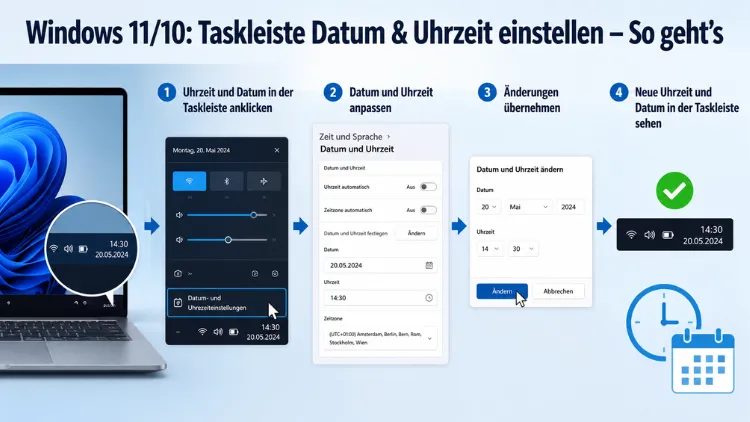
Die Uhrzeit und das Datum in der Windows-Taskleiste lassen sich schnell und unkompliziert anpassen. Ob Sie die Zeit manuell festlegen, das Anzeigeformat ändern, die Zeitzone wechseln oder die automatische Synchronisierung konfigurieren möchten – Windows 11 und Windows 10 bieten dafür mehrere Wege.
In diesem Artikel erfahren Sie Schritt für Schritt, wie Sie alle relevanten Einstellungen gezielt vornehmen.
Warum die korrekte Uhrzeit in Windows so wichtig ist
Auf den ersten Blick wirkt eine falsche Systemzeit lediglich lästig. Tatsächlich jedoch hat sie weitreichende Konsequenzen für den gesamten Computer. Zahlreiche Sicherheitszertifikate sind zeitbasiert – stimmen Datum und Uhrzeit nicht, verweigern Websites und Online-Dienste die Verbindung. Darüber hinaus funktionieren E-Mail-Synchronisierung, Kalender-Apps und Cloud-Dienste wie OneDrive oder Microsoft 365 nur dann zuverlässig, wenn die Systemzeit korrekt eingestellt ist. Auch Protokolldateien, Backups und Aufgabenplanungen hängen von einer genauen Uhrzeit ab. Deshalb sollten Sie bei Problemen sofort handeln und die Zeiteinstellungen prüfen.
Datum & Uhrzeit über die Taskleiste aufrufen
Der schnellste Weg zu den Zeiteinstellungen führt direkt über die Taskleiste. Sowohl unter Windows 11 als auch unter Windows 10 funktioniert diese Methode identisch:
- Klicken Sie mit der rechten Maustaste auf die Uhrzeit- und Datumsanzeige ganz rechts in der Taskleiste.
- Wählen Sie im Kontextmenü den Eintrag „Datum und Uhrzeit anpassen“ aus.
- Es öffnet sich direkt die Einstellungsseite Datum & Uhrzeit.
Alternativ gelangen Sie über Windows-Taste + I → Zeit und Sprache → Datum & Uhrzeit zum gleichen Ziel. Beide Wege sind gleich schnell und führen zur selben Einstellungsseite.
Uhrzeit automatisch per Internet synchronisieren
Die empfohlene Vorgehensweise für Privatnutzer und Firmensysteme gleichermaßen ist die automatische Zeitsynchronisierung über das Internet. Dabei gleicht Windows die Systemzeit regelmäßig mit einem Zeitserver ab, sodass manuelle Korrekturen entfallen.
So aktivieren Sie die automatische Uhrzeit unter Windows 11:
- Öffnen Sie Einstellungen (Windows-Taste + I).
- Navigieren Sie zu Zeit und Sprache → Datum & Uhrzeit.
- Stellen Sie den Schalter bei „Uhrzeit automatisch festlegen“ auf Ein.
- Aktivieren Sie zusätzlich „Zeitzone automatisch festlegen“, sofern Sie sich nicht regelmäßig in verschiedenen Zeitzonen aufhalten.
Unter Windows 10 gehen Sie identisch vor: Die Einstellungsseite ist über Start → Einstellungen → Zeit und Sprache → Datum und Uhrzeit erreichbar. Dort schalten Sie ebenfalls „Uhrzeit automatisch festlegen“ auf Ein.
Sollte die automatische Synchronisierung trotzdem fehlschlagen, können Sie manuell eine Synchronisierung anstoßen. Klicken Sie dazu unter Windows 11 auf die Schaltfläche „Jetzt synchronisieren“, die auf derselben Einstellungsseite erscheint, sobald die automatische Zeitfestlegung aktiviert ist.
Datum & Uhrzeit manuell einstellen
Manchmal ist es notwendig, Datum und Uhrzeit manuell zu setzen – etwa wenn keine Internetverbindung besteht oder der Zeitserver nicht erreichbar ist. Zudem muss die automatische Synchronisierung vor einer manuellen Eingabe zwingend deaktiviert werden, da die Felder sonst ausgegraut bleiben.
Manuelle Einstellung unter Windows 11:
- Öffnen Sie Einstellungen → Zeit und Sprache → Datum & Uhrzeit.
- Stellen Sie „Uhrzeit automatisch festlegen“ auf Aus.
- Klicken Sie anschließend auf die nun erscheinende Schaltfläche „Ändern“ unter „Datum und Uhrzeit manuell festlegen“.
- Geben Sie das gewünschte Datum und die gewünschte Uhrzeit ein.
- Bestätigen Sie mit „Ändern“.
Manuelle Einstellung unter Windows 10:
- Navigieren Sie zu Einstellungen → Zeit und Sprache → Datum und Uhrzeit.
- Deaktivieren Sie „Uhrzeit automatisch festlegen“.
- Klicken Sie auf „Ändern“ unter dem Abschnitt „Datum und Uhrzeit manuell festlegen“.
- Tragen Sie Datum und Uhrzeit ein und bestätigen Sie.
Außerdem ist es möglich, Datum und Uhrzeit über die Eingabeaufforderung oder PowerShell zu ändern. Der Befehl date setzt das Datum, der Befehl time die Uhrzeit. Diese Methode ist besonders für Systemadministratoren praktisch, die mehrere Rechner konfigurieren.
Zeitzone unter Windows 11 und Windows 10 ändern
Wer regelmäßig reist oder in einer anderen Zeitzone arbeitet, muss die Zeitzone entsprechend anpassen. Andernfalls zeigt die Taskleiste eine falsche Uhrzeit an, obwohl die automatische Synchronisierung aktiv ist.
Zeitzone unter Windows 11 ändern:
- Öffnen Sie Einstellungen → Zeit und Sprache → Datum & Uhrzeit.
- Scrollen Sie zum Abschnitt „Zeitzone“.
- Klicken Sie auf das Dropdown-Menü und wählen Sie die gewünschte Zeitzone aus, zum Beispiel (UTC+01:00) Amsterdam, Berlin, Bern, Rom, Stockholm, Wien für Deutschland.
- Die Änderung wird sofort übernommen.
Hinweis für Windows 11 24H2: In dieser Version gab es zeitweise einen bekannten Fehler, bei dem Standardnutzer die Zeitzone nicht ändern konnten und nur Administratoren Zugriff hatten. Microsoft hat diesen Bug mit dem Kumulativupdate KB5050094 (Januar 2025) behoben. Stellen Sie daher sicher, dass Ihr System auf dem aktuellen Stand ist, falls diese Option ausgegraut erscheint.
Zeitzone unter Windows 10 ändern:
- Öffnen Sie Einstellungen → Zeit und Sprache → Datum und Uhrzeit.
- Deaktivieren Sie „Zeitzone automatisch festlegen“, falls aktiv.
- Wählen Sie im Dropdown-Menü „Zeitzone“ die passende Zone aus.
Den Zeitserver in Windows anpassen
Standardmäßig synchronisiert Windows die Uhr mit dem Server time.windows.com. Zusätzlich stehen weitere Zeitserver zur Verfügung, wie etwa time.nist.gov oder der öffentliche NTP-Pool pool.ntp.org. Unternehmen nutzen häufig eigene interne Zeitserver.
So ändern Sie den Zeitserver unter Windows 11 und Windows 10:
- Klicken Sie mit der rechten Maustaste auf die Uhrzeit in der Taskleiste und wählen Sie „Datum und Uhrzeit anpassen“.
- Scrollen Sie nach unten und klicken Sie auf „Uhren für unterschiedliche Zeitzonen hinzufügen“ – dadurch öffnet sich die klassische Systemsteuerung.
- Wechseln Sie im Fenster auf den Reiter „Internetzeit“.
- Klicken Sie auf „Einstellungen ändern“.
- Geben Sie im Feld „Server“ den gewünschten Zeitserver ein, zum Beispiel
pool.ntp.org. - Klicken Sie auf „Jetzt aktualisieren“ und bestätigen Sie mit OK.
Datum- und Uhrzeitformat anpassen
Neben der eigentlichen Uhrzeit lässt sich auch das Anzeigeformat anpassen. So können Sie beispielsweise zwischen 12-Stunden- und 24-Stunden-Format wählen oder das Datumsformat nach Ihren Wünschen gestalten.
Format unter Windows 11 ändern:
- Öffnen Sie Einstellungen → Zeit und Sprache → Sprache und Region.
- Klicken Sie neben Ihrem Regionsformat auf den Pfeil nach unten, um die Formatübersicht aufzuklappen, und anschließend auf „Formate ändern“.
- Hier stehen Ihnen Optionen für Kurzes Datum, Langes Datum, Kurze Uhrzeit und Lange Uhrzeit zur Verfügung.
- Wählen Sie das gewünschte Format aus dem jeweiligen Dropdown-Menü.
Format unter Windows 10 ändern:
- Navigieren Sie zu Einstellungen → Zeit und Sprache → Datum und Uhrzeit.
- Klicken Sie auf „Datums-, Uhrzeit- und Regionalformate ändern“.
- Anschließend klicken Sie auf „Regionsformat ändern“ und dann auf „Weitere Einstellungen“.
- Es öffnet sich das Dialogfenster „Format anpassen“ mit den Reitern „Uhrzeit“ und „Datum“.
- Dort wählen Sie das gewünschte Format aus und bestätigen mit OK.
Außerdem können Sie unter Windows 11 direkt über Einstellungen → Zeit und Sprache → Datum & Uhrzeit im unteren Bereich der Seite die Option „Uhrzeit und Datum in der Taskleiste anzeigen“ aktivieren oder deaktivieren.
Datum und Uhrzeit in der Taskleiste ein- oder ausblenden
Standardmäßig zeigt Windows Datum und Uhrzeit unten rechts in der Taskleiste an. Jedoch kann es vorkommen, dass diese Anzeige fehlt – etwa nach bestimmten Systemeinstellungen oder bei sehr kleiner Taskleistendarstellung.
Anzeige aktivieren unter Windows 11:
- Öffnen Sie Einstellungen → Zeit und Sprache → Datum & Uhrzeit.
- Scrollen Sie zum Abschnitt „Uhrzeit und Datum in der Taskleiste anzeigen“.
- Stellen Sie den Schalter auf Ein.
Alternativ: Rechtsklick auf die Taskleiste → „Taskleisteneinstellungen“ → „Taskleistenverhalten“ prüfen. Stellen Sie sicher, dass „Taskleiste automatisch ausblenden“ deaktiviert ist, da die Uhrzeit sonst nur beim Bewegen der Maus über den unteren Bildschirmrand erscheint.
Anzeige aktivieren unter Windows 10:
- Rechtsklicken Sie auf eine freie Stelle in der Taskleiste und wählen Sie „Taskleisteneinstellungen“.
- Klicken Sie auf „Systemsymbole ein- oder ausschalten“.
- Stellen Sie den Schalter bei „Uhr“ auf Ein.
Zweite Uhr für eine andere Zeitzone hinzufügen
Wer international tätig ist oder mit Kollegen in einer anderen Zeitzone zusammenarbeitet, kann in Windows eine zweite Uhr in der Taskleiste einblenden. Ein Klick auf die Uhrzeit in der Taskleiste zeigt dann beide Uhrzeiten gleichzeitig an.
So fügen Sie eine zweite Uhr hinzu (Windows 11 und Windows 10):
- Klicken Sie mit der rechten Maustaste auf die Uhrzeit in der Taskleiste und wählen Sie „Datum und Uhrzeit anpassen“.
- Scrollen Sie nach unten und klicken Sie auf „Uhren für unterschiedliche Zeitzonen hinzufügen“.
- Aktivieren Sie im neuen Fenster das Kontrollkästchen „Diese Uhr anzeigen“.
- Wählen Sie die gewünschte Zeitzone aus dem Dropdown-Menü, zum Beispiel (UTC-05:00) Eastern Time (USA und Kanada) für New York.
- Vergeben Sie optional einen Namen für die Uhr, etwa „New York“.
- Bestätigen Sie mit OK oder Übernehmen.
Wochentag in der Taskleiste-Uhr anzeigen lassen
Standardmäßig zeigt die Taskleiste in Windows 11 je nach Bildschirmauflösung und Einstellung nur die Uhrzeit und das Datum an – der Wochentag fehlt dabei häufig. Über einen Umweg lässt sich dieser jedoch einblenden.
So zeigen Sie den Wochentag an (Windows 11 und Windows 10):
- Öffnen Sie die Systemsteuerung (Suche: „Systemsteuerung“).
- Klicken Sie auf „Zeit, Sprache und Region“ → „Datum, Uhrzeit oder Zahlenformat ändern“.
- Klicken Sie auf „Weitere Einstellungen“.
- Wechseln Sie auf den Reiter „Datum“.
- Tragen Sie im Feld „Kurzes Datum“ das Format
ddd, dd.MM.yyyyein – dabei stehtdddfür die dreistellige Kurzform des Wochentags (z. B. „Mo“, „Di“). - Bestätigen Sie mit OK.
Der Wochentag erscheint anschließend in der Taskleistenuhranzeige, sofern ausreichend Platz vorhanden ist. Beachten Sie: Dieses Format gilt systemweit und wirkt sich auch auf andere Programme und die Dateiexplorer-Anzeige aus.
Häufige Probleme und Lösungen
Uhrzeit stimmt trotz automatischer Synchronisierung nicht
Häufig liegt das Problem an einer leeren CMOS-Batterie auf dem Mainboard. Diese kleine Knopfzelle speichert Datum und Uhrzeit, wenn der Computer ausgeschaltet ist. Wird die Batterie schwach, gehen Datum und Zeit nach jedem Neustart verloren. Ersetzen Sie in diesem Fall die CR2032-Batterie auf dem Mainboard – diese kostet wenige Euro und ist im Fachhandel erhältlich.
Ebenso kann eine Firewall oder Sicherheitssoftware die Verbindung zum Zeitserver blockieren. Prüfen Sie, ob Ihre Sicherheitslösung den Port 123 (NTP) freigibt, der für die Zeitsynchronisierung notwendig ist.
Windows-Zeitdienst neu starten
Reagiert die automatische Synchronisierung nicht, kann ein Neustart des Windows-Zeitdienstes helfen:
- Drücken Sie Windows-Taste + R, geben Sie
services.mscein und drücken Sie Enter. - Suchen Sie den Dienst „Windows-Zeitgeber“ (Windows Time).
- Klicken Sie mit der rechten Maustaste darauf und wählen Sie „Neu starten“.
- Stellen Sie zudem sicher, dass der Starttyp auf „Automatisch“ gesetzt ist.
Alternativ funktioniert der Neustart über die Eingabeaufforderung (als Administrator): net stop w32tm && net start w32tm – danach synchronisieren Sie manuell mit w32tm /resync.
Datum und Uhrzeit per Gruppenrichtlinie und Registry konfigurieren (für Administratoren)
In Unternehmensumgebungen werden Datum, Uhrzeit und Zeitserver häufig zentral über Gruppenrichtlinien verwaltet. Zudem erlaubt die Registry individuelle Anpassungen, die über die normale Benutzeroberfläche nicht zugänglich sind.
Zeitserver per Gruppenrichtlinie festlegen:
- Öffnen Sie den Gruppenrichtlinien-Editor mit
gpedit.msc. - Navigieren Sie zu: Computerkonfiguration → Administrative Vorlagen → System → Windows-Zeitdienst → Zeitanbieter.
- Öffnen Sie die Richtlinie „Windows-NTP-Client konfigurieren“.
- Aktivieren Sie die Richtlinie und tragen Sie im Feld „NtpServer“ den gewünschten Zeitserver ein, zum Beispiel
pool.ntp.org,0x1. - Bestätigen Sie mit OK und führen Sie
gpupdate /forcein der Eingabeaufforderung aus.
Datumsformat per Registry anpassen:
Öffnen Sie den Registrierungs-Editor mit regedit und navigieren Sie zu:HKEY_CURRENT_USER\Control Panel\International
Dort finden Sie Einträge wie sShortDate, sLongDate, sTimeFormat und sShortTime. Diese Werte lassen sich direkt bearbeiten, um individuelle Formate zu definieren. Erstellen Sie vor Änderungen an der Registry stets eine Sicherungskopie, indem Sie auf Datei → Exportieren klicken.
Datum und Uhrzeit per Eingabeaufforderung und PowerShell anpassen
Für fortgeschrittene Nutzer und Administratoren bieten Eingabeaufforderung und PowerShell zusätzliche Möglichkeiten, Datum und Uhrzeit zu steuern. Diese Methoden sind besonders bei der Fernverwaltung mehrerer Rechner praktisch.
Datum und Uhrzeit per Eingabeaufforderung (als Administrator):
- Datum setzen:
date 07.06.2026 - Uhrzeit setzen:
time 14:30:00
Datum und Uhrzeit per PowerShell (als Administrator):
Set-Date -Date "2026-06-07 14:30:00"– setzt Datum und Uhrzeit in einem Befehl.- Für die Zeitsynchronisierung:
w32tm /resync /force
Darüber hinaus können Sie mit w32tm /query /status den aktuellen Status des Zeitdienstes und den verwendeten Zeitserver abfragen – eine nützliche Diagnosemethode bei Problemen.
Datum und Uhrzeit mit mehreren Monitoren und Remote-Desktop
Wer mit mehreren Monitoren arbeitet, sieht die Taskleisten-Uhr in der Regel nur auf dem primären Monitor. Möchten Sie die Uhr auf einem sekundären Monitor einblenden, empfiehlt sich die Software DisplayFusion (erhältlich unter displayfusion.com). Dieses Programm bietet unter anderem eine eigene Taskleiste für Zweitbildschirme, inklusive Uhr- und Datumsanzeige.
Bei Remote-Desktop-Verbindungen (RDP) zeigt das Gastsystem in der Regel die Uhrzeit des entfernten Computers. Deshalb empfiehlt sich auf Remote-Systemen ebenfalls die aktivierte automatische Zeitsynchronisierung, um Abweichungen zu vermeiden.
Datum und Uhrzeit im Windows-Setup und nach Neuinstallation
Nach einer Neuinstallation von Windows fragt das Setup automatisch nach Zeitzone und regionalem Format. Jedoch kann es vorkommen, dass die CMOS-Uhr noch eine alte Zeit gespeichert hat. Deshalb empfiehlt sich nach jeder Neuinstallation folgender Ablauf:
- Internetverbindung herstellen und automatische Zeitsynchronisierung aktivieren.
- Zeitzone prüfen und gegebenenfalls manuell auf die eigene Region einstellen.
- Einmal manuell synchronisieren über „Jetzt synchronisieren“ in den Datums- und Uhrzeiteinstellungen.
- Anschließend BIOS/UEFI-Uhrzeit prüfen: Starten Sie das BIOS (meist F2 oder Entf beim Hochfahren) und kontrollieren Sie, ob die dort angezeigte Zeit korrekt ist. Stimmt sie mit der Windows-Systemzeit überein, ist die CMOS-Batterie in Ordnung.
Häufige Fragen zur Datum-&-Uhrzeit-Einstellung in Windows
Warum zeigt Windows die falsche Uhrzeit an, obwohl die automatische Synchronisierung aktiv ist?
Häufig ist eine leere CMOS-Batterie die Ursache – diese speichert die Systemzeit, wenn der Rechner ausgeschaltet ist. Ebenso können eine Firewall, ein blockierter NTP-Port 123 oder ein nicht erreichbarer Zeitserver die Synchronisierung verhindern. Zudem kann eine falsch eingestellte Zeitzone dazu führen, dass die Uhrzeit trotz korrekter Synchronisierung abweicht. Prüfen Sie daher zunächst Zeitzone und Netzwerkverbindung, bevor Sie weitere Schritte unternehmen.
Wie ändere ich die Zeitzone unter Windows 11?
Öffnen Sie Einstellungen → Zeit und Sprache → Datum & Uhrzeit und wählen Sie im Dropdown-Menü „Zeitzone“ die passende Zone aus. Für Deutschland ist das (UTC+01:00) Amsterdam, Berlin, Bern, Rom, Stockholm, Wien. Die Änderung gilt sofort. Außerdem können Sie „Zeitzone automatisch festlegen“ aktivieren, damit Windows die Zone anhand Ihrer Netzwerkposition erkennt.
Wie stelle ich Datum und Uhrzeit manuell ein?
Deaktivieren Sie zunächst „Uhrzeit automatisch festlegen“ in den Datums- und Uhrzeiteinstellungen. Danach wird die Schaltfläche „Ändern“ aktiv, über die Sie Datum und Uhrzeit manuell eingeben können. Bestätigen Sie anschließend mit „Ändern“. Diese Methode funktioniert sowohl unter Windows 11 als auch unter Windows 10 auf dem gleichen Weg.
Weshalb ist die Option „Zeitzone ändern“ unter Windows 11 ausgegraut?
Dies war ein bekannter Fehler in Windows 11 24H2, bei dem Standardnutzer die Zeitzone nicht ändern konnten. Microsoft hat das Problem mit dem Update KB5050094 (Januar 2025) behoben. Stellen Sie daher sicher, dass alle aktuellen Windows-Updates installiert sind. Falls das Problem weiterhin besteht, benötigen Sie möglicherweise Administratorrechte.
Wie ändere ich das Datumsformat in der Taskleiste?
Navigieren Sie zu Einstellungen → Zeit und Sprache → Sprache und Region → Formate ändern. Dort lassen sich Kurzes Datum, Langes Datum sowie Uhrzeitformate individuell einstellen. Für Windows 10 führt der Weg über Einstellungen → Zeit und Sprache → Datums-, Uhrzeit- und Regionalformate ändern → Weitere Einstellungen → Reiter „Datum“.
Wie blende ich Datum und Uhrzeit aus der Taskleiste aus?
Unter Windows 11 öffnen Sie Einstellungen → Zeit und Sprache → Datum & Uhrzeit und stellen den Schalter bei „Uhrzeit und Datum in der Taskleiste anzeigen“ auf Aus. Unter Windows 10 gehen Sie über Taskleisteneinstellungen → Systemsymbole ein- oder ausschalten und deaktivieren dort die „Uhr“.
Wie füge ich eine zweite Uhrzeit für eine andere Zeitzone hinzu?
Klicken Sie mit der rechten Maustaste auf die Taskleisten-Uhr und wählen Sie „Datum und Uhrzeit anpassen“. Scrollen Sie nach unten und klicken Sie auf „Uhren für unterschiedliche Zeitzonen hinzufügen“. Aktivieren Sie im folgenden Fenster „Diese Uhr anzeigen“, wählen Sie die gewünschte Zeitzone und vergeben Sie einen Namen. Ein Klick auf die Taskleisten-Uhr zeigt danach beide Uhrzeiten an.
Wie starte ich den Windows-Zeitdienst neu?
Öffnen Sie die Dienste-Verwaltung über services.msc, suchen Sie den Eintrag „Windows-Zeitgeber“ und klicken Sie mit der rechten Maustaste auf „Neu starten“. Alternativ geben Sie in einer Eingabeaufforderung als Administrator die Befehle net stop w32tm und net start w32tm nacheinander ein. Anschließend erzwingen Sie die Synchronisierung mit w32tm /resync /force.
Wie ändere ich den NTP-Zeitserver in Windows?
Klicken Sie mit der rechten Maustaste auf die Taskleisten-Uhr, wählen Sie „Datum und Uhrzeit anpassen“ und klicken Sie auf „Uhren für unterschiedliche Zeitzonen hinzufügen“. Wechseln Sie auf den Reiter „Internetzeit“ → „Einstellungen ändern“ und tragen Sie den gewünschten Server ein, zum Beispiel pool.ntp.org. Danach klicken Sie auf „Jetzt aktualisieren“.
Kann ich den Wochentag in der Taskleisten-Uhr anzeigen?
Ja, das ist möglich. Öffnen Sie die Systemsteuerung → Zeit, Sprache und Region → Weitere Einstellungen → Reiter „Datum“. Tragen Sie im Feld „Kurzes Datum“ das Format ddd, dd.MM.yyyy ein. Der Wochentag erscheint danach in der Taskleiste, sofern ausreichend Platz vorhanden ist. Beachten Sie: Das Format gilt systemweit.
Was tun, wenn Datum und Uhrzeit nach jedem Neustart zurückgesetzt werden?
Dieses Verhalten deutet fast immer auf eine leere CMOS-Batterie hin. Ersetzen Sie die CR2032-Knopfzelle auf dem Mainboard – diese ist günstig und im Elektronikfachhandel erhältlich. Öffnen Sie dazu das Computergehäuse, entnehmen Sie die alte Batterie aus dem Sockel und setzen Sie eine neue ein. Nach dem nächsten Start stellen Sie Datum und Uhrzeit einmalig korrekt ein und aktivieren die automatische Synchronisierung.
Fazit
Datum und Uhrzeit in der Windows-Taskleiste lassen sich in wenigen Schritten anpassen – ob automatisch per Zeitserver, manuell oder über erweiterte Optionen wie Gruppenrichtlinien und Registry. Die empfohlene Vorgehensweise für die meisten Nutzer ist die aktivierte automatische Synchronisierung mit korrekter Zeitzone.
Treten trotzdem Probleme auf, liegen diese häufig an der CMOS-Batterie, einem blockierten NTP-Port oder veralteten Windows-Updates. Mit den beschriebenen Methoden behalten Sie die volle Kontrolle über die Zeitanzeige Ihres Systems.
