
Windows 11 und Windows 10: Passen Sie die Zeitzone in den Systemeinstellungen an – kompakte Schritt-für-Schritt-Anleitung mit hilfreichen Tipps.
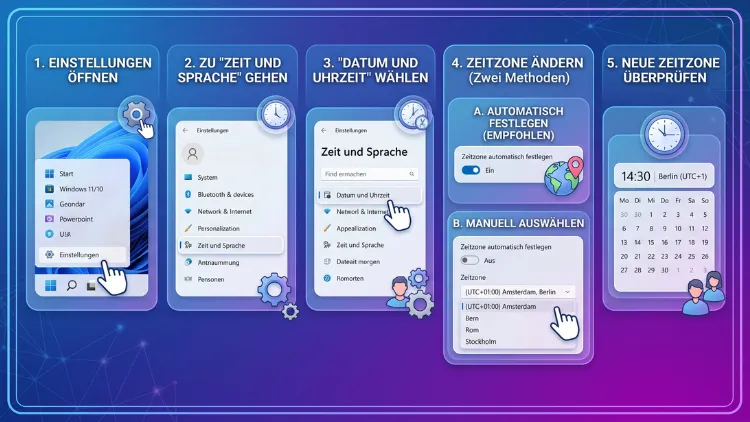
Die Zeitzone unter Windows lässt sich sowohl in Windows 11 als auch in Windows 10 über die Einstellungen-App, die Systemsteuerung, die Eingabeaufforderung oder die Registrierung anpassen. Am schnellsten gelingt dies über Einstellungen > Zeit und Sprache > Datum und Uhrzeit, wo Sie die passende Zeitzone aus einem Dropdown-Menü auswählen.
Im Folgenden erhalten Sie eine vollständige Anleitung für alle Methoden und Windows-Versionen.
Warum die richtige Zeitzone unter Windows wichtig ist
Eine korrekte Zeitzoneneinstellung beeinflusst weit mehr als nur die angezeigte Uhrzeit in der Taskleiste. Zudem hängen zahlreiche Systemfunktionen und Programme direkt davon ab, dass Ihr Windows-System die richtige Region kennt.
So verlassen sich beispielsweise Kalender-Apps, E-Mail-Programme und Videokonferenz-Tools wie Zoom oder Microsoft Teams auf die eingestellte Zeitzone, um Termine korrekt anzuzeigen. Außerdem synchronisieren sich Cloud-Dienste wie OneDrive anhand von Zeitstempeln, weshalb eine falsche Zeitzone zu Fehlern bei der Dateiverwaltung führen kann.
Ebenso wichtig ist die Zeitzone für die automatische Umstellung auf Sommer- und Winterzeit. Ist die Zeitzone falsch gewählt, wird diese Umstellung entweder gar nicht oder zum falschen Zeitpunkt durchgeführt. Deshalb sollten Sie die Einstellung insbesondere nach einem Umzug, einer Reise oder einer Neuinstallation von Windows überprüfen.
Zeitzone in Windows 11 über die Einstellungen ändern
Die Einstellungs-App ist der offizielle und empfohlene Weg, um die Zeitzone in Windows 11 anzupassen. Gehen Sie dafür wie folgt vor:
- Öffnen Sie die Einstellungen, indem Sie gleichzeitig die Tasten Windows und I drücken.
- Klicken Sie im linken Menü auf Zeit und Sprache.
- Wählen Sie anschließend Datum und Uhrzeit aus.
- Deaktivieren Sie zunächst den Schalter Zeitzone automatisch festlegen, sofern dieser aktiv ist. Nur dann lässt sich die Zeitzone manuell auswählen.
- Klicken Sie auf das Dropdown-Menü Zeitzone und wählen Sie die gewünschte Region aus, zum Beispiel „(UTC+01:00) Amsterdam, Berlin, Bern, Rom, Stockholm, Wien“.
- Windows übernimmt die Änderung sofort, ein Neustart ist nicht erforderlich.
Zusätzlich sollten Sie darauf achten, dass der Schalter Sommerzeit automatisch anpassen aktiviert bleibt. Andernfalls verpasst Windows die Umstellung zwischen Sommer- und Winterzeit, wodurch die angezeigte Uhrzeit später um eine Stunde abweicht.
Zeitzone automatisch bestimmen lassen
Wenn Ihr Gerät über eine aktive Internetverbindung verfügt, empfiehlt sich die automatische Erkennung. Aktivieren Sie dazu unter Datum und Uhrzeit einfach den Schalter Zeitzone automatisch festlegen. Windows nutzt daraufhin Standortdaten und Netzwerkinformationen, um die passende Zeitzone selbstständig zu ermitteln. Diese Methode eignet sich besonders für Laptops, die häufig zwischen verschiedenen Orten wechseln.
Beachten Sie jedoch, dass hierfür die Standortdienste in den Datenschutzeinstellungen aktiviert sein müssen. Ist dies nicht der Fall, klicken Sie zusätzlich auf Datenschutz und Sicherheit > Standort und schalten Sie die Standortermittlung für das System ein.
Zeitzone in Windows 10 über die Einstellungen ändern
Auch unter Windows 10 erfolgt die Anpassung größtenteils über dieselbe App, wobei sich das Menü optisch leicht unterscheidet. Folgende Schritte führen zum Ziel:
- Öffnen Sie die Einstellungen über Windows-Taste + I.
- Klicken Sie auf Zeit und Sprache.
- Im Reiter Datum und Uhrzeit finden Sie die Option Zeitzone.
- Deaktivieren Sie gegebenenfalls zunächst Zeitzone automatisch festlegen.
- Wählen Sie im Dropdown-Feld die gewünschte Zeitzone aus.
Anschließend zeigt die Taskleiste umgehend die neue Uhrzeit an. Sollte sich die Uhrzeit nicht sofort aktualisieren, hilft ein Klick auf Jetzt synchronisieren im Bereich Zusätzliche Einstellungen für Datum, Uhrzeit und Region.
Zeitzone über die Systemsteuerung ändern
Falls die moderne Einstellungs-App aus irgendeinem Grund nicht reagiert, bietet die klassische Systemsteuerung eine zuverlässige Alternative. Diese Methode funktioniert sowohl unter Windows 10 als auch unter Windows 11 identisch.
- Geben Sie in die Windows-Suche den Begriff „Systemsteuerung“ ein und öffnen Sie das Ergebnis.
- Stellen Sie die Ansicht oben rechts auf Kategorie.
- Klicken Sie auf Uhrzeit und Region und danach auf Zeitzone ändern.
- Alternativ genügt es, direkt „Datum und Uhrzeit“ in die Suche einzugeben und den passenden Treffer auszuwählen.
- Im sich öffnenden Fenster klicken Sie auf Zeitzone ändern.
- Wählen Sie im Dropdown-Menü die gewünschte Region aus und bestätigen Sie mit OK.
Diese Methode eignet sich besonders gut, wenn die neue Einstellungs-App aufgrund eines Systemfehlers eingeschränkt ist, wie es beispielsweise bei bestimmten Windows 11-Updates vorübergehend der Fall war.
Schnellzugriff über „timedate.cpl“
Ein besonders schneller Weg führt über den Ausführen-Dialog. Drücken Sie dazu Windows-Taste + R, geben Sie den Befehl timedate.cpl ein und bestätigen Sie mit Enter. Dadurch öffnet sich direkt das Fenster Datum und Uhrzeit, ohne dass Sie sich durch mehrere Menüs klicken müssen. Diese Abkürzung funktioniert sowohl unter Windows 10 als auch unter Windows 11 zuverlässig.
Zeitzone per Eingabeaufforderung (CMD) ändern
Für Nutzer, die die Zeitzone per Befehl oder in einem Skript setzen möchten, bietet Windows das Tool tzutil. Dieses eignet sich zudem hervorragend, wenn Administratorrechte fehlen, um die grafische Oberfläche zu nutzen, da tzutil auch über ein Terminal mit erhöhten Rechten funktioniert.
So gehen Sie vor:
- Öffnen Sie die Eingabeaufforderung oder Windows Terminal als Administrator. Dazu geben Sie „cmd“ in die Suche ein und wählen Als Administrator ausführen.
- Um die aktuell eingestellte Zeitzone anzuzeigen, tippen Sie den Befehl
tzutil /gein und bestätigen mit Enter. - Möchten Sie eine Liste aller verfügbaren Zeitzonen sehen, verwenden Sie den Befehl
tzutil /l. - Zum Setzen einer neuen Zeitzone nutzen Sie
tzutil /s "Name der Zeitzone". Für Mitteleuropa lautet der korrekte Name beispielsweisetzutil /s "W. Europe Standard Time". - Bestätigen Sie den Befehl mit Enter. Die Änderung wird sofort wirksam.
Zusätzlich lässt sich mit dem Zusatz _dstoff die automatische Sommerzeitumstellung deaktivieren, etwa durch tzutil /s "W. Europe Standard Time_dstoff". Diese Option ist jedoch nur in speziellen Fällen sinnvoll, etwa bei Servern, die dauerhaft eine feste Zeit benötigen.
Zeitzone über die Registrierung anpassen
Diese Methode richtet sich an fortgeschrittene Nutzer, da Änderungen in der Registrierung bei Fehlern zu Systemproblemen führen können. Erstellen Sie deshalb vorab unbedingt eine Sicherung der Registrierung.
- Drücken Sie Windows-Taste + R, geben Sie „regedit“ ein und bestätigen Sie mit Enter.
- Navigieren Sie zum Pfad
HKEY_LOCAL_MACHINE\SYSTEM\CurrentControlSet\Control\TimeZoneInformation. - Suchen Sie den Eintrag TimeZoneKeyName und doppelklicken Sie darauf.
- Tragen Sie den gewünschten Zeitzonennamen ein, zum Beispiel „W. Europe Standard Time“ für Mitteleuropa.
- Bestätigen Sie mit OK und starten Sie den Computer anschließend neu, damit die Änderung vollständig übernommen wird.
Da diese Methode fehleranfällig ist, empfiehlt sich für die meisten Nutzer stattdessen der Weg über die Einstellungs-App oder tzutil.
Zusätzliche Uhren für andere Zeitzonen einrichten
Wer regelmäßig mit Kollegen oder Familie in einer anderen Zeitzone kommuniziert, profitiert von der Funktion Zusätzliche Uhren. Diese zeigt beim Klick auf die Taskleisten-Uhr weitere Zeitzonen gleichzeitig an, ohne die Systemzeitzone zu verändern.
- Geben Sie „Zusätzliche Uhren“ in die Windows-Suche ein und öffnen Sie das Ergebnis.
- Aktivieren Sie im Reiter Zusätzliche Uhren bis zu zwei weitere Uhren.
- Wählen Sie jeweils eine Zeitzone aus und vergeben Sie einen Anzeigenamen, etwa „New York“ oder „Tokio“.
- Bestätigen Sie die Auswahl mit Übernehmen und OK.
Anschließend erscheinen die zusätzlichen Uhren, sobald Sie mit der Maus auf die Uhrzeit in der Taskleiste klicken.
Häufige Probleme beim Ändern der Zeitzone lösen
Gelegentlich lässt sich die Zeitzone trotz korrekter Vorgehensweise nicht ändern. Nachfolgend finden Sie die häufigsten Ursachen sowie passende Lösungen.
Zeitzone ist ausgegraut: Dies deutet meist darauf hin, dass der Schalter Zeitzone automatisch festlegen noch aktiv ist. Deaktivieren Sie diesen zunächst, um die manuelle Auswahl freizuschalten.
Fehlende Administratorrechte: In bestimmten Versionen von Windows 11, etwa dem Update 24H2, war die Zeitzonenauswahl in der Einstellungs-App für Standardnutzer ohne Administratorrechte zeitweise blockiert. In diesem Fall hilft der Umweg über die klassische Systemsteuerung, da diese Funktion dort weiterhin uneingeschränkt zur Verfügung steht.
Zeitzone stellt sich nach einem Neustart zurück: Dies passiert häufig, wenn die automatische Internetzeit-Synchronisierung aktiv ist, obwohl der Zeitserver eine falsche Region liefert. Öffnen Sie in diesem Fall timedate.cpl, wechseln Sie zum Reiter Internetzeit und klicken Sie auf Einstellungen ändern. Dort lässt sich beispielsweise der Server de.pool.ntp.org eintragen.
Uhrzeit stimmt trotz korrekter Zeitzone nicht: Klicken Sie unter Datum und Uhrzeit auf Jetzt synchronisieren. Sollte dies nicht funktionieren, prüfen Sie zusätzlich, ob der Windows-Zeitgeberdienst aktiv ist, indem Sie „services.msc“ ausführen und nach „Windows Time“ suchen.
Häufige Fragen zum Ändern der Zeitzone in Windows
Wie ändere ich die Zeitzone am schnellsten in Windows 11?
Am schnellsten gelingt dies über die Tastenkombination Windows-Taste + R, gefolgt vom Befehl timedate.cpl. Dadurch öffnet sich direkt das Fenster für Datum und Uhrzeit, in dem Sie die Zeitzone unmittelbar auswählen können.
Warum lässt sich die Zeitzone in Windows 11 nicht ändern?
Meist liegt es daran, dass der Schalter Zeitzone automatisch festlegen aktiviert ist. Zudem kann ein fehlendes Administratorkonto oder ein bekannter Fehler in bestimmten Windows-Updates die Ursache sein. Nutzen Sie in diesem Fall die Systemsteuerung als Alternative.
Welche Zeitzone ist für Deutschland, Österreich und die Schweiz korrekt?
Für alle drei Länder ist die Zeitzone „(UTC+01:00) Amsterdam, Berlin, Bern, Rom, Stockholm, Wien“ korrekt, welche in der Kommandozeile unter dem Namen W. Europe Standard Time hinterlegt ist.
Muss ich den Computer nach dem Ändern der Zeitzone neu starten?
Nein, ein Neustart ist bei den meisten Methoden nicht notwendig. Lediglich bei Änderungen über die Registrierung empfiehlt sich ein Neustart, damit alle Systemprozesse die neue Einstellung vollständig übernehmen.
Wie stelle ich die Zeitzone automatisch ein?
Aktivieren Sie unter Einstellungen > Zeit und Sprache > Datum und Uhrzeit den Schalter Zeitzone automatisch festlegen. Voraussetzung dafür ist zudem eine aktivierte Standortermittlung sowie eine bestehende Internetverbindung.
Wie ändere ich die Zeitzone ohne Administratorrechte?
Verwenden Sie hierfür das Tool tzutil über die Eingabeaufforderung, sofern diese mit Administratorrechten geöffnet wurde. Alternativ funktioniert häufig auch die klassische Systemsteuerung, selbst wenn die moderne Einstellungs-App eingeschränkt ist.
Wirkt sich die Zeitzone auf die Sommerzeitumstellung aus?
Ja, denn nur bei korrekt gewählter Zeitzone erkennt Windows automatisch, wann die Umstellung zwischen Sommer- und Winterzeit erfolgen muss. Deshalb sollte zusätzlich der Schalter für die automatische Sommerzeitanpassung aktiviert bleiben.
Kann ich mehrere Zeitzonen gleichzeitig anzeigen lassen?
Ja, über die Funktion Zusätzliche Uhren lassen sich bis zu zwei weitere Zeitzonen parallel zur Systemzeit anzeigen. Diese erscheinen beim Klick auf die Taskleisten-Uhr.
Warum zeigt Windows nach einer Reise die falsche Uhrzeit an?
In diesem Fall wurde die Zeitzone vermutlich nicht automatisch aktualisiert, da entweder die Standortdienste deaktiviert sind oder keine Internetverbindung bestand. Ändern Sie die Zeitzone deshalb manuell über die Einstellungen.
Funktioniert tzutil auch unter Windows 10?
Ja, der Befehl tzutil steht sowohl unter Windows 10 als auch unter Windows 11 identisch zur Verfügung und lässt sich auf dieselbe Weise über die Eingabeaufforderung nutzen.
Fazit
Die Zeitzone lässt sich unter Windows 11 und Windows 10 über mehrere Wege anpassen, wobei die Einstellungs-App für die meisten Nutzer die einfachste Lösung darstellt. Bei Problemen bieten zudem die Systemsteuerung, tzutil oder die Registrierung zuverlässige Alternativen.
Achten Sie zusätzlich darauf, die automatische Sommerzeitanpassung zu aktivieren, damit die Uhrzeit stets korrekt bleibt. So funktionieren Kalender, Videokonferenzen und Cloud-Dienste jederzeit fehlerfrei.
