
Die Animation bei der ersten Anmeldung in Windows 11 und 10 stört? So deaktivieren oder aktivieren Sie sie per Registry oder Gruppenrichtlinie.
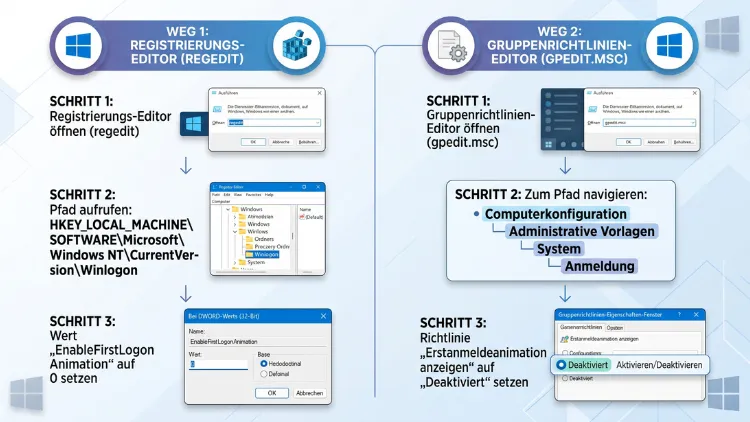
Sie möchten die Erstanmeldeanimation in Windows 11/10 deaktivieren oder wieder einschalten? Das gelingt am schnellsten mit dem Gruppenrichtlinien-Editor oder über den Registrierungs-Editor. Dort setzen Sie den Wert EnableFirstLogonAnimation auf 0 (aus) oder 1 (an). Zusätzlich funktionieren Eingabeaufforderung, PowerShell, eine REG-Datei und Intune.
Im Folgenden finden Sie alle Methoden Schritt für Schritt, außerdem Tipps zur Fehlerbehebung und zu den Windows-Editionen Home und Pro.
Was ist die Erstanmeldeanimation in Windows?
Die Erstanmeldeanimation (englisch: „First Sign-in Animation“) ist die Begrüßungssequenz, die Windows beim ersten Anmelden eines Benutzers zeigt. Sie besteht aus farbigen, langsam wechselnden Bildschirmen mit kurzen Texten.
Typische Meldungen sind zum Beispiel:
- „Hallo“
- „Wir bereiten alles für Sie vor“
- „Das kann einige Minuten dauern“
- „Lassen Sie Ihren PC eingeschaltet“
- „Fast geschafft“
Im Hintergrund passiert währenddessen eine Menge. Windows legt nämlich das Benutzerprofil an, kopiert Standardeinstellungen, richtet Apps aus dem Microsoft Store ein und bereitet den Desktop vor. Die Animation selbst ist deshalb nur eine optische Überbrückung dieser Wartezeit.
Wann erscheint die Animation?
Die Begrüßungsanimation taucht in mehreren Situationen auf:
- Nach einer Neuinstallation von Windows 11 oder Windows 10
- Beim ersten Anmelden eines neuen Benutzerkontos, etwa wenn Sie ein weiteres lokales Konto oder ein Microsoft-Konto hinzufügen
- Nach größeren Funktionsupdates, bei denen Windows beim nächsten Anmelden noch Einrichtungsarbeiten erledigt
- Nach dem Zurücksetzen des PCs über die Wiederherstellungsoptionen
Auf Windows Server erscheint die Animation hingegen nicht. Die entsprechende Einstellung hat dort folglich keine Wirkung.
Was steuert die Einstellung noch?
Die zugehörige Richtlinie regelt nicht nur die Animation. Zusätzlich bestimmt sie laut Microsoft, ob Benutzer mit einem Microsoft-Konto beim ersten Anmelden die Auswahlaufforderung für Dienste sehen. Wenn Sie die Animation abschalten, entfallen deshalb oft auch einige Einrichtungsfragen. Das ist besonders in Firmen und Schulen praktisch.
Warum sollten Sie die Erstanmeldeanimation deaktivieren?
Viele Nutzer empfinden die Animation als träge und überflüssig. Vor allem Administratoren schalten sie daher gerne ab. Die Gründe sind vielfältig:
- Professionelleres Erscheinungsbild: In Unternehmen wirkt ein schlichter Ladebildschirm sachlicher als ein buntes „Hallo“.
- Weniger Verwirrung: Mitarbeiter fragen sich häufig, ob der PC hängt. Ein neutraler Bildschirm mit Ladekreis ist dagegen eindeutiger.
- Schnellere Einrichtung vieler Geräte: Bei Massenrollouts mit vielen neuen Profilen fallen zusätzliche Dienste-Abfragen weg.
- Einheitliche Konfiguration: Per Gruppenrichtlinie oder Intune lässt sich das Verhalten zentral auf allen Rechnern festlegen.
- Schulungsräume und Kiosk-PCs: Wo sich ständig neue Nutzer anmelden, nervt die Animation besonders.
Wichtig: Das Abschalten macht die Profilerstellung selbst nicht spürbar schneller. Windows erledigt im Hintergrund weiterhin dieselben Aufgaben. Allerdings sehen Benutzer statt der Animation einen einfachen Bildschirm mit kurzer Statusmeldung.
Wann ist es sinnvoll, die Animation aktiviert zu lassen?
Andererseits hat die Animation durchaus Vorteile. Unerfahrene Nutzer fühlen sich durch die freundlichen Texte oft besser abgeholt. Außerdem signalisiert sie klar, dass Windows arbeitet und der PC nicht ausgeschaltet werden sollte. Für private Rechner mit nur einem Konto spielt die Einstellung ohnehin kaum eine Rolle, da die Animation nur selten erscheint.
Voraussetzungen vor dem Ändern
Bevor Sie loslegen, sollten Sie einige Punkte prüfen. Dadurch vermeiden Sie Fehler und können Änderungen jederzeit rückgängig machen.
- Administratorrechte: Alle Methoden ändern systemweite Einstellungen unter HKEY_LOCAL_MACHINE. Sie benötigen deshalb ein Konto mit Administratorrechten.
- Windows-Edition: Der Editor für lokale Gruppenrichtlinien (gpedit.msc) steht nur in Windows 11/10 Pro, Enterprise und Education zur Verfügung. In der Home-Edition nutzen Sie stattdessen die Registry, die Eingabeaufforderung oder PowerShell.
- Sicherung: Erstellen Sie vor Eingriffen in die Registrierung einen Wiederherstellungspunkt oder exportieren Sie den betroffenen Schlüssel.
- Aktuelle Windows-Version: Die Einstellung funktioniert unter Windows 10 und unter allen aktuellen Windows-11-Versionen, also auch unter Windows 11 24H2, 25H2 und dem Windows 11 2026 Update (26H2).
Hinweis zu Windows 10 im Jahr 2026
Der reguläre Support für Windows 10 endete bereits im Oktober 2025. Zudem lief das kostenlose bzw. kostenpflichtige Erweiterungsprogramm ESU für Privatkunden im Oktober 2026 aus. Die hier beschriebenen Methoden funktionieren unter Windows 10 trotzdem weiterhin. Dennoch sollten Sie mittelfristig auf Windows 11 umsteigen, damit Ihr System Sicherheitsupdates erhält.
Wiederherstellungspunkt erstellen
So legen Sie in wenigen Schritten einen Wiederherstellungspunkt an:
- Drücken Sie Windows-Taste + R.
- Geben Sie sysdm.cpl ein und bestätigen Sie mit Enter.
- Wechseln Sie zur Registerkarte „Computerschutz“.
- Klicken Sie auf „Erstellen…“.
- Vergeben Sie einen Namen, zum Beispiel „Vor Änderung Erstanmeldeanimation“.
- Bestätigen Sie mit „Erstellen“.
Falls die Schaltfläche ausgegraut ist, ist der Computerschutz deaktiviert. In diesem Fall klicken Sie zuerst auf „Konfigurieren…“ und aktivieren ihn für Laufwerk C:.
Methode 1: Erstanmeldeanimation per Gruppenrichtlinie deaktivieren
Die Gruppenrichtlinie ist der sauberste Weg für Windows 11/10 Pro, Enterprise und Education. Sie setzt die Einstellung nämlich verbindlich durch und überschreibt andere Werte.
Schritt-für-Schritt-Anleitung
- Drücken Sie Windows-Taste + R.
- Geben Sie gpedit.msc ein und drücken Sie Enter.
- Navigieren Sie im linken Bereich zu:
Computerkonfiguration > Administrative Vorlagen > System > Anmelden - Suchen Sie rechts den Eintrag „Animation bei der ersten Anmeldung anzeigen“.
- Doppelklicken Sie auf diesen Eintrag.
- Wählen Sie die gewünschte Option:
- „Deaktiviert“ – Die Animation wird nicht mehr angezeigt.
- „Aktiviert“ – Die Animation wird immer angezeigt.
- „Nicht konfiguriert“ – Windows verhält sich wieder wie im Auslieferungszustand.
- Klicken Sie auf „Übernehmen“ und anschließend auf „OK“.
Richtlinie sofort anwenden
Normalerweise übernimmt Windows Richtlinien nach einiger Zeit oder nach einem Neustart. Sie können das jedoch beschleunigen:
- Öffnen Sie das Startmenü und tippen Sie cmd ein.
- Klicken Sie mit der rechten Maustaste auf „Eingabeaufforderung“ und wählen Sie „Als Administrator ausführen“.
- Geben Sie folgenden Befehl ein:
gpupdate /force
- Warten Sie, bis die Meldung erscheint, dass die Richtlinie erfolgreich aktualisiert wurde.
Die Gruppenrichtlinie schreibt im Hintergrund übrigens den Wert EnableFirstLogonAnimation in den Richtlinienschlüssel der Registry. Deshalb hat sie Vorrang vor der normalen Winlogon-Einstellung.
Methode 2: Erstanmeldeanimation über den Registrierungs-Editor deaktivieren
Der Registrierungs-Editor funktioniert in allen Editionen, also auch in Windows 11 Home und Windows 10 Home. Allerdings sollten Sie hier besonders sorgfältig arbeiten.
Es gibt zwei relevante Speicherorte:
- Richtlinien-Schlüssel:
HKEY_LOCAL_MACHINE\SOFTWARE\Microsoft\Windows\CurrentVersion\Policies\System - Winlogon-Schlüssel:
HKEY_LOCAL_MACHINE\SOFTWARE\Microsoft\Windows NT\CurrentVersion\Winlogon
Der Richtlinien-Schlüssel entspricht der Gruppenrichtlinie und hat Vorrang. Der Winlogon-Schlüssel ist dagegen die normale Systemeinstellung. Für ein zuverlässiges Ergebnis setzen Sie am besten beide Werte.
Variante A: Über den Richtlinien-Schlüssel (empfohlen)
- Drücken Sie Windows-Taste + R.
- Geben Sie regedit ein und bestätigen Sie mit Enter.
- Bestätigen Sie die Abfrage der Benutzerkontensteuerung mit „Ja“.
- Kopieren Sie folgenden Pfad in die Adresszeile oben und drücken Sie Enter:
HKEY_LOCAL_MACHINE\SOFTWARE\Microsoft\Windows\CurrentVersion\Policies\System - Prüfen Sie im rechten Bereich, ob der Eintrag EnableFirstLogonAnimation bereits existiert.
- Falls nicht, klicken Sie mit der rechten Maustaste auf eine freie Fläche und wählen „Neu > DWORD-Wert (32-Bit)“.
- Nennen Sie den neuen Wert exakt EnableFirstLogonAnimation.
- Doppelklicken Sie auf den Eintrag.
- Tragen Sie unter „Wert“ Folgendes ein:
- 0 = Animation deaktivieren
- 1 = Animation aktivieren
- Klicken Sie auf „OK“.
Wichtig: Wählen Sie auch auf einem 64-Bit-System einen DWORD-Wert (32-Bit). Ein QWORD-Wert funktioniert hier nicht.
Variante B: Über den Winlogon-Schlüssel
- Öffnen Sie wie oben beschrieben den Registrierungs-Editor.
- Navigieren Sie zu:
HKEY_LOCAL_MACHINE\SOFTWARE\Microsoft\Windows NT\CurrentVersion\Winlogon - Suchen Sie den Wert EnableFirstLogonAnimation.
- Ist er nicht vorhanden, erstellen Sie ihn über „Neu > DWORD-Wert (32-Bit)“.
- Setzen Sie den Wert auf 0 zum Deaktivieren oder auf 1 zum Aktivieren.
- Bestätigen Sie mit „OK“.
Registry-Schlüssel vorher sichern
Bevor Sie Werte ändern, empfiehlt sich ein Export. So geht’s:
- Klicken Sie im linken Bereich mit der rechten Maustaste auf den Schlüssel System bzw. Winlogon.
- Wählen Sie „Exportieren“.
- Speichern Sie die Datei, zum Beispiel auf dem Desktop.
Falls später etwas schiefgeht, doppelklicken Sie einfach auf die gespeicherte Datei. Windows stellt den alten Zustand dann wieder her.
Methode 3: Animation mit der Eingabeaufforderung (CMD) ändern
Die Eingabeaufforderung ist ideal, wenn Sie schnell arbeiten oder Befehle in Skripte einbauen möchten. Zudem vermeiden Sie Tippfehler im Registrierungs-Editor.
Eingabeaufforderung als Administrator öffnen
- Klicken Sie auf Start.
- Tippen Sie cmd ein.
- Wählen Sie rechts „Als Administrator ausführen“.
- Bestätigen Sie die Benutzerkontensteuerung mit „Ja“.
Erstanmeldeanimation deaktivieren
Geben Sie nacheinander diese beiden Befehle ein und drücken Sie jeweils Enter:
reg add "HKLM\SOFTWARE\Microsoft\Windows\CurrentVersion\Policies\System" /v EnableFirstLogonAnimation /t REG_DWORD /d 0 /f
reg add "HKLM\SOFTWARE\Microsoft\Windows NT\CurrentVersion\Winlogon" /v EnableFirstLogonAnimation /t REG_DWORD /d 0 /f
Erstanmeldeanimation aktivieren
Möchten Sie die Animation hingegen wieder einschalten, verwenden Sie diese Befehle:
reg add "HKLM\SOFTWARE\Microsoft\Windows\CurrentVersion\Policies\System" /v EnableFirstLogonAnimation /t REG_DWORD /d 1 /f
reg add "HKLM\SOFTWARE\Microsoft\Windows NT\CurrentVersion\Winlogon" /v EnableFirstLogonAnimation /t REG_DWORD /d 1 /f
Auf Standard zurücksetzen
Alternativ können Sie den Richtlinienwert komplett löschen. Dann gilt wieder das Standardverhalten von Windows:
reg delete "HKLM\SOFTWARE\Microsoft\Windows\CurrentVersion\Policies\System" /v EnableFirstLogonAnimation /f
Aktuellen Wert prüfen
Ebenso einfach lässt sich der aktuelle Zustand abfragen:
reg query "HKLM\SOFTWARE\Microsoft\Windows\CurrentVersion\Policies\System" /v EnableFirstLogonAnimation
Steht in der Ausgabe 0x0, ist die Animation deaktiviert. Bei 0x1 ist sie dagegen aktiviert.
Methode 4: Animation mit PowerShell ein- oder ausschalten
PowerShell eignet sich besonders für Administratoren, die mehrere Rechner verwalten. Außerdem lassen sich die Befehle gut in Bereitstellungsskripte integrieren.
PowerShell als Administrator starten
- Klicken Sie mit der rechten Maustaste auf Start.
- Wählen Sie unter Windows 11 „Terminal (Administrator)“. Unter Windows 10 wählen Sie „Windows PowerShell (Administrator)“.
- Bestätigen Sie die Abfrage mit „Ja“.
Animation deaktivieren
Fügen Sie die folgenden Zeilen ein und drücken Sie Enter:
$pfad = "HKLM:\SOFTWARE\Microsoft\Windows\CurrentVersion\Policies\System"
if (-not (Test-Path $pfad)) { New-Item -Path $pfad -Force | Out-Null }
Set-ItemProperty -Path $pfad -Name "EnableFirstLogonAnimation" -Value 0 -Type DWord
Set-ItemProperty -Path "HKLM:\SOFTWARE\Microsoft\Windows NT\CurrentVersion\Winlogon" -Name "EnableFirstLogonAnimation" -Value 0 -Type DWord
Animation aktivieren
Zum Einschalten ersetzen Sie jeweils die 0 durch eine 1:
Set-ItemProperty -Path "HKLM:\SOFTWARE\Microsoft\Windows\CurrentVersion\Policies\System" -Name "EnableFirstLogonAnimation" -Value 1 -Type DWord
Set-ItemProperty -Path "HKLM:\SOFTWARE\Microsoft\Windows NT\CurrentVersion\Winlogon" -Name "EnableFirstLogonAnimation" -Value 1 -Type DWord
Einstellung kontrollieren
Mit diesem Befehl prüfen Sie zusätzlich, welcher Wert aktuell gesetzt ist:
Get-ItemProperty -Path "HKLM:\SOFTWARE\Microsoft\Windows\CurrentVersion\Policies\System" -Name "EnableFirstLogonAnimation"
Methode 5: Erstanmeldeanimation per REG-Datei steuern
Eine REG-Datei ist praktisch, wenn Sie die Einstellung auf mehreren PCs per Doppelklick setzen möchten. Zudem können Sie die Datei auf einem USB-Stick mitnehmen.
REG-Datei zum Deaktivieren erstellen
- Öffnen Sie den Editor (Notepad). Tippen Sie dazu Editor ins Startmenü.
- Fügen Sie folgenden Text ein:
Windows Registry Editor Version 5.00

[HKEY_LOCAL_MACHINE\SOFTWARE\Microsoft\Windows\CurrentVersion\Policies\System]
"EnableFirstLogonAnimation"=dword:00000000

[HKEY_LOCAL_MACHINE\SOFTWARE\Microsoft\Windows NT\CurrentVersion\Winlogon]
"EnableFirstLogonAnimation"=dword:00000000
- Klicken Sie auf „Datei > Speichern unter“.
- Wählen Sie bei „Dateityp“ den Eintrag „Alle Dateien“.
- Nennen Sie die Datei zum Beispiel Animation-aus.reg.
- Achten Sie unter Windows 11 darauf, dass die Codierung auf UTF-8 oder UTF-16 LE steht.
- Klicken Sie auf „Speichern“.
REG-Datei zum Aktivieren erstellen
Für das Gegenstück ersetzen Sie lediglich die Werte:
Windows Registry Editor Version 5.00

[HKEY_LOCAL_MACHINE\SOFTWARE\Microsoft\Windows\CurrentVersion\Policies\System]
"EnableFirstLogonAnimation"=dword:00000001

[HKEY_LOCAL_MACHINE\SOFTWARE\Microsoft\Windows NT\CurrentVersion\Winlogon]
"EnableFirstLogonAnimation"=dword:00000001
Speichern Sie diese Datei beispielsweise als Animation-an.reg.
REG-Datei zum Zurücksetzen auf Standard
Möchten Sie die Richtlinie dagegen vollständig entfernen, nutzen Sie ein Minuszeichen:
Windows Registry Editor Version 5.00

[HKEY_LOCAL_MACHINE\SOFTWARE\Microsoft\Windows\CurrentVersion\Policies\System]
"EnableFirstLogonAnimation"=-

[HKEY_LOCAL_MACHINE\SOFTWARE\Microsoft\Windows NT\CurrentVersion\Winlogon]
"EnableFirstLogonAnimation"=dword:00000001
REG-Datei anwenden
- Doppelklicken Sie auf die gespeicherte .reg-Datei.
- Bestätigen Sie die Benutzerkontensteuerung mit „Ja“.
- Bestätigen Sie die Sicherheitsabfrage des Registrierungs-Editors ebenfalls mit „Ja“.
- Klicken Sie abschließend auf „OK“.
Methode 6: Animation für Firmen-PCs mit Intune und Domänen-GPO steuern
In Unternehmen verwalten Administratoren meist viele Geräte gleichzeitig. Deshalb bietet sich hier eine zentrale Steuerung an.
Per Domänen-Gruppenrichtlinie (Active Directory)
- Öffnen Sie auf einem Domänencontroller oder Verwaltungsrechner die Gruppenrichtlinienverwaltung (gpmc.msc).
- Erstellen Sie ein neues Gruppenrichtlinienobjekt oder bearbeiten Sie ein vorhandenes.
- Navigieren Sie zu Computerkonfiguration > Richtlinien > Administrative Vorlagen > System > Anmelden.
- Öffnen Sie „Animation bei der ersten Anmeldung anzeigen“.
- Setzen Sie die Richtlinie auf „Deaktiviert“.
- Verknüpfen Sie das Objekt mit der passenden Organisationseinheit (OU).
Die Clients übernehmen die Einstellung beim nächsten Richtlinienabgleich. Zusätzlich können Sie auf einzelnen Rechnern gpupdate /force ausführen.
Per Microsoft Intune
In Microsoft Intune steuern Sie die Animation über ein Konfigurationsprofil:
- Melden Sie sich im Microsoft Intune Admin Center an.
- Gehen Sie zu „Geräte > Konfiguration“.
- Klicken Sie auf „Erstellen > Neue Richtlinie“.
- Wählen Sie als Plattform „Windows 10 und höher“ und als Profiltyp „Einstellungskatalog“.
- Vergeben Sie einen Namen, etwa „Erstanmeldeanimation aus“.
- Klicken Sie auf „Einstellungen hinzufügen“ und suchen Sie nach „First Logon Animation“.
- Wählen Sie in der Kategorie „Windows Logon“ die Einstellung „Enable First Logon Animation“.
- Setzen Sie den Wert auf „Disabled“.
- Weisen Sie das Profil den gewünschten Geräte- oder Benutzergruppen zu.
- Speichern Sie die Richtlinie.
Alternativ funktioniert ein benutzerdefiniertes Profil mit folgendem OMA-URI:
./Device/Vendor/MSFT/Policy/Config/WindowsLogon/EnableFirstLogonAnimation
Als Datentyp wählen Sie Ganzzahl und als Wert 0 zum Deaktivieren.
Per Antwortdatei (unattend.xml)
Bei automatisierten Installationen lässt sich die Einstellung außerdem direkt in die Antwortdatei einbauen. Dafür nutzen Sie im Bereich FirstLogonCommands einen SynchronousCommand mit dem bereits bekannten reg add-Befehl. Allerdings greift diese Variante erst, nachdem das erste Konto angelegt wurde. Für alle späteren Benutzer ist sie dennoch wirksam. Für das allererste Konto empfiehlt sich deshalb zusätzlich die Richtlinie im Image oder per Intune.
So testen Sie, ob die Änderung funktioniert
Die Erstanmeldeanimation erscheint nur bei neuen Benutzerprofilen. Ihr bestehendes Konto zeigt daher keinen Unterschied. Zum Testen legen Sie deshalb am besten ein neues lokales Konto an.
Testkonto unter Windows 11 anlegen
- Öffnen Sie die Einstellungen mit Windows-Taste + I.
- Gehen Sie zu „Konten > Andere Benutzer“.
- Klicken Sie bei „Anderen Benutzer hinzufügen“ auf „Konto hinzufügen“.
- Wählen Sie „Ich kenne die Anmeldeinformationen für diese Person nicht“.
- Klicken Sie danach auf „Benutzer ohne Microsoft-Konto hinzufügen“.
- Vergeben Sie einen Namen und ein Kennwort.
Testkonto unter Windows 10 anlegen
- Öffnen Sie die Einstellungen mit Windows-Taste + I.
- Gehen Sie zu „Konten > Familie & andere Benutzer“.
- Klicken Sie auf „Diesem PC eine andere Person hinzufügen“.
- Folgen Sie anschließend denselben Schritten wie unter Windows 11.
Schneller Weg per Befehl
Noch schneller geht es in einer Eingabeaufforderung mit Administratorrechten:
net user Testkonto Passwort123! /add
Melden Sie sich danach ab und mit dem neuen Konto an. Ist die Animation deaktiviert, sehen Sie lediglich einen schlichten Ladebildschirm mit Statusmeldung statt der „Hallo“-Sequenz.
Testkonto wieder löschen
Nach dem Test entfernen Sie das Konto am besten wieder:
net user Testkonto /delete
Zusätzlich sollten Sie den zugehörigen Profilordner löschen. Dazu öffnen Sie sysdm.cpl, wechseln zu „Erweitert“ und klicken unter „Benutzerprofile“ auf „Einstellungen“. Dort markieren Sie das Testprofil und klicken auf „Löschen“.
Probleme beheben: Wenn die Animation trotzdem erscheint
Manchmal zeigt Windows die Animation weiterhin an. Meist steckt eine von wenigen Ursachen dahinter.
Typische Fehlerquellen
- Falscher Werttyp: Der Eintrag muss ein DWORD (32-Bit) sein. Ein Zeichenfolgenwert (REG_SZ) wird hingegen ignoriert.
- Tippfehler im Namen: Prüfen Sie die exakte Schreibweise EnableFirstLogonAnimation. Schon ein fehlender Buchstabe macht den Wert wirkungslos.
- Falscher Pfad: Der Wert gehört unter HKEY_LOCAL_MACHINE, nicht unter HKEY_CURRENT_USER.
- Richtlinie überschreibt Winlogon: Steht im Richtlinien-Schlüssel eine 1, nützt eine 0 unter Winlogon nichts. Kontrollieren Sie deshalb immer beide Orte.
- Domänen-GPO oder Intune: Auf Firmen-PCs setzt eine zentrale Richtlinie lokale Änderungen eventuell zurück. Fragen Sie in diesem Fall Ihre IT-Abteilung.
- Bestehendes Profil: Die Änderung wirkt nur bei neuen Profilen. Ein schon vorhandenes Konto zeigt die Animation ohnehin nicht noch einmal.
Angewendete Richtlinien prüfen
Mit diesem Befehl sehen Sie, welche Gruppenrichtlinien auf dem Rechner aktiv sind:
gpresult /r
Für einen ausführlichen Bericht im Browser verwenden Sie dagegen:
gpresult /h C:\gpbericht.html
Öffnen Sie danach die Datei C:\gpbericht.html und suchen Sie nach dem Eintrag zur Anmeldeanimation.
Animation nach Funktionsupdates
Nach großen Updates zeigt Windows zum Teil eigene Hinweisbildschirme. Diese sind nicht immer mit der Erstanmeldeanimation identisch. Außerdem können Funktionsupdates in seltenen Fällen Registry-Werte unter Winlogon zurücksetzen. Der Richtlinien-Schlüssel bleibt jedoch in der Regel erhalten. Das ist ein weiterer Grund, die Richtlinie statt nur den Winlogon-Wert zu setzen.
Verwandte Begrüßungsbildschirme in Windows abschalten
Neben der Erstanmeldeanimation gibt es weitere Willkommens- und Einrichtungsbildschirme. Viele Nutzer verwechseln diese miteinander. Deshalb lohnt sich ein Blick auf die zusätzlichen Optionen.
Windows-Willkommensseite nach Updates (Windows 11)
- Öffnen Sie die Einstellungen mit Windows-Taste + I.
- Gehen Sie zu „System > Benachrichtigungen“.
- Scrollen Sie nach unten und klappen Sie „Zusätzliche Einstellungen“ auf.
- Entfernen Sie die Haken bei:
- „Windows-Willkommensseite nach Updates und bei der Anmeldung anzeigen, um Neuigkeiten und Vorschläge anzuzeigen“
- „Vorschläge zur Einrichtung meines Geräts anzeigen“
- „Tipps und Vorschläge bei der Verwendung von Windows erhalten“
Die genaue Formulierung kann je nach Windows-11-Version leicht abweichen.
Windows-Willkommensseite nach Updates (Windows 10)
- Öffnen Sie die Einstellungen.
- Gehen Sie zu „System > Benachrichtigungen und Aktionen“.
- Deaktivieren Sie die Optionen zur Windows-Willkommensseite nach Updates und zu den Einrichtungsvorschlägen.
- Schalten Sie zusätzlich „Tipps, Tricks und Vorschläge bei der Verwendung von Windows erhalten“ aus.
Sprachausgabe bei der Anmeldung
Hören Sie beim Anmelden eine Stimme, ist vermutlich die Sprachausgabe (Narrator) aktiv. Diese schalten Sie unter Windows 11 in den Einstellungen > Barrierefreiheit > Sprachausgabe aus. Unter Windows 10 finden Sie die Option unter Einstellungen > Erleichterte Bedienung > Sprachausgabe. Achten Sie zudem darauf, dass der automatische Start vor und nach der Anmeldung deaktiviert ist.
Übersicht: Alle Methoden im Vergleich
Welche Methode passt zu Ihnen? Die folgende Übersicht hilft bei der Auswahl:
| Methode | Windows Home | Windows Pro/Enterprise | Geeignet für |
|---|---|---|---|
| Gruppenrichtlinie (gpedit.msc) | Nein | Ja | Einzelne Pro-PCs |
| Registrierungs-Editor | Ja | Ja | Alle Nutzer |
| Eingabeaufforderung | Ja | Ja | Schnelle Änderung, Skripte |
| PowerShell | Ja | Ja | Administratoren |
| REG-Datei | Ja | Ja | Mehrere PCs per Doppelklick |
| Domänen-GPO | Nein | Ja | Firmennetzwerke |
| Intune | Nein | Ja | Cloud-verwaltete Geräte |
Für Privatanwender ist die REG-Datei oder die Eingabeaufforderung meist am bequemsten. Für Pro-Nutzer empfiehlt sich hingegen die Gruppenrichtlinie. In Unternehmen ist Intune oder eine Domänen-GPO die beste Wahl.
Häufige Fragen zur Erstanmeldeanimation
Wird die Anmeldung schneller, wenn ich die Animation deaktiviere?
Kaum. Windows erledigt im Hintergrund weiterhin dieselben Einrichtungsschritte. Allerdings entfallen je nach Konfiguration einige Dienste-Abfragen für Microsoft-Konten. Dadurch kann die erste Anmeldung insgesamt etwas zügiger wirken.
Kann ich die Erstanmeldeanimation in Windows 11 Home abschalten?
Ja. Zwar fehlt in der Home-Edition der Gruppenrichtlinien-Editor. Dennoch funktionieren Registrierungs-Editor, Eingabeaufforderung, PowerShell und REG-Datei problemlos.
Muss ich den PC nach der Änderung neu starten?
Nicht zwingend. Die Einstellung greift bei der nächsten Erstanmeldung eines neuen Kontos. Bei der Gruppenrichtlinie hilft zusätzlich gpupdate /force, damit Windows die Änderung sofort übernimmt.
Warum sehe ich nach der Änderung keinen Unterschied?
Die Animation erscheint nur bei neuen Benutzerprofilen. Ihr bestehendes Konto ist davon deshalb nicht betroffen. Legen Sie zum Testen einfach ein neues lokales Konto an.
Welcher Registry-Wert hat Vorrang?
Der Wert im Richtlinien-Schlüssel unter „Policies\System“ hat Vorrang. Der Wert unter „Winlogon“ gilt hingegen nur, wenn keine Richtlinie gesetzt ist.
Wie mache ich die Änderung rückgängig?
Setzen Sie den Wert EnableFirstLogonAnimation auf 1 oder löschen Sie ihn im Richtlinien-Schlüssel. In der Gruppenrichtlinie wählen Sie alternativ „Nicht konfiguriert“.
Ist das Deaktivieren der Animation gefährlich?
Nein. Die Einstellung betrifft nur die Darstellung beim ersten Anmelden. Sicherheit, Updates und Systemstabilität bleiben unverändert. Trotzdem sollten Sie vor Registry-Änderungen eine Sicherung anlegen.
Funktioniert die Einstellung auch nach dem Windows 11 2026 Update?
Ja. Die Richtlinie ist auch unter Windows 11 26H2, 25H2 und 24H2 verfügbar. Prüfen Sie nach großen Updates dennoch kurz, ob Ihre Werte erhalten geblieben sind.
Betrifft die Einstellung auch die Willkommensseite nach Updates?
Nur teilweise. Die Willkommensseite mit Neuigkeiten und Vorschlägen steuern Sie separat in den Benachrichtigungseinstellungen. Deaktivieren Sie deshalb beide Optionen, wenn Sie gar keine Begrüßung sehen möchten.
Fazit
Die Erstanmeldeanimation in Windows 11/10 lässt sich mit wenigen Klicks steuern. Am einfachsten setzen Sie den Wert EnableFirstLogonAnimation per Gruppenrichtlinie, Registry, CMD oder PowerShell auf 0 oder 1.
Für Privatanwender reicht meist eine REG-Datei. In Unternehmen sorgen hingegen Intune oder eine Domänen-GPO für einheitliche Einstellungen. Testen Sie die Änderung anschließend mit einem neuen Konto.
