
Nach einem Update meldet sich Windows 11/10 automatisch an? So aktivieren oder deaktivieren Sie die Auto-Anmeldung in den Anmeldeoptionen.
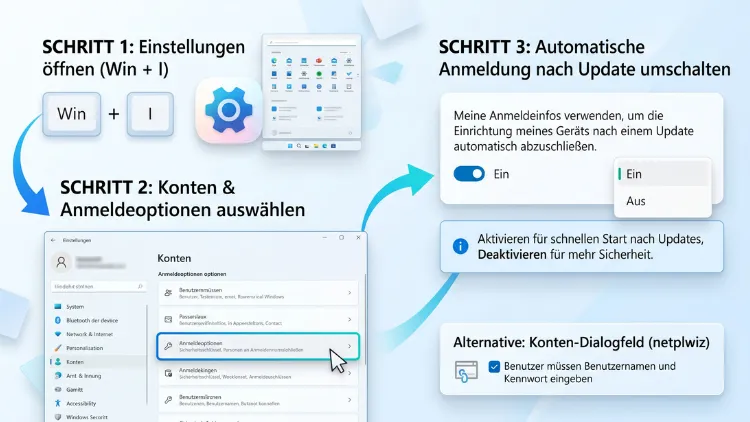
Die Auto-Anmeldung nach einem Update aktivieren oder deaktivieren Sie in Windows 11 unter Einstellungen > Konten > Anmeldeoptionen > Zusätzliche Einstellungen. In Windows 10 finden Sie den Schalter unter Einstellungen > Konten > Anmeldeoptionen > Datenschutz. Dort heißt die Option „Meine Anmeldeinformationen verwenden, um die Einrichtung nach einem Update automatisch abzuschließen“.
Zusätzlich steuern Sie die Funktion über Registry und Gruppenrichtlinien für alle Benutzer.
Was bedeutet die Auto-Anmeldung nach einem Update?
Nach vielen Windows-Updates muss der PC neu starten. Danach sind jedoch oft noch einige Schritte offen. Diese Schritte laufen nur ab, wenn ein Benutzer angemeldet ist.
Genau hier setzt die automatische Anmeldung nach dem Update an. Windows speichert dafür vor dem Neustart Ihre Anmeldeinformationen in geschützter Form. Anschließend meldet sich das System nach dem Neustart selbstständig an. Danach sperrt Windows den Bildschirm sofort wieder.
Sie sehen also weiterhin den Sperrbildschirm. Im Hintergrund schließt Windows jedoch die Einrichtung ab. Zum Beispiel werden benutzerbezogene Komponenten aktualisiert, Apps vorbereitet und Einstellungen übernommen.
Wenn Sie sich dann anmelden, ist der PC meist sofort einsatzbereit. Deshalb entfällt die bekannte Wartezeit mit Meldungen wie „Updates werden abgeschlossen“ nach der Anmeldung.
Wie heißt die Option genau?
Der Name der Einstellung unterscheidet sich je nach Version und Build leicht. Deshalb hier die gängigen Varianten:
- Windows 11 (aktuelle Builds): „Meine Anmeldeinformationen verwenden, um die Einrichtung nach einem Update oder Neustart automatisch abzuschließen“
- Windows 11 (ältere Builds): „Meine Anmeldeinformationen verwenden, um die Einrichtung nach einem Update automatisch abzuschließen“
- Windows 10: „Meine Anmeldeinformationen verwenden, um die Einrichtung meines Geräts nach einem Update oder Neustart automatisch abzuschließen“
- Ältere Windows-10-Versionen: Zusätzlich mit dem Zusatz „… und meine Apps erneut zu öffnen“
In neueren Versionen hat Microsoft das erneute Öffnen von Apps übrigens in eine eigene Option ausgelagert. Diese heißt „Meine neu startbaren Apps automatisch speichern und beim erneuten Anmelden neu starten“.
Die Technik dahinter: ARSO
Intern heißt die Funktion Winlogon Automatic Restart Sign-On, kurz ARSO. Dabei übernimmt die lokale Sicherheitsautorität (LSA) die Verwaltung der Anmeldedaten. Zudem steuert Winlogon die automatische Anmeldung und das anschließende Sperren.
So läuft der Vorgang im Detail ab:
- Windows Update löst einen Neustart aus.
- Windows leitet aus Ihren Anmeldedaten einen geschützten Schlüssel ab und legt ihn sicher ab.
- Der PC startet neu.
- Winlogon meldet den zuletzt aktiven Benutzer automatisch an.
- Der Bildschirm wird sofort gesperrt.
- Die gespeicherten Anmeldedaten werden direkt wieder gelöscht.
- Windows schließt die Einrichtung im Hintergrund ab.
Außerdem greift ARSO nur, wenn sich der letzte Benutzer vor dem Neustart nicht abgemeldet hat. Haben Sie sich also abgemeldet, fährt Windows ganz normal bis zum Anmeldebildschirm hoch.
Vorteile und Nachteile im Überblick
Bevor Sie die Funktion ein- oder ausschalten, lohnt sich ein kurzer Blick auf Nutzen und Risiken. Schließlich hängt die richtige Wahl stark von Ihrer Situation ab.
Vorteile der automatischen Anmeldung
- Schnellerer Start nach Updates: Die Einrichtung läuft bereits, während Sie noch nicht am PC sitzen.
- Weniger Wartezeit: Nach der Anmeldung entfällt meist der Bildschirm „Updates werden abgeschlossen“.
- Apps sind vorbereitet: Zusätzlich startet Windows auf Wunsch neu startbare Apps wieder.
- Ideal für nächtliche Updates: Wenn Windows nachts neu startet, ist morgens alles fertig.
- Kein Sicherheitsverlust am Bildschirm: Der PC ist nach der Anmeldung gesperrt.
Nachteile und Risiken
- Anmeldedaten werden kurzzeitig gespeichert: Zwar geschützt, jedoch theoretisch angreifbar.
- Ohne Verschlüsselung riskanter: Ist BitLocker oder die Geräteverschlüsselung aus, sind Daten auf dem Laufwerk weniger geschützt.
- Autostart-Programme laufen: Zudem starten Programme aus dem Autostart schon vor Ihrer eigentlichen Anmeldung.
- Geplante Aufgaben werden ausgelöst: Aufgaben in der Aufgabenplanung mit dem Trigger „Bei Anmeldung“ starten ebenfalls.
- Mehrbenutzer-PCs: Außerdem kann die Funktion bei mehreren Konten für Verwirrung sorgen.
- Sitzung wirkt aktiv: In Firmen- und Fernwartungsumgebungen erscheint eine Sitzung als angemeldet, obwohl niemand am Gerät arbeitet.
Für die meisten privaten Heim-PCs mit aktivierter Verschlüsselung überwiegen deshalb die Vorteile. Bei gemeinsam genutzten Geräten, Laptops ohne Verschlüsselung oder sensiblen Arbeitsplätzen ist das Abschalten hingegen oft sinnvoller.
Voraussetzungen für die Auto-Anmeldung
Die Funktion arbeitet nicht auf jedem Gerät gleich. Microsoft unterscheidet nämlich zwischen verwalteten und nicht verwalteten Geräten.
Nicht verwaltete Geräte sind zum Beispiel private PCs zu Hause. Hier nutzt Windows die Geräteverschlüsselung, wenn sie vorhanden ist. Sie ist jedoch keine Pflicht.
Verwaltete Geräte gehören hingegen meist zu einer Firma oder Schule. Sie werden etwa über Active Directory oder Microsoft Intune verwaltet. Für diese Geräte gelten strengere Anforderungen:
- TPM 2.0 muss vorhanden sein.
- Secure Boot muss aktiv sein.
- BitLocker muss eingeschaltet sein.
Zusätzlich gilt für alle Geräte:
- Ihr Benutzerkonto benötigt ein Kennwort. Konten ganz ohne Kennwort brauchen die Funktion ohnehin nicht.
- Die Einstellung darf nicht durch eine Richtlinie gesperrt sein.
- Der Neustart muss vom System ausgehen, etwa durch Windows Update.
Methode 1: Auto-Anmeldung in Windows 11 über die Einstellungen
Dieser Weg ist der einfachste. Außerdem funktioniert er in allen Editionen von Windows 11, also auch in Windows 11 Home. Er gilt jedoch nur für das aktuell angemeldete Konto.
Auto-Anmeldung in Windows 11 aktivieren
- Drücken Sie die Tastenkombination Windows-Taste + I. Dadurch öffnen sich die Einstellungen.
- Klicken Sie links auf Konten.
- Wählen Sie rechts Anmeldeoptionen.
- Scrollen Sie nach unten zum Bereich Zusätzliche Einstellungen.
- Suchen Sie die Option „Meine Anmeldeinformationen verwenden, um die Einrichtung nach einem Update automatisch abzuschließen“.
- Stellen Sie den Schalter auf Ein.
Die Änderung gilt sofort. Ein Neustart ist deshalb nicht nötig.
Tipp: Schneller geht es mit dem Ausführen-Dialog. Drücken Sie dafür Windows-Taste + R, geben Sie ms-settings:signinoptions ein und bestätigen Sie mit Enter. Dadurch landen Sie direkt in den Anmeldeoptionen.
Auto-Anmeldung in Windows 11 deaktivieren
- Öffnen Sie mit Windows-Taste + I die Einstellungen.
- Gehen Sie zu Konten > Anmeldeoptionen.
- Scrollen Sie zu Zusätzliche Einstellungen.
- Stellen Sie den Schalter bei „Meine Anmeldeinformationen verwenden, um die Einrichtung nach einem Update automatisch abzuschließen“ auf Aus.
Ab sofort wartet der PC nach einem Update-Neustart am Anmeldebildschirm. Die restliche Einrichtung erfolgt dann erst nach Ihrer manuellen Anmeldung.
Wichtig: Die Einstellung gilt pro Benutzerkonto. Nutzen also mehrere Personen den PC, müssen Sie die Schritte für jedes Konto einzeln wiederholen. Alternativ nutzen Sie die Methoden über Registry oder Gruppenrichtlinie weiter unten.
Methode 2: Auto-Anmeldung in Windows 10 über die Einstellungen
In Windows 10 liegt die Option an einer etwas anderen Stelle. Zudem heißt sie leicht anders.
Auto-Anmeldung in Windows 10 aktivieren
- Klicken Sie auf Start und dann auf das Zahnrad-Symbol. Alternativ drücken Sie Windows-Taste + I.
- Wählen Sie Konten.
- Klicken Sie links auf Anmeldeoptionen.
- Scrollen Sie rechts nach unten bis zum Abschnitt Datenschutz.
- Stellen Sie den Schalter bei „Meine Anmeldeinformationen verwenden, um die Einrichtung meines Geräts nach einem Update oder Neustart automatisch abzuschließen“ auf Ein.
Auto-Anmeldung in Windows 10 deaktivieren
- Öffnen Sie die Einstellungen mit Windows-Taste + I.
- Gehen Sie zu Konten > Anmeldeoptionen.
- Scrollen Sie zum Abschnitt Datenschutz.
- Stellen Sie den Schalter auf Aus.
Hinweis zu Windows 10: Der reguläre Support für Windows 10 endete im Oktober 2025. Danach gab es Sicherheitsupdates nur noch über das ESU-Programm (Extended Security Updates). Trotzdem funktionieren die hier beschriebenen Schritte weiterhin. Wenn Ihr PC jedoch keine Updates mehr erhält, spielt die Funktion praktisch kaum noch eine Rolle. Deshalb lohnt sich ein Umstieg auf Windows 11, sofern Ihre Hardware das erlaubt.
Methode 3: Auto-Anmeldung per Registry für alle Benutzer abschalten
Möchten Sie die Funktion für alle Konten gleichzeitig deaktivieren, nutzen Sie den Registrierungs-Editor. Diese Methode funktioniert ebenso in Windows 11 Home und Windows 10 Home. Dort gibt es nämlich keinen Gruppenrichtlinien-Editor.
Vorsicht: Fehlerhafte Änderungen in der Registry können Windows beschädigen. Erstellen Sie deshalb vorher einen Wiederherstellungspunkt. Geben Sie dazu im Startmenü „Wiederherstellungspunkt erstellen“ ein und klicken Sie im folgenden Fenster auf Erstellen.
Schritt-für-Schritt: Auto-Anmeldung per Registry deaktivieren
- Drücken Sie Windows-Taste + R.
- Geben Sie regedit ein und bestätigen Sie mit Enter.
- Bestätigen Sie die Abfrage der Benutzerkontensteuerung mit Ja.
- Navigieren Sie zu folgendem Pfad:
HKEY_LOCAL_MACHINE\SOFTWARE\Microsoft\Windows\CurrentVersion\Policies\System - Klicken Sie rechts mit der rechten Maustaste auf eine freie Fläche.
- Wählen Sie Neu > DWORD-Wert (32-Bit).
- Nennen Sie den Wert DisableAutomaticRestartSignOn.
- Doppelklicken Sie auf den neuen Eintrag.
- Tragen Sie als Wert 1 ein und klicken Sie auf OK.
- Starten Sie den PC neu.
Damit ist die automatische Anmeldung nach Updates für alle Benutzer deaktiviert. Außerdem wird der Schalter in den Einstellungen nun ausgegraut. Meist erscheint dort zusätzlich der Hinweis, dass einige Einstellungen von Ihrer Organisation verwaltet werden.
Bedeutung der Werte
- 1 = Auto-Anmeldung nach Update für alle deaktiviert
- 0 = Auto-Anmeldung nach Update für alle aktiviert
- Wert gelöscht = Jeder Benutzer entscheidet selbst über die Einstellungen (Standard)
Ursprünglichen Zustand wiederherstellen
Wollen Sie die Wahl wieder den einzelnen Benutzern überlassen, dann gehen Sie so vor:
- Öffnen Sie erneut den Registrierungs-Editor.
- Navigieren Sie zum oben genannten Pfad.
- Klicken Sie mit der rechten Maustaste auf DisableAutomaticRestartSignOn.
- Wählen Sie Löschen und bestätigen Sie mit Ja.
- Starten Sie den PC neu.
Methode 4: Auto-Anmeldung für einzelne Benutzer per Registry steuern
Zusätzlich können Sie die Funktion für ein bestimmtes Konto in der Registry festlegen. Das ist zum Beispiel praktisch, wenn Sie als Administrator das Konto eines anderen Benutzers anpassen möchten, ohne sich dort anzumelden.
Zuerst die SID des Kontos ermitteln
Jedes Benutzerkonto besitzt eine eindeutige Sicherheitskennung (SID). Diese benötigen Sie für die Registry. So finden Sie sie heraus:
- Klicken Sie mit der rechten Maustaste auf Start.
- Wählen Sie Terminal (Windows 11) oder Windows PowerShell (Windows 10).
- Für das eigene Konto geben Sie whoami /user ein und drücken Enter.
- Für alle Konten geben Sie stattdessen wmic useraccount get name,sid ein. Falls wmic auf Ihrem System fehlt, nutzen Sie in der PowerShell Get-LocalUser | Select-Object Name,SID.
- Notieren Sie die SID. Sie beginnt meist mit S-1-5-21-.
Auto-Anmeldung für ein Konto ein- oder ausschalten
- Öffnen Sie den Registrierungs-Editor über Windows-Taste + R und regedit.
- Navigieren Sie zu:
HKEY_LOCAL_MACHINE\SOFTWARE\Microsoft\Windows NT\CurrentVersion\Winlogon\UserARSO - Öffnen Sie den Unterschlüssel mit der passenden SID.
- Fehlt der Schlüssel, klicken Sie mit der rechten Maustaste auf UserARSO und wählen Neu > Schlüssel. Benennen Sie ihn exakt nach der SID.
- Erstellen Sie darin einen DWORD-Wert (32-Bit) mit dem Namen OptOut.
- Setzen Sie den Wert:
- 1 = Auto-Anmeldung für dieses Konto aus
- 0 = Auto-Anmeldung für dieses Konto an
- Starten Sie den PC neu.
Beachten Sie: Ist die systemweite Richtlinie DisableAutomaticRestartSignOn gesetzt, hat diese Vorrang. Die Einstellung pro Benutzer wirkt deshalb nur, wenn die globale Richtlinie nicht konfiguriert ist.
Methode 5: Auto-Anmeldung über den Gruppenrichtlinien-Editor
In Windows 11 Pro, Enterprise und Education sowie in den entsprechenden Windows-10-Editionen steht Ihnen der Editor für lokale Gruppenrichtlinien zur Verfügung. Diese Methode ist übersichtlicher als die Registry. Zudem gilt sie für alle Benutzer des PCs.
Auto-Anmeldung per Gruppenrichtlinie deaktivieren
- Drücken Sie Windows-Taste + R.
- Geben Sie gpedit.msc ein und bestätigen Sie mit Enter.
- Navigieren Sie links zu:
Computerkonfiguration > Administrative Vorlagen > Windows-Komponenten > Windows-Anmeldeoptionen - Doppelklicken Sie rechts auf die Richtlinie „Letzten interaktiven Benutzer nach einem Neustart automatisch anmelden und sperren“.
- Wählen Sie Deaktiviert.
- Klicken Sie auf Übernehmen und dann auf OK.
- Starten Sie den PC neu oder geben Sie im Terminal gpupdate /force ein.
Auto-Anmeldung per Gruppenrichtlinie erzwingen
- Öffnen Sie dieselbe Richtlinie wie oben beschrieben.
- Wählen Sie Aktiviert.
- Klicken Sie auf Übernehmen und OK.
Den Modus der Auto-Anmeldung festlegen
Zusätzlich gibt es im selben Ordner eine zweite Richtlinie. Sie trägt sinngemäß den Namen „Modus für automatische Neustartanmeldung und -sperre konfigurieren“. Damit legen Sie fest, unter welchen Bedingungen die Anmeldung erfolgt:
- „Aktiviert, wenn BitLocker aktiviert und nicht angehalten ist“: Die automatische Anmeldung erfolgt nur mit aktivem BitLocker. Das ist zugleich das Standardverhalten.
- „Immer aktiviert“: Die Anmeldung erfolgt auch ohne BitLocker oder bei angehaltenem BitLocker.
Die Option „Immer aktiviert“ sollten Sie jedoch nur wählen, wenn der PC an einem physisch sicheren Ort steht. Ohne Verschlüsselung sind die Daten auf der Festplatte nämlich nicht geschützt.
Gut zu wissen: Haben Sie die erste Richtlinie auf Deaktiviert gestellt, ist die zweite Richtlinie wirkungslos. In diesem Fall müssen Sie sie also nicht konfigurieren.
Richtlinie zurücksetzen
Möchten Sie den Ausgangszustand wiederherstellen, setzen Sie beide Richtlinien auf Nicht konfiguriert. Danach entscheidet wieder jeder Benutzer selbst in den Einstellungen.
Methode 6: Auto-Anmeldung per Befehl im Terminal steuern
Arbeiten Sie gerne mit Befehlen, geht es noch schneller. Außerdem eignet sich diese Methode gut für Skripte oder mehrere PCs.
Terminal als Administrator öffnen
- Klicken Sie mit der rechten Maustaste auf Start.
- Wählen Sie Terminal (Administrator) in Windows 11 oder Windows PowerShell (Administrator) in Windows 10.
- Bestätigen Sie die Benutzerkontensteuerung mit Ja.
Befehle für die Eingabeaufforderung (reg)
Auto-Anmeldung für alle deaktivieren:
reg add "HKLM\SOFTWARE\Microsoft\Windows\CurrentVersion\Policies\System" /v DisableAutomaticRestartSignOn /t REG_DWORD /d 1 /f
Auto-Anmeldung für alle aktivieren:
reg add "HKLM\SOFTWARE\Microsoft\Windows\CurrentVersion\Policies\System" /v DisableAutomaticRestartSignOn /t REG_DWORD /d 0 /f
Standard wiederherstellen (Benutzer entscheiden selbst):
reg delete "HKLM\SOFTWARE\Microsoft\Windows\CurrentVersion\Policies\System" /v DisableAutomaticRestartSignOn /f
Befehle für PowerShell
Auto-Anmeldung für alle deaktivieren:
New-ItemProperty -Path "HKLM:\SOFTWARE\Microsoft\Windows\CurrentVersion\Policies\System" -Name "DisableAutomaticRestartSignOn" -PropertyType DWord -Value 1 -Force
Standard wiederherstellen:
Remove-ItemProperty -Path "HKLM:\SOFTWARE\Microsoft\Windows\CurrentVersion\Policies\System" -Name "DisableAutomaticRestartSignOn"
Starten Sie anschließend den PC neu. Danach ist die Änderung aktiv.
Unterschied zur automatischen Anmeldung bei jedem Start
Viele verwechseln die Auto-Anmeldung nach einem Update mit der automatischen Anmeldung beim Hochfahren. Beide Funktionen sind jedoch grundverschieden.
Auto-Anmeldung nach Update (ARSO):
- Greift nur bei systemseitigen Neustarts, etwa durch Updates
- Der Bildschirm wird danach sofort gesperrt
- Die Anmeldedaten werden direkt wieder gelöscht
- Gilt als vergleichsweise sicher
Automatische Anmeldung bei jedem Start (netplwiz):
- Meldet Sie bei jedem Start ohne Kennwort an
- Der Desktop ist danach frei zugänglich
- Das Kennwort bleibt dauerhaft gespeichert
- Gilt als deutlich unsicherer
Automatische Anmeldung bei jedem Start einrichten
Möchten Sie trotzdem die dauerhafte Variante nutzen, etwa für einen Medien-PC ohne sensible Daten, dann gehen Sie so vor:
- Drücken Sie Windows-Taste + R.
- Geben Sie netplwiz ein und drücken Sie Enter.
- Wählen Sie Ihr Benutzerkonto aus.
- Entfernen Sie den Haken bei „Benutzer müssen Benutzernamen und Kennwort eingeben“.
- Klicken Sie auf Übernehmen.
- Geben Sie Ihr Kennwort zweimal ein und bestätigen Sie mit OK.
Fehlt der Haken in Windows 11? Dann ist vermutlich die Option „Für mehr Sicherheit nur Windows Hello-Anmeldung für Microsoft-Konten auf diesem Gerät zulassen“ aktiv. Diese finden Sie unter Einstellungen > Konten > Anmeldeoptionen > Zusätzliche Einstellungen. Schalten Sie sie zuerst auf Aus. Danach erscheint der Haken in netplwiz wieder.
Alternativ bietet sich das kostenlose Microsoft-Tool Autologon aus der Sysinternals Suite an. Es speichert das Kennwort zudem verschlüsselt. So nutzen Sie es:
- Laden Sie Autologon von der offiziellen Sysinternals-Seite von Microsoft herunter.
- Entpacken Sie das ZIP-Archiv.
- Starten Sie Autologon64.exe.
- Tragen Sie Benutzername, Domäne (bei lokalen PCs der Computername) und Kennwort ein.
- Klicken Sie auf Enable.
Mit Disable schalten Sie die dauerhafte Anmeldung jederzeit wieder ab.
So prüfen Sie, ob die Auto-Anmeldung funktioniert
Sie möchten sicher wissen, ob Windows die automatische Anmeldung nach einem Update tatsächlich ausgeführt hat? Dafür eignet sich die Ereignisanzeige. Dort protokolliert Windows nämlich jeden Versuch.
- Klicken Sie mit der rechten Maustaste auf Start.
- Wählen Sie Ereignisanzeige.
- Navigieren Sie links zu:
Anwendungs- und Dienstprotokolle > Microsoft > Windows > Winlogon > Betriebsbereit - Suchen Sie nach den folgenden Ereignis-IDs:
- 320: Anmeldedaten für die automatische Neustartanmeldung wurden erfolgreich eingerichtet.
- 321: Die gespeicherten Anmeldedaten wurden erfolgreich gelöscht.
- 322: Die Einrichtung ist fehlgeschlagen. Zusätzlich steht dort der Grund.
Finden Sie also die Ereignisse 320 und 321, hat alles geklappt. Taucht hingegen 322 auf, liefert die Fehlermeldung meist einen Hinweis auf die Ursache.
Option ausgegraut oder nicht vorhanden – so beheben Sie das
Manchmal lässt sich der Schalter in den Einstellungen nicht bedienen. Oder er fehlt sogar komplett. Dafür gibt es mehrere typische Ursachen.
Ursache 1: Eine Richtlinie ist gesetzt
Ist DisableAutomaticRestartSignOn in der Registry gesetzt oder die Gruppenrichtlinie konfiguriert, ist der Schalter gesperrt. Meist sehen Sie dann zusätzlich den Hinweis „Einige dieser Einstellungen werden von Ihrer Organisation verwaltet“.
Lösung:
- Prüfen Sie den Registry-Pfad HKEY_LOCAL_MACHINE\SOFTWARE\Microsoft\Windows\CurrentVersion\Policies\System.
- Löschen Sie den Wert DisableAutomaticRestartSignOn.
- Setzen Sie in gpedit.msc beide Richtlinien auf Nicht konfiguriert.
- Starten Sie den PC neu.
Ursache 2: Der PC wird von einer Organisation verwaltet
Arbeits- oder Schul-PCs werden häufig über Intune oder Active Directory gesteuert. In diesem Fall kann der Administrator die Einstellung vorgeben. Deshalb lässt sie sich lokal nicht ändern.
Lösung: Wenden Sie sich an Ihre IT-Abteilung. Eigenständige Änderungen werden ohnehin bei der nächsten Synchronisierung wieder überschrieben.
Ursache 3: Kein Kennwort für das Konto
Ein Konto ganz ohne Kennwort benötigt keine gespeicherten Anmeldedaten. Daher kann die Option fehlen oder wirkungslos sein.
Lösung: Legen Sie ein Kennwort fest. Öffnen Sie dazu Einstellungen > Konten > Anmeldeoptionen > Kennwort und klicken Sie auf Hinzufügen.
Ursache 4: Fehlende Sicherheitsvoraussetzungen
Auf verwalteten Geräten fordert Windows TPM 2.0, Secure Boot und BitLocker. Fehlt etwas davon, schlägt die Einrichtung fehl.
Lösung: Prüfen Sie den Status so:
- Drücken Sie Windows-Taste + R und geben Sie tpm.msc ein. Dort sehen Sie, ob ein TPM vorhanden ist und welche Version es hat.
- Geben Sie anschließend msinfo32 ein. Unter Systemübersicht finden Sie den Sicheren Startzustand.
- Den Status von BitLocker prüfen Sie unter Systemsteuerung > System und Sicherheit > BitLocker-Laufwerkverschlüsselung.
Ursache 5: Ältere Windows-Version
In sehr alten Windows-10-Builds steht die Option an anderer Stelle oder heißt anders. Außerdem fehlt sie teilweise ganz.
Lösung: Installieren Sie die neuesten Updates über Einstellungen > Windows Update > Nach Updates suchen.
Probleme nach dem Abschalten oder Einschalten
Gelegentlich treten nach einer Änderung kleinere Nebenwirkungen auf. Deshalb hier die häufigsten Fälle samt Lösung.
Programme starten „von selbst“ nach Updates
Ist die Auto-Anmeldung aktiv, laufen Autostart-Programme bereits vor Ihrer eigentlichen Anmeldung. Ebenso starten geplante Aufgaben mit dem Trigger „Bei Anmeldung“.
Lösung: Entweder deaktivieren Sie die Auto-Anmeldung. Oder Sie entfernen unnötige Autostart-Einträge:
- Drücken Sie Strg + Umschalt + Esc, um den Task-Manager zu öffnen.
- Klicken Sie auf Autostart-Apps (Windows 11) oder den Reiter Autostart (Windows 10).
- Klicken Sie mit der rechten Maustaste auf ein Programm und wählen Sie Deaktivieren.
Warnung „Eine andere Person verwendet diesen PC noch“
Diese Meldung erscheint, wenn beim Neustart noch ein anderes Konto angemeldet ist. Mit aktiver Auto-Anmeldung kann sie zudem häufiger auftauchen, weil Konten nach Updates angemeldet bleiben.
Lösung: Melden Sie nicht genutzte Konten vor dem Neustart ab. Alternativ schalten Sie die Auto-Anmeldung für diese Konten aus.
„Lassen Sie uns die Einrichtung Ihres Geräts abschließen“
Dieser blaue Bildschirm nach Updates hat nichts mit der Auto-Anmeldung zu tun. Vielmehr handelt es sich um Werbung für Microsoft-Dienste.
Lösung:
- Öffnen Sie Einstellungen > System > Benachrichtigungen.
- Klappen Sie ganz unten Zusätzliche Einstellungen auf.
- Entfernen Sie den Haken bei „Vorschläge zur Fertigstellung der Geräteeinrichtung zur optimalen Nutzung von Windows anzeigen“.
In Windows 10 finden Sie die Option ähnlich unter Einstellungen > System > Benachrichtigungen und Aktionen.
Wann sollten Sie die Funktion aktivieren und wann deaktivieren?
Eine pauschale Antwort gibt es nicht. Dennoch helfen die folgenden Empfehlungen bei der Entscheidung.
Aktivieren Sie die Auto-Anmeldung, wenn:
- Sie den PC allein nutzen.
- Die Geräteverschlüsselung oder BitLocker aktiv ist.
- Der PC zu Hause steht.
- Sie Updates gerne nachts installieren lassen.
- Sie Wert auf einen schnellen Arbeitsbeginn legen.
Deaktivieren Sie die Auto-Anmeldung, wenn:
- Mehrere Personen den PC nutzen.
- Ihr Laptop ohne Verschlüsselung unterwegs ist.
- Sie mit sensiblen Daten arbeiten.
- Autostart-Programme oder Aufgaben Probleme verursachen.
- Ihre IT-Abteilung dies vorgibt.
Verschlüsselung prüfen und einschalten
Da die Sicherheit der Funktion stark an der Verschlüsselung hängt, sollten Sie diese prüfen. So geht es in Windows 11:
- Öffnen Sie Einstellungen > Datenschutz und Sicherheit.
- Klicken Sie auf Geräteverschlüsselung. Fehlt der Punkt, unterstützt Ihr Gerät sie nicht.
- Stellen Sie den Schalter auf Ein.
In Windows 11 Pro und Windows 10 Pro nutzen Sie alternativ BitLocker:
- Öffnen Sie die Systemsteuerung.
- Gehen Sie zu System und Sicherheit > BitLocker-Laufwerkverschlüsselung.
- Klicken Sie beim Systemlaufwerk auf BitLocker aktivieren.
- Folgen Sie dem Assistenten und sichern Sie den Wiederherstellungsschlüssel gut, zum Beispiel in Ihrem Microsoft-Konto oder ausgedruckt.
Ist die Verschlüsselung aktiv, können Sie die Auto-Anmeldung deshalb mit gutem Gewissen nutzen.
Häufige Fragen zur Auto-Anmeldung nach Updates
Ist die automatische Anmeldung nach einem Update sicher?
Grundsätzlich ja. Windows sperrt den Bildschirm nach der Anmeldung sofort. Zudem löscht das System die gespeicherten Anmeldedaten direkt danach. Am sichersten ist die Funktion jedoch mit aktiver Geräteverschlüsselung oder BitLocker.
Ist die Auto-Anmeldung nach Updates standardmäßig aktiviert?
In aktuellen Versionen von Windows 11 ist die Option bei vielen Geräten standardmäßig eingeschaltet. Bei Windows 10 war sie hingegen je nach Version teilweise deaktiviert. Prüfen Sie deshalb am besten selbst unter Konten > Anmeldeoptionen.
Kann jemand nach dem Neustart auf meinen Desktop zugreifen?
Nein. Windows meldet Sie zwar an, sperrt jedoch sofort den Bildschirm. Wer an den PC kommt, sieht also nur den Sperrbildschirm und braucht Ihr Kennwort, Ihre PIN oder Windows Hello.
Funktioniert die Auto-Anmeldung auch mit einem Microsoft-Konto?
Ja. Die Funktion arbeitet sowohl mit einem lokalen Konto als auch mit einem Microsoft-Konto. Ebenso funktioniert sie bei Konten, die sich mit PIN oder Windows Hello anmelden, sofern ein Kennwort hinterlegt ist.
Warum ist der Schalter in den Anmeldeoptionen ausgegraut?
Meist ist eine Richtlinie gesetzt, entweder über die Registry oder die Gruppenrichtlinie. Außerdem kann eine Organisation den PC verwalten. Löschen Sie in diesem Fall den Wert DisableAutomaticRestartSignOn oder fragen Sie Ihre IT-Abteilung.
Gilt die Einstellung für alle Benutzer des PCs?
Nein. Über die Einstellungen gilt sie nur für das aktuelle Konto. Für alle Benutzer gleichzeitig nutzen Sie hingegen die Registry oder den Gruppenrichtlinien-Editor.
Wie unterscheidet sich die Funktion von netplwiz?
Mit netplwiz meldet sich Windows bei jedem Start an und zeigt den Desktop ungesperrt. Die Auto-Anmeldung nach Updates greift dagegen nur nach Update-Neustarts und sperrt danach den Bildschirm. Deshalb ist sie deutlich sicherer.
Verlangsamt die Deaktivierung meinen PC?
Nein, die Leistung bleibt gleich. Allerdings dauert die erste Anmeldung nach einem Update etwas länger. Windows schließt die Einrichtung dann nämlich erst nach Ihrer Anmeldung ab.
Werden geöffnete Programme nach dem Update wiederhergestellt?
Das steuert eine separate Option. Sie heißt „Meine neu startbaren Apps automatisch speichern und beim erneuten Anmelden neu starten“. Sie finden sie ebenfalls unter Konten > Anmeldeoptionen. Allerdings unterstützen nicht alle Programme diese Funktion.
Fazit
Die Auto-Anmeldung nach einem Update schalten Sie in Windows 11 und Windows 10 am schnellsten über Konten > Anmeldeoptionen ein oder aus. Für alle Benutzer nutzen Sie hingegen Registry oder Gruppenrichtlinie.
Mit aktiver Verschlüsselung bietet die Funktion zudem viel Komfort bei geringem Risiko. Teilen Sie den PC jedoch oder fehlt die Verschlüsselung, sollten Sie die Option deshalb besser deaktivieren.
